

Was Sie tun sollten, wenn Ihre iPhone-Notizen nicht synchronisiert werden

Ich nutze die Notizen-App auf meinem iPhone 15, um während des Unterrichts handschriftliche Notizen zu machen. Seit einiger Zeit synchronisieren sich meine Notizen nicht mehr geräteübergreifend. Wie kann ich das Problem beheben? Apples Notizen-App ist eine praktische Funktion, um wichtige Dinge festzuhalten. Außerdem lassen sie sich normalerweise mit all Ihren Apple-Geräten synchronisieren. Notizen werden nicht zwischen Ihrem iPhone und Mac synchronisiertoder iPad, folgen Sie unserem Artikel, um dieses Problem zu lösen.
SEITENINHALT:
Teil 1: Warum die iPhone-Notizen nicht synchronisiert werden
Sobald Sie „Notizen für iCloud“ aktivieren, werden Ihre Notizen über Ihre Apple-ID auf all Ihren Apple-Geräten synchronisiert. Bevor wir uns den Lösungen widmen, klären wir, warum iPhone-Notizen nicht synchronisiert werden.
- 1.Ihre Notizen bleiben auf Ihrem iPhone hängen.
- 2.Ihre Netzwerkverbindung ist schlecht.
- 3.Sie verwenden unterschiedliche Apple-ID-Konten.
- 4.Ihr iCloud-Speicherplatz ist erschöpft.
- 5.Softwarefehler.
Teil 2: So beheben Sie das Problem, dass iPhone-Notizen nicht synchronisiert werden
Fix 1: Starten Sie Ihr iPhone neu
Wenn Ihr iPhone oder die Notizen-App nicht mehr reagiert, werden Ihre Notizen nicht zwischen iPhone und MacBook synchronisiert. Die Lösung ist einfach: Starten Sie Ihr iPhone neu. Die genaue Vorgehensweise variiert je nach Gerätemodell.
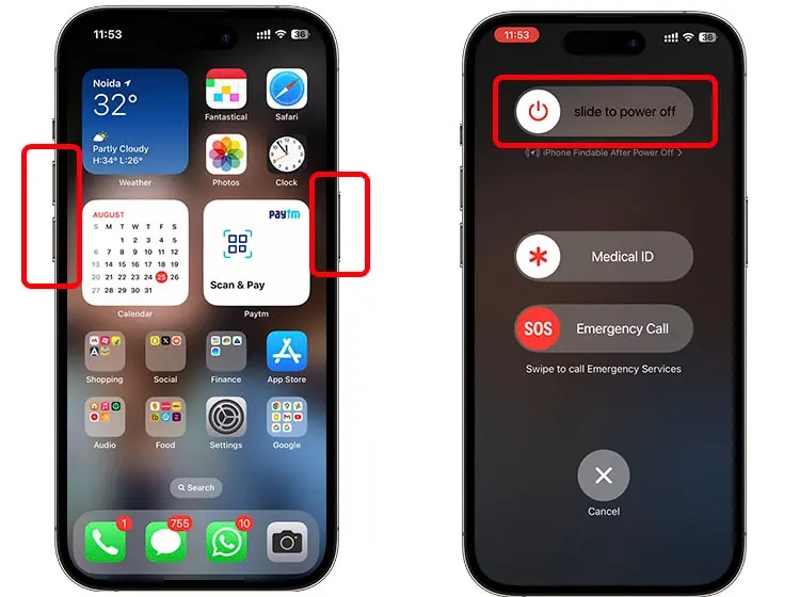
Schritt 1: Auf einem iPhone mit Face ID
Halten Sie entweder die Volumen Taste und die Seite Tasten zusammen.
Auf einem iPhone ohne Face ID
Drücken Sie lange auf Seite or Schlaf / Wach .
Schritt 2: Wenn der Ausschaltbildschirm erscheint, lassen Sie die Taste(n) los.
Schritt 3: Bewegen Sie den Schieberegler und schalten Sie Ihr Gerät aus.
Schritt 4: Halten Sie nach einigen Minuten die Seite or Schlaf / Wach drücken, bis das Apple-Logo angezeigt wird.
Schritt 5: Synchronisiere deine Notizen erneut.
Lösung 2: Überprüfen Sie Ihr Netzwerk
Es ist bekannt, dass Notizen zwischen iPhone und iPad über eine Internetverbindung synchronisiert werden. Bei einer instabilen Netzwerkverbindung können Probleme auftreten. iPhone und iPad synchronisierenSie sollten besser zu einem anderen Netzwerk wechseln.
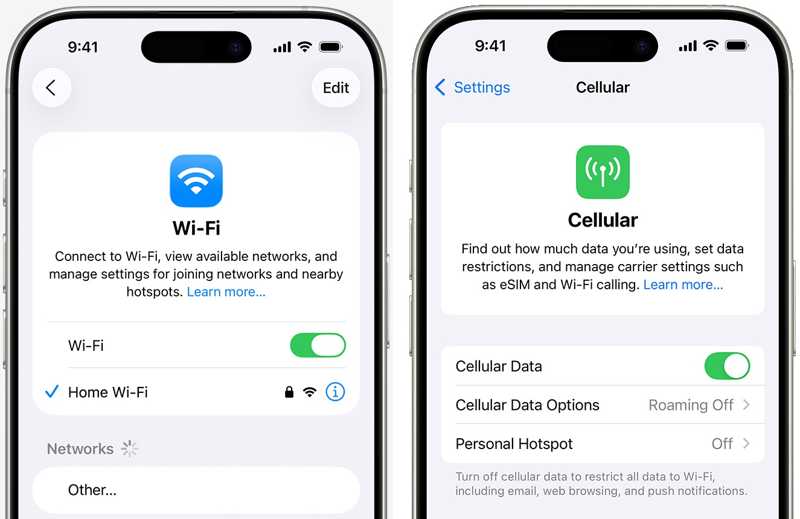
Führen Sie Ihre Einstellungen App, wählen Sie Wi-FiÜberprüfen Sie Ihr Netzwerksignal. Ist es schwach, wechseln Sie zu einem anderen WLAN-Netzwerk. Alternativ können Sie die WLAN-Verbindung aktivieren. Cellular Data auf Ihrem Gerät oder umgekehrt.
Lösung 3: Notizen in iCloud wieder aktivieren
Das Synchronisieren von Daten zwischen iPhone und iPad erfolgt tatsächlich durch iCloud-SynchronisierungEine weitere Lösung für das Problem, dass Notizen auf dem Mac nicht mit dem iPhone synchronisiert werden, ist die Aktivierung der Notizen-Synchronisierung. Wenn Sie diese versehentlich deaktivieren, werden Ihre Notizen nicht synchronisiert. Falls sie aktiviert ist, aktivieren Sie sie erneut, um das Problem zu beheben.
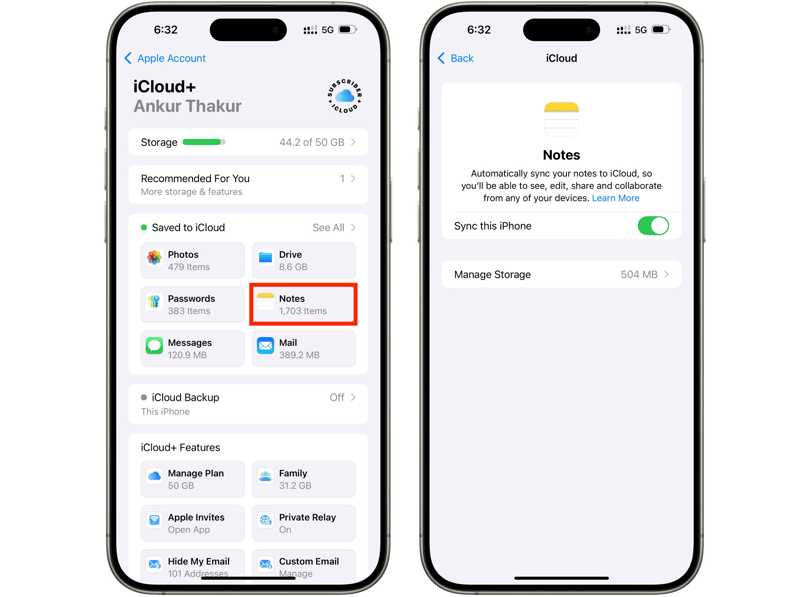
Schritt 1: Tippen Sie auf Ihr Profil im Einstellungen App.
Schritt 2: Wählen Sie iCloud aus und tippen Sie auf Notizen unter dem In iCloud gespeichert .
Schritt 3: Umschalten Synchronisieren Sie dieses iPhoneFalls die Funktion aktiviert ist, schalten Sie sie aus und wieder ein.
Lösung 4: Melden Sie sich mit demselben Konto an
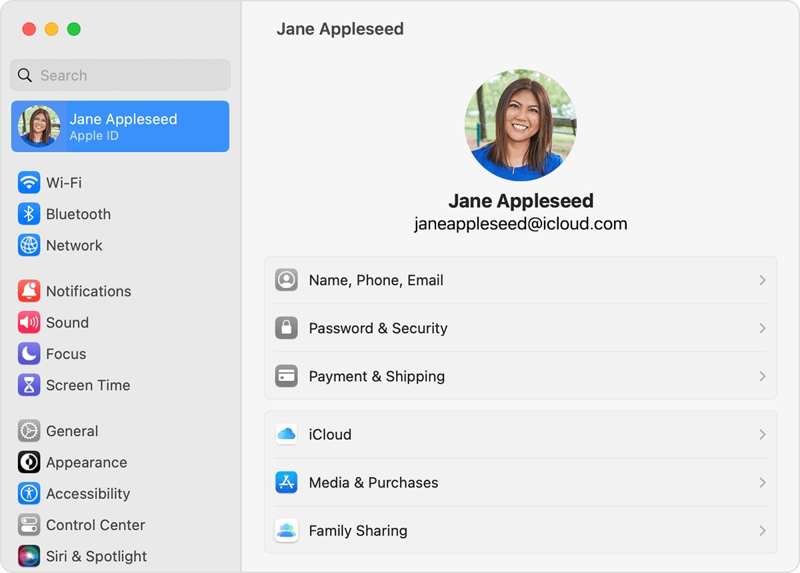
Um das Problem der nicht synchronisierten Notizen zwischen iPhone und MacBook zu beheben, müssen Sie sich auf beiden Geräten mit demselben Apple-ID-Account anmelden. Falls Sie unterschiedliche Accounts verwenden, melden Sie sich ab und anschließend wieder mit demselben Account an.
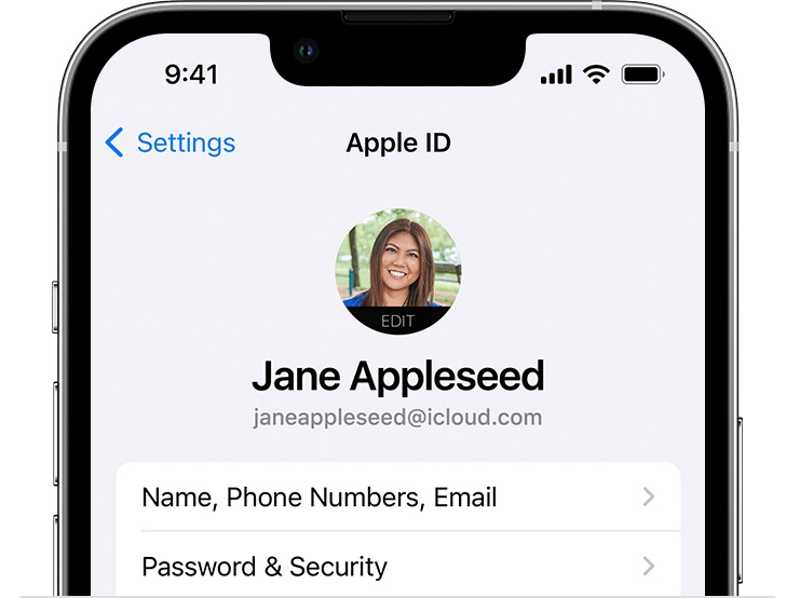
Gehen Sie zur Einstellungen Öffne die App auf deinem iPhone und tippe auf dein Profil, um deine Apple-ID unter deinem Profilbild zu überprüfen.
Klicken Sie auf die Apple Wählen Sie im Menü Ihres MacBooks die Option Systemeinstellungen or SystemeinstellungenUnd klicken Sie auf apple ID Um Ihr Konto zu überprüfen.
Lösung 5: iCloud-Speicherplatz freigeben
Apple stellt jedem Konto 5 GB kostenlosen Speicherplatz zur Verfügung. Reicht der Speicherplatz in Ihrer iCloud nicht aus, werden Notizen nicht zwischen iPhone und Mac oder iPad synchronisiert. Löschen Sie daher unnötige iCloud-Backups, um Speicherplatz freizugeben.
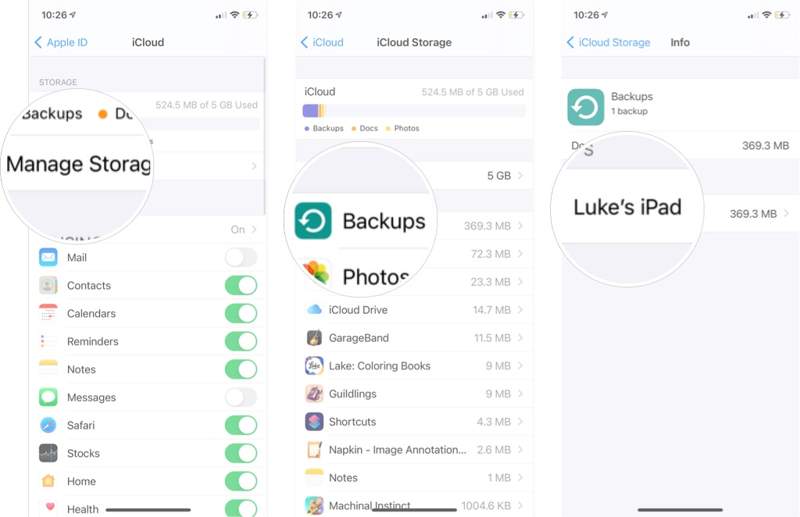
Schritt 1: Zurück Nach Einstellungen und tippen Sie auf Ihr Profil.
Schritt 2: Wählen iCloud, Zapfhahn Speicherplatz verwaltenund traf Backups.
Schritt 3: Tippe auf das nutzlose Gerät und tippe dann Backup löschen.
Schritt 4: Bestätigen Sie die Aktion, wenn Sie dazu aufgefordert werden.
Teil 3: Die ultimative Lösung für das Problem, dass iPhone-Notizen nicht synchronisiert werden
Die alternative Lösung für das Problem, dass iPhone-Notizen nicht synchronisiert werden, ist Apeaksoft iPhone TransferEs ermöglicht das Synchronisieren von Notizen zwischen einem iPhone und einem anderen digitalen Gerät, wie beispielsweise einem Computer oder einem anderen iOS-Gerät. Darüber hinaus ist keine Internetverbindung erforderlich.
Alternative Lösung zum schnellen Synchronisieren von iPhone-Notizen
- Synchronisieren Sie Ihre iPhone-Notizen mit einem Computer oder einem anderen iOS-Gerät.
- Stellen Sie schnell eine physische Verbindung her.
- iPhone-Notizen auf einem Computer in der Vorschau ansehen.
- Unterstützt die neuesten Versionen von iOS und iPadOS.
Sicherer Download
Sicherer Download

So synchronisieren Sie Notizen auf Ihrem iPhone
Schritt 1: Stellen Sie eine Verbindung zu Ihrem iPhone her
Starten Sie das Notizen-Synchronisierungstool nach der Installation auf Ihrem Computer. Es ist mit Windows und Mac kompatibel. Verbinden Sie Ihr iPhone mit einem Lightning-Kabel mit Ihrem Computer.

Tipps: Um Notizen zwischen iPhone und iPad zu synchronisieren, verbinden Sie die beiden Geräte mit Ihrem Computer.
Schritt 2: Vorschau von iPhone-Notizen
Gehen Sie zur Sonstiges Registerkarte, und wählen Sie Hinweis Alle Notizen auf Ihrem iPhone anzeigen.

Schritt 3: Notizen auf Ihrem iPhone synchronisieren
Wählen Sie die gewünschten Noten aus und klicken Sie auf die Schaltfläche. PC Klicken Sie auf die Schaltfläche im oberen Menüband und wählen Sie aus Auf PC exportieren or Auf Mac exportieren.

Fazit
Wenn Sie unsere Lösungen befolgen, sollten Sie das Problem beseitigen können, Notizen werden nicht zwischen iPhone und iPad synchronisiert. oder Mac. Die gängigen Lösungen können grundlegende Softwareprobleme oder fehlerhafte Einstellungen beheben. Apeaksoft iPhone Transfer ist die alternative Lösung, um Ihre Notizen auf dem iPhone schnell mit einem anderen digitalen Gerät zu synchronisieren.
Ähnliche Artikel




