

iTunes-Dateifreigabe – So verwenden Sie sie, finden sie und beheben Probleme

Viele Nutzer möchten Dateien zwischen ihrem Computer und ihrem iPhone oder iPad übertragen. iTunes File Sharing Bietet eine direkte Möglichkeit, Dokumente, Videos und andere App-Dateien über eine USB-Verbindung zu übertragen. Lesen Sie weiter, um zu verstehen, wie es funktioniert und wo die freigegebenen Dateien gespeichert werden.
In diesem Leitfaden erklären wir Ihnen außerdem, warum es nicht angezeigt wird und stellen die beste Alternative vor: Apeaksoft iPhone Transfer. Lesen Sie weiter.
SEITENINHALT:
Teil 1: Was ist iTunes File Sharing?
Grundlegende Definition der iTunes-Dateifreigabe
Wie bereits erwähnt, ermöglicht die iTunes-Dateifreigabe den Dateiaustausch zwischen iOS-Geräten und Computern. Damit lassen sich Dateien einfach und schnell teilen, ohne auf den iCloud-Dienst angewiesen zu sein. Zudem gibt es weder Datenverlust noch Beschränkungen der Dateianzahl.
Welche Dateitypen werden von der iTunes-Dateifreigabe unterstützt?
Nicht alle iOS-Apps unterstützen die Dateifreigabe. Um zu überprüfen, ob eine bestimmte App unterstützt wird, können Sie Ihr Gerät mit iTunes verbinden und die Dateifreigabe öffnen. File Sharing Abschnitt. Wenn die App in der Liste erscheint, unterstützt sie die Dateifreigabe.
Teil 2: So verwenden Sie die iTunes-Dateifreigabe zum Übertragen von Dateien
Wie greife ich auf die iTunes-Dateifreigabe zu? Keine Sorge. In diesem Abschnitt finden Sie eine ausführliche Schritt-für-Schritt-Anleitung zur Verwendung von iTunes für die Dateifreigabe.
Hier nehmen wir die iTunes-Dateifreigabe zwischen einem iPhone und einem Windows-PC als Beispiel.
Schritt 1: Starten Sie iTunes auf Ihrem Windows-Computer. Stellen Sie sicher, dass Ihre iTunes-Version auf dem neuesten Stand ist.
Schritt 2: Verbinde dein iPhone mit dem Computer. Vertraue diesem Computer auf deinem iPhone, wenn es die erste Verbindung ist (Die Vertrauenswürdigkeits-Funktion auf dem iPhone umgehen).
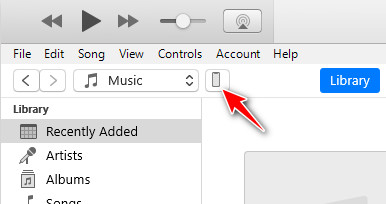
Schritt 3: Klicken Sie in der oberen linken Ecke auf Ihr Gerätemuster, wie unten abgebildet.
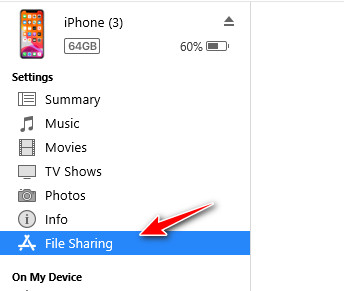
Schritt 4: Auswählen File SharingRechts sehen Sie alle Apps auf Ihrem iPhone, die iTunes-Dateifreigabe unterstützen.
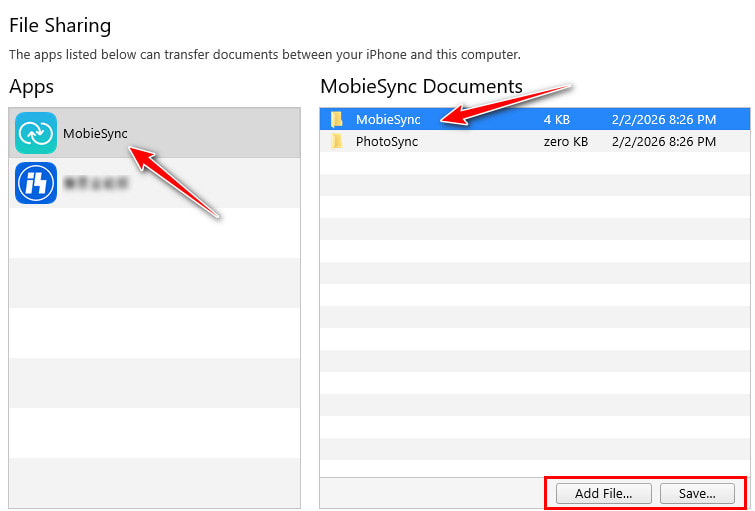
Schritt 5: Klicken Sie auf die gewünschte App und wählen Sie rechts die Zieldatei aus.
Schritt 6: Wenn Sie eine Datei mit einem iPhone teilen möchten, wählen Sie die Option Datei hinzufügen .
Wenn Sie Dateien auf den Computer importieren möchten, wählen Sie Gespeichert und einen Sparpfad wählen.
Teil 3: Wo finde ich iTunes-Dateifreigabedateien?
Viele Nutzer übertragen erfolgreich Dateien mit der iTunes-Dateifreigabe, können diese Dateien anschließend aber nicht mehr finden. Keine Sorge! Dieser Abschnitt hilft Ihnen, den Speicherort des iTunes-Dateifreigabeordners ganz einfach zu finden.
Wenn Sie Dateien von Ihrem Computer auf Ihr iPhone/iPad übertragen
Wo befindet sich der iTunes-Freigabeordner auf dem iPhone? Dateien, die mit der iTunes-Dateifreigabe übertragen werden, werden in der entsprechenden App gespeichert. Öffnen Sie die zuvor ausgewählte App und gehen Sie zu „Dokumente/Dateien/Mediathek“. Dort finden Sie die übertragenen Dateien.
Wenn Sie Dateien von einem iPhone/iPad auf Ihren Windows-/Mac-Computer exportieren
Wenn Sie Dateien von Ihrem iPhone/iPad auf Ihren Computer exportieren, werden die übertragenen Dateien an dem Ort gespeichert, den Sie während des Exportvorgangs ausgewählt haben. Falls Sie den Pfad vergessen haben, können Sie ihn im Ordner „Downloads“ auf dem Desktop überprüfen. Alternativ können Sie die gleichen Schritte auch in einem anderen Programm ausführen. Teil 2 und überprüfen Sie im letzten Schritt den Standardpfad.
Teil 4: Bonus-Tipp – Warum wird die Dateifreigabe in iTunes nicht angezeigt?
Manchmal ist beim Verbinden Ihres iPhones/iPads mit dem Computer die Option zum Teilen von Dateien oder die gewünschte App nicht verfügbar. Dies liegt hauptsächlich an folgenden Gründen:
Ihr Gerät ist nicht richtig angeschlossen.
- Sie haben diesem Computer auf Ihrem iDevice kein Vertrauen geschenkt.
- Wechseln Sie das USB-Kabel oder den Anschluss.
- Starten Sie iTunes neu und verbinden Sie Ihr Gerät erneut.
iTunes-Versionsproblem
Ihre iTunes-Version ist veraltet und kann die Dateifreigabe nicht korrekt anzeigen. Sie müssen iTunes auf die neueste Version aktualisieren.
Die App unterstützt keine Dateifreigabe.
Nur Apps, die die Dateifreigabe unterstützen, werden in iTunes angezeigt. Apps, bei denen die Dateifreigabe vom Entwickler nicht aktiviert wurde, werden nicht angezeigt. In der App-Beschreibung können Sie überprüfen, ob die App die Dateifreigabe unterstützt.
Teil 5: Beste Alternative zu iTunes File Sharing
Wenn die iTunes-Dateifreigabe nicht angezeigt wird oder Dateien nicht ordnungsgemäß übertragen werden können, sollten Sie eine flexiblere Dateiübertragungsmethode in Betracht ziehen. Welche Alternativen gibt es zur iTunes-Dateiübertragung? Apeaksoft iPhone TransferMit dieser Software können Sie Dateien von iPhone zu iPhone, von iPhone zu iPad, von iPhone zu Computer und umgekehrt übertragen.
Beste Alternative zur iTunes-Dateifreigabe
- Keine Einschränkungen durch die App-Sandbox – Sie können Dateien mit einem Klick verlustfrei zwischen iOS-Geräten und einem Computer übertragen.
- Unterstützung für Fotos, Musik, Videos, Kontakte, Nachrichten usw.
- Nicht nur die Dateifreigabe ist möglich – Sie können Dateien auch einfach über eine übersichtliche Benutzeroberfläche verwalten, bearbeiten, löschen und organisieren.
- Kompatibel mit den neuesten iOS-Geräten und Systemversionen.
Sicherer Download
Sicherer Download

Wenn dein iTunes wird nicht synchronisiertDiese All-in-One-Datenübertragungssoftware ist die beste Wahl für Sie.
Fazit
Dieser Artikel hat vorgestellt Dateifreigabe in iTunes Diese detaillierte Anleitung erklärt Ihnen, was die Dateifreigabe in iTunes ist, wie Sie sie nutzen, wo Sie die übertragenen Dateien finden, was zu tun ist, wenn die Dateifreigabe nicht angezeigt wird, und welche Alternativen es gibt. Wir hoffen, dass Ihnen diese Anleitung hilfreich ist und Ihnen das Übertragen und Verwalten von Dateien zwischen Ihrem iOS-Gerät und Ihrem Computer erleichtert.
Ähnliche Artikel




