

So beheben Sie das Problem, dass iTunes Synchronisierung keine Musik auf das iPhone überträgt

„Ich habe mein iPhone 12 auf iOS 17 aktualisiert. Anschließend habe ich versucht, es mit iTunes zu synchronisieren, um neue Songs auf meinem iPhone abzuspielen und ein Backup zu erstellen. Allerdings…“ Die iTunes-Synchronisierung überträgt keine Musik.Wie lässt sich dieses Problem beheben? Obwohl Apple iTunes unter macOS Catalina und neueren Versionen eingestellt hat, ist es weiterhin ein nützliches Tool, um iPhones und iPads mit einem Computer zu sichern und zu verwalten. Sollten Sie auf dasselbe Problem stoßen, finden Sie hier bewährte Lösungen.
SEITENINHALT:
Teil 1: Warum iTunes nicht synchronisiert
Aktuell kann iTunes Ihr iPhone, wie z. B. Musik, per USB-Kabel oder drahtlos über ein WLAN-Netzwerk mit einem Computer synchronisieren. Häufige Gründe, warum die Synchronisierung Ihres iPhones mit iTunes abgebrochen ist, sind:
- 1.Ihre iTunes-Mediathek ist beschädigt.
- 2.Veraltete iTunes- oder iOS-Version.
- 3.Ihr iPhone hat nicht genügend Speicherplatz.
- 4.Falsche Einstellungen, z. B. wenn Sie die Synchronisierung auf Ihrem iPhone oder in iTunes deaktiviert haben.
- 5.Verbindungsprobleme.
Teil 2: So beheben Sie das Problem, dass sich Ihr iPhone nicht mit iTunes synchronisiert.
Wenn Ihr iPhone nicht mit iTunes synchronisiert wird, trennen Sie es vom Computer und löschen Sie unnötige Apps und Dateien, um Speicherplatz freizugeben. Sollte das Problem weiterhin bestehen, versuchen Sie die folgenden Lösungsansätze.
Lösung 1: Synchronisierungsbibliothek aktivieren
Wenn Sie die Mediathek-Synchronisierung auf Ihrem iPhone versehentlich deaktivieren, wird sie nicht mit iTunes synchronisiert. Dadurch bleibt Ihre Musikbibliothek auf all Ihren Geräten gleich. Befolgen Sie die folgenden Schritte, um die Mediathek-Synchronisierung auf Ihrem iPhone zu aktivieren.
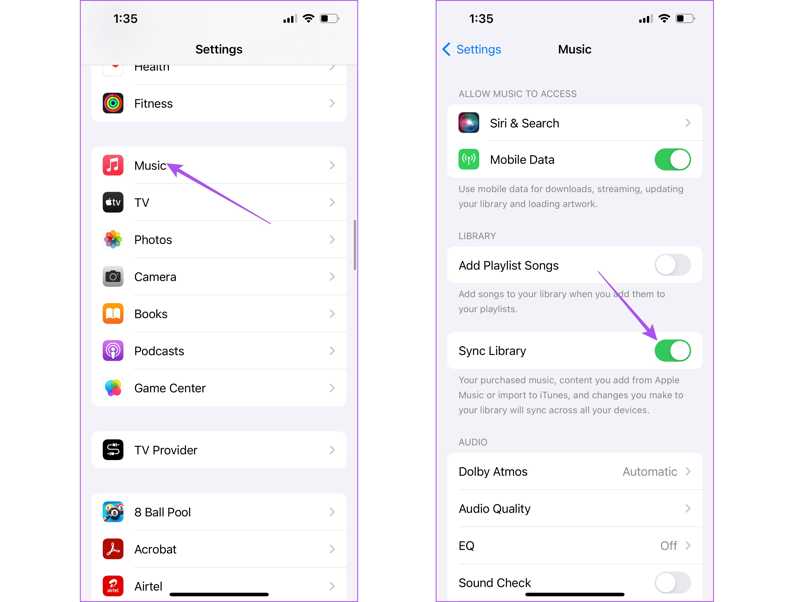
Schritt 1: Führen Sie die Einstellungen App auf Ihrem iPhone.
Schritt 2: Gehe zu Musik.
Schritt 3: Umschalten Bibliothek synchronisieren.
Schritt 4: Verbinden Sie nun Ihr iPhone mit einem USB-Kabel mit Ihrem Computer und versuchen Sie es erneut mit der Synchronisierung.
Lösung 2: Überprüfen Sie Ihre Verbindung
iTunes kann Ihr iPhone per USB-Kabel oder WLAN synchronisieren. Falls die Synchronisierung mit iTunes nicht mehr funktioniert, überprüfen Sie bitte Ihre Verbindung. Bei einer Kabelverbindung prüfen Sie das Kabel sorgfältig oder verwenden Sie ein anderes. Alternativ können Sie versuchen, Ihr iPhone über WLAN zu synchronisieren.
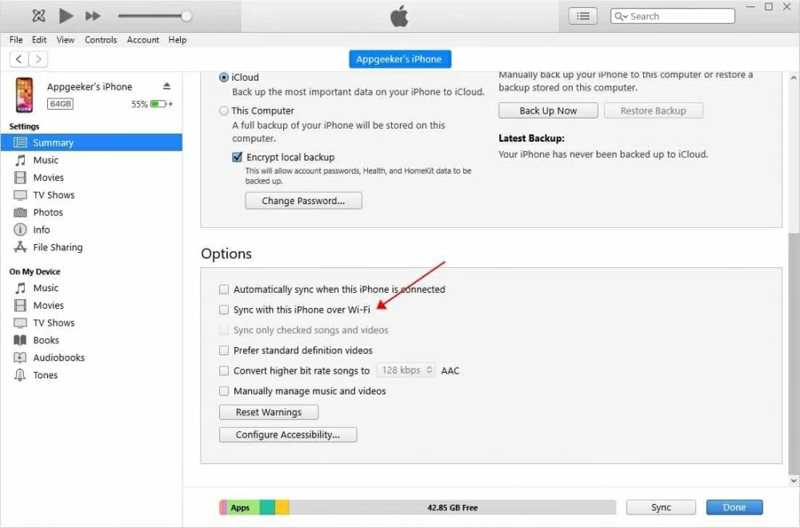
Schritt 1: Verbinden Sie Ihr iPhone mit einem USB-Kabel mit Ihrem Computer.
Schritt 2: Öffnen Sie iTunes und klicken Sie auf das Telefon Schaltfläche in der oberen linken Ecke.
Schritt 3: Gehen Sie zur Zusammenfassung Tab und überprüfen Synchronisieren Sie mit diesem iPhone über Wi-Fi.
Schritt 4: Trennen Sie Ihr iPhone vom Stromnetz.
Schritt 5: Verbinden Sie sowohl Ihr iPhone als auch Ihren Computer mit demselben WLAN-Netzwerk.
Schritt 6: Synchronisieren Sie anschließend erneut mit iTunes.
Lösung 3: Autorisieren Sie Ihren PC erneut
Wenn iTunes während der Synchronisierung mit Reddit immer wieder abstürzt, haben Sie Ihrem PC möglicherweise nicht den Zugriff auf die Inhalte Ihres Geräts gestattet. Um dieses Problem zu beheben, autorisieren Sie Ihren Computer in iTunes gemäß den folgenden Schritten:
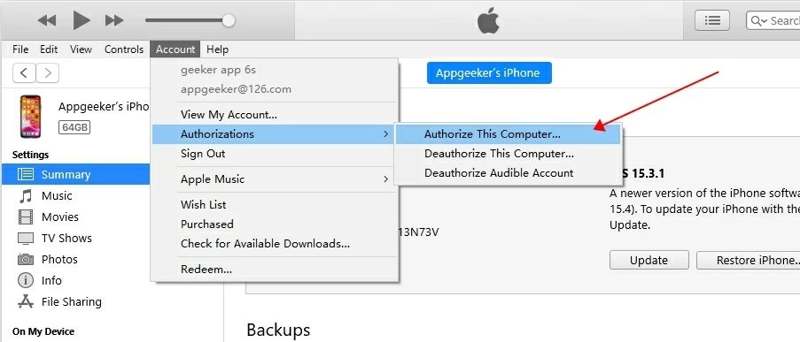
Schritt 1: Starten Sie iTunes.
Schritt 2: Gehen Sie zur Konto Menü unter Windows oder Shop auf dem Mac.
Schritt 3: Wählen Berechtigungen und wähle Autorisieren Sie diesen Computer.
Schritt 4: Synchronisieren Sie anschließend Ihr iPhone mit iTunes.
Hinweis: Wenn Ihr Computer autorisiert ist, wählen Sie Autorisieren Sie diesen ComputerAnschließend müssen Sie diesen Computer erneut autorisieren.
Lösung 4: Aktualisieren Sie iTunes und iOS
Eine veraltete Version von iTunes oder iOS kann verschiedene Probleme verursachen. Apple behebt Fehler mit jedem Update. Daher sollten Sie iTunes und iOS auf dem neuesten Stand halten, falls iTunes keine Musik mit Ihrem iPhone synchronisiert.
iTunes-Update
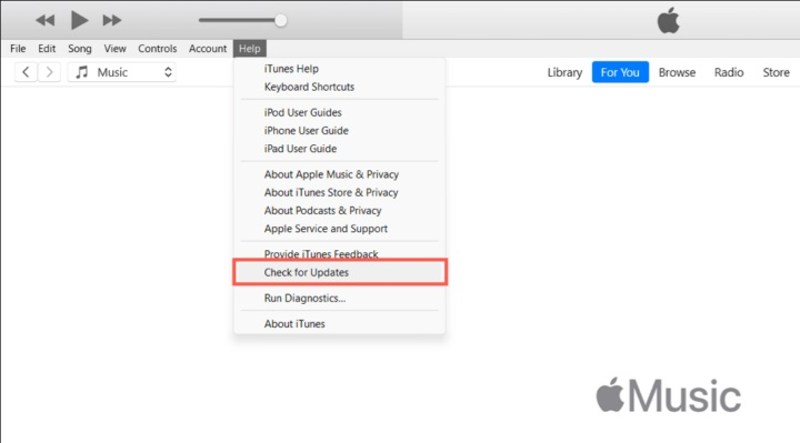
Schritt 1: Gehen Sie zur Hilfe Menü in iTunes für PC oder iTunes Menü in iTunes für Mac.
Schritt 2: Wählen Nach Aktualisierungen suchen um nach Aktualisierungen zu suchen.
Schritt 3: Wenn ein Update verfügbar ist, installieren Sie es sofort.
Update iOS
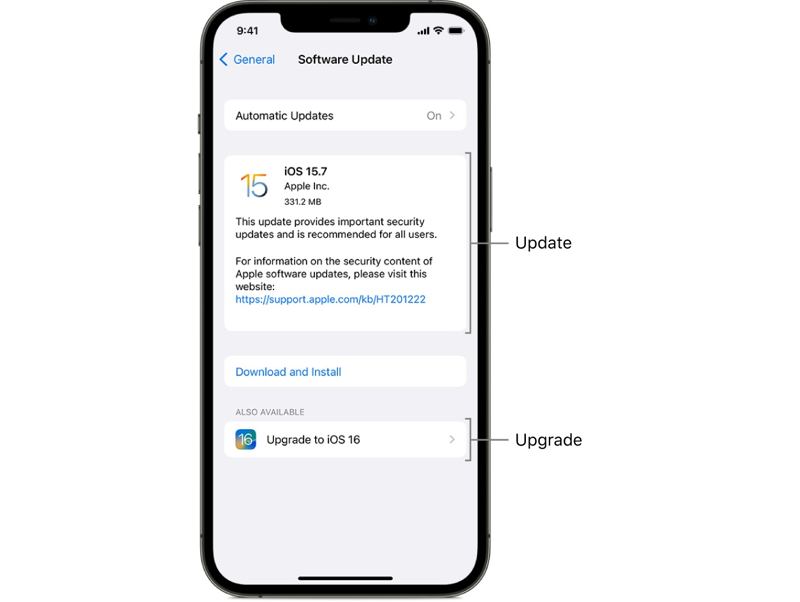
Schritt 1: Öffnen Sie den Microsoft Store auf Ihrem Windows-PC Einstellungen App auf Ihrem iPhone.
Schritt 2: Gehe zu Allgemein und wählen Sie Software-Update.
Schritt 3: Tippen Sie anschließend auf Lade und installiere falls ein Update gefunden wird.
Lösung 5: iPhone manuell synchronisieren
Eine weitere Lösung für das Problem, dass sich das iPhone nicht mit iTunes synchronisiert, ist das erzwungene Synchronisieren, insbesondere wenn die automatische Synchronisierung nach dem Anschließen des iPhones an den Computer nicht startet. Hier sind die Schritte zur Behebung dieses Problems:
Schritt 1: Verbinden Sie Ihr iPhone und den Computer per Kabel oder über WLAN.
Schritt 2: Klicken Sie auf die Telefon Menü und gehen Sie zum Zusammenfassung Tab.
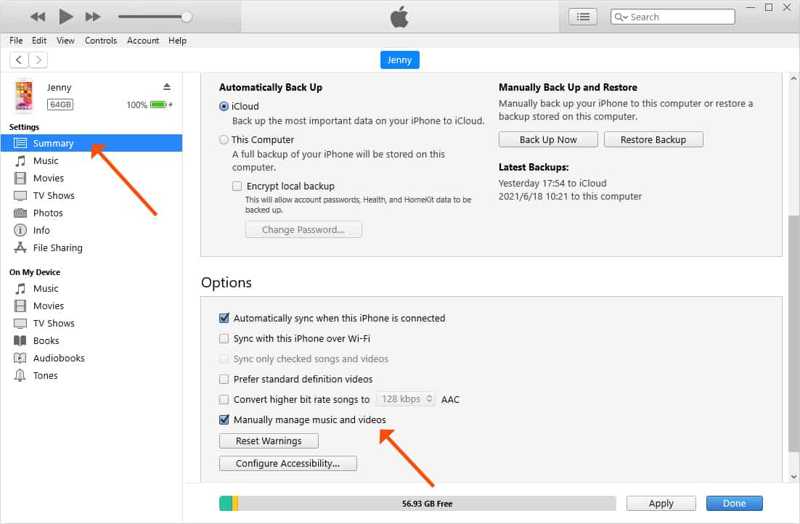
Schritt 3: Suchen Sie den Optionen .
Schritt 4: Deaktivieren Automatische Synchronisierung, sobald dieses iPhone verbunden ist, und prüfe Manuelles Verwalten von Musik und Videos.
Schritt 5: Klicken Sie auf die Tragen Sie .
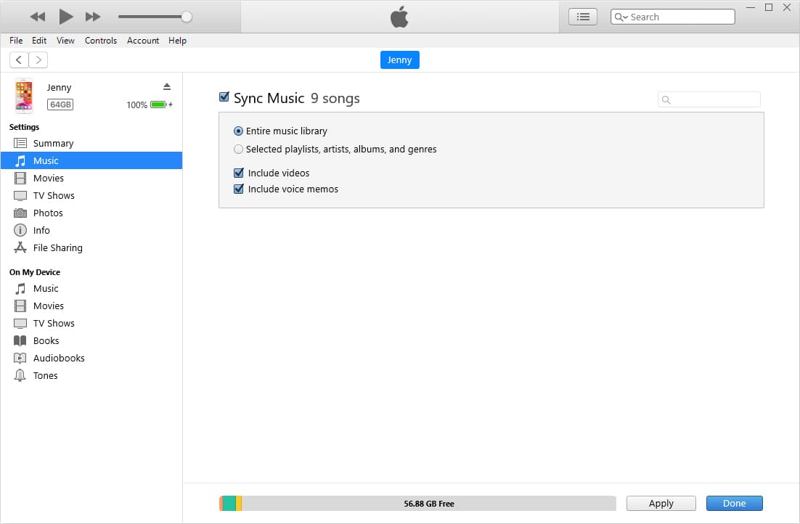
Schritt 6: Dann geh zum Musik Tab unter Einstellungen .
Schritt 7: Einblick in das Musik synchronisierenund synchronisieren Sie die gesamte Musikbibliothek oder ausgewählte Lieder.
Schritt 8: Abschließend klicken Sie auf Synchronisierung or Tragen Sie .
Weiterführende Literatur
Lösung 6: Synchronisierungsverlauf zurücksetzen
Eine beschädigte Mediathek kann verhindern, dass Ihr iPhone mit iTunes synchronisiert wird. Glücklicherweise bietet iTunes die Möglichkeit, den Synchronisierungsverlauf zu löschen und Synchronisierungsprobleme zu beheben. Führen Sie die folgenden Schritte aus, um den Synchronisierungsverlauf zurückzusetzen:
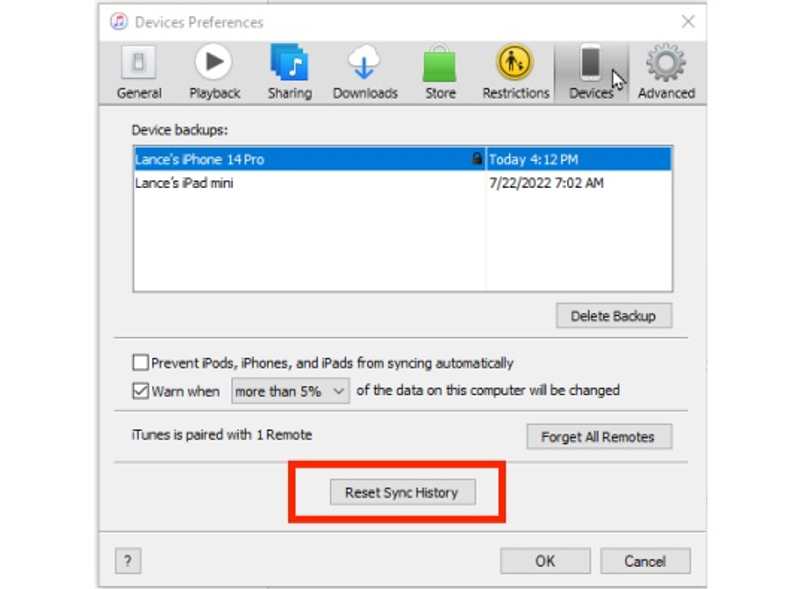
Schritt 1: Gehen Sie zur Bearbeiten Menü in iTunes.
Schritt 2: Wählen Einstellungen und geh zum Geräte Tab.
Schritt 3: Wählen Sie Ihr Gerät in der Gerätesicherung Box.
Schritt 4: Klicken Sie dann auf Synchronisierungsverlauf zurücksetzen .
Teil 3: Die Komplettlösung für iTunes-Synchronisierungsprobleme
Die ultimative Lösung für das Problem, dass das iPhone nicht mit iTunes synchronisiert wird, ist die Verwendung eines alternativen Tools, wie zum Beispiel Apeaksoft iPhone TransferEs kann Musik, Fotos und mehr zwischen Ihrem iPhone und Ihrem PC synchronisieren.
Eine schnelle Möglichkeit, Ihr iPhone zu synchronisieren, falls iTunes Ihr Gerät nicht synchronisiert.
- Synchronisieren Sie Ihre iPhone-Daten ohne iTunes.
- Arbeit für Fotos, Musik, Videos und mehr.
- Sehen Sie sich die Daten auf Ihrem iPhone zur selektiven Synchronisierung in der Vorschau an.
- Unterstützt die neuesten Versionen von iOS und iPadOS.
Sicherer Download
Sicherer Download

So beheben Sie das Problem, dass iTunes Ihr iPhone nicht synchronisiert – mithilfe eines alternativen Tools
Schritt 1: Scannen Sie Ihr iPhone
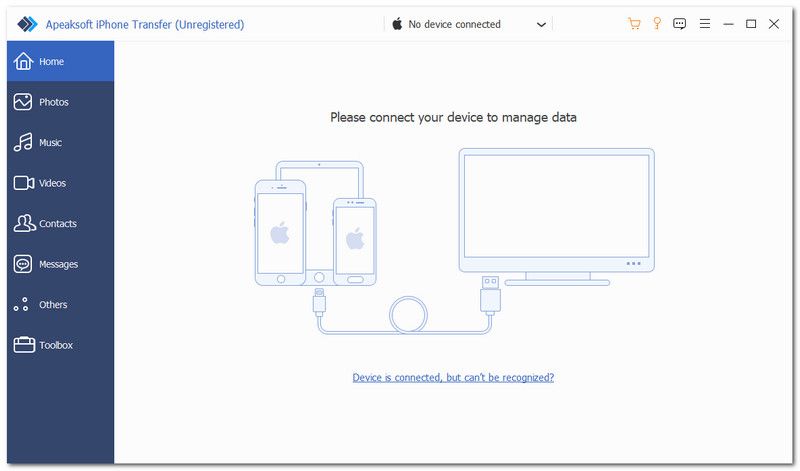
Starten Sie die iTunes-Alternative, nachdem Sie sie auf Ihrem PC installiert haben. Verbinden Sie Ihr iPhone mit einem Lightning-Kabel mit Ihrem PC. Die Software erkennt Ihr Gerät sofort.
Schritt 2: Vorschau der iPhone-Daten
Um Musik zu synchronisieren, gehen Sie zu Musik Hier können Sie alle Songs auf Ihrem iPhone anzeigen.

Schritt 3: iPhone ohne iTunes synchronisieren
Um iPhone-Musik mit dem PC zu synchronisieren, wählen Sie die gewünschten Dateien aus, klicken Sie auf die Schaltfläche „PC“ und wählen Sie die entsprechende Option. Auf PC exportierenWenn Sie Musik mit Ihrem iPhone synchronisieren möchten, klicken Sie auf die Schaltfläche Speichern Mit der Schaltfläche die Lieder auswählen und hinzufügen.

Fazit
Dieser Leitfaden erklärte, was Sie tun können, wenn Die iTunes-Synchronisierung überträgt keine Musik.Zunächst einmal haben wir erklärt, warum dieses Problem auftritt. Noch wichtiger ist jedoch, dass wir gängige Lösungsansätze zur Behebung des Fehlers vorgestellt haben. Apeaksoft iPhone Transfer ist eine gute Alternative, um Ihre Daten zwischen Ihrem iPhone und Ihrem Computer zu synchronisieren.
Ähnliche Artikel
Es gibt viele Ursachen dafür, dass iTunes das iPhone nicht wiederherstellen konnte. Dieser Artikel erklärt Ihnen, wie Sie dieses Problem gründlich lösen können.
Wenn Sie das iTunes-Sicherungskennwort vergessen, können Ihre Daten nicht wiederhergestellt werden. In diesem Artikel erfahren Sie, wie Sie mit Sicherungsinhalten umgehen und sie erfolgreich entsperren.
Wenn Sie iTunes-Wiedergabelisten auf ein iPhone, ein USB-Laufwerk und einen Ordner exportieren möchten, ist unsere konkrete Anleitung hilfreich.
Dieses konkrete Tutorial zeigt Ihnen fünf Ansätze, um Musik mit oder ohne Computer von iTunes auf Ihr iPhone zu übertragen.



