

So übertragen Sie schnell Musik von einem iPhone auf ein anderes

Musik vom iPhone auf das iPhone übertragen Das ist eine wichtige Fähigkeit. Wenn Sie auf ein neues iOS-Gerät umsteigen, möchten Sie sicher Ihre Musikbibliothek behalten und sie auch auf dem neuen Gerät hören. Außerdem ist es toll, Ihre Lieblingssongs und -alben mit Freunden und Familie zu teilen. Dafür gibt es mehrere Möglichkeiten. Dieses Tutorial stellt Ihnen bewährte Methoden vor und erklärt den Ablauf detailliert.
SEITENINHALT:
- Teil 1: Eine schnelle Möglichkeit, Musik vom iPhone auf das iPhone zu übertragen
- Teil 2: So senden Sie Musik zwischen iPhones über Apple Music
- Teil 3: So übertragen Sie Musik von einem iPhone auf ein anderes iPhone mit iTunes
- Teil 4: So kopieren Sie Musik per AirDrop von einem iPhone auf ein anderes.
Teil 1: Eine schnelle Möglichkeit, Musik vom iPhone auf das iPhone zu übertragen
Aufgrund der strengen Urheberrechtsbestimmungen erlauben Apple-Geräte Nutzern nicht, nicht gekaufte Musik von einem iPhone auf ein anderes herunterzuladen. Glücklicherweise Apeaksoft iPhone Transfer kann Ihnen bei der Lösung dieses Problems helfen. Die benutzerfreundliche Oberfläche ermöglicht eine reibungslose Navigation.
Eine schnelle Möglichkeit, Musik von einem iPhone auf ein anderes iPhone zu übertragen
- Musik schnell von iPhone zu iPhone übertragen.
- iPhone-Songs zur selektiven Wiedergabe in der Vorschau anhören.
- Unterstützt eine breite Palette von Audioformaten.
- Bieten Sie Bonusfunktionen an, wie zum Beispiel einen Klingelton-Maker.
- Kompatibel mit den neuesten iPhone-Modellen.
Sicherer Download
Sicherer Download

So teilen Sie Musik von einem iPhone auf ein anderes iPhone
Schritt 1: Verbinde deine iPhones
Starten Sie die Musikübertragungssoftware, nachdem Sie sie auf Ihrem PC installiert haben. Es gibt auch eine Version für Mac. Verbinden Sie die beiden iPhones mit Lightning-Kabeln mit Ihrem PC. Stellen Sie sicher, dass Sie diesem PC vertrauen.
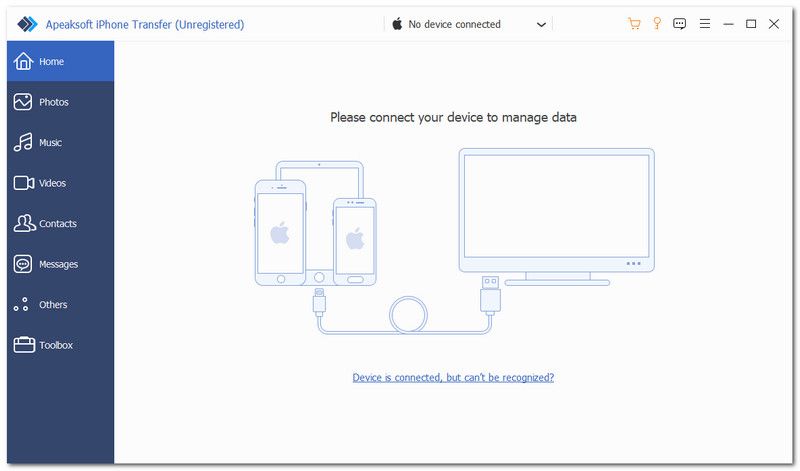
Schritt 2: Vorschau der iPhone-Musik
Wählen Sie das Quell-iPhone in der obersten Geräteoption aus. Gehen Sie zu Musik Drücken Sie die entsprechende Taste, um alle Songs auf Ihrem Gerät in der Vorschau anzuhören.
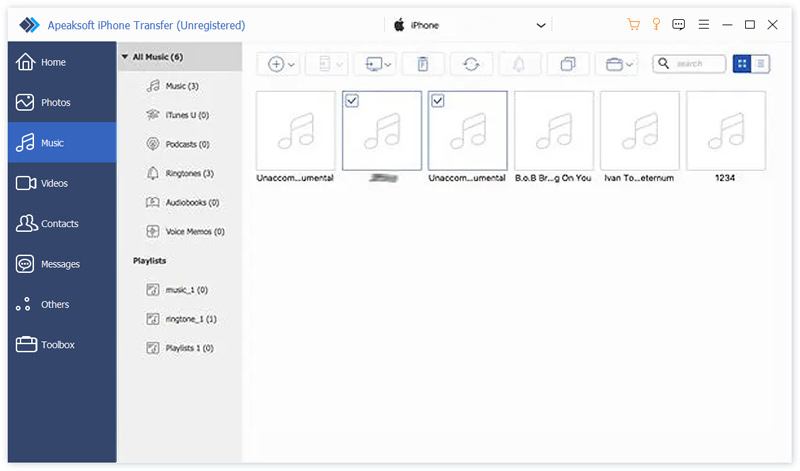
Schritt 3: Musik von iPhone zu iPhone teilen
Wählen Sie die Lieder aus, die Sie teilen möchten, und klicken Sie auf die Schaltfläche. Phone Drücken Sie die entsprechende Schaltfläche und wählen Sie das Zielgerät aus. Sie können auch Notizen von einem iPhone auf ein anderes übertragen.

Tipps: Wenn Sie Ihre gesamte Musik von einem iPhone auf ein anderes iPhone übertragen möchten, gehen Sie zu Tools Tab, wählen Sie Telefon zu Telefon, prüfen MusikUnd klicken Sie auf Start.
Teil 2: So senden Sie Musik zwischen iPhones über Apple Music
Apple Music ist der vorinstallierte Musikplayer auf iOS-Geräten. Darüber hinaus handelt es sich um einen Musik-Abonnementdienst. Musik lässt sich damit ganz einfach drahtlos von einem iPhone auf ein anderes übertragen. Sie benötigen lediglich eine Apple-ID.
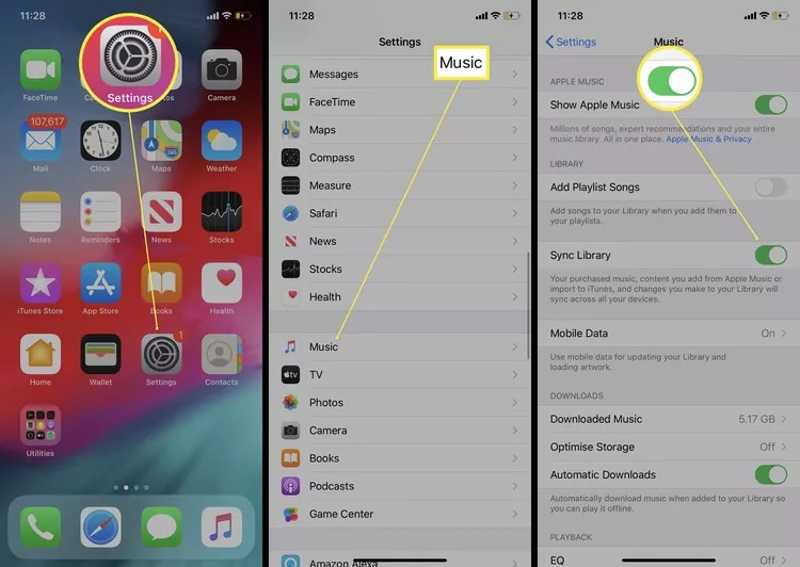
Schritt 1: Führen Sie die Einstellungen App auf dem Quell-iPhone.
Schritt 2: Scrollen Sie nach unten und wählen Sie Musik.
Schritt 3: Umschalten Bibliothek synchronisieren um Ihre Musikbibliothek zu synchronisieren.
Schritt 4: Gehe zum Ziel-iPhone.
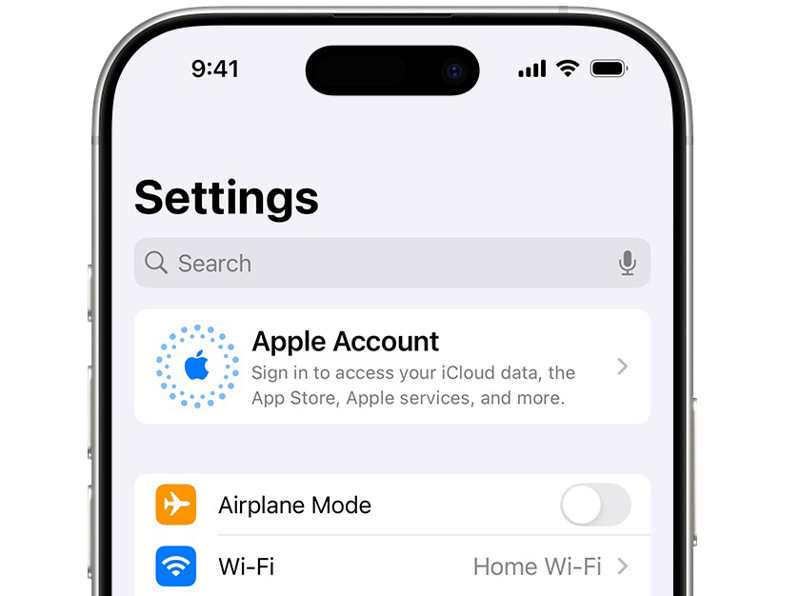
Schritt 5: Zylinderkopfschrauben Apple-Konto in England, Einstellungen App.
Schritt 6: Melden Sie sich anschließend mit dem Apple-ID-Konto an, das mit dem Quellgerät verknüpft ist.
Schritt 7: Als nächstes einschalten Bibliothek synchronisieren in England, Musik Tab.
Schritt 8: Jetzt können Sie Ihre Musik in Apple Music hören.
Teil 3: So übertragen Sie Musik von einem iPhone auf ein anderes iPhone mit iTunes
Wenn Sie eine ältere PC- oder Mac-Version verwenden, können Sie Musik über iTunes von einem iPhone auf ein anderes übertragen. Unter Windows 11/10 oder macOS Catalina und neueren Versionen müssen Sie die Musik mit Apple Music synchronisieren.
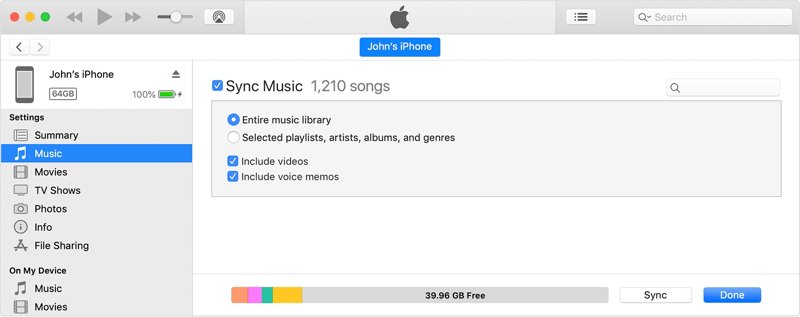
Schritt 1: Schritt 2: Öffnen Sie iTunes und klicken Sie auf die Phone Schaltfläche, nachdem Ihr Gerät erkannt wurde.
Schritt 2: Gehen Sie zur Musik Tab unter Einstellungen .
Schritt 3: Einblick in das Musik synchronisieren, und wählen Sie Gesamte Musikbibliothek.
Schritt 4: Tipp: Wenn Sie bestimmte Lieder teilen möchten, wählen Sie Ausgewählte Playlists, Künstler, Alben, und Genres.
Schritt 5: Klicken Sie auf die Synchronisierung Knopf am unteren Rand.
Schritt 6: Wenn der Vorgang abgeschlossen ist, trennen Sie das iPhone.
Schritt 7: Schließen Sie als Nächstes das Ziel-iPhone mit einem kompatiblen Kabel an Ihren Computer an.
Schritt 8: Wiederholen Sie die oben genannten Schritte, um Musik von einem iPhone auf ein anderes zu übertragen.
Teil 4: So kopieren Sie Musik per AirDrop von einem iPhone auf ein anderes.
Wenn Sie keinen Computer besitzen, ist AirDrop eine einfache Möglichkeit, Musik drahtlos von einem iPhone auf ein anderes zu übertragen. AirDrop ist eine sehr praktische Methode für iOS-Geräte. Sie können damit auch Fotos vom iPhone auf ein anderes übertragen. Beachten Sie jedoch, dass diese Methode nur für gekaufte Musiktitel funktioniert. Außerdem müssen sich die beiden Geräte nahe beieinander befinden.
Schritt 1: Gehen Sie zur Control Center auf einem Gerät einschalten Bluetooth und Wi-Fi.
Tipps: Sie müssen sich nicht mit einem echten WLAN-Netzwerk verbinden.
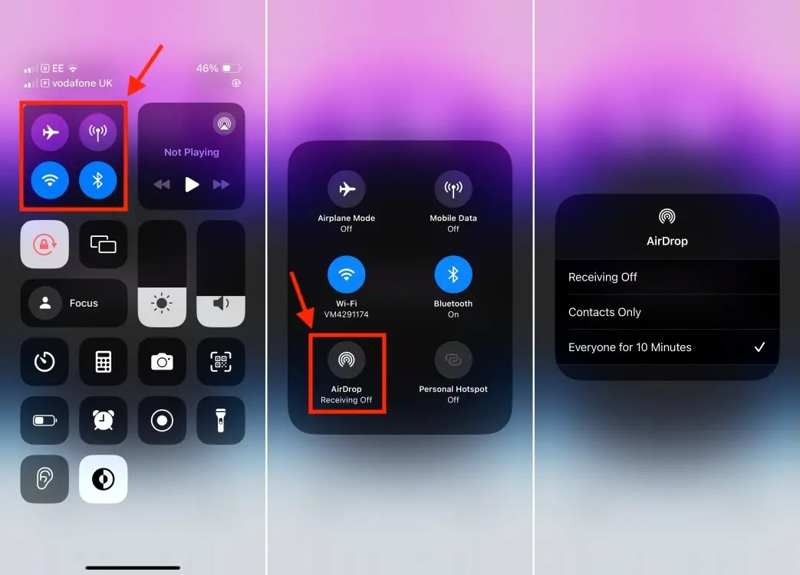
Schritt 2: Drücken Sie fest auf das Verbindungsfeld, tippen Sie auf AirDrop und wählen Sie aus Alle für 10 Minuten.
Schritt 3: Führe die gleichen Schritte auf dem anderen iPhone durch.
Schritt 4: Führen Sie die Musik App, gehe zum Bibliothek Drücken Sie die Tabulatortaste und tippen Sie auf den gewünschten Song.
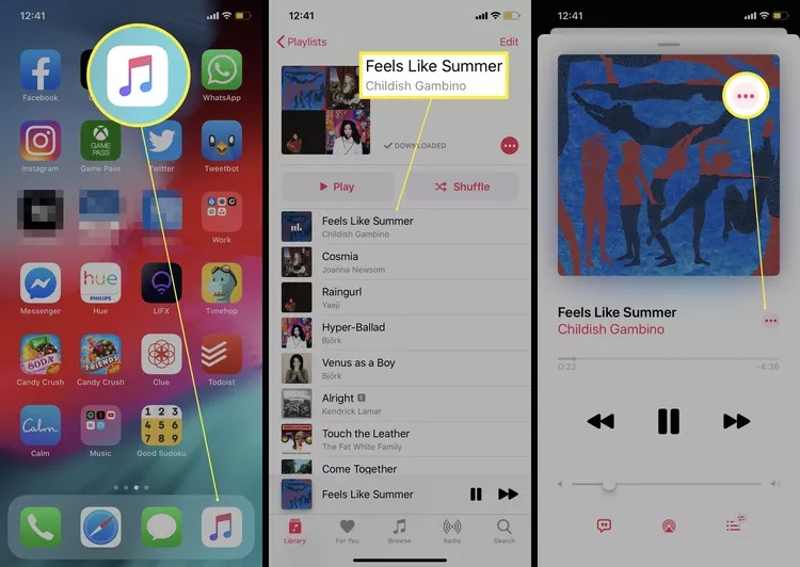
Schritt 5: Tippen Sie auf die Weitere Schaltfläche mit einem Drei-Punkte-Symbol.
Schritt 6: Wählen Mit der Teilen-Schaltfläche , Zapfhahn AirDropund wählen Sie das gewünschte iPhone aus.
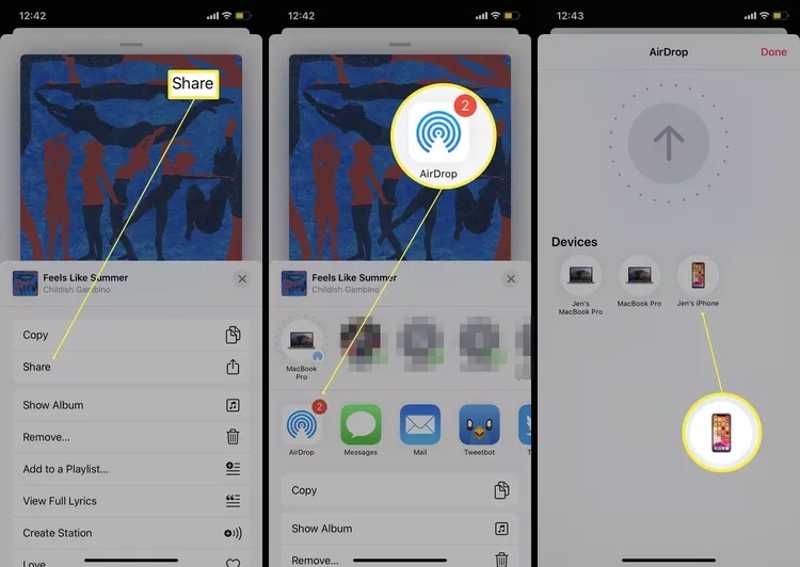
Schritt 7: Schalten Sie das Zielgerät ein und akzeptieren Sie den Song.
Schritt 8: Wenn der Song gekauft wird, wird er sofort in der entsprechenden App angezeigt.
Fazit
Dieser Leitfaden stellte vier Wege vor Musik auf das iPhone übertragen Mit oder ohne iTunes. Falls Sie keinen Computer und keine Kabel besitzen, synchronisieren Sie Ihre Musik direkt mit der Apple Music App. Voraussetzung ist, dass beide Geräte mit derselben Apple-ID verknüpft sind. AirDrop ist eine weitere drahtlose Methode. iTunes funktioniert auch auf älteren Computern. Apeaksoft iPhone Transfer ist eine schnelle Möglichkeit, Musik zwischen iOS-Geräten auszutauschen.
Ähnliche Artikel
Wenn Sie von Samsung auf das iPhone umsteigen, können Sie Daten mithilfe der Move to iOS-App, des Computers, des Cloud-Dienstes und der Software von Drittanbietern übertragen.
Wenn Sie viele Fotos auf Ihrem iPhone haben, folgen Sie unserem konkreten Tutorial, um Ihre Fotos auf dem iPhone in verschiedenen Situationen zu organisieren.
Sie können drei Methoden erlernen, um Textnachrichten mit einem USB-Kabel oder drahtlos von einem iPhone auf ein Android-Telefon zu übertragen.
Sie können vier effektive Ansätze erlernen, um Kontakte zwischen einem iPhone und einem iPad mit einem USB-Kabel oder drahtlos zu übertragen.



