


Notizen vom iPhone auf Android übertragen: 5 einfache Methoden (Schritt für Schritt)

Viele Benutzer benötigen Übertragen von Notizen vom iPhone auf Android Nach einem Gerätewechsel oder zum Teilen. Das iPhone unterstützt jedoch keine direkte Übertragung von Notizen mit dem Android-System. Gibt es eine Möglichkeit, Notizen von einem iPhone auf ein Android-Gerät zu übertragen?
Keine Sorge. Dieser Leitfaden stellt Ihnen vier Möglichkeiten vor, Notizen sicher und effizient mithilfe einer Drittanbieterplattform vom iPhone auf Android zu übertragen, damit Sie schnell die beste Lösung finden.
SEITENINHALT:
- Teil 1: Warum es so schwierig ist, Notizen vom iPhone auf Android zu übertragen
- Teil 2: So exportieren Sie iPhone-Notizen über iCloud auf Android.
- Teil 3: So übertragen Sie iPhone-Notizen per E-Mail auf Android
- Teil 4: So kopieren Sie Notizen vom iPhone auf Android mit Google Docs
- Teil 5: iPhone-Notizen mithilfe von Google Keep vom iPhone auf Android übertragen
Teil 1: Warum es so schwierig ist, Notizen vom iPhone auf Android zu übertragen
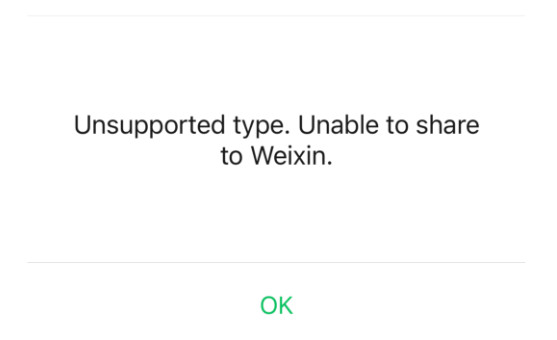
Viele Nutzer empfinden das Übertragen von Notizen von einem Android-Smartphone auf ein iPhone als umständlich. Der Hauptgrund dafür ist, dass Apples Notizen-App ein proprietäres Format verwendet, das weder direkt als universelle Datei exportiert werden kann, die Android-Geräte öffnen können, noch über gängige Apps wie WeChat geteilt werden kann. Da es keine integrierte Möglichkeit gibt, Notizen direkt zwischen den beiden Systemen zu übertragen, gestaltet sich der Vorgang recht kompliziert.
Heißt das, dass es unmöglich ist, Notizen zwischen iPhones und Android-Smartphones zu synchronisieren? Die Antwort lautet: Ja. Im Folgenden finden Sie bewährte Methoden. Lesen Sie weiter!

wurde von über 1,000,000 Nutzer
- Datenübertragung zwischen iOS und Android mithilfe eines Computers.
- Vorschau und selektive Übertragung von iPhone-Daten auf Android.
- Unterstützung für die Übertragung von Kontakten, Fotos, Nachrichten und Videos Musik, usw.
- Anfängerfreundliche Oberfläche und zeitsparende Schritte.
Sicherer Download

Teil 2: So exportieren Sie iPhone-Notizen über iCloud auf Android.
iCloud-Synchronisierung Dies ist die am weitesten verbreitete Methode, um iPhone-Notizen auf Android-Geräte zu exportieren, da die meisten iPhone-Notizen standardmäßig mit iCloud synchronisiert werden. Es werden keine zusätzlichen Apps benötigt. Allerdings gibt es keine Option für den Massenexport, sodass Sie die Notizen manuell kopieren und einfügen müssen. Falls Sie Zeit haben, versuchen Sie die folgenden Schritte, um Notizen drahtlos vom iPhone auf Android zu übertragen:
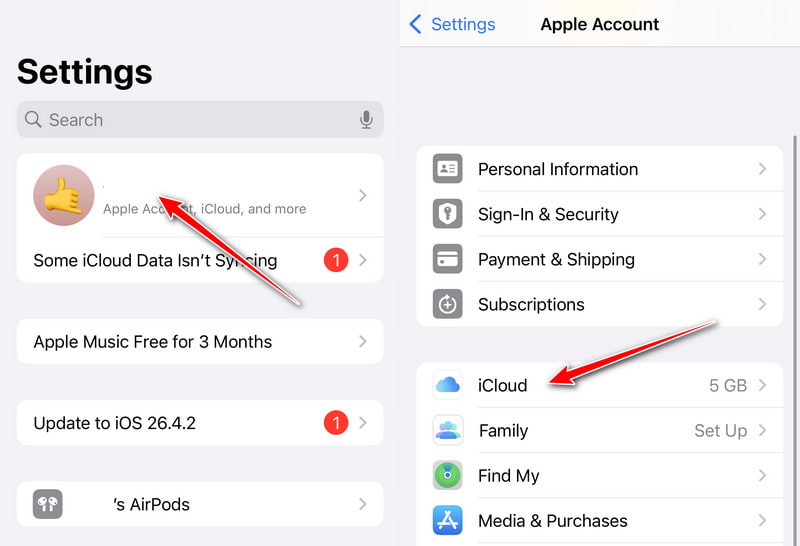
Schritt 1: Klicken Sie auf Einstellungen > Ihr Name > iCloud.
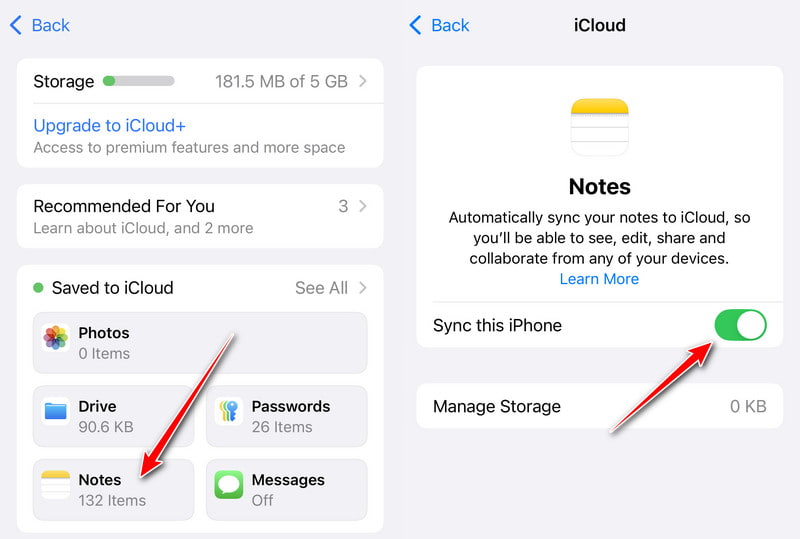
Schritt 2: Auswählen Notizen und einschalten Synchronisieren Sie dieses iPhone.
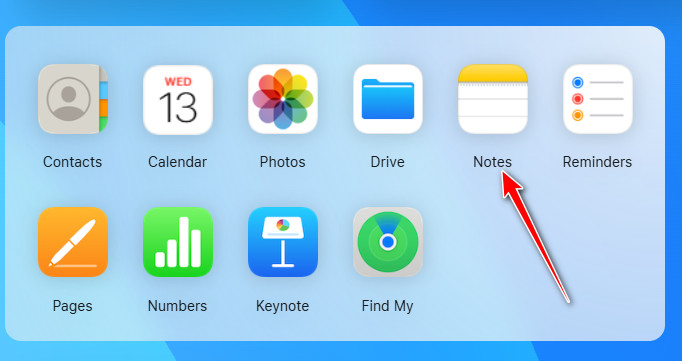
Schritt 3: Besuchen Sie iCloud.com im Browser und klicken Sie auf Notizen.
Schritt 4: Sie können wichtige Notizen kopieren. Oder klicken Sie auf die Schaltfläche Teilen Klicken Sie auf die Schaltfläche oben rechts, um die Nachricht an Ihre E-Mail-Adresse oder Telefonnummer zu senden.
Teil 3: So übertragen Sie iPhone-Notizen per E-Mail auf Android
Sie können Notizen auch direkt vom iPhone auf Android-Geräte übertragen, ohne iCloud zu benötigen, indem Sie die integrierte Funktion nutzen. An E-Mail senden Diese Methode ist schnell und einfach. Sie eignet sich jedoch nur für die Übertragung einzelner Notizen. Wenn Sie viele iPhone-Notizen auf ein Android-Gerät übertragen möchten, ist sie möglicherweise nicht die optimale Lösung. Befolgen Sie die unten stehenden Schritte, um Ihre Notizen per E-Mail vom iPhone auf Ihr Android-Gerät zu übertragen.
Schritt 1: Öffnen Sie den Microsoft Store auf Ihrem Windows-PC Notizen App auf dem iPhone.
Schritt 2: Wählen Sie eine Notiz aus.
Schritt 3: Tippen Sie auf die Teilen -Taste und wählen Mail.
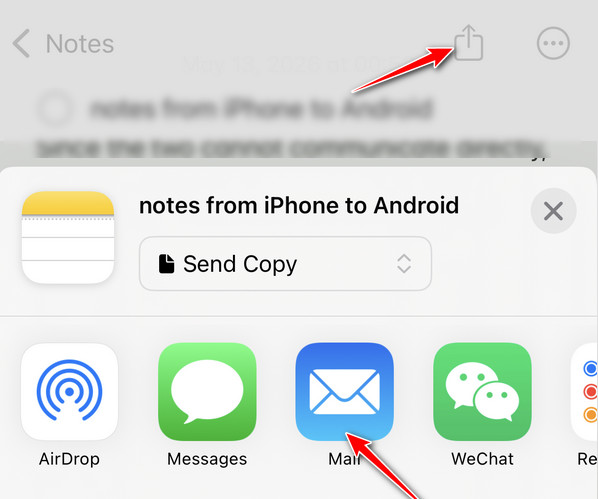
Schritt 4: Geben sie ihre E-Mailadresse ein.
Schritt 5: Öffne die E-Mail auf deinem Android-Gerät und speichere die Notiz.
Teil 4: So kopieren Sie Notizen vom iPhone auf Android mit Google Docs
Eine weitere praktische Möglichkeit, Notizen vom iPhone auf ein Android-Gerät zu übertragen, ist die Verwendung von Google Docs. Da sowohl iOS als auch Android Textnotizen unterstützen, kann Google Docs als Schnittstelle dienen. Diese Methode nutzt die Cloud-Synchronisierung, um Notizen manuell vom iPhone auf das Android-Gerät zu übertragen.
Schritt 1: Notizen vom iPhone kopieren Notizen.
Schritt 2: Fügen Sie sie in Google Docs ein.
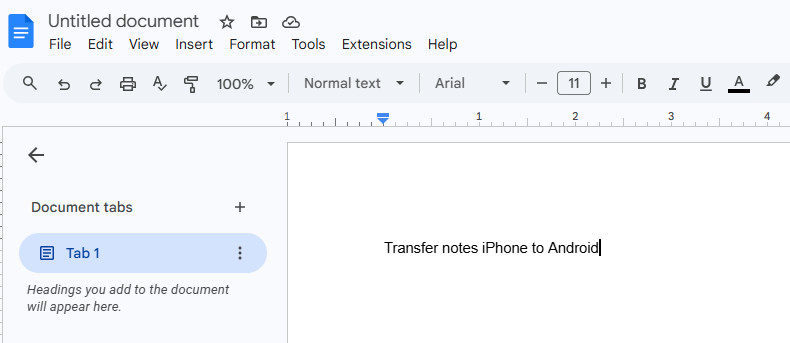
Schritt 3: Google Docs auf Android öffnen
Schritt 4: Laden Sie sie herunter oder halten Sie sie synchronisiert.
Teil 5: iPhone-Notizen mithilfe von Google Keep vom iPhone auf Android übertragen
Wenn Sie häufig Notizen zwischen verschiedenen Systemen übertragen müssen, empfiehlt sich die Verwendung plattformübergreifender Notiz-Apps wie z. B. Google Keep ist die beste App, um Notizen zwischen iPhone und Android-Geräten auszutauschen. Ihre Notizen werden automatisch auf allen Geräten synchronisiert, solange Sie sich mit demselben Konto anmelden – ganz ohne zusätzliche Übertragungsschritte.
Außerdem können Sie damit Ihre bestehenden iPhone-Notizen mithilfe der folgenden Schritte auf Android übertragen.
Schritt 1: Installieren und öffnen Sie Google Keep auf Ihrem iPhone.
Schritt 2: Öffne Notizen auf Ihrem iPhone. Wählen Sie die Notiz aus und teilen Sie sie mit Google halten.
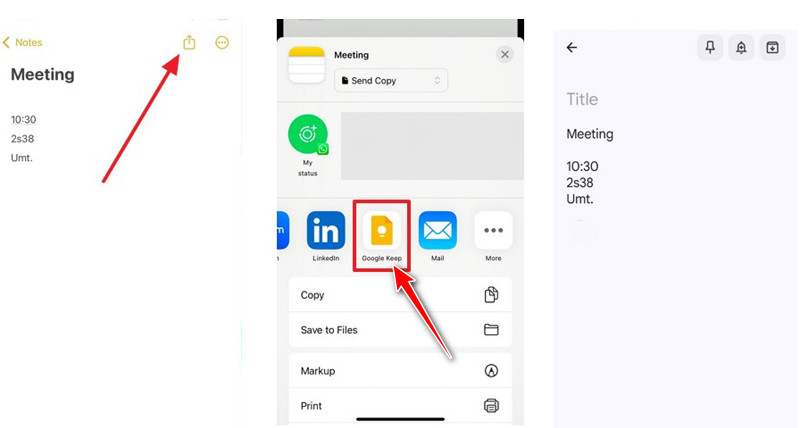
Schritt 3: Öffnen Sie Google Keep auf Ihrem Android-Gerät und melden Sie sich mit demselben Konto an. Die Notiz wird synchronisiert.
Fazit
Dieser Leitfaden hat 4 effektive Methoden vorgestellt, iPhone-Notizen auf Android übertragen Was iCloud, E-Mail, Google Docs und Google Keep betrifft: Die meisten dieser Methoden erfordern manuelle Bedienung. Bei wenigen Notizen ist E-Mail die einfachste Option. Für die langfristige, geräteübergreifende Nutzung ist Google Keep besser geeignet.
Wenn Sie außerdem nach einer bequemeren Möglichkeit suchen, Daten zwischen einem iPhone und einem Android-Gerät zu übertragen, gibt es spezielle Übertragungstools wie beispielsweise Apeaksoft MobieTrans ist einen Versuch wert.
 Apeaksoft MobieTrans
 Übertragen Sie Daten zwischen iOS-, Android- und Windows-PC.
Sicherer Download
Ähnliche Artikel




