

So stellen Sie ein Backup auf einem neuen iPhone wieder her: Schritt-für-Schritt-Anleitung

"Ich habe gerade auf das iPhone 17 aufgerüstet, aber wie kann ich meine Daten auf das neue iPhone übertragen?"
Wenn Sie sich dieselbe Frage stellen, sind Sie nicht allein. Viele Nutzer sind sich unsicher, wie sie ihre Daten beim Wechsel zu einem neuen iPhone wiederherstellen können. Glücklicherweise bietet Apple mehrere Möglichkeiten, Ihre vorhandenen Daten auf ein neues Gerät zu übertragen. In diesem Leitfaden stellen wir Ihnen einige dieser einfachen Methoden vor. Backup auf einem neuen iPhone wiederherstellen schnell und sicher.
SEITENINHALT:
Teil 1: So stellen Sie ein iCloud-Backup auf einem neuen iPhone wieder her
iCloud ist ein Cloud-Dienst von Apple für iOS-Nutzer zum Sichern und Übertragen von Daten. Jeder iPhone-Nutzer erhält 5 GB kostenlosen iCloud-Speicher; bei Bedarf kann zusätzlicher Speicherplatz erworben werden.
Mit iCloud können Sie Ihr Backup ganz einfach drahtlos auf einem neuen iPhone wiederherstellen. Stellen Sie vorab sicher, dass ein aktuelles iCloud-Backup in Ihrem Account verfügbar ist.
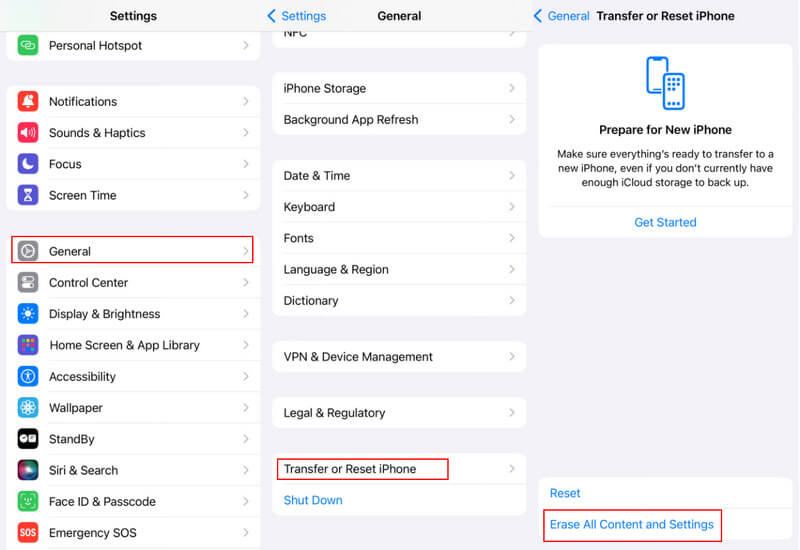
Schritt 1: Schalten Sie Ihr neues iPhone ein, und Sie sehen den Begrüßungsbildschirm. Wenn Sie es bereits eingerichtet haben, gehen Sie zu Einstellungen > Allgemein > iPhone übertragen oder zurücksetzen und wählen Sie Löschen aller Inhalte und Einstellungen um einen Werksreset durchzuführen.
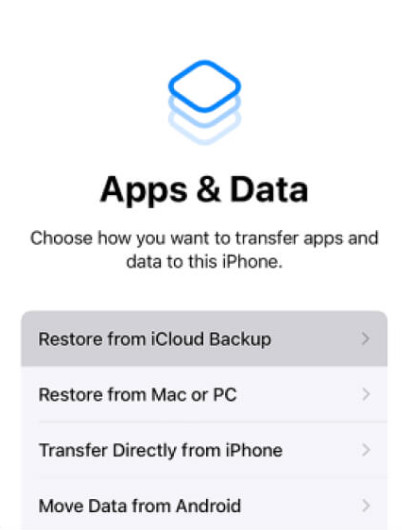
Schritt 2: Auf dem Apps & Daten tippen Sie auf Wiederherstellen von iCloud Backup Wählen Sie die entsprechende Option aus und melden Sie sich dann bei dem iCloud-Konto an, das das Backup enthält.
Schritt 3: Wählen Sie anschließend das entsprechende iCloud-Backup aus, das Sie auf dem neuen iPhone wiederherstellen möchten. Danach beginnt die Datenübertragung auf das neue iPhone.
Tipps: Wenn Sie eine Meldung erhalten, in der Sie aufgefordert werden, die neue Version von iOS zu installieren, befolgen Sie die Schritte zum Aktualisieren.
Schritt 4: Melden Sie sich bei Aufforderung mit Ihrer Apple-ID und Ihrem Passwort an, um Apps und gekaufte Inhalte auf dem neuen iOS-Gerät wiederherzustellen.
Schritt 5: Nachdem das iCloud-Backup auf dem neuen iPhone wiederhergestellt wurde, schließen Sie die Einrichtung ab und können das neue Gerät genießen.
- Ermöglicht die drahtlose Wiederherstellung ohne Computer oder Kabel.
- Integrierte Wiederherstellungslösung.
- Erfordert eine stabile WLAN-Verbindung.
- Es wird ausreichend iCloud-Speicher benötigt. Möglicherweise müssen Sie dafür bezahlen.
- Daten werden überschrieben.
Teil 2: So stellen Sie ein Backup auf einem neuen iPhone mithilfe von iTunes/Finder wieder her
Sie können ein neues iPhone auch mithilfe von iTunes oder dem Finder aus einem vorherigen Backup wiederherstellen. iTunes funktioniert unter Windows und älteren macOS-Versionen, während der Finder unter macOS Catalina und neueren Versionen verwendet wird. Ähnlich wie bei einem iCloud-Backup stellt iTunes alle gesicherten Daten auf dem neuen iPhone wieder her. Dies erfordert jedoch eine physische Verbindung und ist nicht drahtlos möglich.
Backup mithilfe von iTunes auf einem neuen iPhone wiederherstellen
Schritt 1: Verbinden Sie das iPhone mit einem USB-Kabel mit Ihrem PC oder Mac. Starten Sie anschließend die neueste Version von iTunes. Tippen Sie auf Ihrem iPhone-Bildschirm auf „Diesem Computer vertrauen“, wenn Sie dazu aufgefordert werden.
Tipps: If iTunes erkennt Ihr iPhone nicht Trennen Sie das iPhone richtig und schließen Sie es wieder an Ihren Computer an.
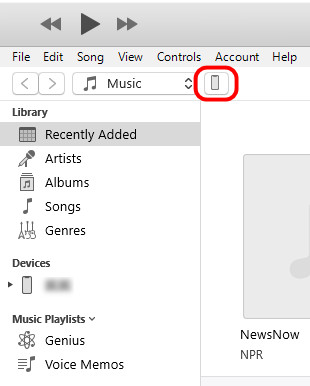
Schritt 2: Sobald iTunes Ihr Gerät erkennt, klicken Sie auf die iPhone-Schaltfläche in der oberen linken Ecke.
Schritt 3: Head to Zusammenfassung > Backups Und klicken Sie auf die Backup wiederherstellen Schaltfläche zum Anzeigen der verfügbaren Sicherungsdateien.
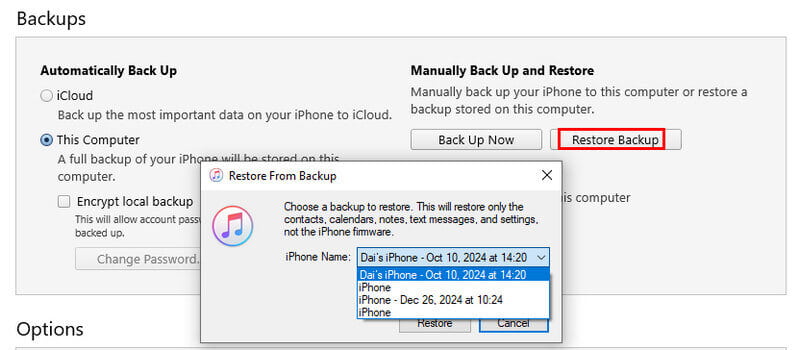
Schritt 4: Wählen Sie anhand von Datum und Größe die relevanteste Sicherungsdatei aus und klicken Sie auf die Schaltfläche. Wiederherstellen Schaltfläche zum Starten der Wiederherstellung des iTunes-Backups auf dem iPhone.
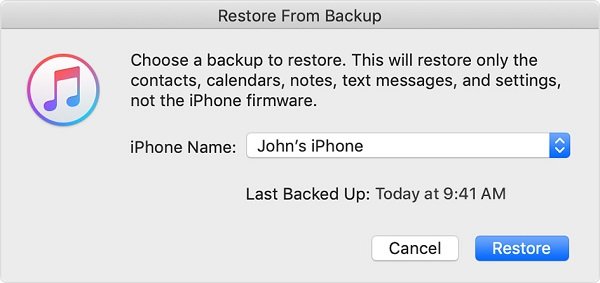
Tipps: Möglicherweise müssen Sie das iTunes Backup-Passwort falls Sie das Backup jemals verschlüsselt haben.
Schritt 5: Lassen Sie Ihr iPhone während des gesamten Vorgangs mit dem Computer verbunden. Nach Abschluss des Vorgangs startet Ihr iPhone neu. Trennen Sie es anschließend vom Computer.
Backup auf einem neuen iPhone mit dem Finder wiederherstellen (macOS Catalina+)
Schritt 1: Verbinde dein iPhone mit deinem Mac und öffne dann den Finder.
Schritt 2: Wählen Sie in der Seitenleiste unter „Standorte“ Ihr iPhone aus und tippen Sie gegebenenfalls auf „Vertrauen“.
Schritt 3: Wähle die Allgemein Klicken Sie auf die Registerkarte Backup wiederherstellen .
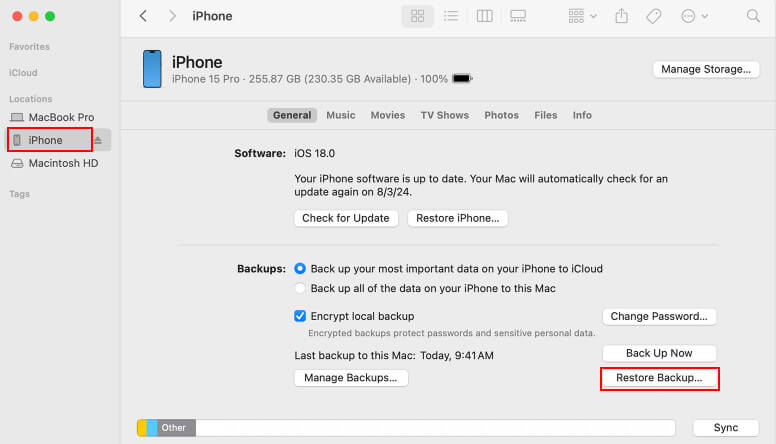
Schritt 4: Wählen Sie das entsprechende Backup aus und klicken Sie auf Wiederherstellen.
- Keine Internetverbindung erforderlich
- Schnelle lokale Wiederherstellung
- Die Sicherung wurde lokal auf dem Computer gespeichert.
- Benötigt ein USB-Kabel
- Selektive Daten können nicht wiederhergestellt werden.
- Vorhandene Daten auf dem iPhone werden überschrieben.
Teil 3: iPhone mit einem Klick sichern und wiederherstellen – so einfach geht's
Apeaksoft iOS Data Backup & Restore ist ein leistungsstarkes iOS-Toolkit, mit dem Sie Ihr iPhone sicher sichern und wiederherstellen können, ohne vorhandene Daten zu überschreiben. Dank der intuitiven Benutzeroberfläche und der flexiblen Optionen können Sie genau auswählen, was gesichert und wiederhergestellt werden soll. So wird der gesamte Vorgang schneller, einfacher und unkomplizierter.
iPhone sichern und wiederherstellen, ohne die Daten zu überschreiben
- Sichern Sie Fotos, Videos, Kontakte, Nachrichten und mehr auf Ihrem iPhone.
- Stellen Sie mit einem Klick die iOS-Sicherung auf dem iPhone oder der Festplatte wieder her.
- Vorschau beliebiger Daten im Backup zur selektiven Wiederherstellung des iPhones.
- Sicher und geschützt, kein Datenverlust.
Sicherer Download
Sicherer Download

Schritt 1: Laden Sie die passende Version dieses Tools herunter und installieren Sie sie auf Ihrem Computer.
Schritt 2: Verbinden Sie Ihr altes iPhone mit einem Lightning-Kabel mit Ihrem PC. Klicken Sie auf iOS Datensicherung Schaltfläche in der Startbildschirmoberfläche, nachdem Ihr iOS-Gerät erkannt wurde.

Schritt 3: Wählen zwischen Standardsicherung und Verschlüsselte Sicherung basierend auf Ihren Bedürfnissen. Klicken Sie dann auf Start .
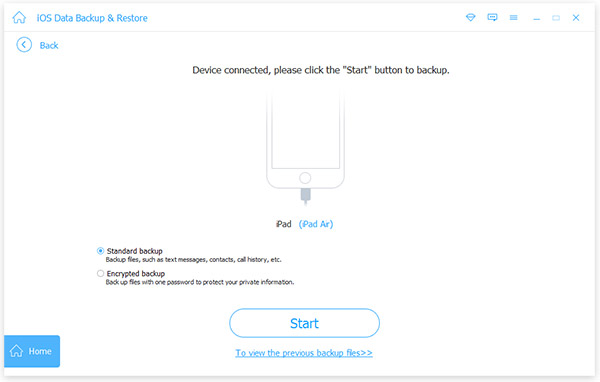
Schritt 4: Wählen Sie anschließend aus, was Sie auf dem neuen iPhone wiederherstellen möchten, zum Beispiel Fotografienoder überprüfen Alle auswählen Um ein Backup des gesamten iPhones zu erstellen, klicken Sie hier. Nächster.

Schritt 5: Wenn die Datensicherung abgeschlossen ist, trennen Sie das alte iPhone und schließen Sie das neue iPhone an Ihren Computer an.
Schritt 6: Zurück zur Hauptoberfläche, klicken Sie auf iOS Daten wiederherstellen Schaltfläche, wählen Sie das neueste Backup aus und klicken Sie auf die Schaltfläche Jetzt ansehen .

Schritt 7: Wenn das Vorschaufenster angezeigt wird, wählen Sie in der linken Seitenleiste einen Datentyp wie camera Rollund zeigen Sie eine Vorschau der Fotos an, die Sie auf das neue iPhone übertragen möchten. Wählen Sie andere gewünschte Daten und klicken Sie auf Auf Gerät wiederherstellen Klicken Sie auf die Schaltfläche unten rechts, um den Vorgang zum Wiederherstellen des neuen iPhones aus dem Backup zu starten.
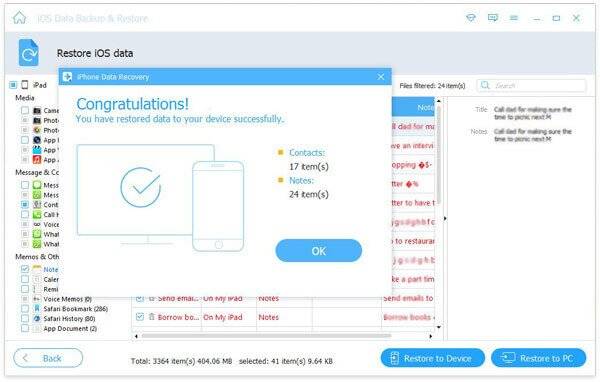
- Wählen Sie gezielt aus, welche Dateien oder Apps wiederhergestellt werden sollen.
- Kein WLAN oder iCloud-Speicher erforderlich.
- Sichern und Wiederherstellen mit einem Klick.
- Erfordert die Installation von Software von Drittanbietern.
- Erfordert eine USB-Verbindung.
Fazit
Dieses Tutorial hat drei Wege aufgezeigt, Backup auf einem neuen iPhone wiederherstellenWenn Sie ein Backup ohne Computer auf einem neuen iPhone wiederherstellen möchten, wählen Sie iCloud. Wenn Sie ein Backup von einem alten iPhone ohne Netzwerkverbindung auf einem neuen wiederherstellen möchten, wählen Sie iTunes. Wenn Sie bestimmte Daten selektiv wiederherstellen und die Übertragung vollständig kontrollieren möchten, empfehlen wir Apeaksoft iOS Data Backup & Restore.
Ähnliche Artikel
Dieses Tutorial erklärt Ihnen, wie Sie Ihr iPhone ordnungsgemäß mit iTunes auf einem Computer sichern und was zu tun ist, wenn iTunes nicht verfügbar ist.
Nach dem Upgrade auf ein neues iPhone folgen Sie unseren Methoden und Anleitungen, um ein iPhone zu klonen und alle Daten und Apps auf das neue Gerät zu übertragen.
Dieser Beitrag fasst die besten Methoden zum Sichern und Wiederherstellen von WhatsApp-Nachrichten, Bildern, Videos und mehr auf Ihrem iPhone oder Android-Gerät zusammen.
Sollten Sie Ihr iPhone nicht in iCloud oder iTunes sichern können, keine Panik. Unser Artikel bietet Ihnen geprüfte Lösungen zur Behebung des Problems.



