

So teilen Sie Kalenderereignisse auf Ihrem iPhone oder iPad

Die Kalenderfunktion ist weit mehr als nur eine einfache Möglichkeit, das Datum auf iOS-Geräten zu überprüfen. Sie ermöglicht das Planen von Ereignissen und benachrichtigt Sie rechtzeitig. Noch wichtiger ist jedoch, dass Sie Kalender auf Ihrem iPhone teilen Um andere, wie Familie, Freunde und Kollegen, auf dem Laufenden zu halten. Je nachdem, mit wem Sie Informationen teilen, können die Arbeitsabläufe variieren. Wir listen die bewährten Methoden auf und veranschaulichen den Ablauf im Folgenden.
SEITENINHALT:
Teil 1: Kalender einfach auf dem iPhone teilen
Da der Apple-Kalender für unsere tägliche Planung sehr wichtig ist. Wenn Sie Kalenderereignisse von einem iPhone auf einen Computer übertragen möchten, Apeaksoft iPhone Transfer ist eine gute Option. Damit können Sie Ihre Termine und Kalender von Ihrem iOS-Gerät auf einen Computer übertragen und sichern – ganz ohne technische Vorkenntnisse.
Eine einfache Methode zum Teilen eines Ereignisses im iPhone-Kalender
- Teilen Sie Kalenderereignisse schnell auf Ihrem iPhone oder iPad.
- iPhone-Kalender auf einem Computer in der Vorschau anzeigen.
- Ereignisse ohne Datenverlust auf einen Computer exportieren.
- Unterstützt die Dateiformate CSV, TXT und ICS.
- Kompatibel mit den neuesten Versionen von iOS und iPadOS.
Sicherer Download
Sicherer Download

So teilen Sie Kalenderereignisse auf Ihrem iPhone
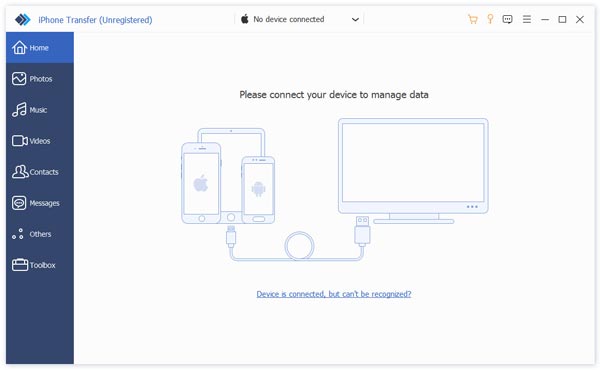
Schritt 1: Stellen Sie eine Verbindung zu Ihrem iPhone her
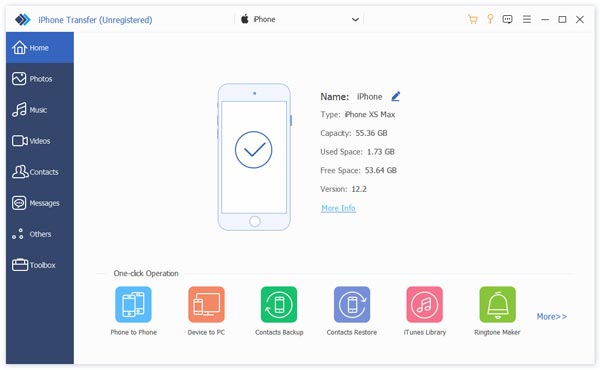
Starten Sie iPhone Transfer, sobald Sie es auf Ihrem PC installiert haben. Es gibt eine separate Version für Mac-Nutzer. Verbinden Sie Ihr iPhone mit einem Lightning-Kabel mit Ihrem PC. Wenn Sie die beiden Geräte zum ersten Mal verbinden, tippen Sie auf Vertrauen können Auf Ihrem Bildschirm erscheint eine Benachrichtigung, dass Sie diesem PC vertrauen müssen. Geben Sie anschließend Ihren iPhone-Passcode ein, um den Zugriff zu autorisieren.
Schritt 2: iPhone-Kalender-Vorschau
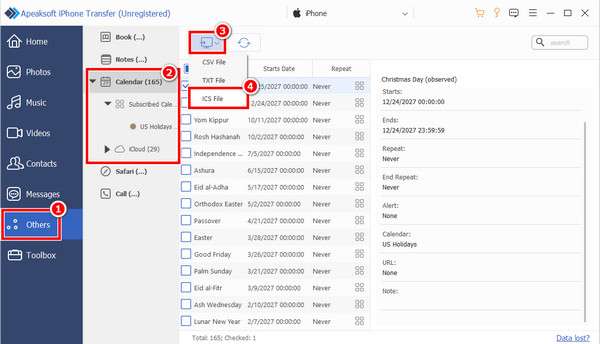
Sobald Ihr Gerät erkannt wurde, wählen Sie die Sonstiges Klicken Sie auf den Tab in der Seitenleiste und dann auf KalenderSie können die Veranstaltungen nun nach Titel und Datum in der Vorschau anzeigen.
Schritt 3: Kalender auf dem iPhone teilen
Stellen Sie sicher, dass Sie alle Ereignisse auswählen, die Sie teilen möchten, und klicken Sie dann auf die Schaltfläche. Überwachen Klicken Sie auf die Schaltfläche im oberen Menüband und wählen Sie ein Dateiformat. Legen Sie anschließend einen Ausgabeordner fest und bestätigen Sie Ihre Aktion.
Teil 2: So teilen Sie Ihren Kalender auf dem iPhone
Tatsächlich können Sie Kalenderereignisse auf dem iPhone per E-Mail über eine Internetverbindung teilen. Diese Methode erfordert keine zusätzliche Software oder Hardware. Sie benötigen lediglich einen Zugriff auf Ihre E-Mail-Adresse und eine stabile Internetverbindung.
So teilen Sie Ihren Kalender auf Ihrem iPhone
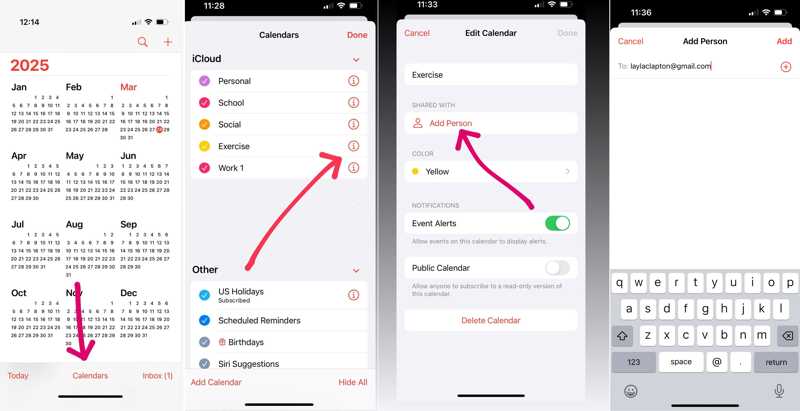
Schritt 1: Öffne die Apple Kalender-App auf deinem iPhone.
Schritt 2: Gehen Sie zur alendars Klicken Sie unten auf die Registerkarte, um alle mit Ihrem Konto verknüpften Ereignisse anzuzeigen.
Schritt 3: Wählen Sie unter „Kalender“ den Kalender aus, den Sie freigeben möchten. iCloud .
Schritt 4: Tippen Sie auf die Person hinzufügen Schaltfläche unter GETRÄGT MIT um fortzufahren.
Schritt 5: Geben Sie im Feld einen Kontakt oder eine E-Mail-Adresse ein. Zu Feld und tippen Sie auf Speichern Schaltfläche zum Starten der Kalenderfreigabe auf dem iPhone.
Schritt 6: Tippen Sie auf den Kontakt. Wenn Sie nur einen schreibgeschützten Kalender freigeben möchten, deaktivieren Sie diese Option. Bearbeiten zulassen.
Schritt 7: Der Empfänger muss die Einladung annehmen, um den Vorgang abzuschließen.
Hinweis: Diese Methode dient dazu, einen Kalender mit einer bestimmten Person zu teilen.
So teilen Sie einen schreibgeschützten Kalender von Ihrem iPhone
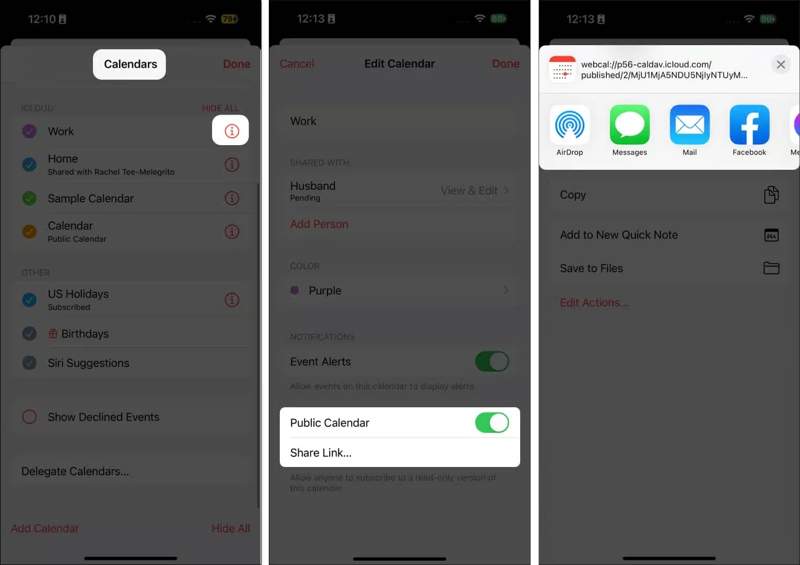
Schritt 1: Öffnen Sie den Microsoft Store auf Ihrem Windows-PC Kalender App.
Schritt 2: Gehen Sie auf die Kalender Registerkarte am unteren Rand.
Schritt 3: Tippe auf den Kalender, den du freigeben möchtest.
Schritt 4: Umschalten Öffentlicher Kalenderund tippen Sie auf Share Link.
Schritt 5: Anschließend können Sie den iPhone-Kalender teilen über AirDrop, Messages, Mailoder soziale Medien.
Teil 3: So teilen Sie Ihren iPhone-Kalender auf iCloud.com
Wenn Sie Ihre Kalender mit iCloud synchronisiert haben, können Sie Kalenderereignisse auch von Ihrem iPhone auf iCloud.com teilen. Diese Methode ist verfügbar, wenn Sie Ihr iPhone nicht zur Hand haben. Sie benötigen dafür Ihr iCloud-Konto. iCloud-Passwort ist auch Ihr Apple-ID-Passwort.
Schritt 1: Führen Sie die Einstellungen App auf Ihrem iPhone.
Schritt 2: Mit dem Internet verbinden.
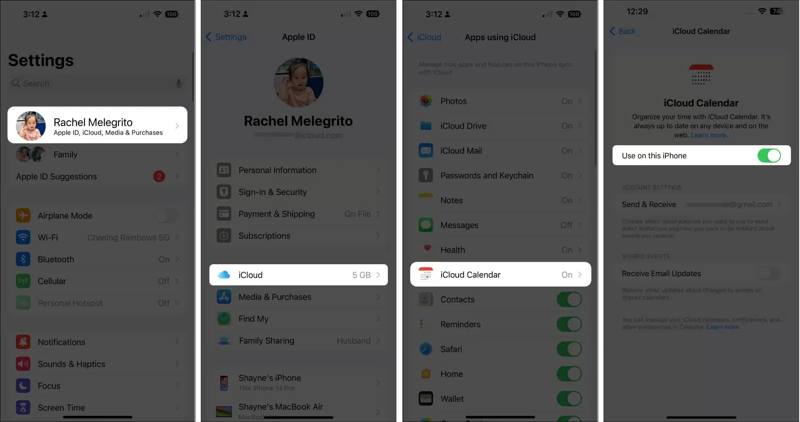
Schritt 3: Tippen Sie auf Ihr Profil, wählen Sie iCloud, Zapfhahn icloud Kalenderund Kalender synchronisieren.
Schritt 4: Schalten Sie einen Computer ein und melden Sie sich bei dem mit Ihrem iPhone verknüpften iCloud-Konto an.
Schritt 5: Klicken Sie auf Kalender und suchen Sie den Kalender, den Sie teilen möchten.
Schritt 6: Klicken Sie auf die Mit der Teilen-Schaltfläche Knopf und drücken Sie die Speichern .
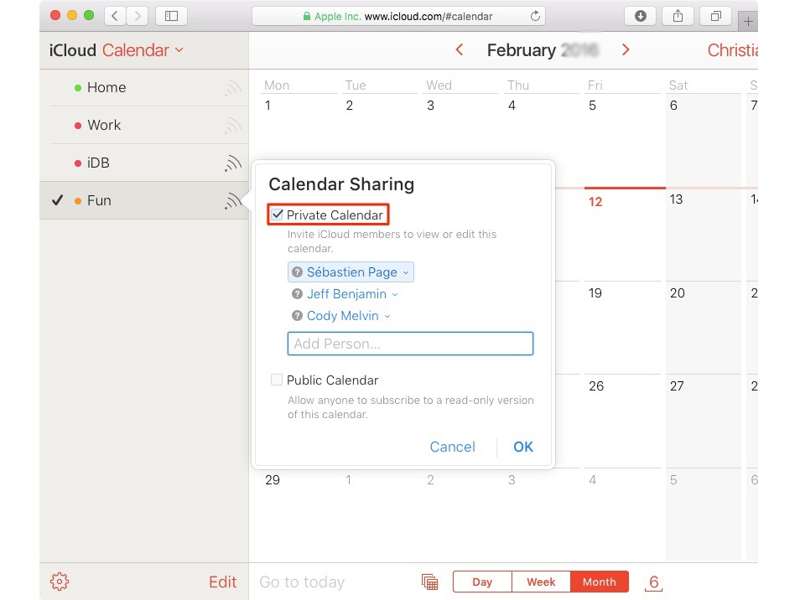
Schritt 7: Geben Sie die Kontakt- oder E-Mail-Adresse ein und aktivieren Sie die Option. Privater KalenderUnd klicken Sie auf Erledigt .
Schritt 8: Hit the Weitere und wählen Sie Bearbeiten zulassen or Schreibgeschützt, abhängig von Ihrem Zweck.
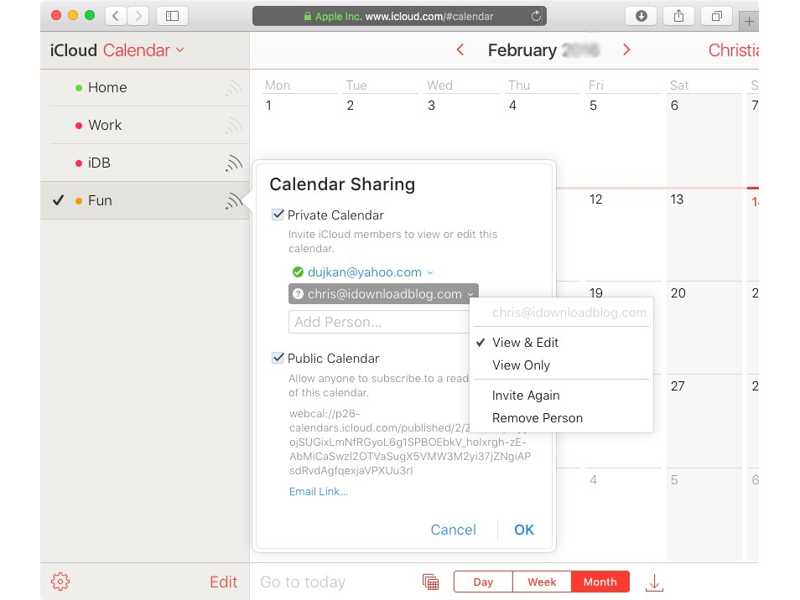
Hinweis: Wenn Sie einen schreibgeschützten Kalender freigeben möchten, aktivieren Sie diese Option. Öffentlicher KalenderUnd klicken Sie auf E-Mail LinkSenden Sie den Link an den Empfänger und klicken Sie darauf. Senden.
Weiterführende Literatur
Teil 4: So teilen Sie Ihren Kalender auf dem iPhone mit der Familie
Wenn Sie Apple Family aktiviert haben, können Sie Ihren Kalender auf dem iPhone mit Familienmitgliedern teilen. Voraussetzung dafür ist die Aktivierung von iCloud Kalender. So richten Sie einen Familienkalender auf Ihrem iPhone oder iPad ein:
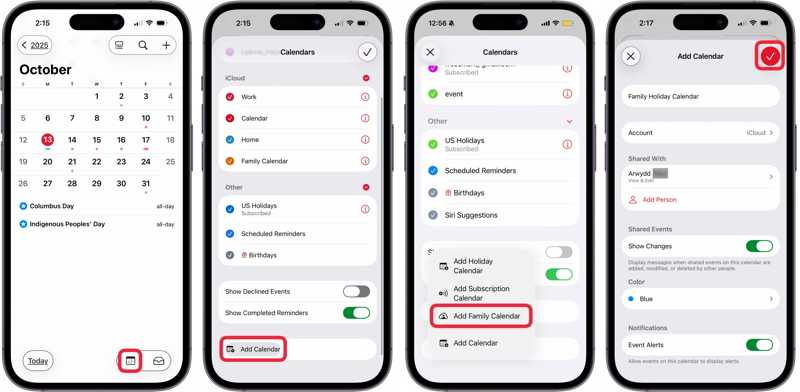
Schritt 1: Öffne die Einstellungen-App und tippe auf dein Profil.
Schritt 2: Navigieren iCloud und Kalender.
Schritt 3: Ermöglichen icloud Kalender.
Schritt 4: Zurück zum Startbildschirm und öffnen Sie die Kalender App.
Schritt 5: Tippen Sie auf die Kalender Taste drücken und drücken Kalender hinzufügen So erstellen Sie einen gemeinsamen Kalender auf dem iPhone.
Schritt 6: Wählen Familienkalender hinzufügen.
Schritt 7: Ihre gesamte Familiengruppe wird automatisch zum Familienkalender hinzugefügt. Sie können den Namen beibehalten oder ändern und weitere Optionen festlegen.
TIPP: Wenn Sie den Kalender mit jemandem teilen möchten, der nicht zu Ihrer Familie gehört, tippen Sie auf Person hinzufügen.
Schritt 8: Tippen Sie abschließend auf Erledigt Schaltfläche oben rechts zum Speichern des Kalenders.
Schritt 9: Kehren Sie nun zum Bildschirm der Kalender-App zurück und tippen Sie auf die entsprechende Schaltfläche. Speichern .
Schritt 10: Geben Sie einen Namen für das Ereignis ein und legen Sie die Optionen fest.
Schritt 11: Hit the Kalender Im Feld den neuen Familienkalender auswählen und tippen Erledigt .
Schritt 12: Dann können alle Familienmitglieder den freigegebenen Kalender Ihres iPhones einsehen.
Teil 5: So teilen Sie Ihren iPhone-Kalender mit Google Kalender
Falls der Empfänger kein iOS-Gerät besitzt, können Sie den iPhone-Kalender mit Google Kalender, Outlook Kalender oder anderen Diensten teilen. Sie benötigen lediglich ein Google-Konto und eine stabile Internetverbindung.
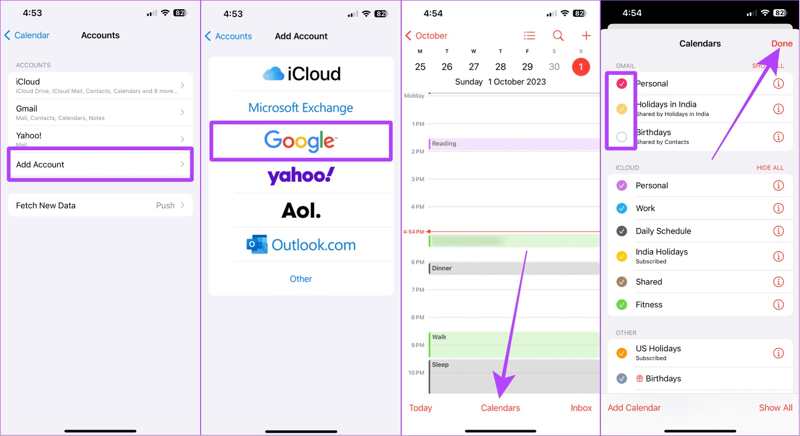
Schritt 1: Starte das Einstellungen Öffnen Sie die App auf Ihrem iPhone, scrollen Sie nach unten und wählen Sie aus Kalender.
Schritt 2: Zylinderkopfschrauben Trading Kontenund traf Konto hinzufügen.
Schritt 3: Wählen Google, Outlookoder einen anderen Dienst.
Schritt 4: Geben Sie Ihre Google-Anmeldedaten ein und tippen Sie auf Nächster.
Schritt 5: Wechseln Sie als Nächstes zu Kalender App und gehen Sie zu Kalender Registerkarte am unteren Rand.
Schritt 6: Zylinderkopfschrauben ZEIGE ALLES neben GMAIL Alle verfügbaren Kalender anzeigen.
Schritt 7: Wählen Sie alle Kalender aus, die Sie freigeben möchten, und tippen Sie auf Erledigt .
Schritt 8: Ziehen Sie den Bildschirm nach oben, um ihn zu aktualisieren. Ihre Kalender werden synchronisiert, sofern Ihr iPhone online ist.
Hinweis: Sie können die Google Kalender-Website in einem Browser aufrufen und überprüfen, ob Ihre iPhone-Kalender erfolgreich geteilt wurden. Außerdem können Sie neue Kalender unter Ihrem Google-Konto hinzufügen und diese direkt teilen.
Fazit
Jetzt sollten Sie verstehen So teilen Sie einen iPhone-Kalender In verschiedenen Situationen können Sie einen Kalender oder ein Ereignis in der Kalender-App mit einem Kontakt teilen. Falls der Empfänger kein iOS-Gerät besitzt, können Sie einen schreibgeschützten Kalender per URL freigeben. Darüber hinaus lassen sich Kalender auf iCloud.com oder Google Kalender ganz einfach teilen. Apeaksoft iPhone Transfer ist eine flexible Methode, um Ihre Kalender ohne Datenverlust zu teilen, selbst wenn die Empfänger Windows-, macOS-, iOS- oder Android-Geräte verwenden.
Ähnliche Artikel
Das Entfernen unerwünschter/verdächtiger Spam-Kalendereinladungen auf dem iPhone ist einfach und kann auf verschiedene Arten durchgeführt werden. Hier ist eine vollständige Anleitung, die Ihnen hilft, Spam-Einladungen loszuwerden.
Wenn Sie versehentlich ein Kalenderereignis in Outlook löschen, kann es auf Ihrem PC immer noch wiederhergestellt werden. Lesen Sie, wie Sie gelöschte Outlook-Kalender wiederherstellen.
Google Kalender hilft Ihnen bei der Planung Ihrer Tage. Wenn Ihr Terminplan verloren geht, können Sie Google Kalender-Ereignisse auf drei Arten wiederherstellen.
Dieser Leitfaden zeigt vier effektive Methoden, um gelöschte Kalender auf Ihrem iPhone oder iPad mit oder ohne Backup wiederherzustellen.



