

So übertragen Sie Ihre Apps auf Ihr neues Android-Smartphone – 3 bewährte Methoden

In vielen Situationen müssen Sie möglicherweise Daten von einem Android-Gerät auf ein anderes übertragen. Vielleicht haben Sie ein neues Android-Telefon gekauft und möchten Ihre wichtigen Daten verschieben, um schnell Zeit zu sparen, oder vielleicht möchten Sie nützliche Apps mit einem Freund teilen, der auch ein Android-Telefon verwendet. In jedem Fall ist die Notwendigkeit, Dateien, Apps und andere Daten zwischen Android-Geräten zu übertragen, recht häufig. Bei so vielen Übertragungstools auf dem Markt kann es überwältigend sein, das richtige auszuwählen. Dieser Artikel hat drei effiziente und risikofreie Methoden für Sie ausgewählt. Sie lernen, wie Sie ganz einfach Apps von Android auf Android übertragen ohne Aufwand in nur wenigen Schritten.
SEITENINHALT:
- Teil 1. Apps nach der Einrichtung mithilfe eines Kabels auf ein neues Android-Telefon übertragen
- Teil 2. So übertragen Sie Apps von Android auf Android mit Google Backup
- Teil 3. So übertragen Sie meine Apps über Nearby Share auf mein neues Telefon.
- Teil 4. Apps mithilfe von Samsung Smart Switch auf ein neues Android-Telefon übertragen
- Bonus-Tipp: Daten mit einem Klick von Android auf Android übertragen
Teil 1. Apps nach der Einrichtung mithilfe eines Kabels auf ein neues Android-Telefon übertragen
Googles offizielles Android-Datenübertragungstool ist die einfachste, unkomplizierteste und zuverlässigste Methode, Apps von Ihrem alten auf ein neues Android-Smartphone zu übertragen. Dieses Tool ist während der Android-Einrichtung integriert und ermöglicht die Übertragung von Apps, Kontakten, Fotos usw. zwischen Android-Geräten per USB-Kabel.
Schritt 1: Folgen Sie dem Einrichtungsprozess auf Ihrem neuen Android-Telefon, bis Sie Folgendes sehen: Kopieren Sie Apps und Daten Bildschirm. Klicken Nächster.
Schritt 2: Verbinden Sie Ihr altes Telefon mit Ihrem neuen Telefon mithilfe eines USB-Kabels (Typ-C auf Typ-C). Klicken Sie hier. Nächster.
Schritt 3: Klicken Sie auf Kopieren auf Ihrem alten Android-Handy.
Schritt 4: Nachdem Sie die Inhalte ausgewählt haben, die Sie migrieren möchten, klicken Sie auf Kopieren/Übertragen.
Tipps: Apps werden nicht direkt kopiert. Ihr neues Android-Smartphone installiert die gleichen Apps automatisch über Google Play. Beachten Sie bitte, dass einige App-Daten (Spielstände, Chatverläufe usw.) nicht synchronisiert werden, wenn der Entwickler keine Cloud-Sicherung anbietet.
Teil 2. So übertragen Sie Apps von Android auf Android mit Google Backup
Obwohl die vorherige Methode einfach und effektiv ist, können damit nur Apps übertragen werden, die aus dem Google Play Store heruntergeladen wurden. Auf andere Weise heruntergeladene Apps können nicht erkannt oder übertragen werden. Daher zeigen wir Ihnen, wie Sie Apps mithilfe Ihres Google-Kontos ohne zusätzliche Einschränkungen problemlos auf ein neues Android-Telefon übertragen können.
Schritt 1: Öffnen Sie auf Ihrem älteren Gerät Einstellungen und finde Konten und Backup Wahl. Unter Google DriveWählen Backup-Daten und tippe auf Sichern Sie sich jetzt.
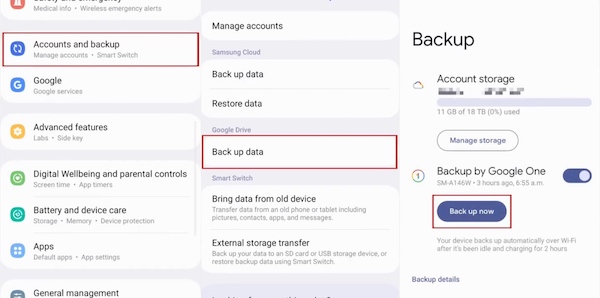
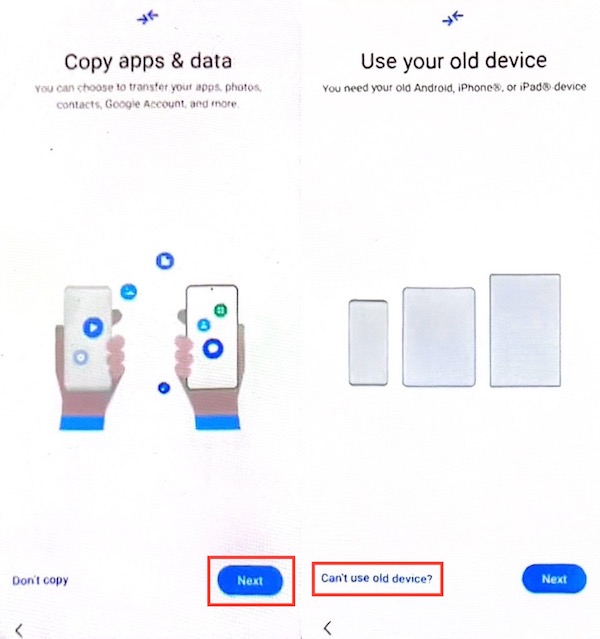
Schritt 2: Richten Sie dann Ihr neues Android-Telefon ein. Folgen Sie den Anweisungen auf dem Bildschirm, bis das Kopieren Sie Apps und Daten angezeigt wird, klicken Sie auf Nächster und wählen Sie Altes Gerät kann nicht verwendet werden.
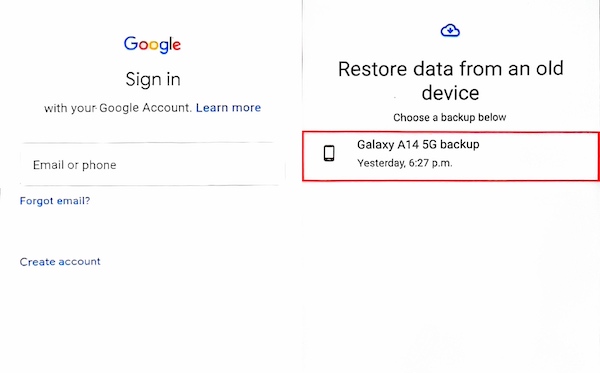
Schritt 3: Öffnen Sie das Google-Konto, in dem Sie gerade das Backup Ihres alten Android-Telefons gespeichert haben, und wählen Sie dann das gewünschte Backup aus. Apps auf Android wiederherstellenTippen Sie abschließend auf die Schaltfläche „Wiederherstellen“, um Ihre Daten auf das neue Android-Telefon zu übertragen.
Teil 3. So übertragen Sie meine Apps über Nearby Share auf mein neues Telefon.
Die zuverlässigste Möglichkeit, Apps zwischen Android-Telefonen zu teilen, ist die Verwendung von Nearby Share. Dabei handelt es sich um einen praktischen Dateifreigabedienst, der den Datentransfer zwischen Geräten vereinfachen soll. Mit Nearby Share können Android-Benutzer problemlos fast alle Daten zwischen zwei Geräten teilen, ohne herkömmliches Bluetooth-Pairing oder eine Internetverbindung.
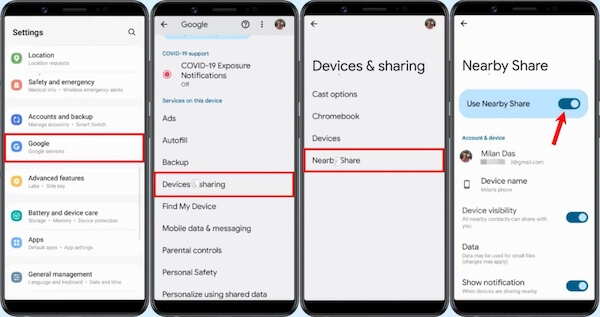
Schritt 1: Zunächst müssen Sie Nearby Share sowohl auf dem sendenden als auch auf dem empfangenden Android-Telefon aktivieren. Öffnen Sie Einstellungen Scrollen Sie nach unten, um zu suchen Google, Kopf nach Geräte und FreigabeWählen Nähe teilen und schalten Sie den Schalter ein, um Nearby Share zu verwenden.
Schritt 2: Öffnen Sie dann den Google Play Store auf dem Android-Telefon des Absenders, tippen Sie auf das profile Klicken Sie oben rechts auf der Seite auf die Schaltfläche und wählen Sie Apps und Gerät verwalten. Wählen Sie das Senden Klicken Sie auf die Schaltfläche, und dann wird eine Liste der Apps angezeigt, die Sie von Ihrem Android-Telefon aus freigeben können. Wählen Sie einfach die gewünschten Apps aus und tippen Sie auf die Senden .
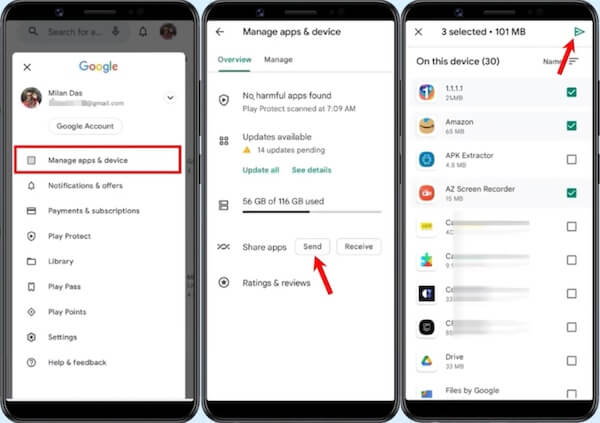
Schritt 3: Öffnen Sie nun den Play Store auf dem empfangenden Android-Telefon, navigieren Sie zu Apps und Gerät verwalten Bildschirm und wählen Sie EingangAnschließend wird die Telefonnummer auf dem Android-Telefon des Absenders angezeigt.
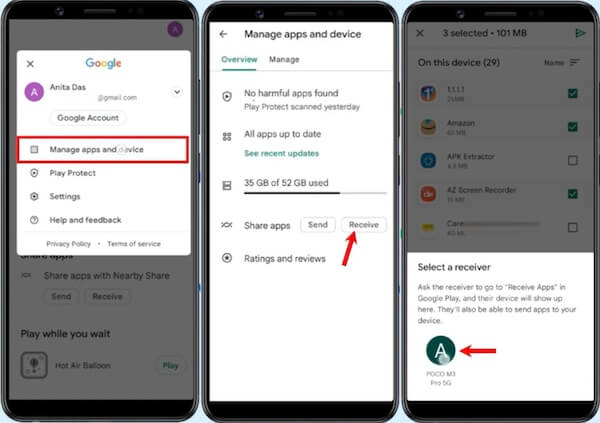
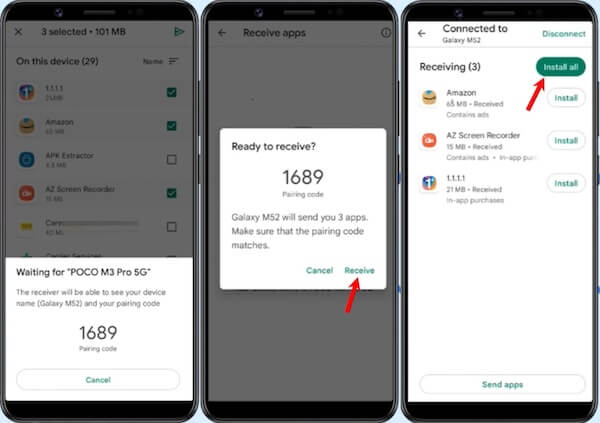
Schritt 4: Danach erscheint auf beiden Geräten ein Pairing-Code. Tippe einfach auf das Eingang Klicken Sie auf die Schaltfläche, um fortzufahren. Sobald die Übertragung abgeschlossen ist, können Sie die Apps sofort auf dem empfangenden Android-Gerät installieren.
Teil 4. Apps mithilfe von Samsung Smart Switch auf ein neues Android-Telefon übertragen
Für Benutzer ist die Verwendung der integrierten Übertragungssoftware des Telefons natürlich zweifellos die sicherste und schnellste Option. Samsung verfügt beispielsweise über eine Übertragungssoftware namens Smart Switch, LG über Mobile Switch und Huawei über Huawei Backup. Sie können die speziell vom Hersteller Ihres Android-Geräts erstellte Software verwenden, um Ihr aktuelles Gerät zu sichern und diese Daten auf Ihrem neuen Gerät wiederherzustellen. Im Folgenden wird am Beispiel von Samsung Smart Switch erklärt, wie Sie Apps von Android auf Android übertragen.
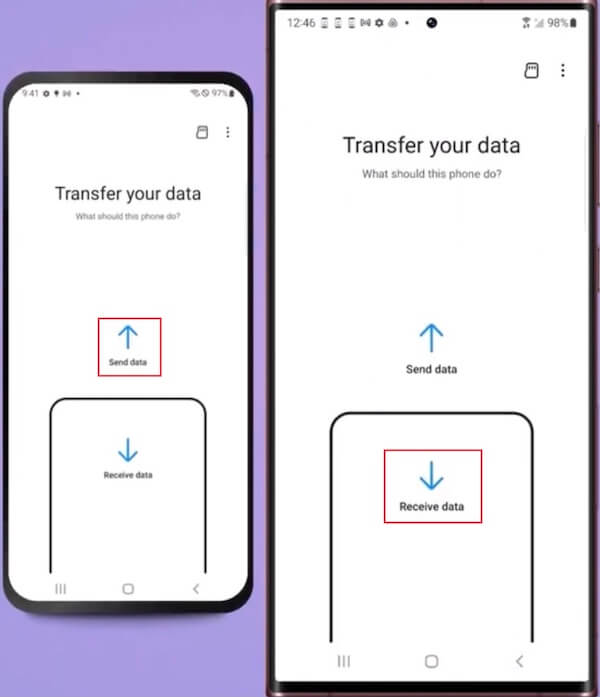
Schritt 1: Akzeptieren Sie zunächst alle Nutzungsbedingungen auf dem Bildschirm bei Ihrer ersten Nutzung. Öffnen Sie dann Smart Switch auf beiden Telefonen und tippen Sie auf Daten senden > Wireless auf deinem alten Telefon. Tippe auf Daten empfangen > Galaxy/Android > Wireless auf dem neuen Android. Stellen Sie sicher, dass sich beide Geräte für die drahtlose Übertragung im selben WLAN-Netzwerk befinden, oder übertragen Sie über ein USB-Kabel.
Schritt 2: Als nächstes wählen Sie Erlauben auf dem alten Telefon, um die Verbindung herzustellen. Einer der Vorteile von Smart Switch ist, dass Sie nicht alle Inhalte verschieben müssen, wenn Sie nicht möchten. Wählen Sie die Daten aus, die Sie übertragen möchten, z. B. Apps, Fotos, Nachrichten usw. Klicken Sie nach der Auswahl auf Nächster um den Übertragungsvorgang zu starten.
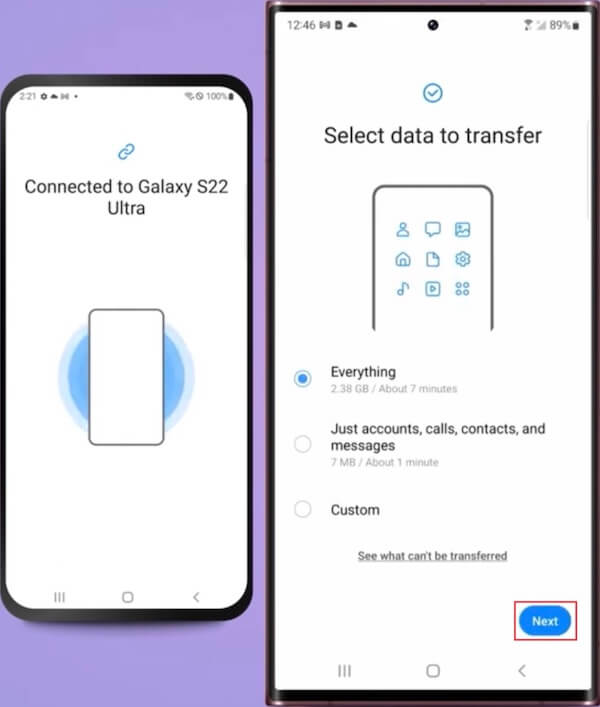
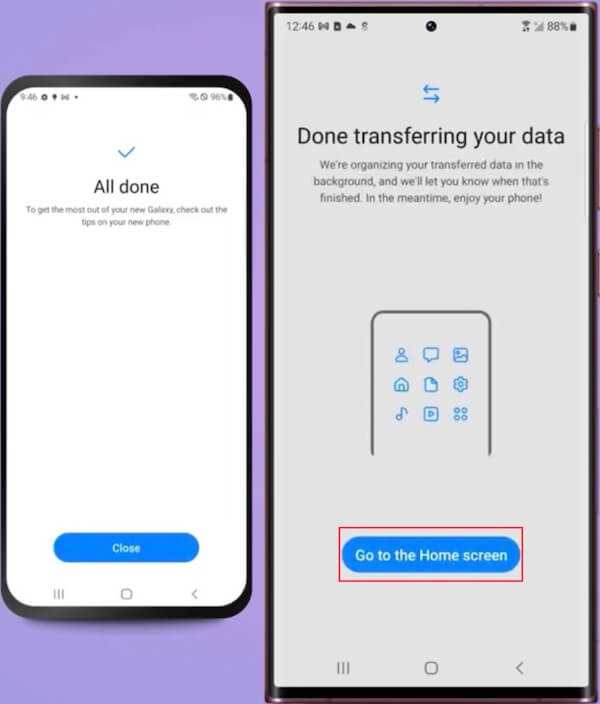
Schritt 3: Abhängig von der Datenmenge und dem Verbindungstyp kann der Vorgang einige Zeit dauern. Tippen Sie nach Abschluss der Übertragung auf das Gehen Sie zum Startbildschirm Option auf Ihrem neuen Samsung-Telefon, um sicherzustellen, dass alle gewünschten Apps und Daten erfolgreich kopiert wurden.
Bonus-Tipp: Daten mit einem Klick von Android auf Android übertragen
Die oben genannten Methoden sind die bequemsten und sichersten Wege, Apps auf neue Android-Smartphones zu übertragen. Der einzige Nachteil ist jedoch, dass die meisten nur die Auswahl nach Kategorien erlauben, was zu einer Speicherüberlastung auf dem Zielgerät führen kann. Wenn Sie bestimmte Daten gezielt übertragen möchten, haben wir alle vergleichbaren Tools auf dem Markt verglichen und die beste Option für Sie ausgewählt. Apeaksoft MobieTrans.
Bestes Übertragungstool für Android
- Bieten Sie eine intuitive Benutzeroberfläche, um den Übertragungsprozess zu vereinfachen.
- Sie können bestimmte Daten auswählen, wie z. B. Fotos, Kontakte usw.
- Unterstützt alle bekannten Android-Marken wie Samsung, Motorola usw.
- Stellen Sie sicher, dass alle Daten verschlüsselt werden und die Vertraulichkeit und Sicherheit gewahrt bleiben.
Sicherer Download

Schritt 1: Klicken Sie oben Free Download Schaltfläche zum Starten und Installieren Apeaksoft MobieTrans auf Ihrem Computer. Verbinden Sie Ihre beiden Android-Telefone mit dem Computer und doppelklicken Sie auf die leistungsstarke Software.
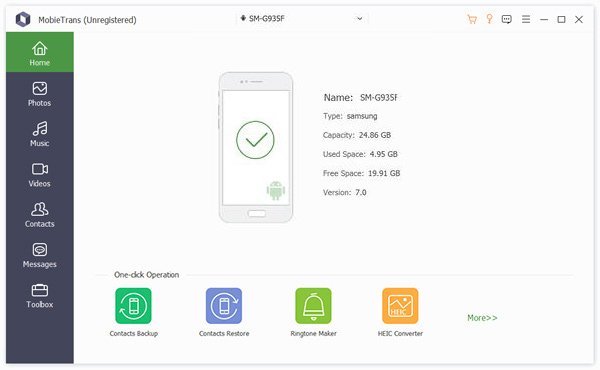
Schritt 2: Warten Sie, bis die Software alle Daten auf Ihrem Telefon automatisch gescannt hat. Bewegen Sie die Maus zur Symbolleiste links, wo Sie die spezifischen Datentypen auswählen können, die Sie übertragen möchten.
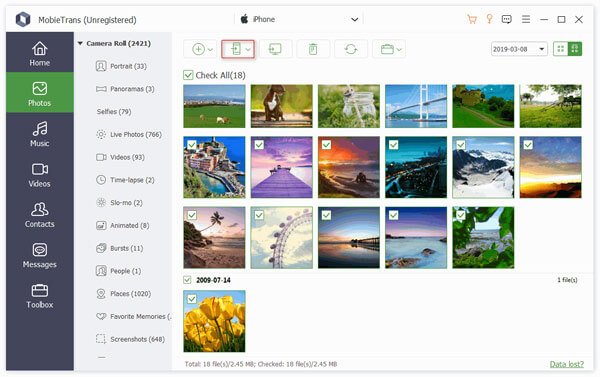
Schritt 3: Sie können alle Dateien in der Vorschau anzeigen, um sicherzustellen, dass die übertragenen Daten die gewünschten sind. So vermeiden Sie Zeit- und Speicherplatzverschwendung. Klicken Sie nach der Auswahl auf das Phone Klicken Sie oben auf der Seite auf die Schaltfläche und wählen Sie das Android-Zielgerät aus. Nach der Übertragung können Sie alle gewünschten Daten anzeigen.
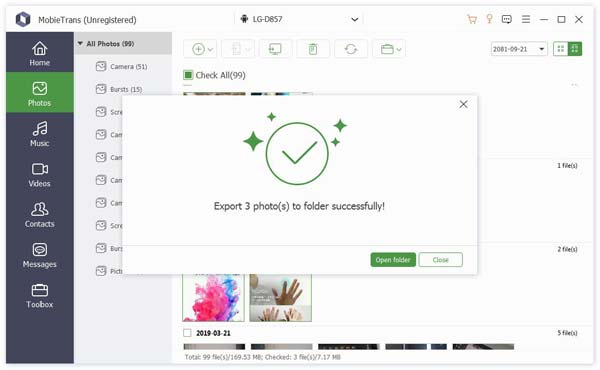
Darüber hinaus unterstützt es nicht nur Android, sondern auch alle iOS-Betriebssysteme. Wenn Ihr Apps werden nicht auf Ihr neues iPhone übertragen, können Sie es auch verwenden, um das Problem zu lösen.
Fazit
Dieser Artikel untersucht drei effektive Möglichkeiten, um Apps zwischen Android-Telefonen übertragenJede dieser Optionen bietet eine komfortable Möglichkeit, einen reibungslosen App-Übertrag von Android-Smartphones zu gewährleisten. Für die effiziente Übertragung anderer Datentypen empfehlen wir das beste Drittanbieter-Tool: Apeaksoft MobieTrans, bekannt für seine hervorragenden Funktionen und seine benutzerfreundliche Oberfläche. Neben Android-zu-Android-Übertragungen unterstützt es auch andere Datentypen. Übertragen von Dateien von Android auf das iPhone.
Ähnliche Artikel
Haben Sie Probleme beim Übertragen von Apps zwischen Android und iPhone? Dieser Beitrag wird Ihnen sagen, dass es möglich ist, und Ihnen auch die praktikablen Schritte zur Verfügung stellen, um dies zu erreichen.
Ihr Android-Speicherplatz wird knapp? Lesen Sie diesen Artikel, verschieben Sie Apps auf eine SD-Karte und geben Sie den internen Speicher Ihres Geräts frei.
In diesem Beitrag erfahren Sie, wie Sie Musikdateien mithilfe von MobieTrans, Google Play Music, Bluetooth und NFC von einem Android-Gerät auf ein anderes Android-Gerät übertragen.
Bilder belegen den Speicher des Mobiltelefons. Viele Leute möchten diese sichern, wissen aber nicht, wie sie die Fotos vom Telefon auf den Laptop übertragen können.



