

Schritt-für-Schritt-Anleitung: So übertragen Sie Dateien vom PC auf das iPad

Wenn Sie ein neues iPad besitzen und Backups vom PC auf das iPad kopieren oder Dateien unterwegs mitnehmen möchten, fragen Sie sich vielleicht: Wie übertrage ich Dateien vom PC auf das iPad?In diesem Leitfaden zeigen wir Ihnen verschiedene Methoden, wie Sie in unterschiedlichen Situationen Computerdateien auf ein iPad übertragen können. Befolgen Sie diese Schritte, um Ihre Dateien schnell und sicher auf Ihr iPad zu bekommen!
SEITENINHALT:
Teil 1: So übertragen Sie Dateien vom PC auf das iPad per USB
Methode 1: Dateien vom PC auf das iPad mithilfe eines Datenübertragungstools übertragen
Wenn Sie eine Komplettlösung zum Übertragen Ihrer Dateien vom PC auf das iPad suchen, Apeaksoft iPhone Transfer Dies dürfte Ihre beste Wahl sein. Mit diesem leistungsstarken Tool können Sie alle Arten von Daten zwischen iOS-Geräten, PCs und Macs in alle Richtungen übertragen, darunter Fotos, Musik, Nachrichten, Videos, Kontakte, WhatsApp-Nachrichten und vieles mehr.
Apeaksoft iPhone Transfer – Der All-in-One-iOS-Datenmanager
- Datenübertragung zwischen iPhone, iPad, iPod, PC und Mac in alle Richtungen.
- Verschieben Sie alle gängigen Dateitypen sicher und ohne Datenverlust.
- Bietet verschiedene Funktionen: HEIC-Konvertierung, iTunes-Datenverwaltung und Klingeltonerstellung.
- Unterstützt alle iOS-Modelle und -Versionen, einschließlich der neuesten Versionen.
Sicherer Download
Sicherer Download

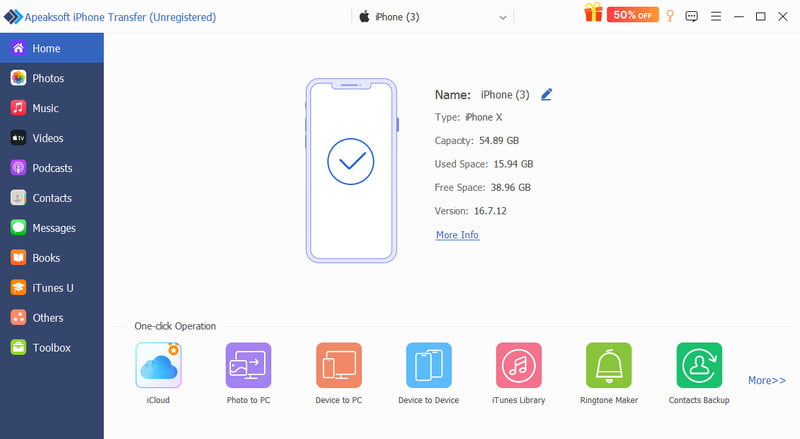
Schritt 1: Verbinden Sie Ihr Gerät mithilfe eines USB-Kabels mit dem PC. Starten Sie die Software und wählen Sie in der Seitenleiste den Dateityp aus, den Sie kopieren möchten.
Schritt 2: Sie können alle Dateien auf dem Bildschirm anzeigen. Klicken Sie auf die Schaltfläche Plus Schaltfläche zum Auswählen der gewünschten Dateien oder Ordner.
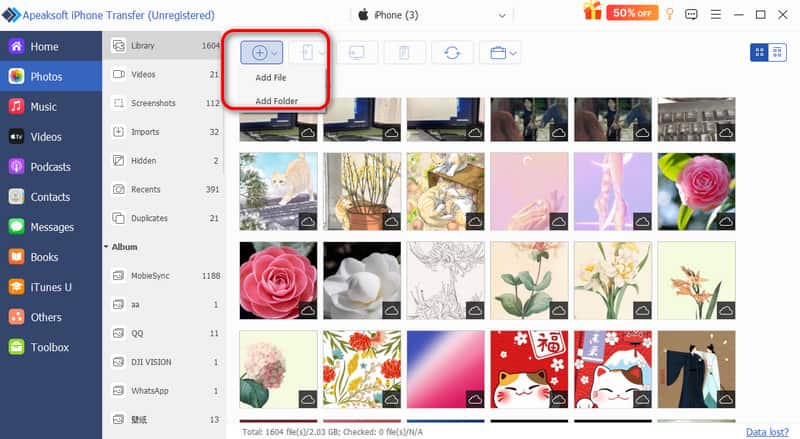
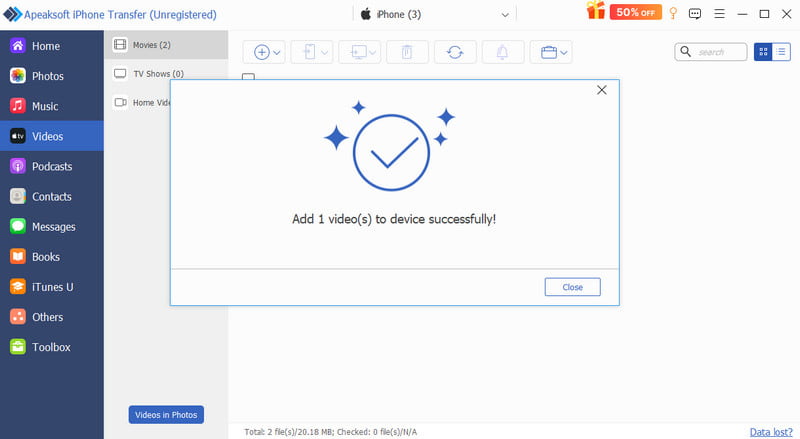
Schritt 3: Klicken Sie auf „Öffnen“, und die Dateien werden in wenigen Minuten auf Ihr Gerät übertragen.
Tipps: Sie können diese Software auch verwenden, um Dateien vom iPad auf den PC übertragenEs unterstützt auch die Übertragung von Dateien zwischen Mac und iPad!
Methode 2: Übertragen Sie Dateien mit iTunes von einem PC auf ein iPad
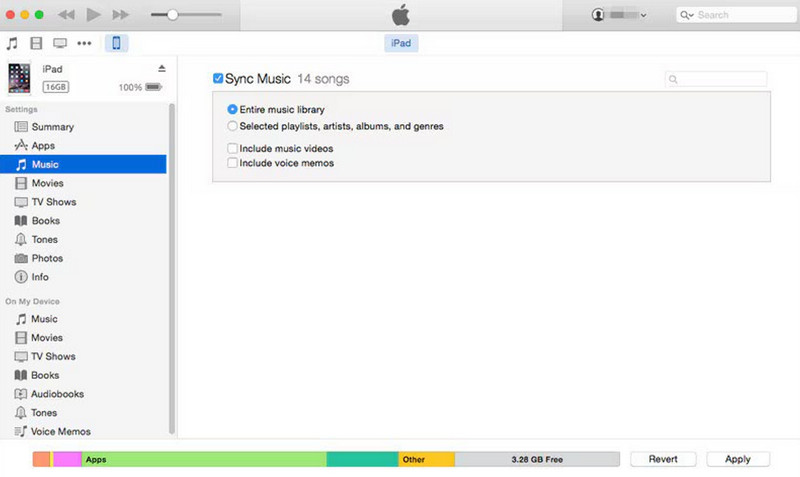
Apple bietet mit iTunes eine offizielle Möglichkeit, Dateien vom PC auf das iPad zu übertragen. Dafür stehen zwei Optionen zur Verfügung: die Datensynchronisierung oder die Dateifreigabe. Da die Synchronisierung die vorhandenen Daten auf Ihrem iPad überschreiben kann, ist die Dateifreigabe die sicherere Methode, um Dateien vom PC auf das iPad zu übertragen.
Schritt 1: Verbinden Sie Ihr iPad über USB mit Ihrem Computer.
Schritt 2: Öffnen Sie iTunes auf Ihrem PC und klicken Sie auf die Schaltfläche iPad Schaltfläche in der oberen linken Ecke.
Schritt 3: Auswählen File Sharing Wählen Sie dann in der Seitenleiste die App aus, aus der Sie eine Datei kopieren möchten.
Schritt 4: Klicken Sie auf Datei hinzufügenWählen Sie die Dateien aus, die Sie übertragen möchten, und klicken Sie dann auf Synchronisierung.
Methode 3: Dateien mit dem Datei-Explorer vom PC auf das iPad übertragen
Sie können Fotos und Videos auch mit dem Windows-Explorer auf Ihr iPad übertragen. Allerdings haben Sie mit dieser Methode nur Zugriff auf den DCIM-Ordner, in dem Fotos und Videos gespeichert sind. Dokumente, Musik oder andere Dateitypen lassen sich daher nicht auf Ihr iPad übertragen.
Schritt 1: Verbinden Sie Ihr iPad über ein USB-Kabel mit Ihrem Computer.
Schritt 2: Öffne Datei-Explorer auf Ihrem PC und suchen Sie Ihr iPad unter Dieser PC. Klicken Sie Interner Speicher > APPLE100 > DCIM.
Schritt 3: Kopieren Sie die Fotos und Videos, die Sie auf Ihr iPad übertragen möchten, und fügen Sie sie in den entsprechenden Ordner ein. DCIM -Ordner.
Schritt 4: Überprüfen Sie die übertragenen Elemente auf Ihrem iPad.
Teil 2: So übertragen Sie Dateien drahtlos vom PC auf das iPad
Kein USB-Kabel zur Hand? Die drahtlose Übertragung ist eine bequemere Möglichkeit, Dateien zwischen PC und iPad auszutauschen. Im Folgenden finden Sie drei einfache Methoden, die Sie ausprobieren können.
Methode 1: Übertragen Sie Dateien per E-Mail vom PC zum iPad
Sie können E-Mail nutzen, um kleine Dateien drahtlos zu versenden. Es ist keine zusätzliche Einrichtung erforderlich und es funktioniert überall mit Internetverbindung. Allerdings beschränken die meisten E-Mail-Dienste Anhänge auf etwa 25 MB, daher eignet sich diese Methode am besten für kleine Dateien.
Schritt 1: Öffnen Sie Ihr E-Mail-Programm auf dem PC und erstellen Sie eine neue E-Mail.
Schritt 2: Fügen Sie die Dateien, die Sie übertragen möchten, als Anhänge hinzu und senden Sie sie an Ihre eigene E-Mail-Adresse.
Schritt 3: Suchen Sie auf Ihrem iPad nach demselben E-Mail-Konto, um die Anhänge herunterzuladen.
Methode 2: Dateien mithilfe von Cloud-Speicher vom PC auf das iPad übertragen
Cloud-Speicher eignet sich hervorragend zum Übertragen großer Dateien. Durch die Aufbewahrung iCloud-Synchronisierung Geräteübergreifend können Sie Ihre Dateien mit anderen Nutzern teilen und wichtige Daten sicher online sichern. Beliebte Cloud-Dienste sind iCloud Drive, Google Drive, OneDrive und Dropbox. Kostenlose Cloud-Dienste bieten jedoch nur begrenzten Speicherplatz, sodass Sie gegebenenfalls auf eine Premium-Version upgraden müssen.
Hier verwenden wir iCloud als Beispiel:
Schritt 1: Gehen Sie auf Ihrem iPad zu Einstellungen > [Ihr Name] > iCloud und iCloud Drive aktivieren.
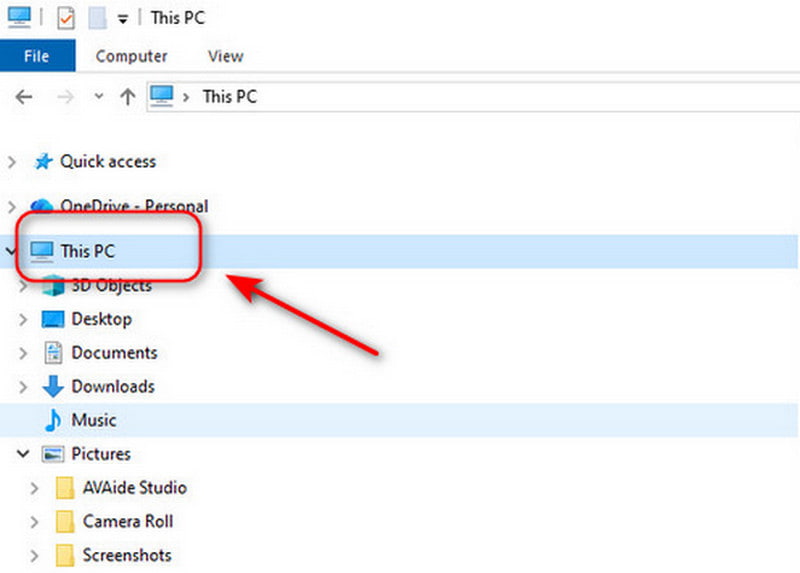
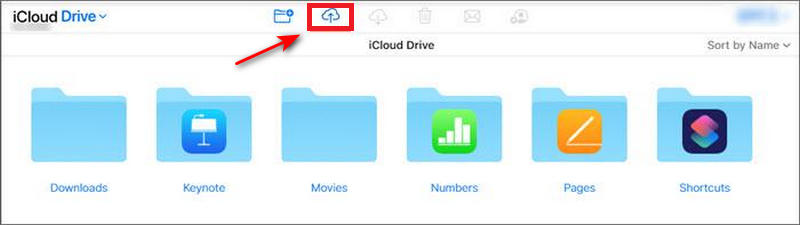
Schritt 2: Melden Sie sich auf Ihrem PC mit derselben Apple-ID bei Ihrem iCloud-Konto an. Gehen Sie zu Dieser PC und wählen Sie die icloud-Laufwerk Ordner. Ziehen Sie die Dateien anschließend in den iCloud Drive-Ordner.
Schritt 3: Öffnen Sie den Microsoft Store auf Ihrem Windows-PC Mappen Klicken Sie auf der App auf Ihrem iPad. Jetzt entdecken und wählen Sie icloud-Laufwerk um die Dateien zu überprüfen.
Methode 3: Dateien mithilfe von Messaging-Apps vom PC auf das iPad übertragen
Sie können Dateien auch mithilfe gängiger Messenger-Apps wie Telegram, WhatsApp, Skype, AirDroid und Discord vom PC auf das iPad übertragen. Melden Sie sich dazu einfach auf Ihrem PC und Ihrem iPad mit demselben Konto an, senden Sie sich die Dateien selbst und speichern Sie sie auf Ihrem iPad.
Diese Methode ist einfach und praktisch für den täglichen Gebrauch. Die Übertragungsgeschwindigkeit hängt jedoch von Ihrer Internetverbindung ab, und manche Apps begrenzen möglicherweise die Dateigröße oder komprimieren Medien während der Übertragung. Außerdem bleiben die Dateien im Chatverlauf gespeichert, sodass Sie sie für die langfristige Nutzung herunterladen müssen.
Teil 3: So übertragen Sie Dateien vom PC auf das iPad mit einem USB-Stick
Wenn Sie keinen Zugriff auf Cloud-Dienste haben, können Sie Dateien mithilfe eines USB-Sticks mühelos übertragen. Diese Methode funktioniert komplett offline und erfordert keine zusätzlichen Apps. Ihr iPad muss externe Speichergeräte unterstützen, und Sie benötigen möglicherweise einen kompatiblen Adapter.
Schritt 1: Stecken Sie Ihren USB-Stick in Ihren PC. Kopieren Sie die Dateien, die Sie übertragen möchten, auf den USB-Stick. Werfen Sie den USB-Stick anschließend sicher aus.
Schritt 2: Verbinden Sie den USB-Stick mithilfe eines Adapters mit Ihrem iPad. Wenn Ihr USB-Stick über einen herkömmlichen USB-A-Anschluss verfügt, wählen Sie je nach iPad-Modell einen Lightning-auf-USB-Kamera-Adapter oder einen USB-C-auf-USB-Adapter.
Schritt 3: Öffnen Sie den Microsoft Store auf Ihrem Windows-PC Mappen App auf Ihrem iPad. Suchen Sie Ihr USB-Laufwerk unter Standorte und durchsuchen Sie die Dateien. Kopieren or Bewegung die Dateien, die Sie im lokalen Speicher Ihres iPads speichern möchten.
Fazit
Dateien vom PC auf das iPad übertragen Es ist einfacher, als Sie denken. Ob Fotos, Videos, Musik oder Dokumente – Dateien lassen sich einfach und sicher per USB-Anschluss, drahtlos oder mit einem praktischen USB-Stick kopieren. Jede Methode hat ihre Vor- und Nachteile. Wählen Sie diejenige, die am besten zu Ihren Bedürfnissen passt, und legen Sie los!
Ähnliche Artikel




