

So übertragen Sie Kontakte von einem iPhone auf ein Android-Samsung-Gerät

Beim Wechsel von einem iPhone zu einem Samsung-Android-Gerät kann die Übertragung von Kontakten eine Herausforderung sein. Das liegt unter anderem daran, dass die Geräte unterschiedliche Betriebssysteme und Dateisysteme verwenden. iPhone-Kontakte lassen sich also nicht direkt auf Android-Geräten wiedergeben. Mit der richtigen Methode ist der Vorgang jedoch nicht schwierig. Dieser umfassende Leitfaden stellt bewährte Methoden vor. Kontakte vom iPhone auf Android übertragenSo können Sie Ihr Adressbuch behalten.
SEITENINHALT:
- Teil 1: So übertragen Sie Kontakte direkt vom iPhone auf Android
- Teil 2: So kopieren Sie iPhone-Kontakte über iCloud auf Android.
- Teil 3: So importieren Sie iPhone-Kontakte über Google Kontakte auf Ihr Android-Gerät
- Teil 4: So übertragen Sie Kontakte vom iPhone auf Samsung mit Smart Switch
- Teil 5: So übertragen Sie iPhone-Kontakte mithilfe eines Backups auf Android.
Teil 1: So übertragen Sie Kontakte direkt vom iPhone auf Android
Wie bereits erwähnt, verwenden iOS und Android unterschiedliche Dateisysteme. Das bedeutet, Android kann Ihre iPhone-Kontakte nicht entschlüsseln. Glücklicherweise… Apeaksoft MobieTrans Es erfüllt Ihre Bedürfnisse. Ihre Daten werden beim Übertragen von Kontakten automatisch transkodiert. Zudem ist die benutzerfreundliche Oberfläche leicht zu erlernen.
Eine der einfachsten Möglichkeiten, Kontakte vom iPhone auf Android zu übertragen
- Kontakte direkt vom iPhone auf Android übertragen.
- Vorschau der iPhone-Kontakte für die selektive Übertragung.
- Entschlüsseln und verschlüsseln Sie Ihre Kontakte während der Bewegung.
- Verwalten Sie Ihre Kontakte schnell
- Unterstützt die neuesten iPhone- und iPad-Modelle.
Sicherer Download

So migrieren Sie Kontakte vom iPhone zu Android
Schritt 1: Verknüpfen Sie Ihre Geräte
Starten Sie die beste Kontaktübertragungssoftware, sobald sie auf Ihrem Computer installiert ist. Verbinden Sie anschließend Ihr iPhone oder Android-Smartphone mit kompatiblen Kabeln mit Ihrem Computer. Bestätigen Sie die Sicherheitsabfrage Ihres PCs, falls Sie dazu aufgefordert werden.
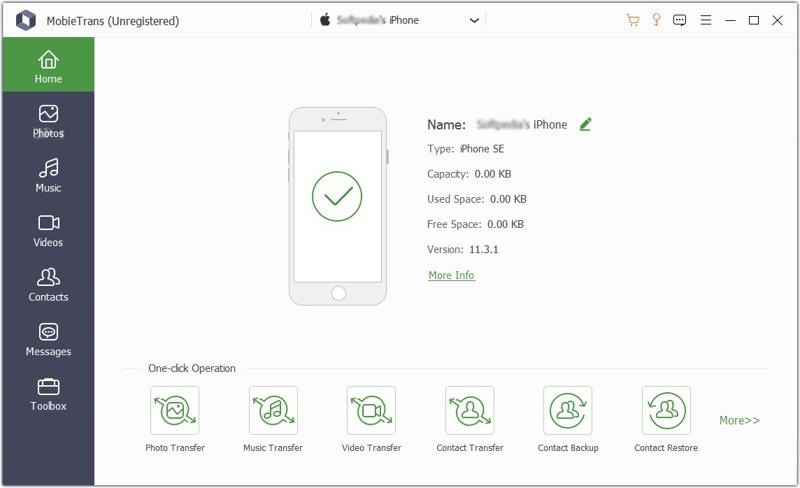
Schritt 2: Vorschau der iPhone-Kontakte
Ziehen Sie die oberste Option herunter und wählen Sie Ihr iPhone aus. Die Software scannt dann alle Daten auf Ihrem Gerät. Kontakt in der Seitenleiste und alle Kontakte auf Ihrem iPhone in der Vorschau anzeigen.
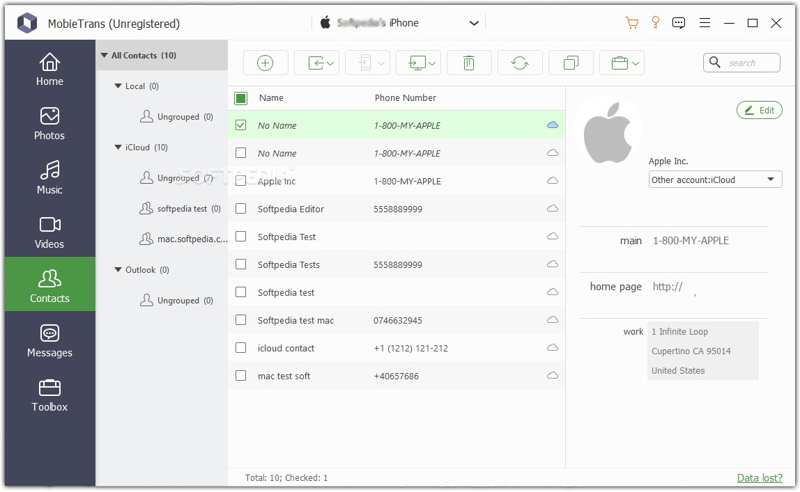
Schritt 3: Kontakte vom iPhone auf Samsung übertragen
Markieren Sie alle Elemente, die Sie übertragen möchten. Klicken Sie anschließend auf die Schaltfläche. Telefon Klicken Sie auf die Schaltfläche in der oberen Menüleiste und wählen Sie Ihr Android-Gerät aus. Anschließend können Sie iPhone-Kontakte zusammenführen und übertragen Sie sie auf Ihr Android-Telefon.
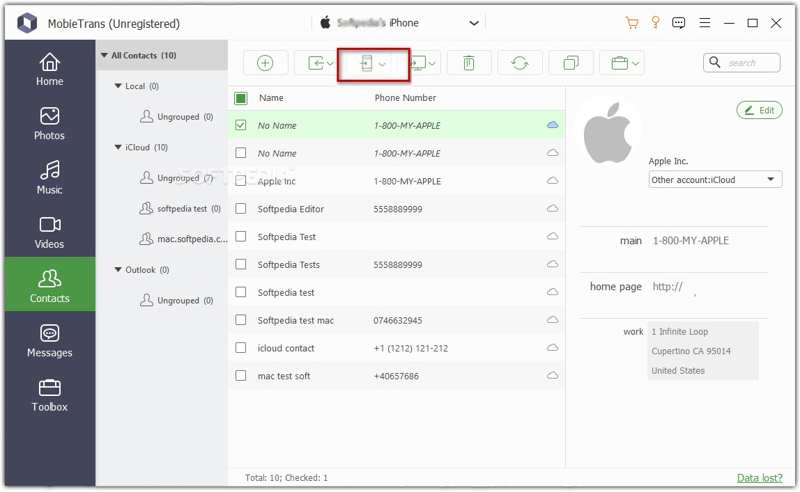
Teil 2: So kopieren Sie iPhone-Kontakte über iCloud auf Android.
Wenn Sie Ihre iPhone-Kontakte lieber drahtlos auf ein Android-Mobilgerät übertragen möchten, ist iCloud die richtige Lösung. Sie können Ihre iPhone-Kontakte mit iCloud synchronisieren, sie als vCard-Datei exportieren und anschließend auf Ihr Android-Smartphone importieren. Alternativ können Sie Ihre iPhone-Kontakte auch als VCF-Datei in iCloud Drive exportieren und von dort auf ein Android-Gerät importieren.
Option 1: Kontakte mit iCloud synchronisieren
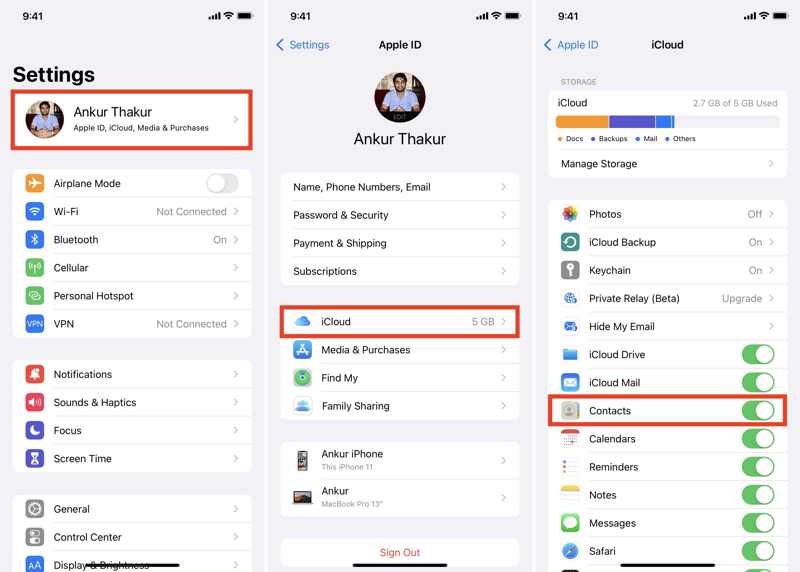
Schritt 1: Öffnen Sie den Microsoft Store auf Ihrem Windows-PC Einstellungen App auf Ihrem iPhone.
Schritt 2: Tippen Sie auf Ihr Profil, wählen Sie iCloud, Zapfhahn Alles Anzeigenund umschalten Kontakt.
Schritt 3: Besuchen Sie www.icloud.com/contacts in einem Browser und melden Sie sich mit Ihrem Apple-Account an.
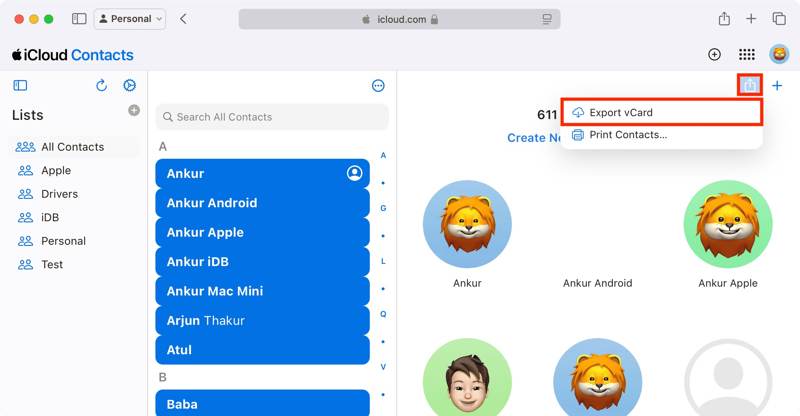
Schritt 4: Wählen Sie die gewünschten Kontakte aus und klicken Sie auf Herunterladen und wählen Sie VCard exportieren.
Schritt 5: Legen Sie einen Ausgabeordner fest und vergeben Sie einen Namen.
Option 2: Kontakte in iCloud Drive exportieren
Schritt 1: Öffnen Sie den Microsoft Store auf Ihrem Windows-PC Telefon app und geben Sie die Kontakt Tab.
Schritt 2: Wählen Sie die gewünschten Kontakte aus, halten Sie sie gedrückt und tippen Sie auf die Schaltfläche. Export .
Schritt 3: Wählen In Dateien speichernund navigiere zu icloud-Laufwerk.
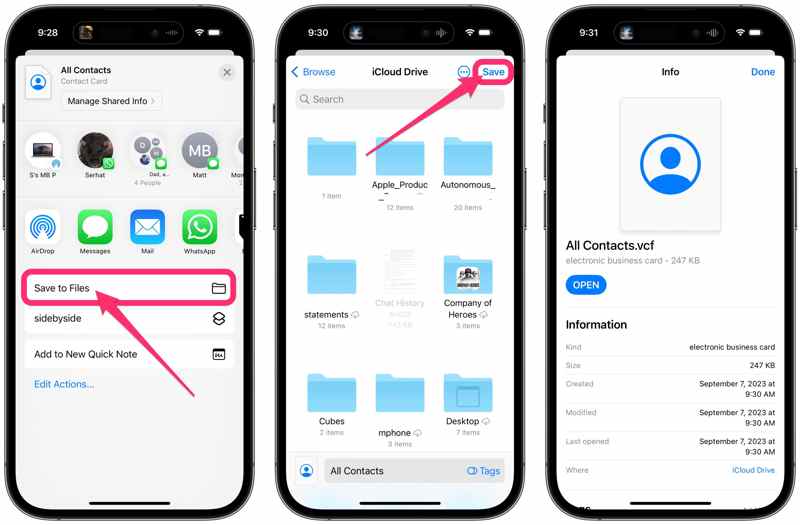
Schritt 4: Zylinderkopfschrauben Erledigt um es zu bestätigen.
Schritt 5: Vergessen Sie nicht, iCloud Drive zu synchronisieren.
iPhone-Kontakte auf Samsung importieren
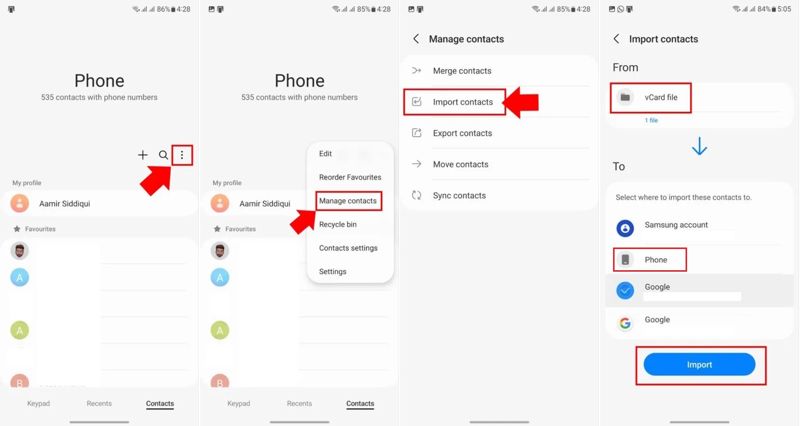
Schritt 1: Übertragen Sie die Kontaktdatei mithilfe einer Instant-Messaging-App oder über ein USB-Kabel auf Ihr Samsung Android-Telefon.
Schritt 2: Führen Sie die Telefon App.
Schritt 3: Tippen Sie auf die Menü Schaltfläche mit einem Drei-Punkte-Symbol.
Schritt 4: Wählen Kontakte verwalten und wähle Kontakte importieren.
Schritt 5: Wählen Sie die Kontaktdatei aus unter Direkt von der .
Schritt 6: Dann wähle Telefon für Zuund traf Import.
Teil 3: So importieren Sie iPhone-Kontakte über Google Kontakte auf Ihr Android-Gerät
Mit einem Google-Konto können Sie Google Kontakte drahtlos von Ihrem iPhone auf Ihr Android-Gerät importieren. Diese Methode erfordert keine zusätzliche Software oder Hardware. Alles, was Sie benötigen, ist eine stabile Internetverbindung.
Schritt 1: Führen Sie Ihre Einstellungen App.
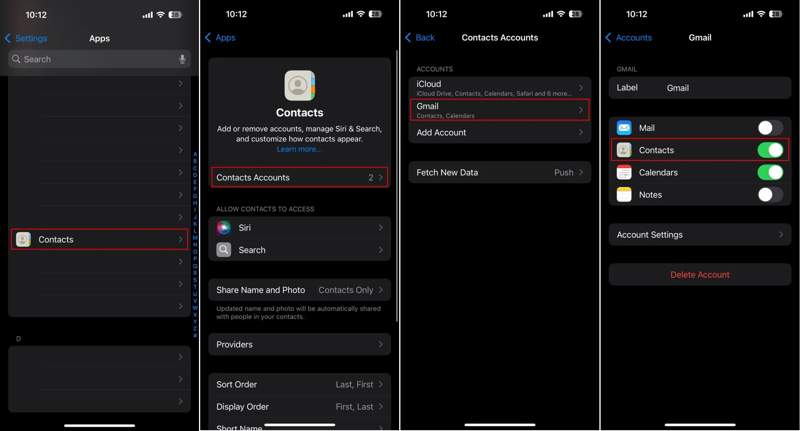
Schritt 2: Navigieren Apps, Kontaktund tippen Sie auf Kontakte Konten.
Schritt 3: Wählen Sie Ihr Gmail-Konto aus. Falls Sie noch keins hinzugefügt haben, tippen Sie auf Konto hinzufügen, wählen Googleund geben Sie Ihr Konto ein.
Schritt 4: Schalten Sie den ein Kontakt .
Schritt 5: Nachdem Ihre Kontakte mit Google Kontakte synchronisiert wurden, wechseln Sie zu Ihrem Android-Gerät.
Schritt 6: Öffnen Sie den Microsoft Store auf Ihrem Windows-PC Einstellungen App.
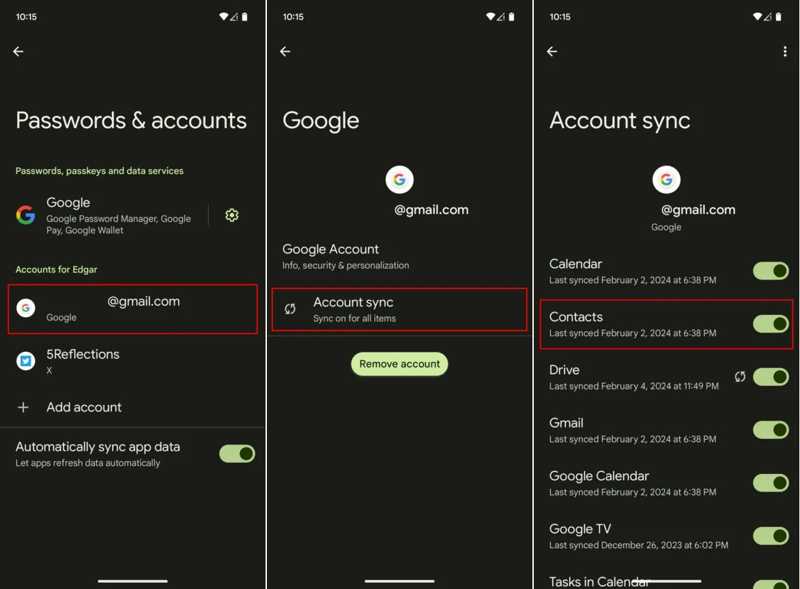
Schritt 7: Gehe zu Passwörter & Kontenund wählen Sie Ihr Google-Konto aus.
Schritt 8: Zylinderkopfschrauben Kontosynchronisierungund schalten Sie ein Kontakt.
Schritt 9: Wenn Ihr Telefon mit dem Internet verbunden ist, werden die Kontakte automatisch auf Ihr Gerät importiert. Sobald der Vorgang abgeschlossen ist, können Sie Datum und Uhrzeit der letzten Synchronisierung überprüfen.
Teil 4: So übertragen Sie Kontakte vom iPhone auf Samsung mit Smart Switch
Wenn Sie ein neues Samsung-Telefon einrichten, ist der integrierte Smart Switch Mit dieser Funktion können Sie Kontakte mithilfe eines Lightning-auf-USB-C-Kabels von einem iPhone auf ein Samsung-Gerät übertragen. So gelangen Sie schnell und einfach zu allen iPhone-Kontakten auf Ihr Samsung-Gerät.
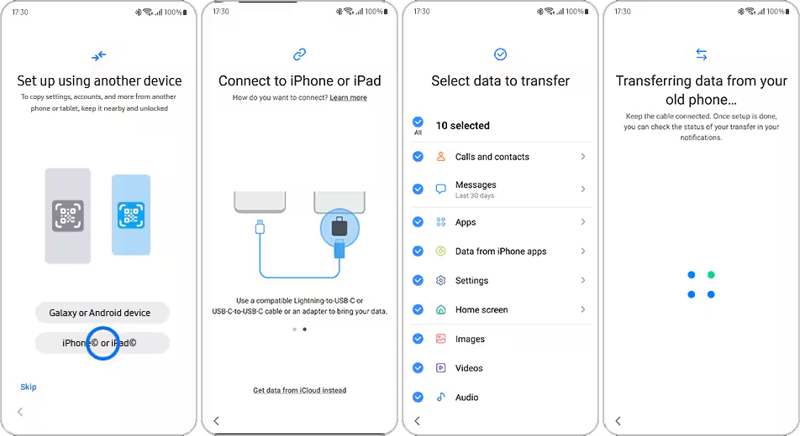
Schritt 1: Zylinderkopfschrauben iPhone oder iPad auf dem Begrüßungsbildschirm.
Schritt 2: Verbinden Sie Ihr Samsung-Gerät mit Ihrem iPhone mithilfe eines USB-C-Lightning-Kabels.
Schritt 3: Wenn Sie dazu aufgefordert werden, tippen Sie auf Vertrauen können auf Ihrem iPhone-Bildschirm.
Schritt 4: Stellen Sie sicher, dass Sie auswählen Anrufe und Kontakte und andere gewünschte Datentypen.
Schritt 5: Tippen Sie abschließend auf Art des Klicken Sie auf diese Schaltfläche, um die Übertragung von Kontakten von Ihrem iPhone auf Ihr Samsung Galaxy zu starten.
Teil 5: So übertragen Sie iPhone-Kontakte mithilfe eines Backups auf Android.
Google One ist eine weitere Möglichkeit, Kontakte drahtlos vom iPhone auf Android zu übertragen. Sie können Ihre iPhone-Kontakte in Google One sichern und die Sicherung anschließend schnell auf Ihrem Android-Gerät wiederherstellen.
Schritt 1: Führen Sie die Google One App auf Ihrem iPhone.
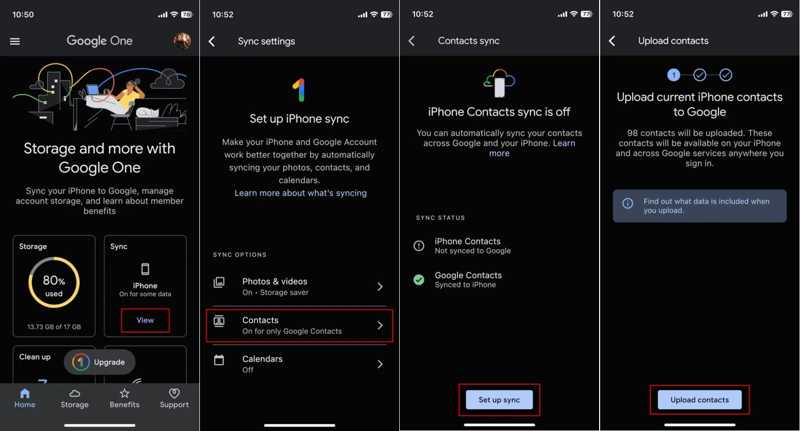
Schritt 2: Melden Sie sich mit Ihrem Konto an.
Schritt 3: Zylinderkopfschrauben Ansehen in England, Synchronisierung Box und wählen Sie Kontakt.
Schritt 4: Zylinderkopfschrauben Synchronisierung einrichtenund traf Kontakte hochladen.
Schritt 5: Wechseln Sie zum Android-Telefon und setzen Sie es auf die Werkseinstellungen zurück.
Schritt 6: Folgen Sie nach dem Neustart Ihres Telefons den Anweisungen auf dem Bildschirm, um es einzurichten.
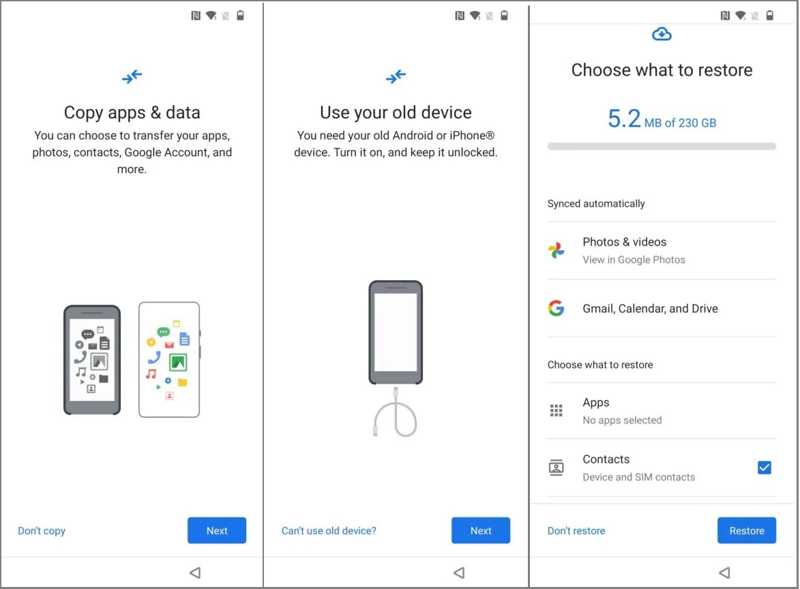
Schritt 7: Wenn Sie dazu aufgefordert werden Apps und Daten kopieren, Zapfhahn Nächster, und wähle Altes Gerät kann nicht verwendet werden.
Schritt 8: Melden Sie sich mit demselben Google-Konto an und wählen Sie ein Backup aus.
Schritt 9: Zum Schluss tippen Sie auf Wiederherstellen.
Fazit
Dieser Leitfaden erklärt Wie übertrage ich iPhone-Kontakte auf Android? per Kabel oder drahtlos. Apeaksoft MobieTrans Die direkte Methode zur Kontaktmigration ist iCloud. iCloud und Google Kontakte ermöglichen die Synchronisierung von Kontakten über eine Internetverbindung. Bei der Einrichtung eines neuen Samsung-Geräts sind Smart Switch und Google One Backup die besten Optionen.
Ähnliche Artikel
In diesem Artikel erfahren Sie ausführlich, was Sie vor und während der Spiegelung Ihres iPhone- oder iPad-Bildschirms auf ein Android-Gerät vorbereiten müssen.
Dieser Artikel enthält detaillierte Anweisungen zur Bildschirmspiegelung vom iPhone auf den Sharp TV. Android-Benutzer können in dieser Anleitung auch erfahren, wie sie Android auf den Fernseher spiegeln.
Es gibt fünf effektive Methoden, um Fotos mit Google Photos, E-Mail, einem Computer und mehr vom iPhone auf Android zu übertragen.
Sie können drei Methoden erlernen, um Textnachrichten mit einem USB-Kabel oder drahtlos von einem iPhone auf ein Android-Telefon zu übertragen.



