

So übertragen Sie Musik von Ihrem iPhone oder iPod auf einen Computer

Da Apple strenge Urheberrechtsbestimmungen durchsetzt, können Sie keine Songs auf Ihr iPhone herunterladen. Das heißt, Sie müssen Musik von Apple Music und anderen autorisierten Streaming-Diensten kaufen und herunterladen. Die Verwaltung von Songs auf einem iOS-Gerät ist jedoch umständlich. Dieser Leitfaden listet bewährte Methoden auf, um… Musik von einem iPod oder iPhone auf einen Computer übertragenSo können Sie Ihre Songs sichern und verwalten, ohne Speicherplatz zu belegen.
SEITENINHALT:
- Teil 1: Die ultimative Methode zum Übertragen von iPhone-/iPod-Musik auf den Computer
- Teil 2: So übertragen Sie Songs vom iPhone auf PC/Mac über iCloud Drive
- Teil 3: So übertragen Sie Songs per AirDrop vom iPhone auf den Mac
- Teil 4: So übertragen Sie Musik vom iPod auf den Computer mithilfe von Apple Music
Teil 1: Die ultimative Methode zum Übertragen von iPhone-/iPod-Musik auf den Computer
Wenn Sie nach einer einfachen Möglichkeit suchen, Musik vom iPhone oder iPod auf den Computer zu übertragen, Apeaksoft iPhone Transfer ist eine gute Option. Damit können Sie alle Lieder, Wiedergabelisten und Alben auf Ihrem Computer anzeigen und verwalten. Sie benötigen weder eine Internetverbindung noch technische Kenntnisse.
Die ultimative Methode, um Songs vom iPod oder iPhone auf den Computer zu übertragen
- Musik schnell von einem iOS-Gerät auf einen Computer übertragen.
- Musikdateien entsprechend der Zielplattform transkodieren.
- Schützen Sie Ihre Musikqualität automatisch.
- Unterstützt eine Vielzahl von Musikdateiformaten.
- Kompatibel mit den neuesten iPhone- und iPod-Modellen.
Sicherer Download
Sicherer Download

So übertragen Sie Songs von Ihrem iPhone auf den PC
Schritt 1: iPhone-Übertragung installieren
Starten Sie die iPhone-Musikübertragungssoftware, nachdem Sie sie auf Ihrem PC installiert haben. Es gibt auch eine Version für Mac. Verbinden Sie Ihr iPhone mit einem Lightning-Kabel mit Ihrem PC. Tippen Sie gegebenenfalls auf „Weiter“. Vertrauen können auf Ihrem Bildschirm, um diesem PC zu vertrauen.
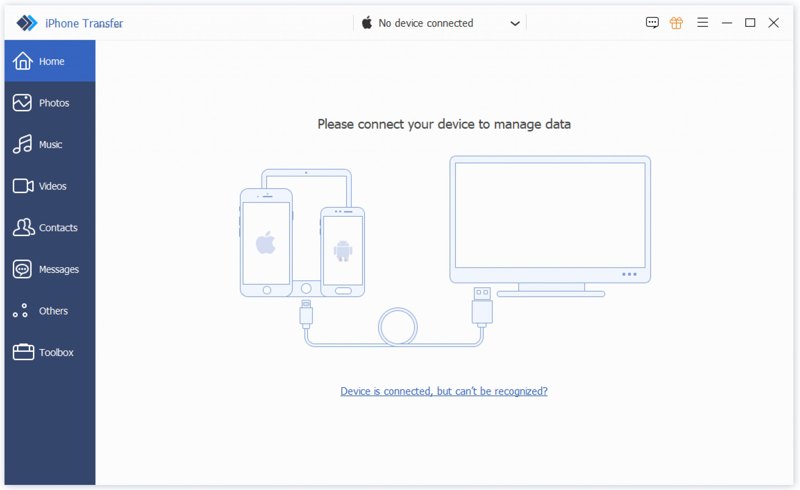
Schritt 2: Hören Sie sich Ihre Musik an
Sobald Ihr Gerät erkannt wurde, gehen Sie zu Musik Klicken Sie auf den entsprechenden Tab in der Seitenleiste. Jetzt können Sie alle Songs auf Ihrem iPhone anzeigen und verwalten.
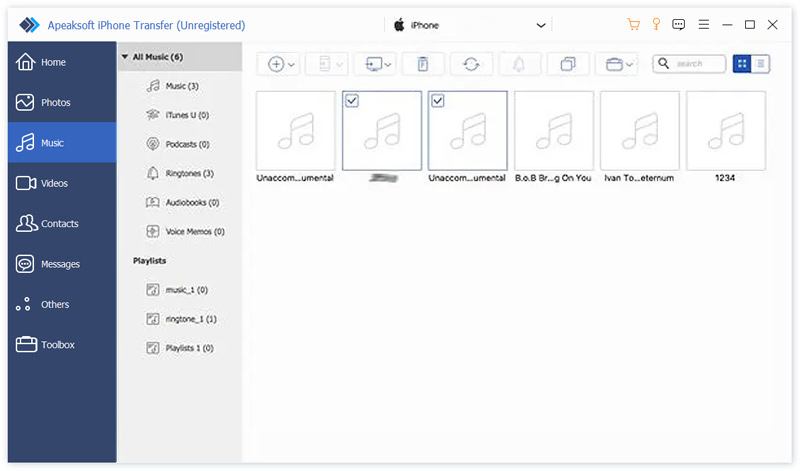
Schritt 3: Musik auf PC übertragen
Wählen Sie die Lieder aus, die Sie übertragen möchten. Klicken Sie auf die Schaltfläche Überwachen Klicken Sie auf die Schaltfläche im oberen Menüband und wählen Sie aus Auf PC exportierenLegen Sie anschließend einen Ausgabeordner fest und bestätigen Sie diesen. Dieses Programm kann Ihnen ebenfalls helfen. iPhone-Kontakte exportieren auf ein anderes iPhone.
Teil 2: So übertragen Sie Songs vom iPhone auf PC/Mac über iCloud Drive
Wie bereits erwähnt, können Sie aufgrund von Urheberrechtsbestimmungen keine Lieder direkt per USB-Kabel von einem iPhone auf einen Computer übertragen. Sie können jedoch iCloud Drive verwenden, um heruntergeladene Musikdateien zu übertragen.
Schritt 1: Verschieben Sie die heruntergeladenen Musikdateien in den icloud-Laufwerk Ordner in Ihrem Mappen App.
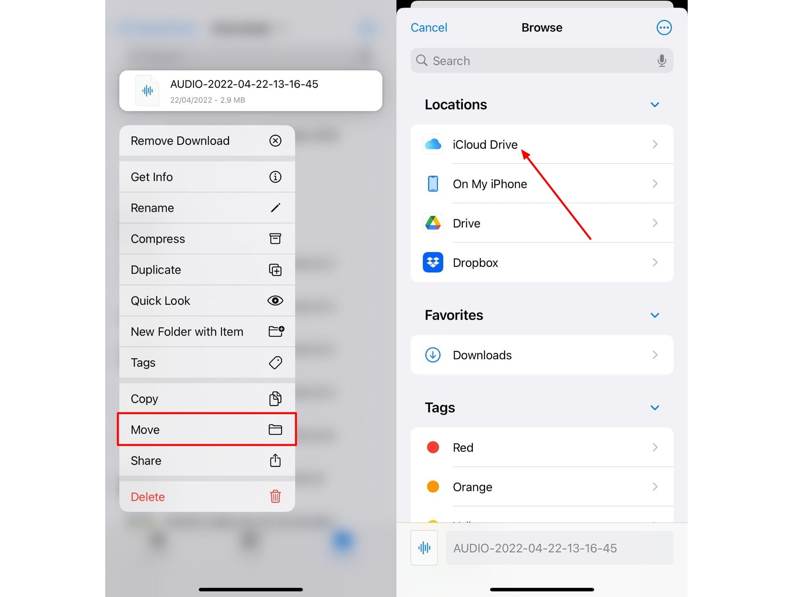
Schritt 2: Führen Sie die Einstellungen App und tippen Sie auf Ihr Profil.
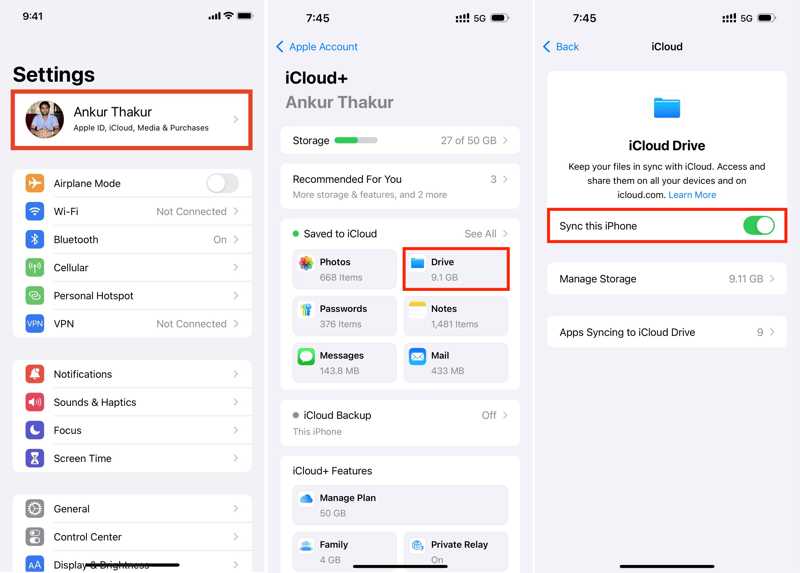
Schritt 3: Wählen iCloud, Zapfhahn icloud-Laufwerkund umschalten Synchronisieren Sie dieses iPhone.
Schritt 4: Wenn die Synchronisierung abgeschlossen ist, rufen Sie www.icloud.com in einem Browser auf Ihrem Computer auf.
Schritt 5: Melden Sie sich mit Ihrer Apple-ID und Ihrem Passwort an.
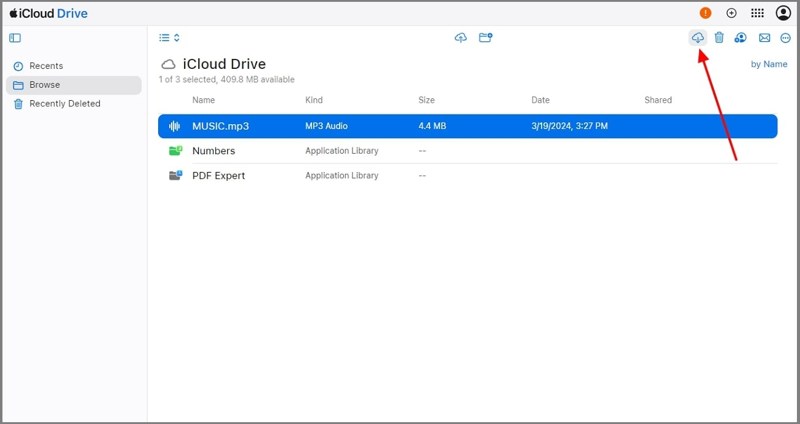
Schritt 6: Wählen Antrieb, Musikdateien suchen und auswählen.
Schritt 7: Klicken Sie auf die Herunterladen Schaltfläche zum Übertragen von Musik vom iPhone auf den Computer.
Teil 3: So übertragen Sie Songs per AirDrop vom iPhone auf den Mac
AirDrop ist Apples drahtlose Verbindung. Damit können Sie schnell Musik von Ihrem iPhone auf Ihren Mac übertragen. Diese Methode eignet sich für nicht gekaufte Musik. Beachten Sie, dass die Übertragung großer Musikdateien einige Zeit in Anspruch nehmen kann.
Schritt 1: Öffne Control Center auf Ihrem Mac oder dem Finder App.
Schritt 2: Wählen AirDrop, schalten Sie es ein und wählen Sie aus Jeden..
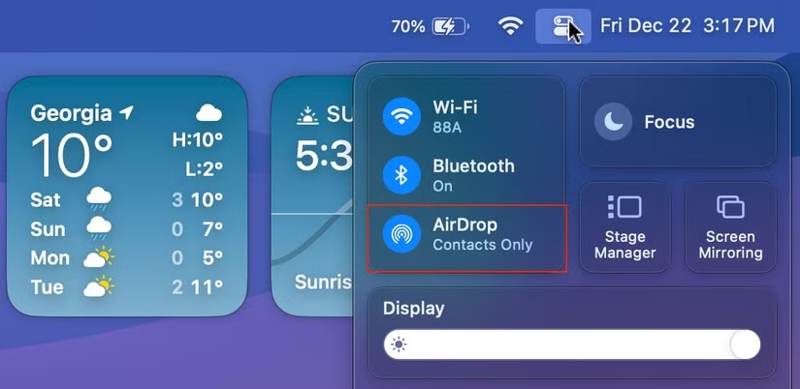
TIPP: Einschalten Bluetooth und Wi-Fi auf Ihrem Mac, wenn AirDrop funktioniert nicht.
Schritt 3: Schalten Sie Ihr iPhone ein und geben Sie Folgendes ein: Control Center.
Schritt 4: Ermöglichen Bluetooth und Wi-Fi.
Schritt 5: Zylinderkopfschrauben AirDrop, und wähle Jeden..
Schritt 6: Suchen Sie die Musikdatei, die Sie übertragen möchten.
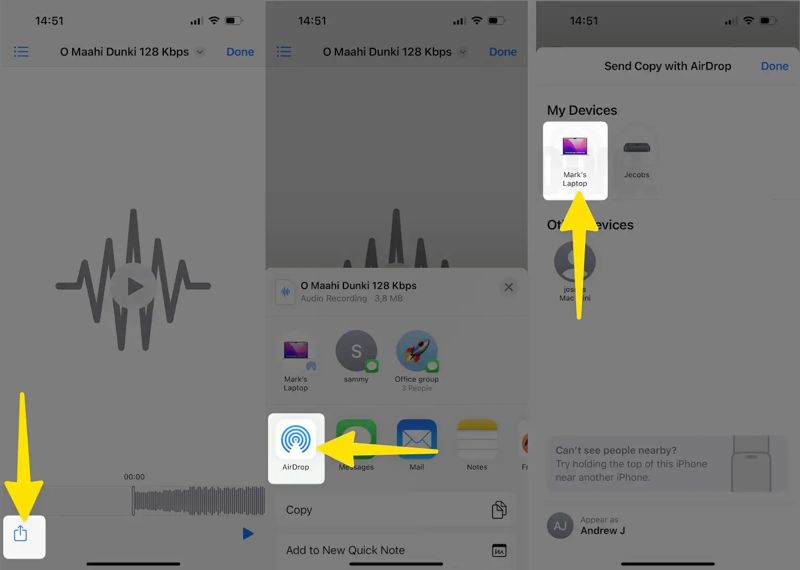
Schritt 7: Tippen Sie auf die Teilen Taste, wählen Sie AirDropund tippen Sie auf Ihren Mac.
Schritt 8: Wechseln Sie zu Ihrem Mac und akzeptieren Sie die Musikdatei.
Teil 4: So übertragen Sie Musik vom iPod auf den Computer mithilfe von Apple Music
Um gekaufte Musik von einem iPod oder iPhone auf einen Computer zu übertragen, benötigen Sie den Apple Music-Dienst. Dieser hat iTunes für die Musikverwaltung auf PC und Mac abgelöst.
Schritt 1: Starte das Einstellungen Die App ist auf Ihrem iPhone oder iPod installiert. Stellen Sie eine stabile Internetverbindung her.
Schritt 2: Scrollen Sie nach unten und gehen Sie zu Musik Tab.
Schritt 3: Schalten Sie den ein Bibliothek synchronisieren .
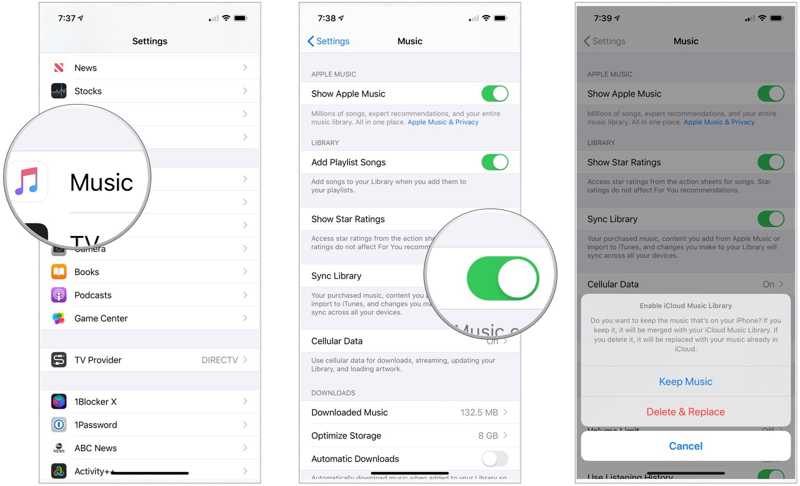
Schritt 4: Wählen Musik behalten or Löschen und Ersetzen im Dialog. Die erste Option führt Ihre Musikbibliothek zusammen, die zweite ersetzt sie durch Ihre eigene Musikbibliothek.
Schritt 5: Synchronisieren Sie anschließend Ihre Musikbibliothek auf Ihrem Mac oder PC:
Für Mac
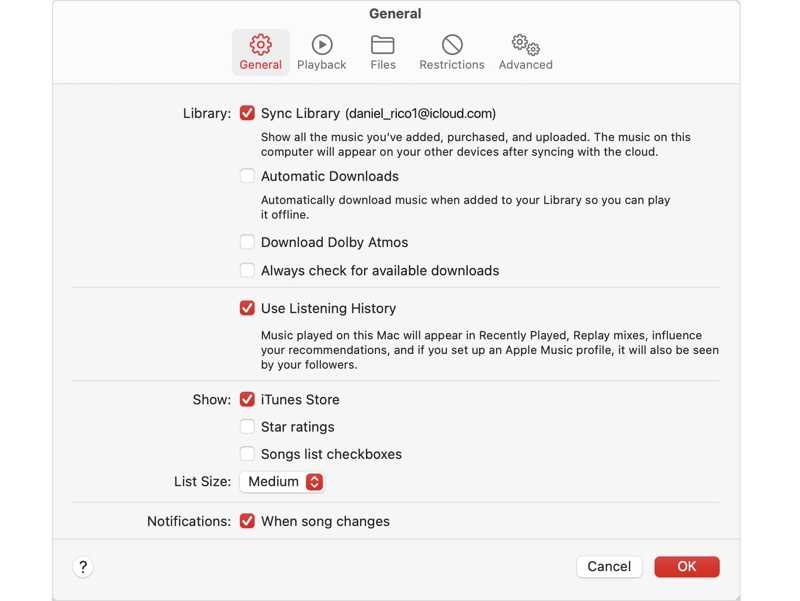
Öffnen Sie den Microsoft Store auf Ihrem Windows-PC Apple Music App, wählen Sie Konto in der Menüleiste und melden Sie sich mit demselben Apple-Account an.
Schritt 6: Klicken Sie auf die Musik Menü, wählen Sie Einstellungen , und wechseln Sie zu Allgemein Tab.
Schritt 7: Einblick in das Bibliothek synchronisierenUnd klicken Sie auf OK.
Für PC
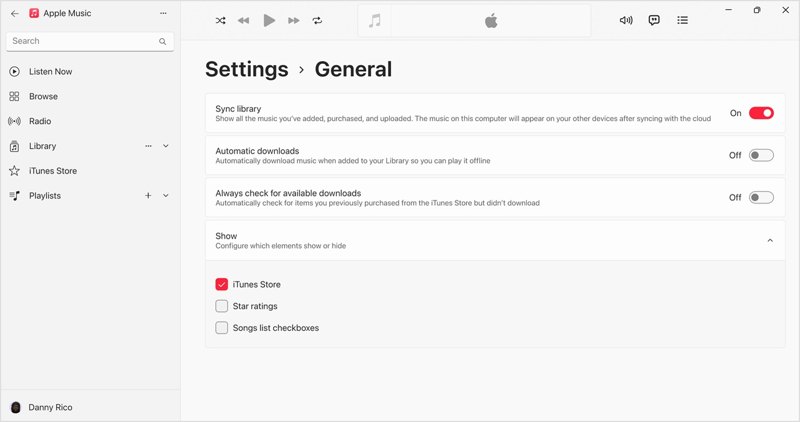
Öffnen Sie den Microsoft Store auf Ihrem Windows-PC Apple Music Die App kann von der Apple-Website installiert werden.
Schritt 8: Klicken Sie auf Ihren Namen und melden Sie sich mit demselben Apple-Account an.
Schritt 9: Klicken Sie auf die Menu Klicken Sie auf die Schaltfläche oben in der Seitenleiste und wählen Sie aus Einstellungen .
Schritt 10: Gehen Sie zur Allgemein Tab und einschalten Synchronisierungsbibliothek.
Fazit
Jetzt sollten Sie verstehen So übertragen Sie Musik vom iPhone auf den ComputerSie können nicht gekaufte Songs von Ihrem iPhone oder iPod drahtlos per iCloud Drive oder AirDrop auf einen Computer übertragen. Zum Synchronisieren gekaufter Songs benötigen Sie den Apple Music-Dienst. Apeaksoft iPhone Transfer ist eine schnelle Möglichkeit, Ihre iPhone-Musik auf jede beliebige Plattform zu übertragen.
Ähnliche Artikel




