

5 effiziente Wege, MP4-Dateien mit/ohne iTunes auf das iPad zu übertragen

Kennen Sie das? Sie haben viele Videos von YouTube, Facebook oder anderen Seiten heruntergeladen und möchten sie auf Ihrem iPad ansehen, wissen aber nicht, wie Sie diese MP4-Dateien auf Ihr iPad übertragen können.
Manche Nutzer fragen sich, wie man MP4-Dateien auf ein iPad überträgt. Mit etwas Hilfe ist das gar nicht so schwer. In diesem Artikel erklären wir Ihnen, wie das geht. MP4 auf iPad übertragen auf unterschiedliche Weise. Fangen Sie einfach an zu lesen und probieren Sie diese Wege ganz einfach aus.
SEITENINHALT:
- Ein Überblick über die 5 Tools zum Übertragen von MP4 auf das iPad
- Teil 1: Die schnellsten Wege, MP4 auf das iPad zu übertragen
- Teil 2: MP4-Dateien mithilfe eines Cloud-Dienstes vom Computer auf das iPad übertragen
- Teil 3: MP4 mit WALTR 2 an iPad senden
- Teil 4: MP4-Videos mit VLC auf das iPad übertragen
- Teil 5: Übertragen Sie MP4 mit iTunes auf das iPad
Ein Überblick über die 5 Tools zum Übertragen von MP4 auf das iPad
| Werkzeug | Transferwege | Benutzerfreundlich | Schnelligkeit | Sparpfad |
| iPhone Transfer | USB-Kabel | Einfach | Schnell | Fotos-App |
| Cloud Service | Wi-Fi | Einfach | Mittel (abhängig vom Netzwerk) | Dateien-App / iCloud Drive |
| WALTR 2 | USB-Kabel/WLAN | Einfach | Medium | Videos / TV-App |
| VLC | USB-Kabel/WLAN | Einfach | Medium | VLC-App |
| iTunes | USB-Kabel | Moderat | langsam | TV-App |
Teil 1: Die schnellsten Wege, MP4 auf das iPad zu übertragen
Apeaksoft iPhone Transfer ist ein praktisches und schnelles Tool, mit dem sich MP4-Videos per USB-Kabel zügig auf ein iPad importieren lassen. Die Bedienung ist einfach, und die Videos werden ohne komplizierte Synchronisierung direkt in der Fotos-App (Fotobibliothek) gespeichert. Es eignet sich hervorragend für Nutzer, die Wert auf eine effiziente Datenübertragung legen.
Es handelt sich um eine alternative Software zu iTunes, die für die Datenübertragung auf iPhone/iPod/iPad jedoch deutlich besser geeignet ist. Sie können Daten nicht nur zwischen verschiedenen iOS-Geräten, zwischen iOS-Geräten und Computern sowie zwischen iOS-Geräten und iTunes übertragen, sondern auch nahezu alle Dateitypen flexibel übertragen. Vor allem aber ist die Software absolut sicher und zuverlässig, sodass Sie sie bedenkenlos nutzen können.
Sicherer Download
Sicherer Download
Schritt 1: iPad MP4-Übertragung herunterladen
Mit dem Download-Button oben können Sie diese leistungsstarke iPad MP4-Videoübertragungssoftware bequem auf Ihren Computer herunterladen. Es bietet sowohl Windows PC- als auch Mac-Versionen für Sie. Wählen Sie die geeignete Version und laden Sie sie auf Ihren Computer herunter. Wenn Sie fertig sind, beenden Sie einfach die Installation.
Schritt 2: Verbinde das iPad mit dem Computer
Jetzt können Sie das Programm auf Ihrem Computer starten. Verbinden Sie dazu Ihr iPad über ein USB-Kabel mit dem Computer. Sobald Ihr iPad erkannt wurde, werden dessen Informationen in der Benutzeroberfläche von iPhone Transfer angezeigt.

Schritt 3: Übertragen Sie MP4 auf das iPad
Jetzt können Sie MP4-Dateien auf Ihr iPad übertragen. Klicken Sie in der linken Liste auf „Medien“. Und klicken Sie dann auf die entsprechende Schaltfläche. Speichern Klicken Sie auf die Schaltfläche. Jetzt können Sie ganz einfach MP4-Dateien auf Ihr iPad hochladen. Sobald der Vorgang abgeschlossen ist, sehen Sie, dass die MP4-Dateien auf Ihr iPad hochgeladen wurden.

Teil 2: MP4-Dateien mithilfe eines Cloud-Dienstes vom Computer auf das iPad übertragen
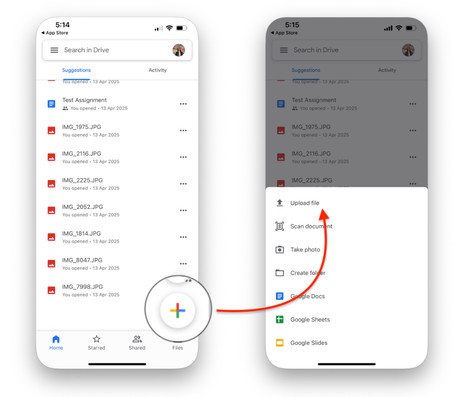
Cloud-Dienste sind eine gängige Methode, um MP4-Videos vom Computer auf ein iPad zu übertragen. Sie können Ihre MP4-Videos mit iCloud Drive, Dropbox oder Google Drive in die Cloud hochladen und anschließend mit demselben Account auf Ihr iPad herunterladen. Dieser Vorgang ist flexibel und komfortabel und eignet sich besonders für kleine MP4-Dateien.
Schritt 1: Laden Sie Ihre MP4-Dateien mit Dropbox oder Google Drive in die Cloud hoch.
Schritt 2: Öffnen Sie die entsprechende App auf Ihrem iPad.
Schritt 3: Rufen Sie die gewünschten MP4-Dateien auf und wählen Sie aus, ob Herunterladen or Offline anzeigen.
Teil 3: MP4 mit WALTR 2 an iPad senden
Eine weitere Transfersoftware, die wir Ihnen wärmstens empfehlen, ist WALTER 2. Sie ist zwar nicht kostenlos, aber ihre leistungsstarken Funktionen rechtfertigen den Preis. Mit ihr können Sie alle Arten von Dateien auf Ihr iOS-Gerät übertragen, sogar einige nicht unterstützte Formate, da diese Software die Dateien zunächst ins MOV-Format konvertiert.
WALTR 2 verfügt über eine sehr übersichtliche Benutzeroberfläche ohne umständliche Schaltflächen oder Tabs. Viele Nutzer sind mit dieser Software jedoch überfordert. Glücklicherweise können Sie die folgenden Schritte befolgen, um MP4-Dateien mit WALTR 2 auf Ihr iPad zu übertragen.
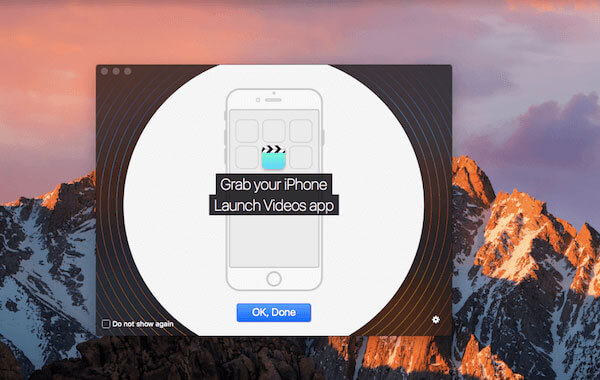
Schritt 1: Starten Sie Waltr2, nachdem Sie diese Software gekauft und heruntergeladen haben.
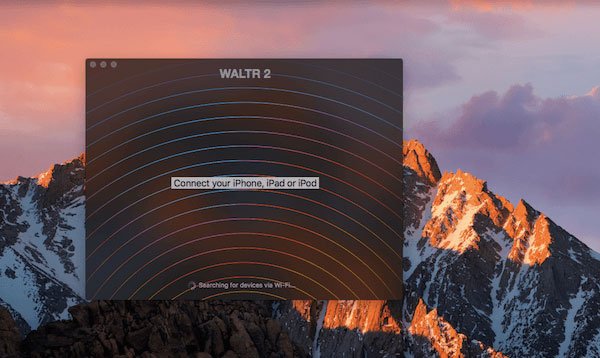
Schritt 2: Bevor Sie MP4-Dateien auf Ihr iPad herunterladen, müssen Sie Ihr iPad über ein USB-Kabel mit einem Computer verbinden. Sobald es erkannt wurde, wird es in der Benutzeroberfläche von WALTER 2 angezeigt.
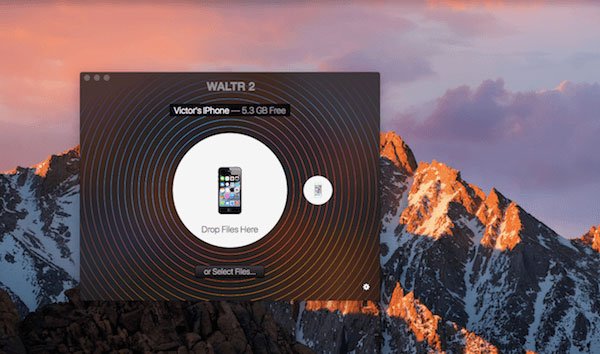
Schritt 3: Sie können Dateien einfach per Drag & Drop in diese Software ziehen. Alternativ können Sie auf „Dateien auswählen“ klicken, um die MP4-Dateien hinzuzufügen, die Sie auf das iPad übertragen möchten.
Der blaue Fortschrittsbalken hält Sie über die gesamte Übertragungsdauer auf dem Laufenden. Wenn Sie Dateien in anderen Formaten hochladen, die Ihr iOS-Gerät nicht unterstützt, konvertiert WALTER 2 sie in MOV.
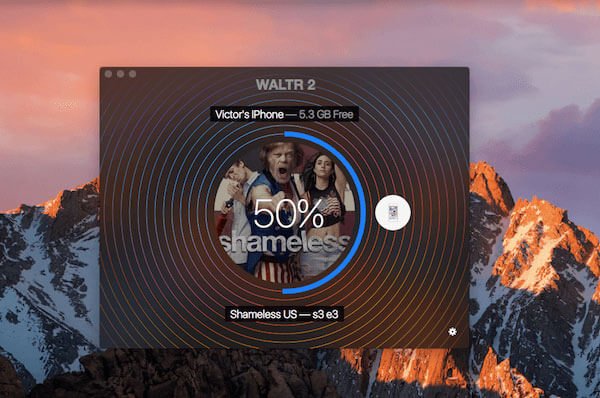
Schritt 4: Wenn der Vorgang abgeschlossen ist, können Sie die MP4-Datei auf Ihrem iOS-Gerät ohne weitere Videoplayer ansehen.
Teil 4: MP4-Videos mit VLC auf das iPad übertragen
Wenn Sie MP4-Videos auf ein iPad übertragen möchten, ist VLC eine ideale App. Sie ist praktisch und einfach zu bedienen, unterstützt verschiedene Formate wie MP4 und ermöglicht die Übertragung von MP4-Dateien auf Ihr iPad ohne iTunes. Folgen Sie den unten stehenden Schritten, um zu erfahren, wie Sie MP4-Videos mit VLC auf Ihr iPad übertragen und Ihre Lieblingsvideos jederzeit und überall genießen können.
Schritt 1: Laden Sie VLC auf Ihr iPad herunter und öffnen Sie es.
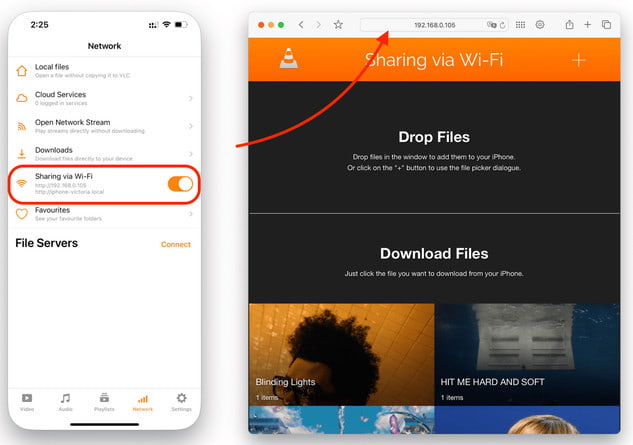
Schritt 2: Drücken Sie auf Übersicht Klicken Sie auf die Schaltfläche oben links, um die WLAN-Freigabefunktion zu aktivieren. Anschließend wird Ihnen eine lokale Webseite angezeigt (z. B. http://34.66.6.100).
Schritt 3: Öffnen Sie einen Browser auf Ihrem Computer und rufen Sie die Website auf Ihrem iPad auf.
Schritt 4: Ziehen Sie Ihre MP4-Dateien per Drag & Drop in das Fenster.
Schritt 5: Öffnen Sie VLC auf Ihrem iPad, und Sie werden die MP4-Dateien sehen.
Tipps: Du kannst auch Verwenden Sie VLC, um Videos zu reparieren auf dem Computer.
Teil 5: Übertragen Sie MP4 mit iTunes auf das iPad
Neben den Möglichkeiten, MP4-Dateien ohne iTunes auf das iPad zu übertragen, können Sie dies auch mithilfe von iTunes tun. Tatsächlich ist dies die gängigste Methode, die alle iPad-Nutzer verwenden.
Wenn Sie sich Sorgen um die Sicherheit beim Übertragen von MP4-Dateien auf Ihr iPad mit anderer Software machen oder einfach keine zusätzliche Übertragungssoftware herunterladen möchten, ist iTunes die beste Wahl. Für alle, die das noch nie gemacht haben, mag es zunächst schwierig erscheinen, MP4-Dateien auf das iPad zu übertragen. Zum Glück ist es mit den folgenden Schritten ganz einfach.
Schritt 1: Starten Sie iTunes
Verbinden Sie Ihr iPad über ein USB-Kabel mit Ihrem Computer. Starten Sie dann iTunes. Manchmal wird iTunes automatisch geöffnet.
Tipps: Falls Sie iTunes noch nicht auf Ihrem Computer installiert haben, müssen Sie die neueste Version von iTunes herunterladen. Bei der ersten Nutzung müssen Sie sich außerdem mit Ihrer Apple-ID und Ihrem Passwort anmelden.
Schritt 2: Datei zu iTunes hinzufügen
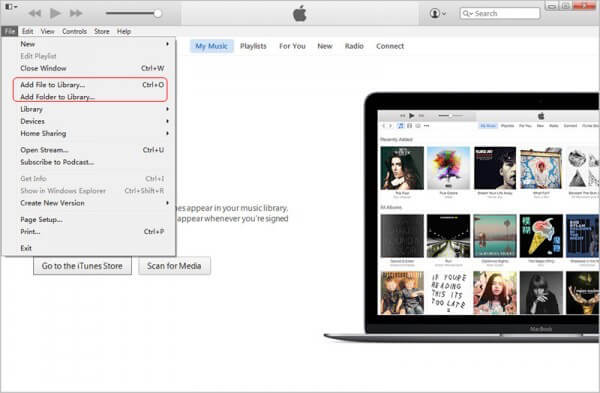
Klicken Sie nun auf den Reiter „Datei“ in der oberen linken Ecke. Im daraufhin angezeigten Menü „Datei“ wählen Sie die Option „Datei zur Bibliothek hinzufügen“.
Schritt 3: MP4-Dateien hochladen
Wählen Sie nun im neuen Fenster den Ordner auf Ihrem Computer aus, in dem sich Ihre MP4-Dateien befinden. Wählen Sie anschließend die MP4-Dateien aus, die Sie auf Ihr iPad übertragen möchten. Klicken Sie dann auf „Öffnen“.
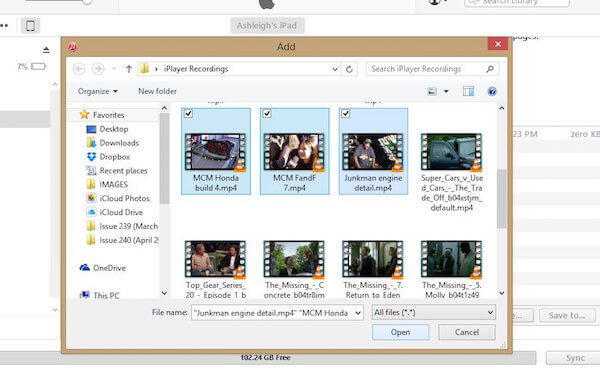
Schritt 4: Wählen Sie die MP4-Dateien aus.
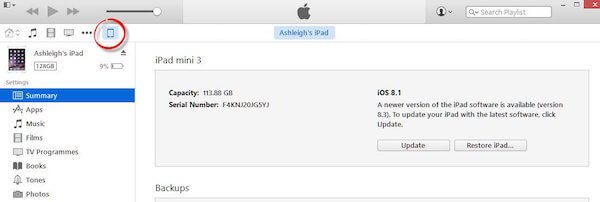
Klicken Sie auf der iTunes-Benutzeroberfläche auf die Geräteschaltfläche. Wenn Sie das Navigationslistenmenü sehen, wählen Sie „Filme“. Aktivieren Sie dann „Filme synchronisieren“ und wählen Sie die MP4-Dateien aus, die Sie gerade importiert haben.
Schritt 5: Beginnen Sie mit dem Transfer
Wenn Sie alle Schritte abgeschlossen haben und sichergestellt haben, dass es sich bei diesen MP4-Dateien um die gewünschten Dateien für Ihr iPad handelt, klicken Sie einfach auf die Schaltfläche Tragen Sie Klicken Sie auf die Schaltfläche, um den Vorgang des MP4-Uploads auf Ihr iPad zu synchronisieren. Nach Abschluss der Übertragung können Sie die MP4-Dateien auf Ihrem iPad sehen.
Tipps: Ähnliche Schritte können auch angewendet werden auf iTunes-Musik übertragen.
Fazit
Nun können Sie diese verschiedenen Möglichkeiten nutzen, um MP4-Dateien ohne iTunes auf das iPad übertragenSie können auch MP4-Dateien von iTunes herunterladen. Das ist gar nicht so schwer, wenn Sie unsere Schritte befolgen.
Ähnliche Artikel
Bevor Sie Ihre Dateien löschen, sollten Sie sie mithilfe unserer bewährten Methoden und konkreten Anleitung von Ihrem iPad auf einen PC übertragen.
Um Ihre Lieblingsmusik geräteübergreifend zu genießen, können Sie verschiedene Möglichkeiten zum Übertragen von Musik zwischen einem iPad und einem iPhone kennenlernen.
Sie können fünf effektive Methoden zum Übertragen von Fotos zwischen Ihrem iPad und Computer mit iTunes, iCloud, USB und mehr erlernen.
Wenn Sie zwischen iPhone und Android wechseln, können Sie Nachrichten/SMS einfach zwischen iPhone und Android übertragen, indem Sie unseren Schritt-für-Schritt-Anleitungen folgen.



