

[4 Wege] So übertragen Sie Fotos von Samsung auf Ihr MacBook

Viele Samsung-Nutzer benötigen häufig Samsung-Fotos auf ein MacBook übertragen, sei es zur Datensicherung, Organisation oder einfacheren Bearbeitung und Weitergabe im Alltag.
Dieser Beitrag stellt fünf gängige Methoden zum Senden von Fotos von Samsung auf Mac vor und vergleicht deren Stärken und Schwächen hinsichtlich Geschwindigkeit, Stabilität und Benutzerfreundlichkeit, um den Nutzern die am besten geeignete Lösung für eine effektive und sichere Fotoübertragung zu bieten.
SEITENINHALT:
- Teil 1: So übertragen Sie Bilder von einem Samsung Galaxy per USB auf einen Mac
- Teil 2: So importieren Sie Samsung-Fotos mit Samsung Smart Switch auf Ihren Mac
- Teil 3: So laden Sie Fotos von Ihrem Samsung Galaxy auf Ihren Mac mithilfe von Google Fotos herunter
- Teil 4: So übertragen Sie Fotos von Ihrem Samsung-Smartphone per Bluetooth auf Ihren Mac
- Bonus: Die beste Methode zum Übertragen von Fotos von Samsung auf Mac [Vorschau & Auswahl]
- Teil 5: Häufige Probleme beim Übertragen von Samsung-Daten auf einen Mac
Kurzübersicht
| Methodik | Am besten geeignet für | Vorteile | Nachteile |
| USB-Kabel | Große Anzahl an Fotos, Streben nach Geschwindigkeit und Stabilität | 1. Schnell 2. Kein Bildverlust 3. Offline arbeiten | Das Gerät wird gelegentlich nicht erkannt, die Übertragung ist nur über Ordner möglich. |
| Samsung Smart Switch | Offizielles Backup, Basistransfer | 1. Zuverlässig 2. Einfache Schritte | Begrenzte Möglichkeiten für detailliertes Management oder selektiven Transfer |
| Google Fotos | Drahtlose Synchronisierung, geräteübergreifender Zugriff | 1. Kein Kabel erforderlich 2. Fernzugriff | Abhängig von der Internetgeschwindigkeit und dem Cloud-Speicher. |
| Bluetooth | Geringe Anzahl an Fotos, Übertragung ohne USB-Kabel | 1. Kabellos 2. Keine zusätzliche Software | langsam |
Teil 1: So übertragen Sie Bilder von einem Samsung Galaxy per USB auf einen Mac
Schritt 1: Verbinden Sie Ihr Samsung-Smartphone mit Ihrem Mac. Stellen Sie eine stabile Verbindung sicher.
Schritt 2: Wähle aus Dateiübertragung (MTP) Aktivieren Sie den Modus auf Ihrem Gerät, damit Ihr Mac auf den Gerätespeicher zugreifen kann.
Schritt 3: Öffnen Sie den Microsoft Store auf Ihrem Windows-PC Android-Dateiübertragung App auf Ihrem Mac.
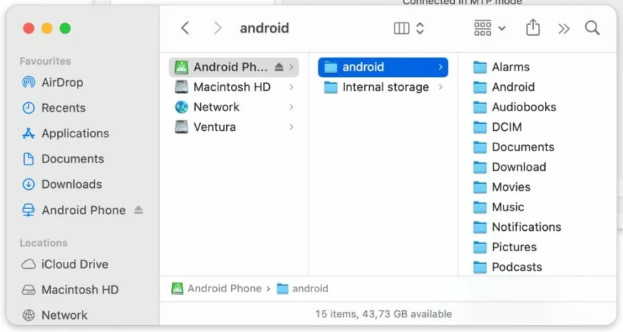
Schritt 4: Navigieren Sie zu der DCIM/Kamera -Ordner.
Schritt 5: Kopiere die Fotos auf deinen Mac.
Teil 2: So importieren Sie Samsung-Fotos mit Samsung Smart Switch auf Ihren Mac
Schritt 1: Installieren Sie Samsung Smart Switch auf Ihrem Mac.
Schritt 2: Verbinden Sie Ihr Samsung-Gerät mit Ihrem Mac über ein USB-Kabel.
Schritt 3: Auswählen Dateiübertragung (MTP) Modus auf Ihrem Gerät.
Schritt 4: Starten Sie die App auf Ihrem Mac und wählen Sie die Sicherungskopie .
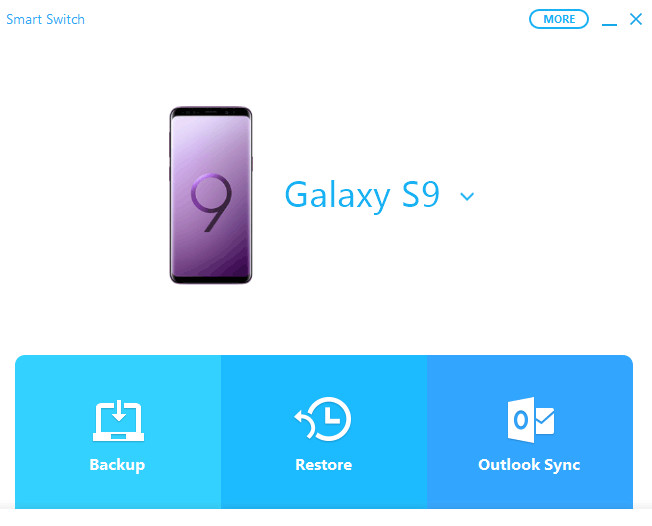
Schritt 5: Klicken Sie auf Erlauben auf die erlauben Zugang Dialog.
Schritt 6: Wählen Sie den Fototyp aus und klicken Sie Sicherungskopie.
Schritt 7: Ihr Foto wird auf Ihren Mac kopiert. Dies kann einige Minuten dauern.
Tipps:
Diese Methode ist auch anwendbar auf Fotos von Samsung auf Samsung übertragen.
Teil 3: So laden Sie Fotos von Ihrem Samsung Galaxy auf Ihren Mac mithilfe von Google Fotos herunter
Schritt 1: Öffnen Sie Google Fotos auf Ihrem Samsung-Smartphone. Falls die App noch nicht installiert ist, rufen Sie zuerst den Play Store auf.
Schritt 2: Klicken Sie auf das Profilsymbol in der oberen rechten Ecke und wählen Sie aus Einstellungen .
Schritt 3: Gehen Sie zur Backup & Sync Option auswählen und sicherstellen, dass sie aktiviert ist.
Schritt 4: Fotos auf Ihrem Samsung-Smartphone werden in die Google Fotos-Cloud hochgeladen. Sie sehen dazu ein Cloud-Synchronisierungssymbol oder das entsprechende Symbol. Sicherung komplett Nachricht auf den Fotos.
Schritt 5: Gehen Sie auf Ihrem Mac zu https://photos.google.com/ und melden Sie sich mit demselben Konto an wie auf Ihrem Samsung-Gerät.
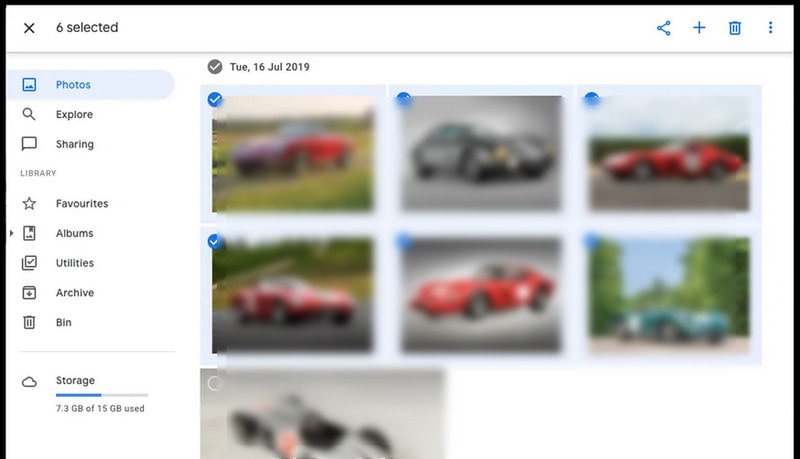
Schritt 6: Laden Sie die entsprechenden Samsung-Fotos auf Ihren Mac herunter. Google Fotos packt die ausgewählten Fotos in eine ZIP-Datei.
Schritt 7: Entpacken Sie die ZIP-Datei, dann können Sie die Samsung-Fotos auf Ihrem Mac ansehen und verwalten.
Teil 4: So übertragen Sie Fotos von Ihrem Samsung-Smartphone per Bluetooth auf Ihren Mac
Schritt 1: Aktivieren Sie die Bluetooth-Funktion sowohl auf Ihrem Samsung-Telefon als auch auf Ihrem Mac.
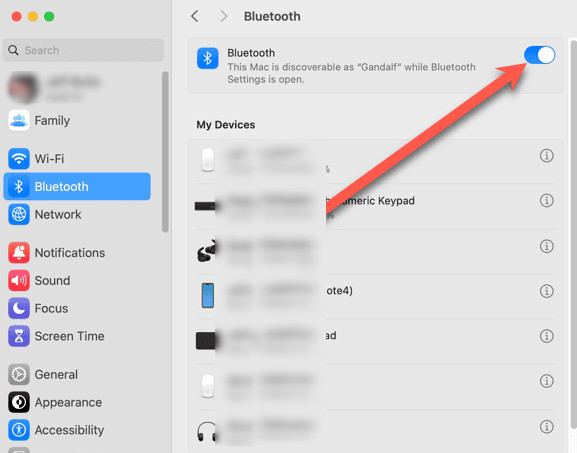
Tipps:
Halten Sie Ihr Samsung-Telefon während der Übertragung in der Nähe Ihres Macs, um eine stabile Bluetooth-Verbindung zu gewährleisten.
Schritt 2: Koppeln Sie die beiden Geräte.
Schritt 3: Wählen Sie Fotos auf dem Samsung-Gerät aus und senden Sie sie per Bluetooth an den Mac.
Bonus: Die beste Methode zum Übertragen von Fotos von Samsung auf den PC [Vorschau & Auswahl]
Wenn es um die effektive und sichere Übertragung von Fotos von Samsung auf den PC geht, Apeaksoft MobieTrans ist immer die beste Wahl. Im Gegensatz zu herkömmlichen Methoden, die auf manuelle Ordnerfilterung oder langsame drahtlose Übertragung angewiesen sind, ermöglicht es Nutzern, Fotos vor der Übertragung in der Vorschau anzusehen und auszuwählen. So wird ein schneller und qualitativ hochwertiger Übertragungsprozess gewährleistet. Darüber hinaus können Sie Ihre Samsung-Fotos bequem am Desktop verwalten.
Samsung-Fotos effektiv auf den PC übertragen
- Übertragen Sie Samsung-Fotos schnell und in großen Mengen auf Ihren PC.
- Bilddetails vor der Übertragung in der Vorschau ansehen.
- Samsung-Fotos ohne Qualitätsverlust auf den PC übertragen.
- Verwalten Sie Ihre Samsung-Fotos effizient, indem Sie sie direkt am PC organisieren, umbenennen und Alben erstellen.
Sicherer Download

Teil 5: Häufige Probleme beim Übertragen von Samsung-Daten auf einen Mac
Warum wird mein Samsung-Handy von meinem Mac nicht erkannt?
Sie können versuchen, ein anderes USB-Kabel zu verwenden und Android File Transfer neu zu starten.
Warum ist die Fotoübertragung so langsam?
Es wird davon abgeraten, Samsung-Fotos per Bluetooth auf einen Mac zu übertragen. USB ist die bevorzugte Methode.
Warum kann ich die Samsung-Fotos auf meinem Mac nicht finden?
Überprüfen Sie den Ordner DCIM/Camera und stellen Sie sicher, dass die Fotos nicht nur in der Cloud gespeichert sind.
Fazit
Bis jetzt haben Sie gelernt Wie übertrage ich Fotos von Samsung auf Mac? Es gibt verschiedene Möglichkeiten, von USB und Smart Switch bis hin zu Google Fotos und Bluetooth, sowie eine leistungsstarke Bonusmethode – Apeaksoft MobieTrans mit Vorschaufunktion. Probieren Sie jetzt Ihre bevorzugte Methode aus und Laden Sie Fotos von Ihrem Samsung-Gerät auf Ihren Computer herunter.!
Ähnliche Artikel




