

So kopieren Sie Videos schnell und präzise vom iPhone auf das iPad

Angenommen, Sie haben mit Ihrem iPhone ein 4K-Video aufgenommen und möchten es auf dem großen Display Ihres iPads ansehen und optimieren. Wie gelingt die Übertragung schnell und präzise ohne Qualitätsverlust? Das ist ein wichtiger und praktischer Anspruch, denn Sie möchten Ihr wertvolles Video auf den heutigen hochauflösenden Bildschirmen natürlich nicht ruinieren. Keine Sorge, dieser Artikel zeigt Ihnen, wie es geht. So übertragen Sie Videos vom iPhone auf das iPad Ohne Qualitätsverlust. Sie können mehrere Videos – sowohl 1080p- als auch 4K-Videos – schnell und stapelweise übertragen.
SEITENINHALT:
Teil 1: So übertragen Sie Videos vom iPhone auf das iPad ohne Qualitätsverlust
Der Qualitätsverlust ist das, was uns beim Übertragen von Videos vom iPhone auf das iPad stört. Schließlich nutzen Sie Ihr iPhone und Ihr iPad – zwei Apple-Geräte – zur Zusammenarbeit, daher ist der Qualitätsverlust wirklich schade. Apeaksoft iPhone Transfer Diese App kann Ihnen helfen. Sie ermöglicht die schnelle Übertragung von MP4-, MOV-, ProRes- und anderen großen Videoformaten zwischen iOS-Geräten, einschließlich der neuesten iPhone 18-Serie und aller iPad-Modelle. Selbst 4K-Videos lassen sich schnell übertragen. Darüber hinaus wird für die Übertragung dieser großen Videos kein mobiles Datenvolumen benötigt. Während des Übertragungsvorgangs wird nur wenig CPU-Leistung beansprucht, sodass Sie Ihre Videobearbeitung parallel zur Übertragung im Hintergrund durchführen können.
Der schnellste Weg, große 4K-Videos zwischen iDevices zu übertragen
- Verbinden Sie Ihr iPhone und iPad, um Videos schnell zu übertragen.
- Mit einem Klick übertragen oder die gewünschten Videos zum Verschieben auswählen.
- Die ursprüngliche Videoqualität und die Metadaten bleiben erhalten.
- Übertragen Sie außerdem Bilder, Kontakte, Nachrichten und andere wichtige und gängige Dateitypen.
Sicherer Download
Sicherer Download

Schritt 1: Verbinde dein iPhone und iPad
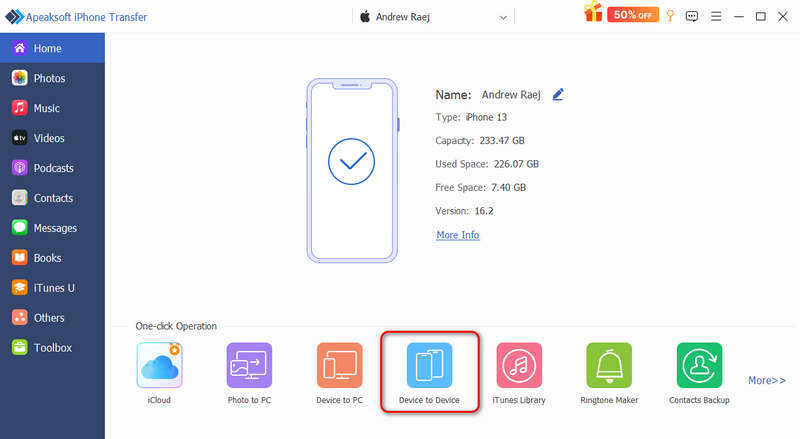
Herunterladen, installieren und starten Apeaksoft iPhone Transfer Verbinden Sie Ihr iPhone und iPad mit zwei USB-Kabeln mit Ihrem Computer. Klicken Sie anschließend auf die Schaltfläche Gerät zu Gerät Knopf am unteren Rand.
Schritt 2: Videos mit einem Klick vom iPhone auf das iPad übertragen
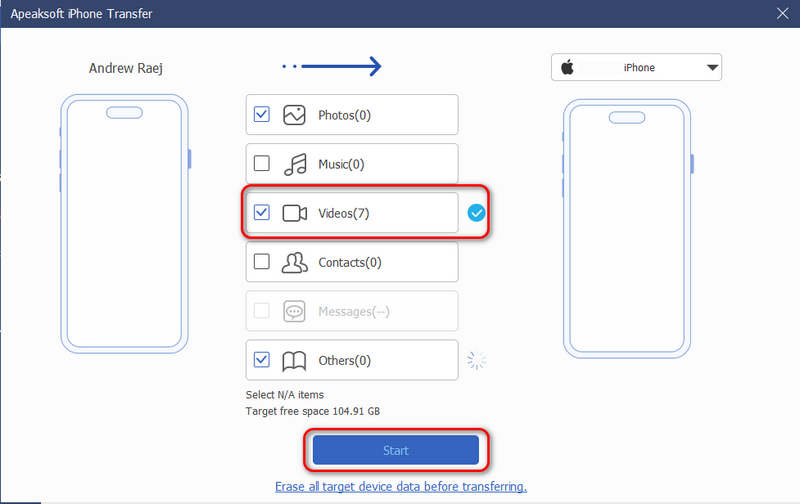
Stellen Sie sicher, dass Video ist ausgewählt. Klicken Sie dann einfach auf Start Mit dieser Schaltfläche können Sie alle Fotos von Ihrem iPhone auf Ihr iPad kopieren.
Schritt 3: Videos auswählen, die auf das iPad übertragen werden sollen
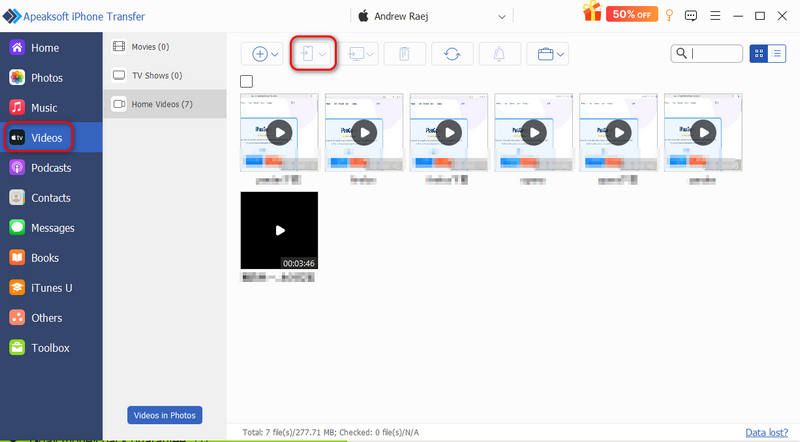
Wenn Sie nicht alle Videos übertragen möchten, können Sie zur Hauptoberfläche zurückkehren. Klicken Sie hier. Videos In der linken Leiste. Anschließend werden alle Videos auf Ihrem iPhone erkannt. Wählen Sie die gewünschten Videos aus und klicken Sie auf die Schaltfläche. In Gerät exportieren Schaltfläche zum Übertragen von Videos vom iPhone auf das iPad ohne Qualitätsverlust.
Teil 2: So übertragen Sie Videos mit AirDrop vom iPhone auf das iPad
AirDrop ist ein sehr zuverlässiger und leistungsstarker Dateiübertragungsdienst für Apple-Nutzer. Er ermöglicht das einfache Kopieren von Videos vom iPhone auf das iPad in Originalqualität und mit Metadaten. Solange Ihr iPhone nicht zu alt ist, ist diese Funktion zwischen verschiedenen Apple-Geräten und Betriebssystemversionen verfügbar. AirDrop gewährleistet verlustfreie Übertragung für alle Dateitypen. Die Übertragungsgeschwindigkeit ist jedoch langsam, insbesondere bei großen und langen Videos mit hoher Bildrate. Dennoch ist AirDrop die optimale Lösung, wenn Sie Wert auf verlustfreie Qualität legen.
Schritt 1: Stellen Sie sicher, dass AirDrop auf Ihrem iPhone und iPad aktiviert ist. Öffnen Sie die Fotos-App auf Ihrem iPhone und wählen Sie ein Video aus.
Schritt 2: Tippen Sie auf die Teilen Klicken Sie auf die Schaltfläche unten links und wählen Sie aus AirDrop im Popup-Fenster.
Schritt 3: Ihr iPad wird nun erkannt. Tippen Sie einfach auf Ihr iPad, um das Video von Ihrem iPhone auf Ihr iPad zu übertragen.
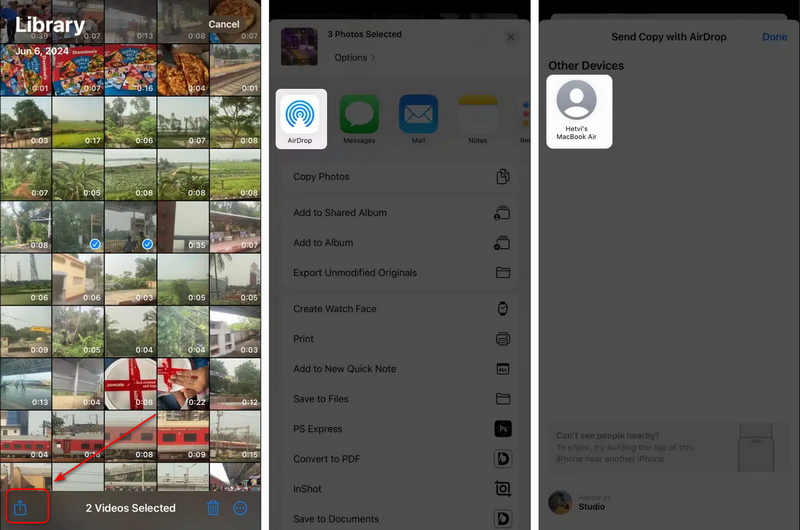
Tipps: AirDrop kann mehrere Videos gleichzeitig übertragen. Bitte warten Sie sowohl auf Ihrem iPhone als auch auf Ihrem iPad. Dieser Vorgang kann sehr lange dauern, aber Sie erhalten die Videos anschließend verlustfrei auf Ihrem iPad.
Weiterführende Literatur
Teil 3: So übertragen Sie Videos vom iPhone auf das iPad via iMessage
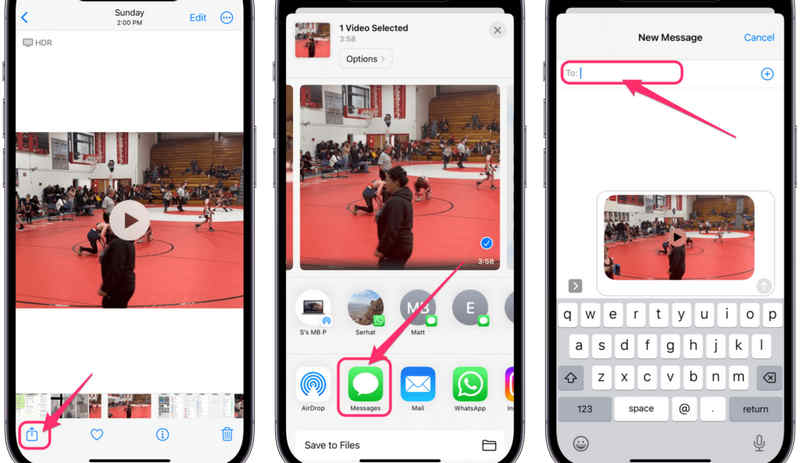
Falls Ihnen AirDrop zu langsam ist, können Sie iMessage ausprobieren. Mit zwei auf iOS-Geräten angemeldeten Apple-Konten können Sie Videos und Fotos direkt in der Nachrichten-App übertragen. Dieser Vorgang ist etwas schneller als AirDrop und erhält dabei die Originalqualität.
Schritt 1: Stellen Sie sicher, dass iMessage in den Einstellungen Ihres iPhones und iPads aktiviert ist.
Schritt 2: Öffnen Sie den Microsoft Store auf Ihrem Windows-PC Fotografien Laden Sie die App auf Ihr iPhone herunter und finden Sie das gewünschte Video.
Schritt 3: Tippen Sie auf die Teilen Schaltfläche unten links.
Schritt 4: Dann wählen Sie Messages im Popup-Fenster.
Schritt 5: Wählen Sie Ihren iPad-Kontakt im oberen Feld aus und senden Sie dann das Video vom iPhone an das iPad.
Teil 4: So übertragen Sie Videos vom iPhone auf das iPad über iCloud
Schnelle Übertragungsmethoden wie AirDrop oder iMessage dauern lange und sind daher nicht ideal, wenn Sie viele große Videos übertragen möchten. iCloud kann hier eine gute Lösung sein. Wenn Sie große Videos übertragen müssen, ist ein iCloud-Abo die richtige Wahl. Damit erhalten Sie mehr iCloud-Speicher und können große Videos problemlos vom iPhone auf das iPad übertragen.
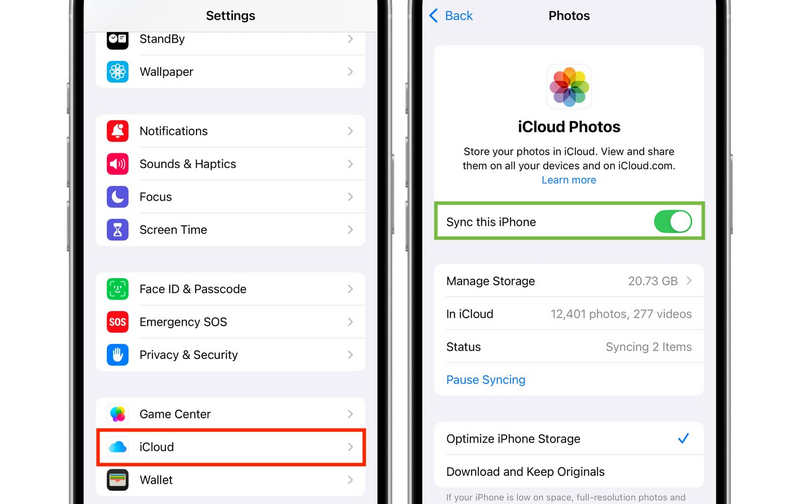
Schritt 1: iCloud-Fotos auf iPhone und iPad aktivieren.
- 1.Öffne Einstellungen Öffnen Sie Ihr iPhone/iPad und tippen Sie oben auf Ihr Profil.
- 2.Auswählen iCloudTippen Sie dann auf FotografienAktivieren Sie iCloud-Fotos oder Dieses iPhone/iPad synchronisieren.
- 3.Sie können auch auswählen Optimieren Sie den iPhone-Speicher Wenn Sie Platz sparen möchten.
Schritt 2: Videos auf das iPad übertragen und darauf zugreifen
- 1.Öffnen Sie den Microsoft Store auf Ihrem Windows-PC Fotografien App auf Ihrem iPad.
- 2.Gehen Sie zur Bibliothek or Alben (insbesondere der Ordner vom Medientyp Videos).
- 3.Jetzt müssen Sie nur noch warten, bis die Videos von iCloud synchronisiert sind.
Tipps: Dieser Vorgang läuft automatisch ab, aber Sie sollten sicherstellen, dass Sie über genügend iCloud-Speicherplatz und ausreichend Zeit pro Tag verfügen, um die Videos vom iPhone auf das iPad zu übertragen.
Fazit
Dieser Artikel sagt es dir Wie kopiert man Videos vom iPhone auf das iPad? ohne Qualitätsverlust. Sie können verschiedene Videos zwischen Ihren iOS-Geräten übertragen und die ursprünglichen Metadaten beibehalten. Der entscheidende Faktor ist jedoch die Übertragungsgeschwindigkeit. AirDrop und iMessage ermöglichen zwar eine direkte Übertragung, die Geschwindigkeit ist aber nicht zufriedenstellend. Um große 4K-Videos vom iPhone auf das iPad zu übertragen, Apeaksoft iPhone Transfer ist eine gute Wahl. Es kann mehrere große Videos und Fotos gleichzeitig schnell übertragen.
Ähnliche Artikel




