

[Neueste Version] 5 bewährte Methoden zum Senden von Videos von iPhone zu iPhone

Sind Sie immer noch beunruhigt von Wie überträgt man Videos von einem iPhone auf ein anderes iPhone?Dieser Artikel stellt fünf praktische Methoden vor und vergleicht deren Anwendungsfälle, Vor- und Nachteile, damit Sie innerhalb von drei Sekunden eine Entscheidung treffen können. Weiterlesen!
SEITENINHALT:
- Teil 1: So übertragen Sie Videos vom iPhone mithilfe einer Desktop-Software [Schnell & Verlustfrei]
- Teil 2: So versenden Sie lange Videos mit AirDrop
- Teil 3: So übertragen Sie Videos zwischen iPhones mithilfe von iCloud
- Teil 4: So senden Sie Videos von iPhone zu iPhone über iMessage
- Teil 5: So übertragen Sie iPhone-Videos mithilfe von Chat-Apps auf Ihr iPhone
| Methodik | Werkzeug | Am besten geeignet, | Vorteile | Nachteile |
| Professionelle Desktop-Software | Apeaksoft iPhone Transfer | Große oder mehrere Videodateien | Schnell, stabil, erhält die Originalqualität, unterstützt Massenübertragung | Erfordert Computer und Installation |
| Drahtlose lokale Übertragung | AirDrop | In der Nähe befindliche iPhones, unkomprimiertes Video | Kein Computer erforderlich, schnell, erhält die Originalqualität, einfach | Die Geräte müssen sich in der Nähe befinden und können bei Bildschirmsperren oder Störungen ausfallen. |
| Cloud Sync | iCloud | Automatische Synchronisierung über alle Apple-Geräte hinweg, Backup-Videos | Freisprechfunktion, auf allen Geräten nutzbar, funktioniert über Distanz | Erfordert iCloud-Speicher, ist abhängig von der Netzwerkgeschwindigkeit, große Videos können lange dauern |
| Sofortnachrichten senden | iMessage | Kurze, schnelle Videoclips zwischen iPhones | Integrierte App, keine Installation erforderlich, einfach | Video komprimiert, Dateigröße begrenzt, Netzwerk erforderlich |
| Plattformübergreifende Chat-Apps | Chat-Apps | Videos mit Freunden teilen | Funktioniert geräteübergreifend, praktisch, weit verbreitet | Kann Videos komprimieren, Dateigrößenbeschränkungen variieren, Internetverbindung erforderlich |
Teil 1: So übertragen Sie Videos vom iPhone mithilfe einer Desktop-Software [Schnell & Verlustfrei]
Wenn Sie große Videomengen schnell und ohne Qualitätsverlust verwalten oder verschieben müssen, sind professionelle Tools wie … Apeaksoft iPhone Transfer muss Ihre beste Wahl sein.
Große Videos schnell in großen Mengen übertragen
- Verlustfreie Kraftübertragung ohne Kompression.
- Videos selektiv zwischen iPhones übertragen.
- Ausgestattet mit einer integrierten Formatkonvertierungsfunktion.
- Verwalten Sie die übertragenen Videos genauso wie Ordner auf einem Computer.
- Neben der Übertragung von Videos von einem iPhone auf ein anderes iPhone können Sie Videos auch von einem iPhone auf einen Windows-/Mac-Computer übertragen.
Sicherer Download
Sicherer Download

So senden Sie lange Videos von einem iPhone an ein anderes iPhone
Schritt 1: Starten Sie die Software und verbinden Sie Ihre beiden iPhones mit USB-Kabeln mit Ihrem Computer.
Schritt 2: Überprüfen Sie die Geräteinformationen auf dem Bildschirm. Stellen Sie sicher, dass es sich um Ihr Quell-iPhone handelt. Falls nicht, tippen Sie oben auf den Pfeil nach unten, um das Gerät zu ändern.

Schritt 3: Wähle aus Videos Klicken Sie im linken Bereich auf die entsprechende Option. Anschließend werden Ihnen alle Videos auf Ihrem Quell-iPhone angezeigt. Sehen Sie sich die Videos in der Vorschau an und wählen Sie die gewünschten Videos für die Übertragung aus.
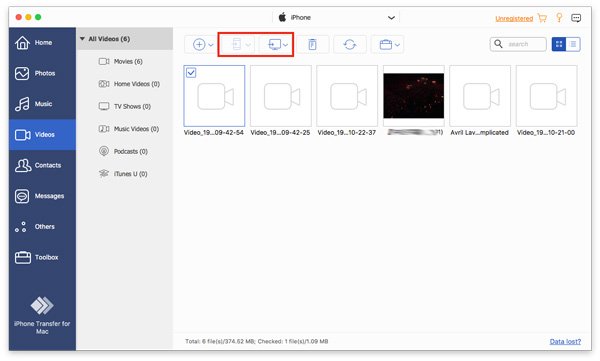
Schritt 4: Sobald die Auswahl abgeschlossen ist, klicken Sie oben auf das iPhone-Muster. Stellen Sie sicher, dass der Gerätename dem Namen Ihres Ziel-iPhones entspricht.
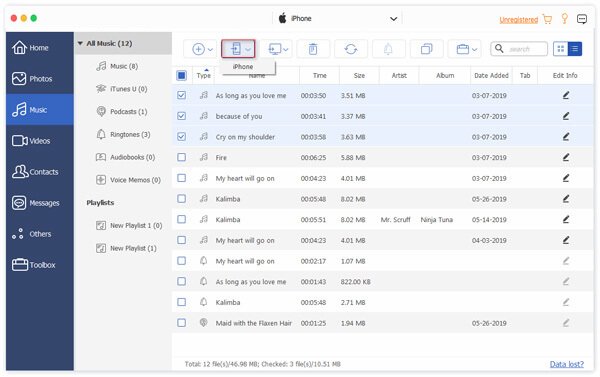
Tipps: Sie können diese Software auch verwenden, um Videos vom iPhone auf den Mac übertragen.
Teil 2: So versenden Sie lange Videos mit AirDrop
Wenn Sie lange Videos schnell und ohne Qualitätsverlust übertragen möchten, ist AirDrop die beste lokale drahtlose Lösung für die unkomprimierte Übertragung langer Videos zwischen Apple-Geräten in der Nähe. Beachten Sie, dass sich beide Geräte während der Übertragung in unmittelbarer Nähe (innerhalb von 9–10 Metern) befinden und entsperrt sein müssen.
So senden Sie Videos verlustfrei von iPhone zu iPhone mit AirDrop
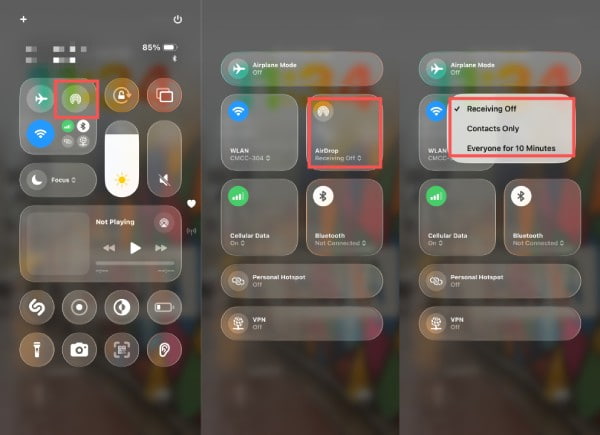
Schritt 1: Stellen Sie sicher, dass auf beiden iPhones WLAN, Bluetooth und AirDrop aktiviert sind.
Schritt 2: Gehe zu Fotografien Um Videos auszuwählen, tippen Sie auf die Mit der Teilen-Schaltfläche .
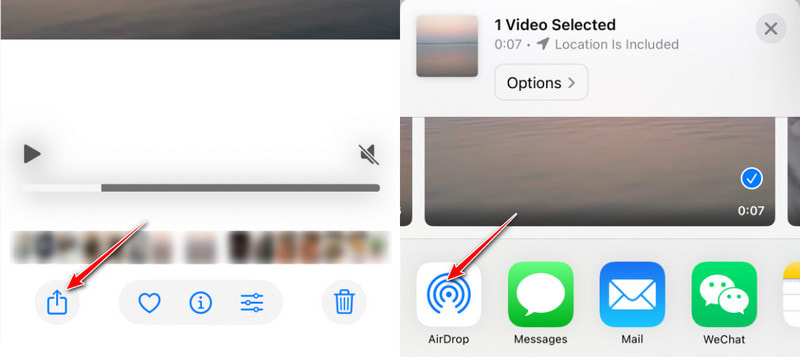
Schritt 3: Tippen Sie im AirDrop-Bereich auf das Geräte-Avatar des Empfängers.
Schritt 4: Zylinderkopfschrauben Akzeptieren auf einem anderen iPhone. Dann werden die Videos erfolgreich zwischen den beiden Geräten übertragen.
Tipps: Sie können auch die Oberseiten der beiden iPhones aneinanderlegen, um sie schnell zu identifizieren und zu übertragen.
Teil 3: So übertragen Sie Videos zwischen iPhones mithilfe von iCloud
iCloud ermöglicht die einfache Übertragung von Videos zwischen iPhones, indem Ihre Mediathek über die Cloud synchronisiert wird. Solange beide Geräte mit derselben Apple-ID verbunden sind und iCloud-Fotos aktiviert ist, werden die Videobibliotheken automatisch geräteübergreifend aktualisiert. Diese Methode eignet sich nicht zum Teilen von Videos mit Freunden.
So verschieben Sie iPhone-Videos durch Synchronisierung mit iCloud
Schritt 1: Melde dich auf beiden iPhones mit derselben Apple-ID an.
Schritt 2: Gehe zu Einstellungen > [Your Name] > iCloud > Fotografien.
Schritt 3: Ermöglichen Synchronisieren Sie dieses iPhone und iCloud Fotos.
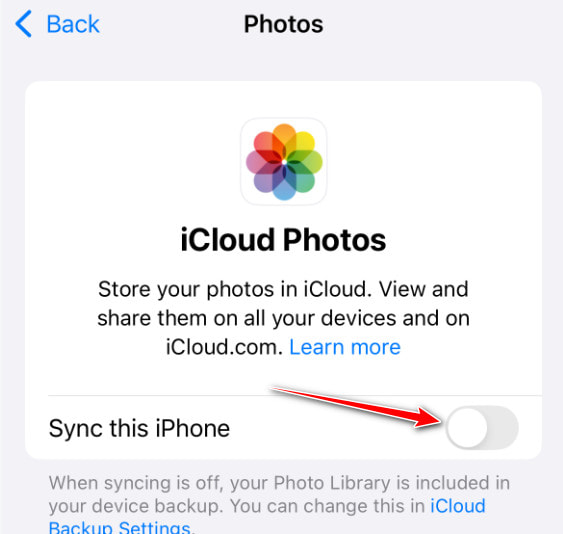
Schritt 4: Videos werden automatisch zwischen Geräten hoch- und heruntergeladen.
Tipps: Stellen Sie sicher, dass Ihr iCloud-Speicherplatz ausreichend ist.
Teil 4: So senden Sie Videos von iPhone zu iPhone über iMessage
iMessage ist auch eine integrierte Messaging-Lösung zum direkten Versenden von Videos zwischen iPhones. Beachten Sie jedoch, dass Videos während der Übertragung komprimiert werden können.
So teilen Sie kurze Videoclips schnell mit iMessage
Schritt 1: Wählen Sie Videos in der Fotografien App.
Schritt 2: Tippen Sie auf die Mit der Teilen-Schaltfläche Klicken Sie auf die Schaltfläche Messages .
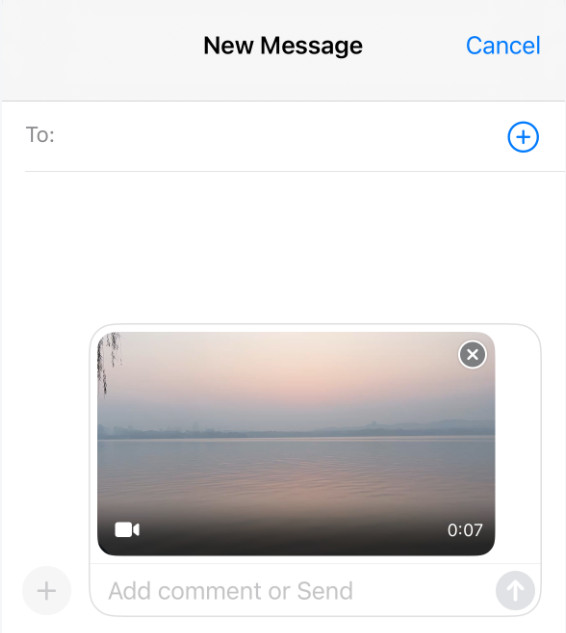
Schritt 3: Wählen Sie einen Empfänger aus Ihren Kontakten oder den letzten Unterhaltungen aus.
Schritt 4: Zylinderkopfschrauben Senden.
Teil 5: So übertragen Sie iPhone-Videos mithilfe von Chat-Apps auf Ihr iPhone
Plattformübergreifende Messaging-Apps wie WhatsApp, Telegram und WeChat werden weltweit häufig genutzt, um große Videodateien schnell zu teilen. Sie können jede dieser Apps verwenden, um iPhone-Videos mit geringerer Komprimierung an Ihre Freunde auf verschiedenen Geräten und Betriebssystemen zu senden.
So senden Sie iPhone-Videos über Chat-Apps
Schritt 1: Öffne eine beliebige Chat-App (z. B. WhatsApp, Telegram oder Signal) und starte eine Unterhaltung.
Schritt 2: Tippen Sie auf die Schaltfläche für Anhänge oder Medien.
Schritt 3: Wählen Sie das Video in der Dateien- oder Fotos-App Ihres iPhones aus und senden Sie es.
Tipps:
Telegramm: Es unterstützt das Hochladen einer einzelnen Datei mit einer Größe von bis zu 2 GB und speichert diese in der Cloud, sodass kein Speicherplatz auf dem Telefon belegt wird.
WhatsApp: Es ermöglicht die Übertragung größerer Videos (in der Regel bis zu 100 MB), allerdings wird das Video bei der ursprünglichen Videooption stark komprimiert.
Signal: Es unterstützt das Versenden größerer Dateien, die Größenbeschränkung ist jedoch in der Regel strenger als bei Telegram.
Du kannst auch große Videodateien per E-Mail senden nach dem gleichen Prinzip.
Fazit
Bis jetzt haben wir einen detaillierten Überblick über verschiedene Methoden gegeben für Videos zwischen iPhones übertragen in verschiedenen Szenarien, einschließlich offizieller Tools, Software von Drittanbietern und plattformübergreifender Cloud-Dienste.
Darunter empfehlen wir besonders. Apeaksoft iPhone TransferEs ermöglicht nicht nur eine schnelle und verlustfreie Übertragung großer Dateien, sondern bietet auch flexible Verwaltungsfunktionen über verschiedene Geräte und Systeme hinweg.
Ich hoffe, dieser Artikel hilft Ihnen dabei, die für Sie am besten geeignete Videoübertragungsmethode zu finden!
Ähnliche Artikel
Sie können drei Methoden erlernen, um Textnachrichten mit einem USB-Kabel oder drahtlos von einem iPhone auf ein Android-Telefon zu übertragen.
Möchten Sie iCloud synchronisieren? Hier finden Sie eine umfassende Anleitung zum effektiven Synchronisieren Ihrer Daten mit iCloud auf iPhone, MacBook und PC.
Synchronisieren Sie Ihre iPhone-Notizen immer noch über iCloud mit anderen iOS-Geräten? Lernen Sie weitere einfache und praktische Methoden kennen!
Mit diesem Artikel beenden Sie Ihre Suche nach Möglichkeiten zum Sichern von iPhone-Fotos auf einer externen Festplatte, unabhängig von der Version Ihres Computers oder iCloud-Speichers.



