

So übertragen Sie WhatsApp von Android/iOS auf Android

Übertragen WhatsApp auf Android Die Datensicherung ist bei Handy-Upgrades unerlässlich geworden, da Chats heutzutage oft persönliche und finanzielle Informationen enthalten. Für Laien ist der Vorgang kompliziert. Fehlerhafte Vorgehensweisen können zu Datenverlust führen. Wenn Sie WhatsApp häufig nutzen und Ihre Daten nicht verlieren möchten, lesen Sie am besten unsere Anleitung, wählen Sie die passende Methode und befolgen Sie die Schritte.
SEITENINHALT:
Teil 1: So übertragen Sie WhatsApp von Android auf Android
Eine einfache Möglichkeit, WhatsApp von einem Android-Gerät auf ein anderes zu übertragen, bietet die integrierte Backup-Funktion. Damit lassen sich alle Chats und Medienanhänge gleichzeitig auf das neue Android-Gerät übertragen.
Voraussetzungen:
1. Ein Google-Konto.
2. Ausreichend Speicherplatz in Google Drive.
3. Ein WLAN-Netzwerk.
4. Dieselbe Telefonnummer.
5. Eine physische SIM-Karte oder eSIM.
Schritt 1: Nutze WhatsApp auf deinem alten Handy.
Schritt 2: Gehen Sie zur Einstellungen Registerkarte am unteren Rand.
Schritt 3: Wählen Katzenund tippen Sie auf Chat-Sicherung.
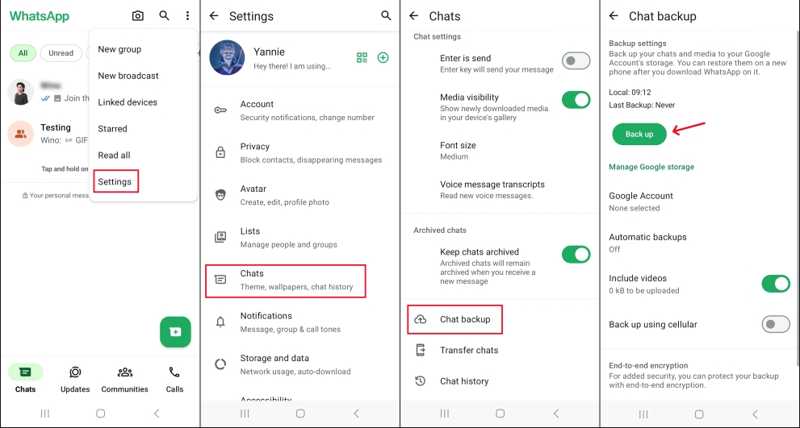
Schritt 4: Falls Sie Ihr Google-Konto noch nicht hinzugefügt haben, verknüpfen Sie es, um Cloud-Speicher für Backups zu aktivieren.
Schritt 5: Tippen Sie anschließend auf untermauern Schaltfläche zum sofortigen Starten der WhatsApp-Sicherung.
Schritt 6: Wenn der Vorgang abgeschlossen ist, wechseln Sie zu Ihrem neuen Android-Telefon.
Schritt 7: Richten Sie das Gerät gemäß den Anweisungen auf dem Bildschirm ein. Nehmen Sie die SIM-Karte aus dem alten Gerät und legen Sie sie in das neue Telefon ein.
Schritt 8: Fügen Sie dasselbe Google-Konto auch Ihrem neuen Gerät hinzu.
Schritt 9: Installieren Sie anschließend WhatsApp aus dem Google Play Store.
Schritt 10: Öffne es und tippe Zustimmen und fortfahren.
Schritt 11: Geben Sie dieselbe Telefonnummer ein und tippen Sie auf Weiter.
Schritt 12: Zylinderkopfschrauben Wiederherstellen WhatsApp von Android auf Android migrieren, sobald ein Backup erkannt wird.
Teil 2: So exportieren Sie WhatsApp vom iPhone auf Android
Früher war es kompliziert, WhatsApp-Nachrichten vom iPhone auf ein Android-Gerät zu übertragen. WhatsApp hat jedoch 2025 die neue Funktion „Chats auf Android übertragen“ eingeführt. Mit dieser Funktion können Sie alle Chats und Mediendateien auf Ihr neues Android-Smartphone übertragen, sodass Sie nicht mehr manuell dorthin wechseln müssen. sichern Sie Ihr iPhone.
Voraussetzungen:
1. iOS 12.5 oder neuer.
2. Android 12 oder höher.
3. USB-C-auf-Lightning-Kabel.
4. Dieselbe Telefonnummer.
5. Die neueste Version von WhatsApp.
Schritt 1: Schalten Sie Ihr Telefon ein und folgen Sie den Anweisungen auf dem Bildschirm, um es einzurichten.
Schritt 2: Stellen Sie sicher, dass Sie mit WLAN verbunden sind.
Schritt 3: Sobald die Apps und Daten kopieren Auf dem Bildschirm erscheint eine Verbindung zwischen Ihrem iPhone und Android-Gerät mit dem USB-C-auf-Lightning-Kabel.
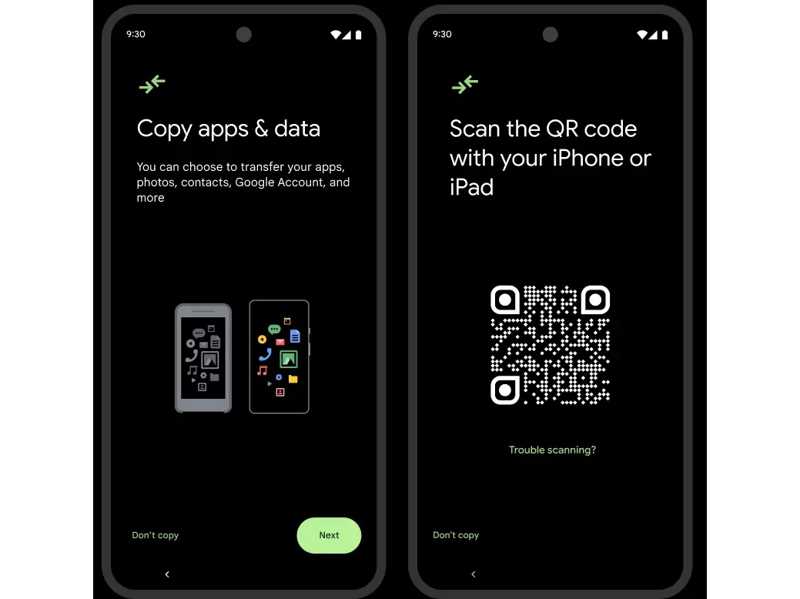
Schritt 4: Einblick in das Apps und stellen Sie sicher, dass WhatsApp miteingebunden ist.
Schritt 5: Wechseln Sie zu Ihrem iPhone und öffnen Sie WhatsApp.
Schritt 6: Gehen Sie zur Einstellungen Tab, wählen Sie Katzenund tippen Sie auf Chats auf Android verschieben.
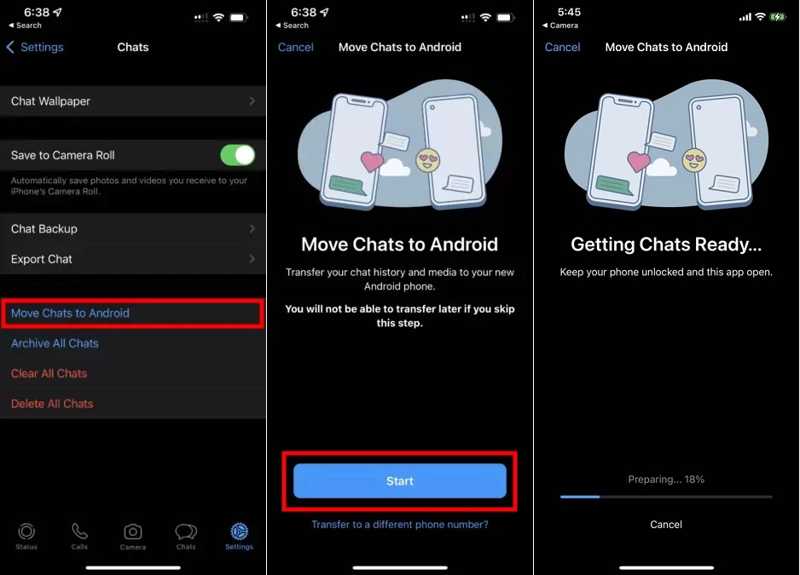
Schritt 7: Zylinderkopfschrauben Start Starten Sie jetzt den Import von WhatsApp-Nachrichten vom iPhone auf Android, einschließlich Chats, Fotos, Videos, Emojis und Sprachnachrichten.
Schritt 8: Wenn dies abgeschlossen ist, fahren Sie mit der Einrichtung Ihres neuen Telefons fort.
Schritt 9: Öffne anschließend WhatsApp und melde dich mit derselben Telefonnummer an.
Hinweis: Wenn Sie eine ältere Version von iOS verwenden, müssen Sie WhatsApp-Nachrichten per E-Mail auf Ihr Android-Gerät übertragen.
Weiterführende Literatur
Teil 3: Die ultimative Methode zum Übertragen von WhatsApp-Bildern auf ein neues Android-Gerät
Apeaksoft MobieTrans ist eine einfache Möglichkeit, WhatsApp-Bilder von einem iPhone oder einem anderen Android-Gerät auf ein neues Android-Gerät zu übertragen. Dank des benutzerfreundlichen Designs vereinfacht es den Datenmigrationsprozess zwischen Android und iOS.
Eine schnelle Möglichkeit, WhatsApp-Bilder auf ein neues Android-Gerät zu übertragen
- WhatsApp-Bilder mit einem Klick auf ein neues Android-Gerät übertragen.
- Vorschau
- Synchronisieren Sie WhatsApp-Bilder über eine physische Verbindung.
- Bilder basierend auf der Zielplattform transkodieren.
- Unterstützt nahezu alle iPhones und Android-Geräte.
Sicherer Download

So übertragen Sie WhatsApp-Bilder auf ein neues Android-Gerät
Schritt 1: Verbinde deine Telefone
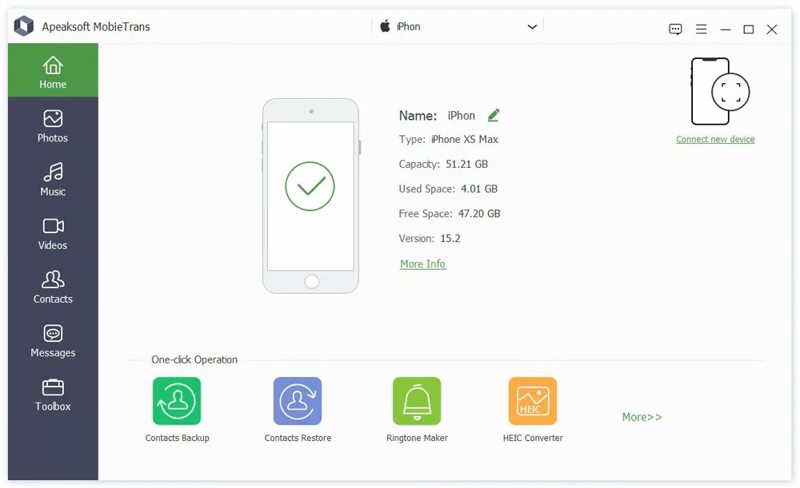
Starten Sie die WhatsApp-Bildübertragungssoftware, sobald Sie sie auf Ihrem Computer installiert haben. Verbinden Sie Ihr iPhone und Ihr Android-Smartphone mit kompatiblen USB-Kabeln mit Ihrem Computer. Bestätigen Sie die Sicherheitsabfrage, indem Sie dem Computer vertrauen. Die Software erkennt Ihre Geräte anschließend automatisch.
Tipps: Richten Sie Ihr neues Telefon ein und installieren Sie WhatsApp aus dem Play Store, bevor Sie fortfahren.
Schritt 2: WhatsApp-Bilder in der Vorschau
Wählen Sie das alte Gerät aus der obersten Option aus. Gehen Sie zu Fotografien Tippen Sie auf den Tab, um alle WhatsApp-Bilder anzuzeigen. Um WhatsApp-Videos zu übertragen, sehen Sie sie sich im entsprechenden Menü an. Videos Tab.
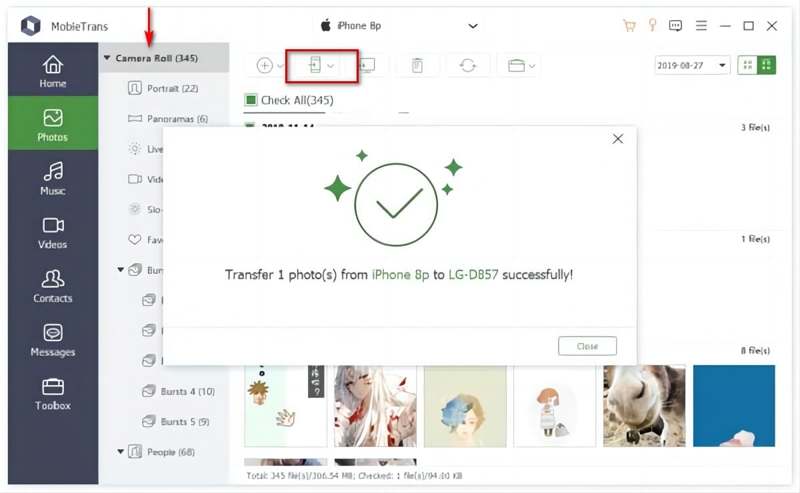
Schritt 3: WhatsApp-Medien auf Android übertragen
Wählen Sie alle Fotos und Videos aus, die Sie verschieben möchten, und klicken Sie auf die Schaltfläche. Phone Klicken Sie auf die Schaltfläche in der oberen Menüleiste und wählen Sie Ihr neues Android-Gerät aus.
Fazit
Dieser Leitfaden erklärte, wie man WhatsApp von Android auf Android übertragen oder von iPhone zu Android. Es gibt zwar verschiedene Möglichkeiten, WhatsApp zu migrieren, wir haben Ihnen jedoch die beste Option vorgestellt. Folgen Sie einfach unseren Schritten, um Ihre WhatsApp-Chats und Mediendateien auf Ihr neues Gerät zu übertragen. Apeaksoft MobieTrans ermöglicht es Ihnen, WhatsApp-Bilder schnell von einem iPhone oder einem anderen Android-Gerät auf ein Android-Gerät zu exportieren.
Ähnliche Artikel
Hier sind vier Methoden, um WhatsApp-Nachrichten drahtlos oder mit einem USB-Kabel von Ihrem iPhone auf ein Android-Telefon zu übertragen.
Wenn Sie gerade von einem alten Gerät auf ein neues Android-Telefon umgestiegen sind, folgen Sie unseren Schritten, um WhatsApp schnell auf Ihr neues Android-Gerät zu übertragen.
Wenn Sie gerade von einem alten Gerät auf ein neues Android-Telefon umgestiegen sind, folgen Sie unseren Schritten, um WhatsApp schnell auf Ihr neues Android-Gerät zu übertragen.
Haben Sie Nachrichten, Fotos oder Videos auf WhatsApp verloren und möchten diese wiederherstellen? Dieser Artikel stellt drei Android-WhatsApp-Wiederherstellungsprogramme vor.



