

So übertragen Sie Videos von Ihrem Android-Gerät auf Ihren Computer

Videos aufzunehmen ist einfacher denn je. Fast alle Android-Geräte sind heutzutage mit hervorragenden Objektiven ausgestattet. Um Erinnerungen festzuhalten, brauchen Sie nur Ihr Smartphone zu zücken, die Kamera-App zu öffnen und auf „Aufnahme“ zu tippen. Das neue Problem: Der Speicherplatz ist schnell voll. Die gute Nachricht: Sie können … Videos von Ihrem Android-Gerät auf einen Computer übertragen und dann Speicherplatz freigeben.
SEITENINHALT:
- Teil 1: Eine schnelle Möglichkeit, Videos von Android auf den Computer zu übertragen
- Teil 2: So übertragen Sie Android-Videos per Cloud-Speicher auf einen Computer
- Teil 3: So übertragen Sie Videos mit einem Kabel von Android auf den PC
- Teil 4: So laden Sie Android-Videos per E-Mail auf einen Computer herunter
Teil 1: Eine schnelle Möglichkeit, Videos von Android auf den Computer zu übertragen
Wenn Ihnen die Videoqualität wichtig ist, Apeaksoft MobieTrans ist eine gute Option, um Videos von Android auf PC und Mac zu übertragen. Es integriert KI-Technologie, um die Videoqualität während der Verwaltung und Übertragung zu schützen.
Eine schnelle Möglichkeit, Videos von Android auf den Computer zu übertragen
- Videos schnell zwischen Android und einem Computer synchronisieren.
- Die Videoqualität bleibt beim Übertragen erhalten.
- Unterstützt eine Vielzahl von Videoformaten.
- Android-Videos auf einem Computer verwalten.
- Kompatibel mit nahezu allen Android-Marken.
Sicherer Download

So übertragen Sie Videos von Android auf den PC
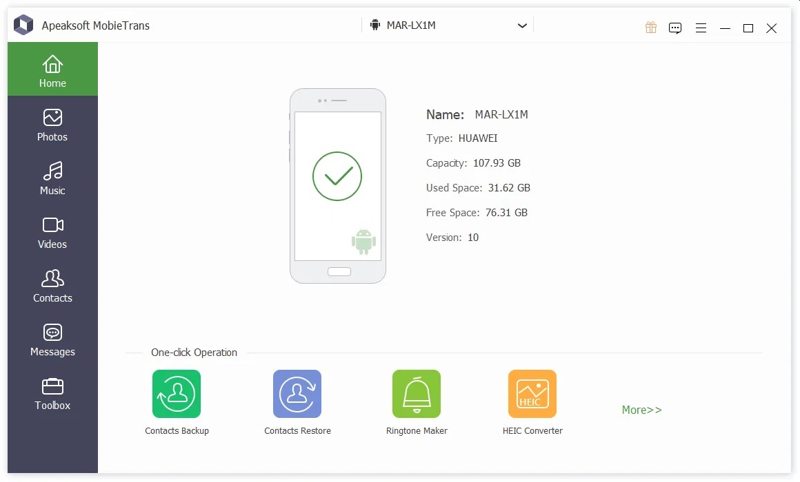
Schritt 1: Erkennen Sie Ihr Telefon
Starten Sie das Videoübertragungstool, sobald Sie es auf Ihrem PC installiert haben. Es gibt auch eine Version für Mac. Verbinden Sie Ihr Telefon mit einem USB-Kabel mit Ihrem PC. Stellen Sie sicher, dass die Option aktiviert ist. USB Debugging Modus auf Ihrem Telefon.
Schritt 2: Videos in der Vorschau ansehen
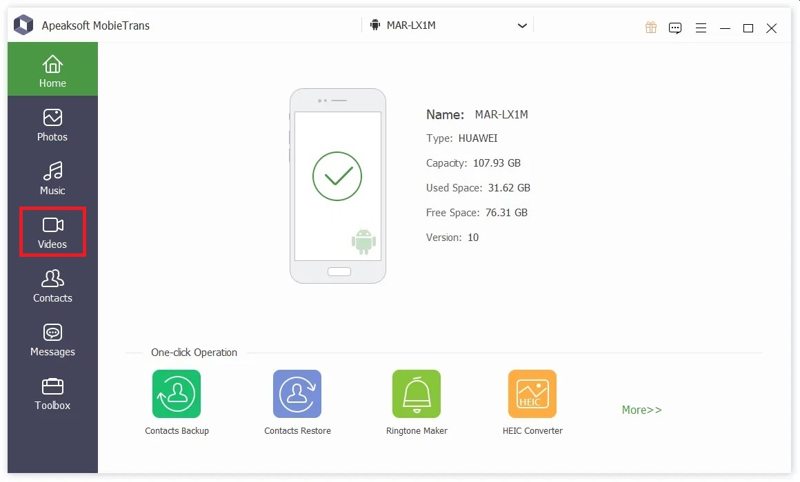
Nachdem Ihr Telefon erkannt wurde, gehen Sie zu Videos Klicken Sie auf den Tab in der linken Seitenleiste. Jetzt können Sie alle Videos auf Ihrem Android-Gerät ansehen.
Schritt 3: Android-Videos auf PC übertragen
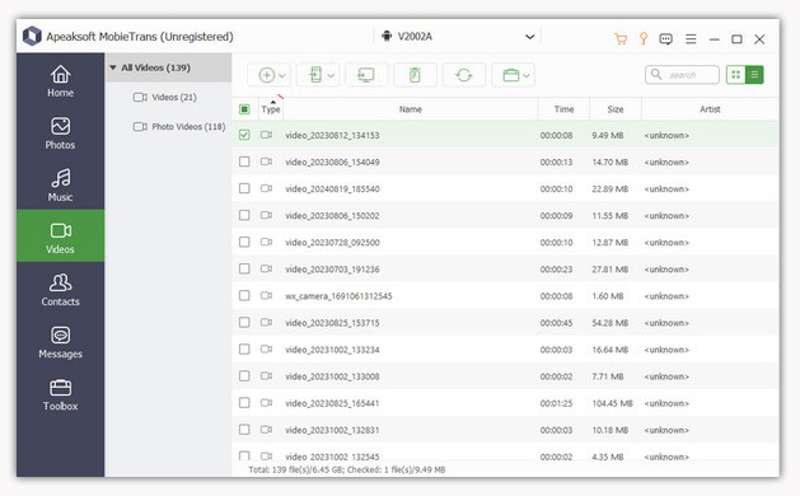
Wählen Sie alle Videos aus, die Sie übertragen möchten, und klicken Sie auf die Schaltfläche. PC Klicken Sie auf die Schaltfläche im oberen Menüband und wählen Sie aus Auf PC exportierenNavigieren Sie zum Ausgabeverzeichnis und bestätigen Sie die Ausgabe. Sie können auch Übertragen Sie Fotos von Android auf den Computer.
Teil 2: So übertragen Sie Android-Videos per Cloud-Speicher auf einen Computer
Mit Cloud-Speicher wie Google Drive können Sie Android-Videos drahtlos auf einen Computer übertragen. Diese Methode funktioniert sowohl mit PCs als auch mit Macs. So sichern Sie Ihre Android-Videos:
Schritt 1: Führen Sie die Google Fotos App auf Ihrem Handy.
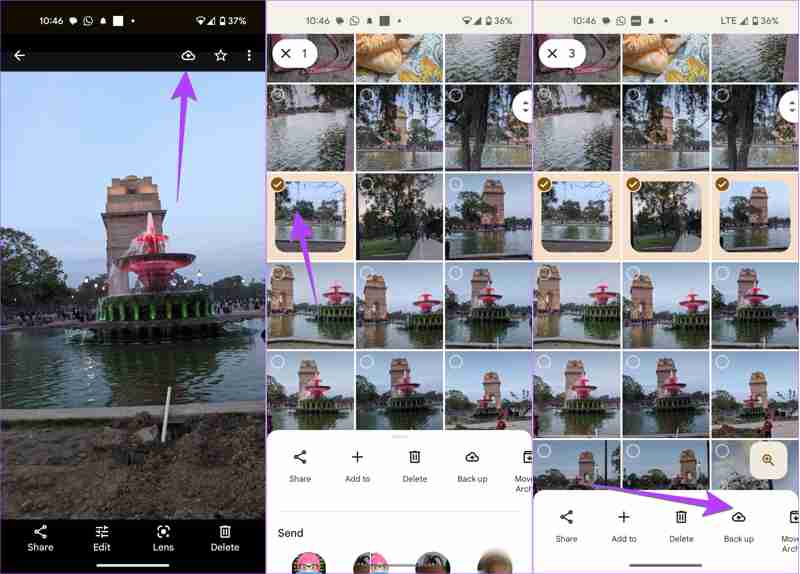
Schritt 2: Tippen Sie auf die Hochladen Klicken Sie auf die Schaltfläche und wählen Sie die gewünschten Videos aus.
Tipps: Erlauben Sie Google Fotos den Zugriff auf Ihre Galerie.
Schritt 3: Tippen Sie anschließend auf untermauern Knopf am unteren Rand.
Schritt 4: Schalten Sie Ihren Computer ein und greifen Sie darauf zu photos.google.com in einem Browser.
Schritt 5: Melden Sie sich mit demselben Konto an.
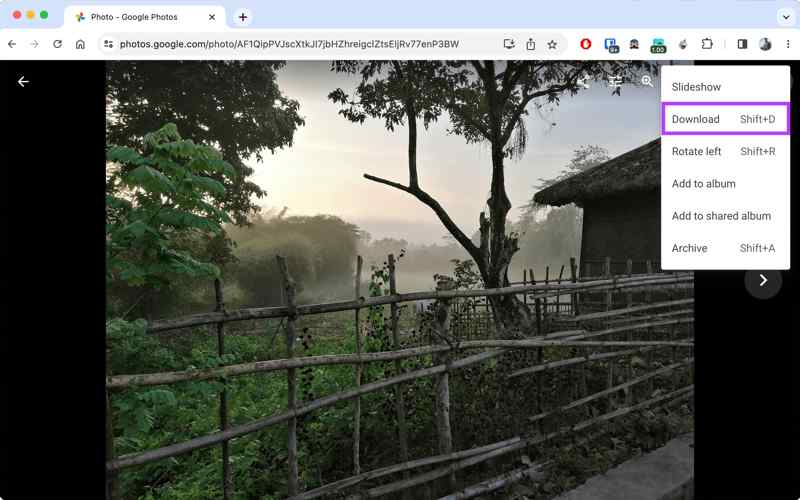
Schritt 6: Videos suchen und auswählen.
Schritt 7: Klicken Sie auf die Mehr mit einem Dreipunktsymbol und wählen Sie Herunterladen.
Tipps: Das Video finden Sie im Download-Ordner.
Teil 3: So übertragen Sie Videos mit einem Kabel von Android auf den PC
Android ist ein Open-Source-Betriebssystem. Es ermöglicht den Zugriff auf den Speicher. Das heißt, Sie können Ihr Smartphone mit einem kompatiblen Kabel mit Ihrem PC verbinden, um Videos direkt von Ihrem Android-Gerät auf Ihren PC zu übertragen.
Schritt 1: Führen Sie die Einstellungen App auf Ihrem Handy.
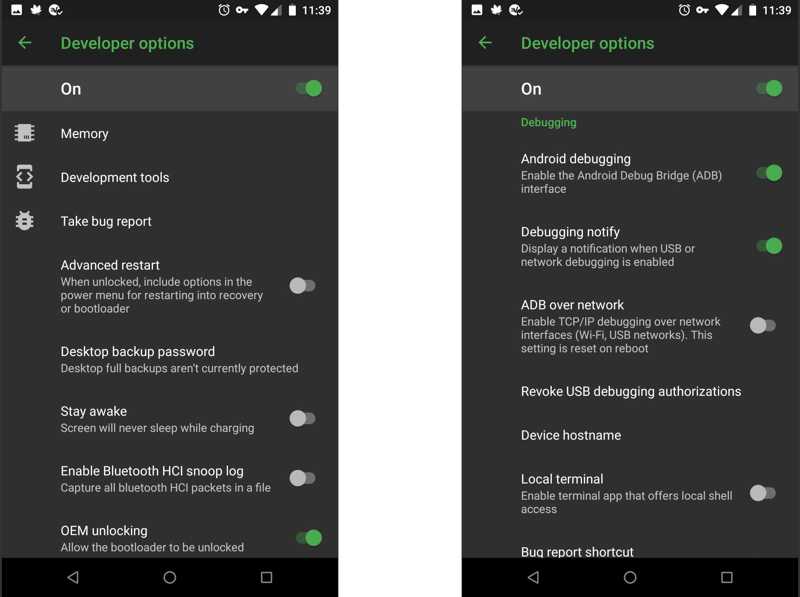
Schritt 2: Zurück Nach Entwickleroptionen, und schalten Sie das ein USB Debugging Modus arbeiten können.
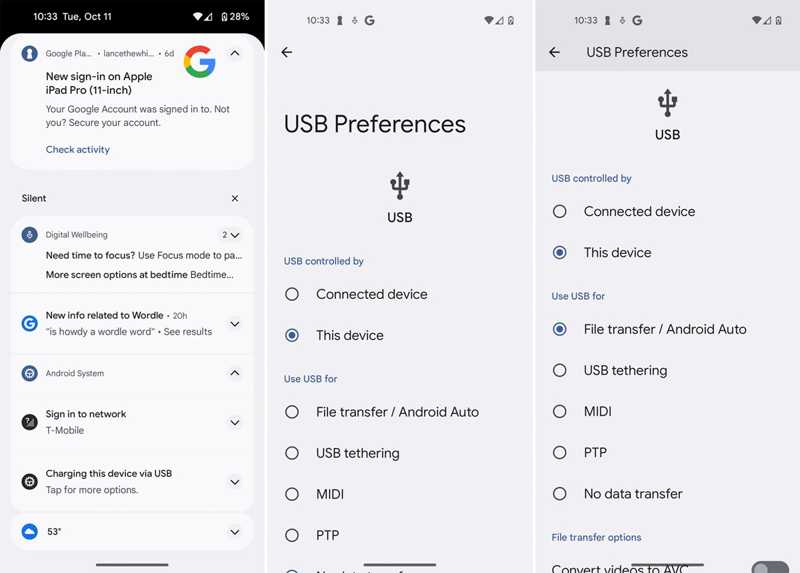
Schritt 3: Verbinden Sie Ihr Telefon mit einem USB-Kabel mit Ihrem PC.
Schritt 4: Wenn Sie dazu aufgefordert werden, wählen Sie Dateiübertragung.
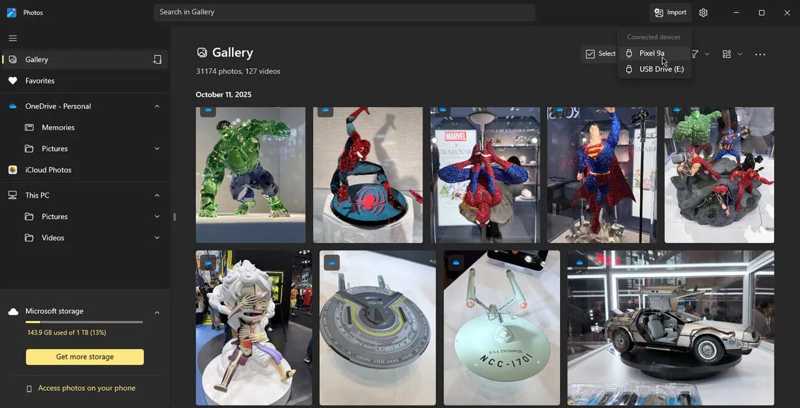
Unter Windows 11/10
Schritt 5: Führen Sie die Fotografien App, klicken Sie auf Importund wähle dein Telefon.
Schritt 6: Wählen Sie die gewünschten Videos aus und klicken Sie Füge N Elemente hinzu.
Unter Windows 8/7/XP/Vista
Schritt 7: Öffnen Sie den Datei-Explorer auf Ihrem Telefon.
Schritt 8: Suchen Sie die Videos und kopieren Sie sie auf Ihre Festplatte.
Teil 4: So laden Sie Android-Videos per E-Mail auf einen Computer herunter
Sie können Android-Videos auch per E-Mail auf einen Mac oder PC übertragen. Diese Methode eignet sich für die Übertragung eines oder weniger Videos, da alle E-Mail-Anbieter eine maximale Dateigröße festlegen. Gmail beispielsweise erlaubt den Versand von Nachrichten mit bis zu 25 MB. Kontakte von Android auf das iPhone übertragen mit dieser Methode.
Schritt 1: Öffnen Sie die E-Mail-App auf Ihrem Smartphone.
Schritt 2: Gehen Sie zur Posteingang und tippen Sie auf die Schaltfläche „Neu“, um zum Fenster für neue E-Mails zu gelangen.
Schritt 3: Geben Sie Ihre E-Mail-Adresse in das Feld ein Zu Feld und notieren Sie ein Thema.
Schritt 4: Tippen Sie auf die Anhang Klicken Sie auf die Schaltfläche und wählen Sie die Videos aus.
Schritt 5: Hit the Senden .
Schritt 6: Schalten Sie Ihren Computer ein und rufen Sie Ihre E-Mails über einen Browser oder eine E-Mail-Client-Software ab.
Schritt 7: Lesen Sie die neue E-Mail und laden Sie die Videos auf Ihre Festplatte herunter.
Tipps: Wenn Ihre Videos groß sind, benötigen Sie möglicherweise einen Cloud-Dienst wie Google Drive.
Fazit
Dieser Leitfaden stellte vier Methoden vor Übertragen Sie Videos von Android auf den PC Kabellos oder per Kabel. Mit einem Cloud-Dienst können Sie Videos von Ihrem Android-Smartphone auf ein anderes digitales Gerät wie einen Mac oder PC übertragen. Auch E-Mail ist eine Möglichkeit, Videos zwischen Android und einem Computer auszutauschen. Wenn Sie einen PC verwenden, können Sie Android-Videos per USB-Kabel auf Ihre Festplatte herunterladen. Apeaksoft MobieTrans ist eine einfache Methode zum Synchronisieren von Android-Videos.
Ähnliche Artikel




