

So übertragen Sie WhatsApp-Nachrichten vom iPhone auf Android

Der Wechsel von einem iPhone zu einem Android-Gerät ist ein Abenteuer, doch dabei können jahrelange WhatsApp-Konversationen inklusive Fotos und Videos verloren gehen. Es ist jedoch möglich, … WhatsApp-Nachrichten von einem iPhone auf ein Android-Gerät übertragen Mit den großen Updates im Jahr 2025 können Sie die offizielle Chat-Migrationsfunktion nutzen, um Ihre Nachrichten auf Ihr neues Android-Gerät zu übertragen. Dieser Leitfaden beschreibt bewährte Methoden und erklärt Ihnen, wie es geht.
SEITENINHALT:
- Teil 1: So exportieren Sie WhatsApp-Nachrichten vom iPhone auf ein Android-Gerät mithilfe von „Chats auf Android verschieben“.
- Teil 2: So übertragen Sie WhatsApp-Nachrichten per QR-Code vom iPhone auf Android
- Teil 3: So kopieren Sie WhatsApp-Nachrichten vom iPhone auf ein Android-Gerät mit E-Mail-Adresse
- Bonus-Tipp: So übertragen Sie WhatsApp-Bilder schnell vom iPhone auf Android
Teil 1: So exportieren Sie WhatsApp-Nachrichten vom iPhone auf ein Android-Gerät mithilfe von „Chats auf Android verschieben“.
Voraussetzungen:
1. Android 12 oder höher.
2. Die neueste Version von WhatsApp.
3. Neue iPhone-Modelle.
4. Ein USB-C-auf-Lightning-Kabel.
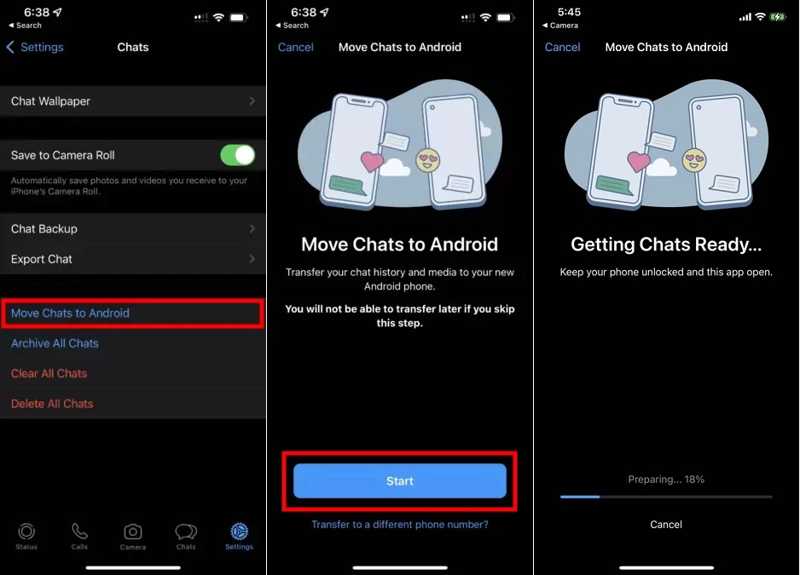
Schritt 1: Richten Sie Ihr Android-Telefon ein und installieren Sie die WhatsApp-App.
Schritt 2: Melden Sie sich mit derselben Telefonnummer an.
Schritt 3: Verbinden Sie Ihr iPhone und Ihr Android-Telefon mit dem USB-C-auf-Lightning-Kabel.
Schritt 4: Öffne die WhatsApp-App auf deinem iPhone.
Schritt 5: Gehen Sie zur Einstellungen Registerkarte am unteren Rand.
Schritt 6: Wählen Chats auf Android verschiebenund tippen Sie auf Start Starten Sie den Export von WhatsApp-Nachrichten vom iPhone auf Android.
Hinweis: Wenn Sie sich auf Ihrem iPhone und Android-Gerät nicht mit derselben Telefonnummer bei WhatsApp anmelden, drücken Sie Weiterleitung an eine andere Telefonnummer unter dem Start Klicken Sie auf die Schaltfläche. Folgen Sie dann den Anweisungen auf dem Bildschirm, um die Nachrichten zu migrieren.
Teil 2: So übertragen Sie WhatsApp-Nachrichten per QR-Code vom iPhone auf Android
Voraussetzungen:
1. Ein WLAN-Netzwerk.
2. Eine leicht zugängliche Kamera-App auf Ihrem iPhone.
3. Beide Geräte müssen zu mindestens 80 % aufgeladen sein.
Schritt 1: Installieren Sie WhatsApp aus dem Play Store auf Ihrem Smartphone. Falls Sie WhatsApp bereits installiert haben, deinstallieren Sie es und laden Sie es erneut herunter.
Schritt 2: Starten Sie die App aus Ihrer App-Übersicht, wählen Sie Ihre Sprache aus und tippen Sie auf den grünen Pfeil, um fortzufahren.
Schritt 3: Zylinderkopfschrauben Zustimmen und fortfahren.
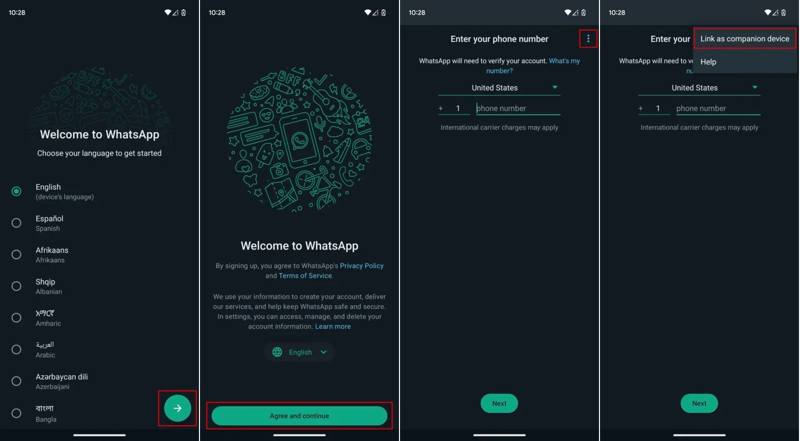
Schritt 4: Falls Sie dazu aufgefordert werden, geben Sie nicht Ihre Telefonnummer ein, sondern tippen Sie auf die Schaltfläche. Übersicht Schaltfläche mit einem Drei-Punkte-Symbol.
Schritt 5: Wählen Link als Begleitgerät einen QR-Code erstellen.
Schritt 6: Nimm dein iPhone und öffne WhatsApp.
Schritt 7: Gehen Sie zur Einstellungen Klicken Sie unten auf die Registerkarte und wählen Sie Verknüpfte Geräte.
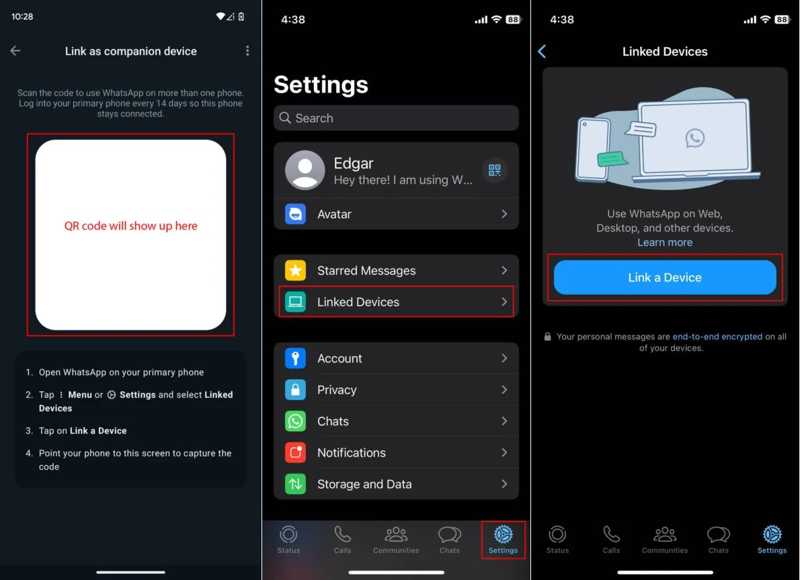
Schritt 8: Zylinderkopfschrauben Verknüpfen Sie ein GerätScannen Sie den QR-Code mit Ihrem Android-Smartphone.
Schritt 9: Sobald die Verbindung erfolgreich hergestellt ist, beginnt die WhatsApp-Nachrichtenübertragung vom iPhone zum Android-Gerät.
Weiterführende Literatur
Teil 3: So kopieren Sie WhatsApp-Nachrichten vom iPhone auf ein Android-Gerät mit E-Mail-Adresse
Voraussetzungen:
1. Eine erreichbare E-Mail-Adresse.
2. Ein WLAN-Netzwerk.
3. Genügend Speicherplatz auf Ihrem iPhone und Android-Telefon.
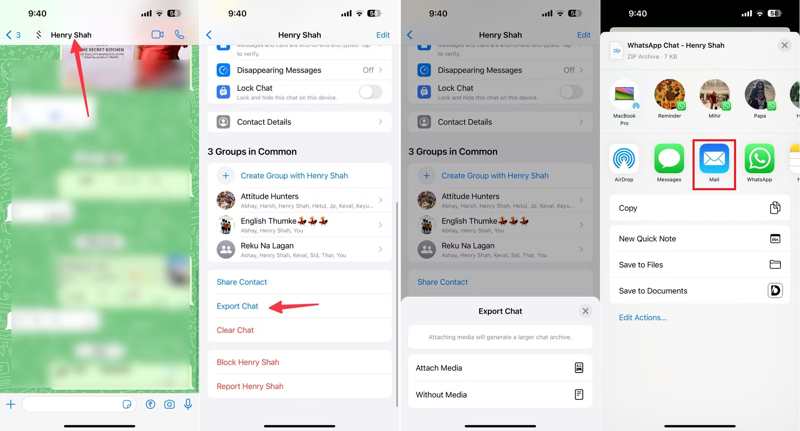
Schritt 1: Öffne WhatsApp auf deinem iPhone und suche den gewünschten Chat.
Schritt 2: Tippen Sie oben auf Ihrem Bildschirm auf den Kontakt und wählen Sie aus Chat exportieren.
Schritt 3: Auswählen Medien anhängen or Ohne Medien.
Schritt 4: Wählen Sie als Nächstes aus Mail Aus der Toolbox zum Öffnen des neuen E-Mail-Fensters.
Schritt 5: Geben Sie anschließend Ihre E-Mail-Adresse in das Feld „An“ ein und legen Sie einen Betreff fest.
Schritt 6: Tippen Sie auf die Senden Schaltfläche zum Kopieren von WhatsApp-Nachrichten vom iPhone auf Android.
Schritt 7: Nehmen Sie Ihr Android-Smartphone zur Hand, öffnen Sie die E-Mail-App und rufen Sie die neue Nachricht auf.
Hinweis: Auf diese Weise können Sie WhatsApp-Nachrichten nur auf Ihrem Telefon ansehen. Sie können sie nicht mit der WhatsApp-App verknüpfen.
Bonus-Tipp: So übertragen Sie WhatsApp-Bilder schnell vom iPhone auf Android
Wenn Sie WhatsApp-Nachrichtenanhänge von einem iPhone auf ein Android-Gerät übertragen möchten, ist Apeaksoft MobieTrans eine gute Wahl. Mit dieser Software können Sie ein iPhone und ein Android-Gerät direkt für die Datenmigration verbinden. Außerdem kann sie Dateien entsprechend dem Zielgerät neu kodieren.
Eine schnelle Möglichkeit, WhatsApp-Bilder vom iPhone auf Android zu übertragen
- Importiere WhatsApp-Bilder direkt vom iPhone auf dein Android-Gerät.
- WhatsApp-Bilder in der Vorschau anzeigen, um sie gezielt zu übertragen.
- Die Fotoqualität während des gesamten Prozesses schützen.
- Unterstützt eine breite Palette von iPhone-Modellen und Android-Marken.
Sicherer Download

So exportieren Sie WhatsApp-Bilder vom iPhone auf Android
Schritt 1: iPhone und Android verbinden
Starten Sie das iPhone-zu-Android-Übertragungstool nach der Installation auf Ihrem Computer. Verbinden Sie anschließend Ihr iPhone und Ihr Android-Smartphone mit kompatiblen USB-Kabeln mit Ihrem Computer. Bestätigen Sie gegebenenfalls die Vertrauenswürdigkeit des Computers.
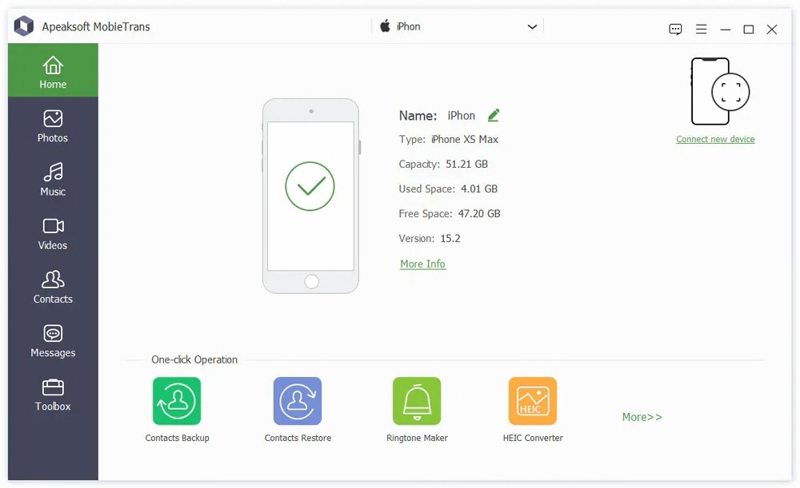
Schritt 2: WhatsApp-Vorschau
Wählen Sie Ihr iPhone aus der obersten Option aus und gehen Sie zu Fotografien Klicken Sie auf den Tab in der Seitenleiste. Jetzt können Sie alle WhatsApp-Bilder ansehen.
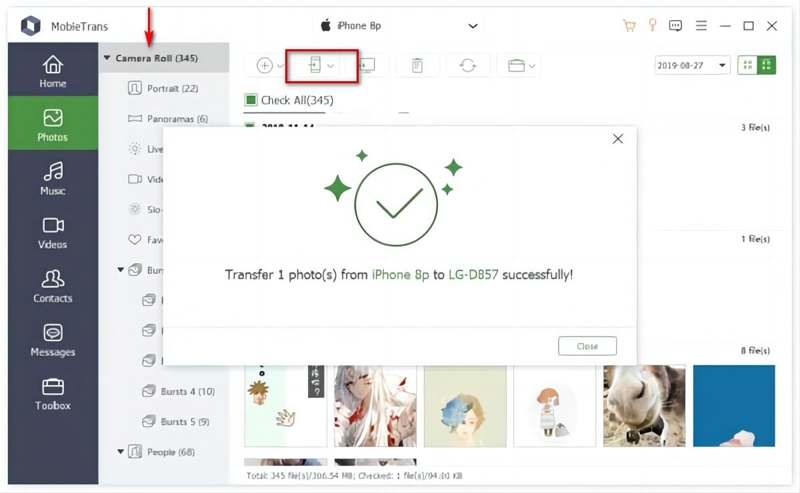
Schritt 3: WhatsApp-Bilder vom iPhone auf Android exportieren
Wählen Sie anschließend alle Bilder aus, die Sie exportieren möchten. Klicken Sie auf die Schaltfläche Phone Klicken Sie auf die Schaltfläche in der oberen Leiste und wählen Sie Ihr Android-Telefon aus.
Fazit
Dieses Tutorial erklärte, wie man WhatsApp-Nachrichten von einem iPhone auf ein Android-Gerät kopieren Schnell auf das Gerät übertragen. Noch wichtiger ist jedoch die Erklärung der neuen Funktionen: Chats auf Android übertragen. Damit können Sie WhatsApp-Chats zwischen iOS und Android migrieren. Außerdem können Sie das verknüpfte Gerät und die E-Mail-Adresse für die WhatsApp-Nachrichtenübertragung nutzen. Apeaksoft MobieTrans ist eine gute Option zum Übertragen von WhatsApp-Bildern.
Ähnliche Artikel
Hier sind einfache Schritte zum Speichern von Stickern auf WhatsApp auf Ihrem iPhone oder Android. Außerdem können Sie WhatsApp-Aufkleber vollständig von Ihrem alten Telefon auf ein neues übertragen.
WhatsApp kann in iCloud und Google Drive gesichert werden. Sie können alte WhatsApp-Backups vollständig und teilweise wiederherstellen.
Wie kann ich WhatsApp-Nachrichten und Chats in iCloud sichern oder die Dateien aus iCloud extrahieren? Weitere Einzelheiten erfahren Sie einfach in der Schritt-für-Schritt-Anleitung im Artikel.
Um einige wichtige PDF-Dokumente auf Ihrem iPhone zu schützen, finden Sie hier eine Anleitung, die Ihnen hilft, PDF-Dokumente auf einem iPhone von Ihrer WhatsApp aus dem Artikel zu speichern.



