


So umgehen Sie die Google-Kontoüberprüfung nach dem Zurücksetzen

"Ich habe ein gebrauchtes Telefon, aber es war nach dem Zurücksetzen auf die Werkseinstellungen gesperrt. Ich wurde aufgefordert, das alte Google-Kontokennwort einzugeben. Wie kann ich Umgehen Sie die Google-Kontobestätigung nach dem Zurücksetzen?" Es ist frustrierend, wenn Sie beim Bestätigungsbildschirm hängen bleiben, sich aber nicht an Ihr Google-Passwort erinnern können oder das Passwort überhaupt nicht haben. Diese Anleitung zeigt Ihnen, wie Sie dieses Problem lösen und unbefugte Zugriffsversuche effektiv verhindern.
SEITENINHALT:
- Teil 1: Warum die Google-Kontobestätigung nach dem Zurücksetzen angezeigt wird
- Teil 2: So umgehen Sie die Google-Kontoverifizierung nach einem Reset
- Teil 3: So verhindern Sie die Google-Kontoverifizierung vor dem Zurücksetzen
- Teil 4: Häufig gestellte Fragen zur Google-Kontoverifizierung nach dem Zurücksetzen
Teil 1: Warum die Google-Kontobestätigung nach dem Zurücksetzen angezeigt wird
Es gibt einige Sicherheitsmaßnahmen auf Android-Geräten, um unbefugten Zugriff zu verhindern. FRP (Factory Reset Protection) oder Google Lock ist eine integrierte Sicherheitsmaßnahme, die Google 2015 für alle Android-Geräte mit Android 5.1 und höher eingeführt hat.
Sobald Sie Ihr Google-Konto zu Ihrem Gerät hinzugefügt haben, GFK (Glasfaserverstärkter Kunststoff) Diese Funktion ist automatisch aktiviert. Wie der Name schon sagt, verhindert sie, dass andere Personen Ihr Gerät benutzen können, selbst wenn sie Ihr Smartphone oder Tablet zwangsweise auf die Werkseinstellungen zurücksetzen.
Anders ausgedrückt: Sobald Sie ein Google-Konto auf Ihrem Smartphone eingerichtet haben, werden Sie nach dem Zurücksetzen auf die Werkseinstellungen aufgefordert, Ihre Google-Kontodaten zu bestätigen. Ohne diese Bestätigung können Sie das Gerät weder einrichten noch darauf zugreifen.
Teil 2: So umgehen Sie die Google-Kontoverifizierung nach einem Reset
Methode 1: Mit einem zuvor synchronisierten Google-Konto anmelden
Wenn Sie sich noch an das Google-Konto erinnern, das zuvor mit Ihrem Gerät synchronisiert war, geben Sie einfach die Anmeldedaten dieses Google-Kontos ein, um die Einrichtung abzuschließen. Dies ist Googles offizielle Methode, die Google-Kontosperre nach dem Zurücksetzen auf die Werkseinstellungen aufzuheben.
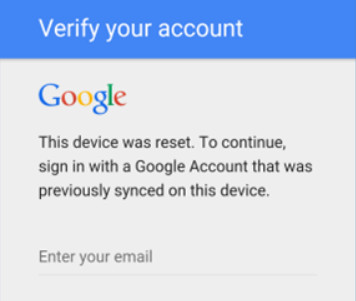
Methode 2: Stellen Sie Ihr Google-Konto wieder her
Keine Sorge, falls Sie Ihr Google-Kontopasswort oder Ihre E-Mail-Adresse vergessen haben. Sie können Ihr Konto über die offizielle Google-Wiederherstellungsseite wiederherstellen und anschließend die Anmeldedaten zurücksetzen, um den Verifizierungsprozess nach dem Zurücksetzen Ihres Android-Smartphones abzuschließen.
Schritt 1: Öffnen Sie die Google-Kontowiederherstellungsseite in einem Browser auf einem verfügbaren Gerät.
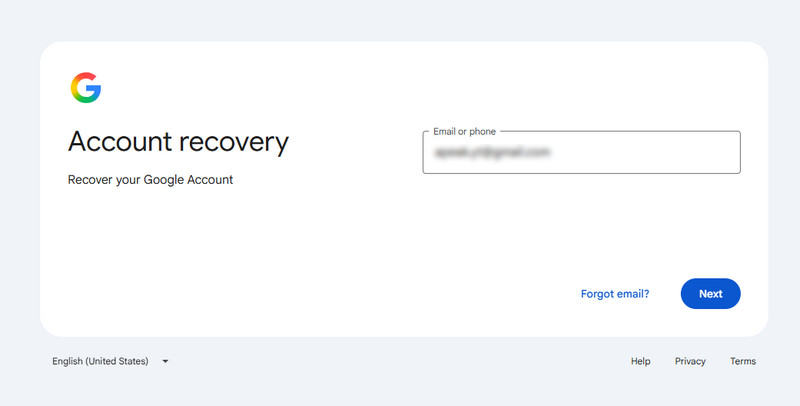
Schritt 2: Geben Sie Ihre mit dem Konto verknüpfte Google-E-Mail-Adresse oder Telefonnummer ein. Falls Sie Ihre E-Mail-Adresse vergessen haben, klicken Sie hier. E-Mail vergessen.
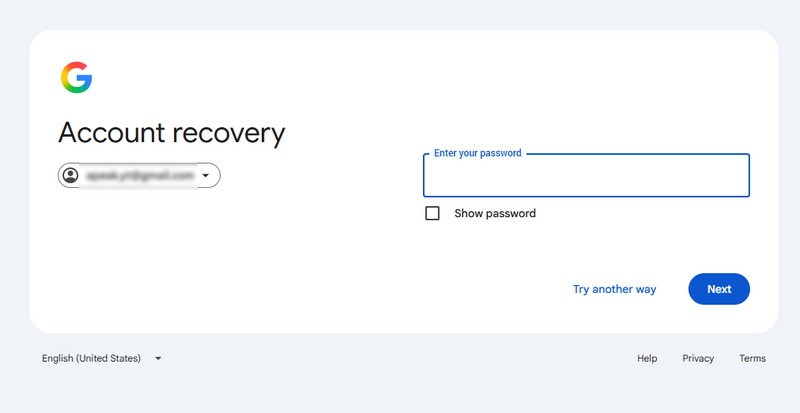
Schritt 3: Klicken Sie auf Versuchen Sie es anders falls Sie das Passwort vergessen.
Schritt 4: Öffnen Sie die Gmail-App auf Ihrem verfügbaren Gerät und bestätigen Sie Ihre Identität.
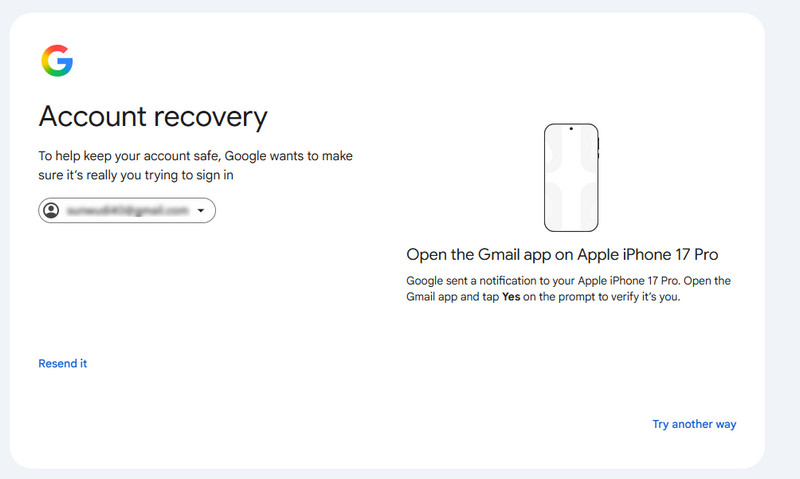
Schritt 5: Aktualisieren Sie Ihr Passwort gemäß den Anweisungen auf dem Bildschirm. Anschließend können Sie das aktualisierte Passwort verwenden, um die Google-Kontobestätigung auf Ihrem gesperrten Telefon zu umgehen.
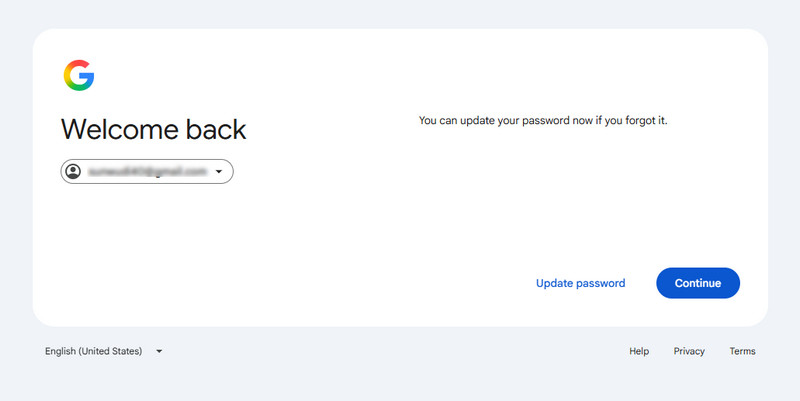
Tipps: Möglicherweise müssen Sie bis zu 24 Stunden bevor Sie das neue Passwort zum Entsperren Ihres Telefons verwenden.
Methode 3: Bitten Sie den Vorbesitzer, das Telefon zu entsperren.
Wenn Sie ein gebrauchtes Android-Smartphone gekauft haben und es nach dem Zurücksetzen auf Werkseinstellungen nach dem Google-Konto des Vorbesitzers fragt, kontaktieren Sie den Verkäufer und bitten Sie ihn, die FRP-Sperre zu entfernen. Sollte er sich weigern oder nicht helfen können, ziehen Sie die Verwendung eines professionellen FRP-Entsperrungstools in Betracht, das mit Ihrem Gerät kompatibel ist.
Methode 4: Verwendung eines professionellen GFK-Bypass-Werkzeugs
Ein einfaches Zurücksetzen auf Werkseinstellungen umgeht die Google-Kontoverifizierung nicht. Das heißt, selbst wenn Sie Ihr Android-Smartphone auf Werkseinstellungen zurücksetzen, werden Sie aufgefordert, die Anmeldedaten Ihres Google-Kontos einzugeben. Andernfalls können Sie nicht mehr auf Ihr Smartphone zugreifen. Falls Sie Ihr Google-Konto nicht wiederherstellen oder den Vorbesitzer nicht kontaktieren können, benötigen Sie ein professionelles FRP-Entsperrtool, wie beispielsweise [Name des Tools einfügen]. Apeaksoft DroidAide Android UnlockerDas könnte eine weitere Option sein. Bevor Sie sich dafür entscheiden, sollten Sie prüfen, ob es Ihre Android-Version und Ihr Gerätemodell unterstützt.

wurde von über 1,000,000 Nutzer
- Die Google-Kontoverifizierung nach einem Reset auf Android lässt sich einfach umgehen.
- Die Google-Kontoverifizierung ohne Ihr Google-Passwort umgehen.
- Unterstützt werden Geräte mit Android 6 und höher.
- Funktioniert auf Geräten wie Samsung, Xiaomi, Motorola usw.
- Intuitive Bildschirmanweisungen für Anfänger.
Sicherer Download

So umgehen Sie die Google-Kontoverifizierung nach einem Reset:
Schritt 1: Installieren Sie die FRP-Entsperrungssoftware und starten Sie sie. Die Software ist kompatibel mit Windows 11/10/8/7/Vista. Wählen Sie Google FRP-Sperre umgehen auf dem Startbildschirm. Verbinden Sie dann Ihr Android-Telefon über ein USB-Kabel mit Ihrem Computer.

Schritt 2: Sobald Ihr Telefon erkannt wurde, wählen Sie Ihre Telefonmarke aus. Klicken Sie anschließend auf die Schaltfläche Jetzt umgehen Klicken Sie auf die Schaltfläche. Warten Sie, bis die Software die Umgebung konfiguriert hat.

Schritt 3: Folgen Sie den Anweisungen auf dem Bildschirm, um Ihr Gerät in den entsprechenden Modus zu versetzen. WiederherstellungsmodusBeginnen Sie dann damit, die Google-Kontoverifizierung nach dem Zurücksetzen zu umgehen.
Methode 5: Google-Tastatur verwenden [Veraltete Methode]
Eine weitere Lösung nutzt eine Sicherheitslücke in der Google-Tastatur. Sie benötigen kein FRP-Bypass-Tool. Damit können Sie die Google-Kontobestätigung nach dem Zurücksetzen ohne PC umgehen. Dies funktioniert möglicherweise auf einigen älteren Android-Geräten, typischerweise mit Android 5–8 und veralteten Sicherheitspatches. Der Nachteil ist die geringe Erfolgsquote, und diese Methode funktioniert unter Umständen nicht auf den neuesten Android-Versionen und Gerätemodellen. Falls Sie Ihr Google-Passwort vergessen haben, versuchen Sie es anhand der folgenden Schritte:
Schritt 1: Stellen Sie beim Einrichten nach dem Zurücksetzen eine Verbindung zu einem WLAN-Netzwerk auf Ihrem Android-Telefon her.
Schritt 2: Wenn Sie aufgefordert werden, Ihr Google-Konto einzugeben, tippen Sie auf das Textfeld, um die Texttastatur anzuzeigen.
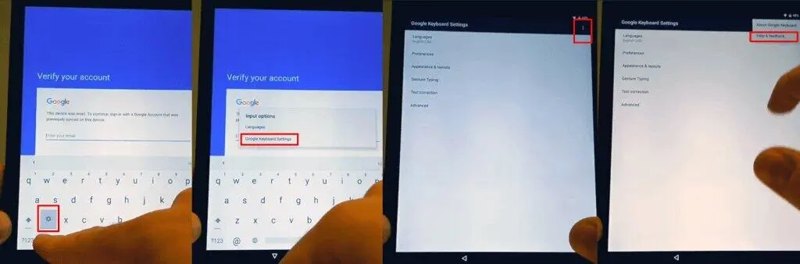
Schritt 3: Tippen Sie so lange auf @ auf der Tastatur, bis das Einstellungsmenü erscheint. Wählen Sie die Google-Tastatureinstellungen .
Schritt 4: Drücken Sie auf Mehr Schaltfläche mit einem Drei-Punkte-Symbol oben auf dem Bildschirm. Dann wählen Sie Hilfe & Feedbackund wählen Sie ein beliebiges Element in der Liste aus.
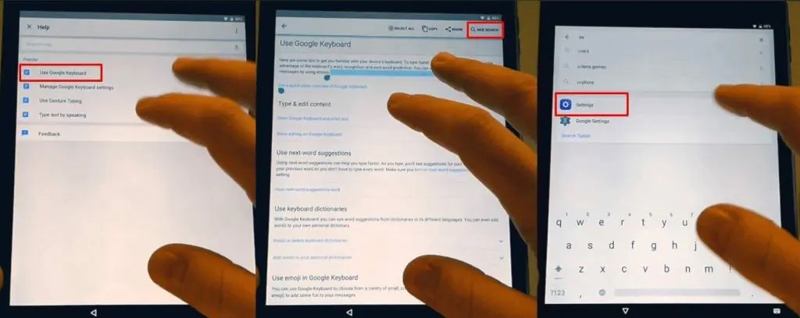
Schritt 5: Zylinderkopfschrauben Verwenden der Google-Tastatur unter dem Hilfe Abschnitt. Drücken Sie lange auf einen beliebigen Text und tippen Sie oben rechts auf Websuche, um das Suchfeld anzuzeigen. Löschen Sie den Text im Suchfeld und geben Sie Einstellungen stattdessen im Feld.
Schritt 6: Finde Über Telefon, tippen Sie darauf und drücken Sie die Gebaute Nummer 7 Mal zum Aktivieren Entwickleroptionen.
Schritt 7: Kehren Sie zum vorherigen Bildschirm zurück, gehen Sie zu Entwickleroptionen Registerkarte, erlauben OEM entsperren, und drücke Zurück zweimal.
Schritt 8: Starten Sie Ihr Telefon neu und verbinden Sie sich erneut mit einem WLAN-Netzwerk. Sie müssen Setzen Sie Ihr Android hart zurückJetzt werden Sie aufgefordert, ein neues Google-Konto hinzuzufügen, anstatt das vorherige Google-Konto zu verifizieren. Das bedeutet, dass die Google-Kontoverifizierung nach einem Zurücksetzen auf die Werkseinstellungen umgangen wird.
Schritt 9: Befolgen Sie die Anweisungen auf dem Bildschirm, um ein neues Google-Konto hinzuzufügen und wieder Zugriff auf Ihr Telefon zu erhalten.
Teil 3: So verhindern Sie die Google-Kontoverifizierung vor dem Zurücksetzen
Wenn Sie Ihrem Android-Telefon ein Google-Konto hinzufügen, wird Google Lock automatisch aktiviert. Anders ausgedrückt: Es wird entfernt, wenn Sie das Google-Konto löschen. Sie können die Google-Kontoverifizierung vor dem Zurücksetzen auf die Werkseinstellungen umgehen.
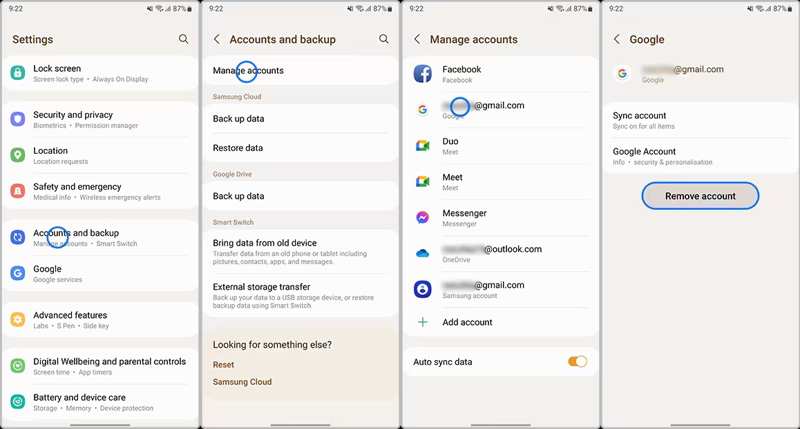
Schritt 1: Führen Sie die Einstellungen App auf Ihrem Telefon und gehen Sie zu Trading Konten or Benutzerkonten.
Schritt 2: Drücken Sie auf das Google-Konto, das Sie entfernen möchten, und tippen Sie auf das Konto entfernen Schaltfläche. Geben Sie bei der entsprechenden Aufforderung Ihr Telefonkennwort ein.
Schritt 3: Tippen Sie dann auf Konto entfernen Klicken Sie im Popup-Dialogfeld erneut auf die Schaltfläche, um die Aktion zu bestätigen.
Hinweis: Während des Vorgangs werden Sie möglicherweise aufgefordert, Ihr Google-Kontopasswort einzugeben. Wenn Sie es vergessen haben, versuchen Sie es direkt mit anderen Methoden.
Teil 4: Häufig gestellte Fragen zur Google-Kontoverifizierung nach dem Zurücksetzen
Kann ich die Google-Kontoverifizierung nach dem Zurücksetzen auf Werkseinstellungen ohne Passwort umgehen?
Ja. Sie können versuchen, Ihr Google-Konto wiederherzustellen, den Vorbesitzer zu kontaktieren oder ein kompatibles FRP-Entsperrtool wie beispielsweise Google Play zu verwenden. Apeaksoft DroidAide Android Unlocker.
Warum kann ich die Google-Kontoverifizierung nicht umgehen, nachdem ich mein Google-Kontopasswort geändert habe?
Aus Sicherheitsgründen kann Google die Verifizierungsfunktion nach einer Passwortänderung vorübergehend einschränken. Warten Sie bis zu 24 Stunden, bevor Sie das neue Passwort erneut versuchen.
Kann ich die FRP-Sperre auf einem gebrauchten Android-Handy umgehen?
Ja. Sie können den Vorbesitzer um Hilfe bitten. Alternativ können Sie prüfen, ob ein kompatibles FRP-Entsperrtool Ihr Gerät unterstützt.
Fazit
Dieser Leitfaden hat darüber gesprochen, wie es geht Umgehen der Google-Kontoüberprüfung nach einem Zurücksetzen auf die WerkseinstellungenVon der Wiederherstellung Ihres Google-Kontos bis zur Kontaktaufnahme mit dem Vorbesitzer. Sollten diese Methoden nicht funktionieren, versuchen Sie es mit einem kompatiblen FRP-Entsperrtool wie beispielsweise [Name des Tools einfügen]. Apeaksoft DroidAide Android Unlocker oder FRP-Hijacker. Die von uns vorgestellte Google-Tastatur-Methode ist komplex und funktioniert möglicherweise nicht auf neueren Android-Versionen. Vorsicht ist geboten.
 Apeaksoft DroidAide
 Entsperren Sie Ihre Android-Passwörter und umgehen Sie die FRP-Sperre ganz einfach.
Sicherer Download
Ähnliche Artikel




