

So beheben Sie das Problem: Geben Sie das Passwort ein, um 30/30 verbleibende Versuche freizuschalten

Ich sehe eine Nachricht, die besagt: Passwort zum Entsperren eingeben (30/30 Versuche verbleibend) „Was bedeutet diese Meldung auf meinem Handybildschirm und wie kann ich das Problem beheben?“ Wenn Sie nicht auf Ihr Handy zugreifen können, verlieren Sie möglicherweise den Zugriff auf Ihre Daten. Diese Fehlermeldung erscheint in der Regel, wenn Sie wiederholt ein falsches Passwort eingeben. Dieser Artikel bietet Ihnen effektive Lösungen, um wieder Zugriff auf Ihr Android-Handy zu erhalten.
SEITENINHALT:
Teil 1: Was bedeutet „Passwort zum Entsperren eingeben – 30/30 Versuche verbleibend“?
Die Fehlermeldung „Passwort zum Entsperren eingeben – 30/30 Versuche verbleibend“ bedeutet, dass Sie noch 30 Versuche haben, das richtige Passwort einzugeben, bevor Ihr Telefon gesperrt wird. Diese Meldung kann auf einem gesperrten Android-Smartphone oder -Tablet erscheinen.
Teil 2: Warum dieser Fehler auftritt
Bevor wir die Lösungen besprechen, gehen wir auf die möglichen Gründe ein, warum die Meldung „Passwort zum Entsperren eingeben – 30/30 Versuche verbleibend“ angezeigt werden könnte. Eine Möglichkeit ist, dass Sie Ihr Passwort vergessen haben. Eine andere Möglichkeit ist, dass jemand anderes versucht, auf Ihr Gerät zuzugreifen und dabei zu oft das falsche Passwort eingibt.
Teil 3: Was tun, wenn die Fehlermeldung angezeigt wird?
Wie bereits erwähnt, ist Ihr Telefon gesperrt, wenn die Meldung „Passwort zum Entsperren eingeben (30/30 Versuche verbleibend)“ angezeigt wird. Versuchen Sie die folgenden Lösungsansätze, um wieder Zugriff auf Ihr Gerät zu erhalten.
Lösung 1: Entsperren Sie Ihr Telefon über Ihr Google-Konto
Das Entsperren Ihres Telefons mit dem zugehörigen Google-Konto ist eine einfache Lösung. Standardmäßig müssen Sie Ihr Telefon mit einer PIN, einem Zahlenpasswort, einem Entsperrmuster oder biometrischen Daten entsperren. Bei der Aktivierung eines Telefons müssen Sie ein Google-Konto hinzufügen. Wenn die Fehlermeldung „30 von 30 Entsperrversuchen verbleibend“ erscheint, können Sie Ihr Gerät mit diesem Konto entsperren.
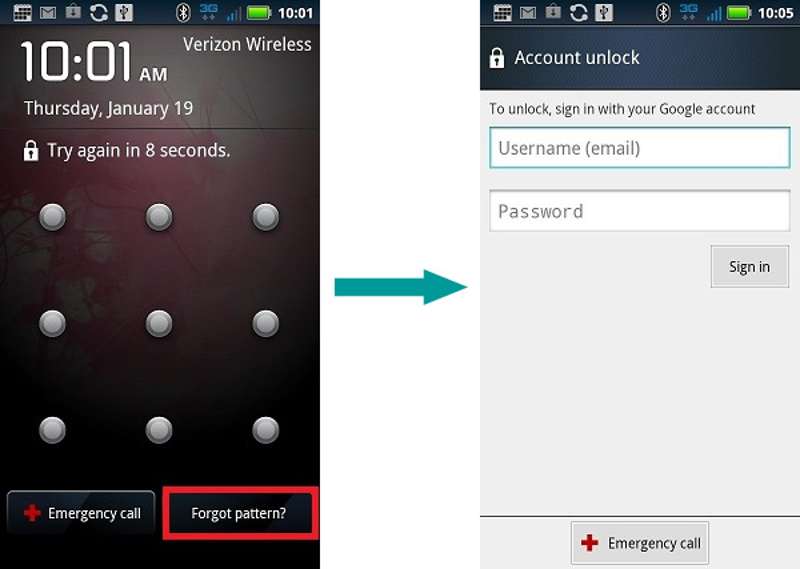
Schritt 1: Tippen Sie auf die Muster vergessen Schaltfläche am unteren Bildschirmrand.
Schritt 2: Geben Sie Ihr Google-Konto und Ihr Passwort ein.
Schritt 3: Tippen Sie auf die Anmelden Taste zum Entsperren Ihres Telefons.
Schritt 4: Sie können das Passwort nun deaktivieren oder ein neues festlegen.
Hinweis: Diese Methode ist nicht für alle Android-Modelle verfügbar.
Lösung 2: Sicheren Start deaktivieren
Unter Android 8 und älteren Versionen besteht die Möglichkeit, eine separate PIN für den sicheren Start festzulegen. Diese PIN muss vor dem Hochfahren des Telefons eingegeben werden, um zusätzlichen Schutz zu gewährleisten. Die PIN für den sicheren Start kann jedoch zu der Fehlermeldung „LG Passwort zum Entsperren eingeben – 30 Versuche verbleibend“ führen.
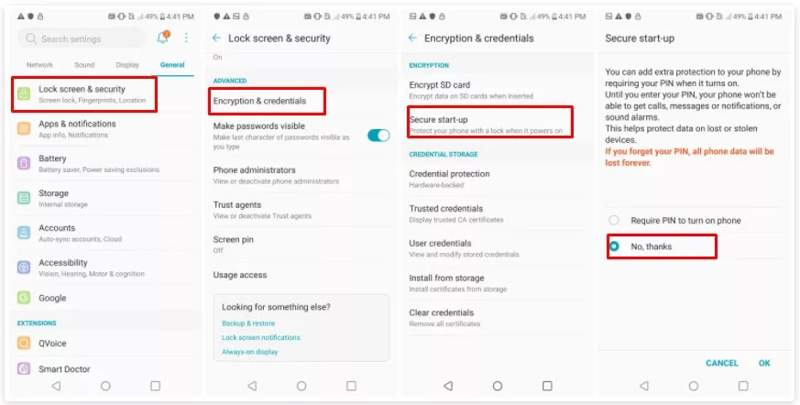
Schritt 1: Öffnen Sie den Microsoft Store auf Ihrem Windows-PC Einstellungen App auf Ihrem Handy.
Schritt 2: Wählen Allgemein und tippe auf Sperrbildschirm und Sicherheit.
Schritt 3: Zurück Nach Verschlüsselung & Anmeldeinformationen und wähle Sicherer Start.
Schritt 4: Auswählen Nein, Danke!.
Lösung 3: Zurücksetzen auf Werkseinstellungen im Wiederherstellungsmodus
Wenn die Fehlermeldung „Passwort zum Entsperren nicht eingegeben (30 verbleibende Versuche)“ erscheint, kann Ihr Telefon ausgesperrt werden. Um wieder auf Ihr Gerät zugreifen zu können, können Sie es auf die Werkseinstellungen zurücksetzen. Dadurch werden alle Daten und Einstellungen auf Ihrem Telefon, einschließlich der Bildschirmsperre, gelöscht.
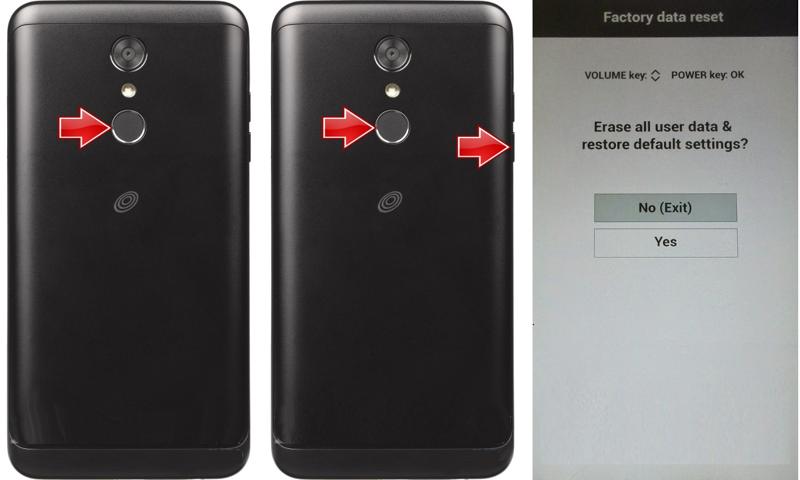
Schritt 1: Drücken Sie lange auf Tuning Drücken Sie die Taste, bis sich Ihr Telefon ausschaltet.
Schritt 2: Halten Sie anschließend die Taste gedrückt Tuning + Volume Down Tasten zusammen.
Tipps: Die Tastenkombination kann je nach Handymarke und -modell variieren. Informationen dazu finden Sie auf der Website des Herstellers oder beim Kundensupport.
Schritt 3: Wenn Sie in den Wiederherstellungsmodus wechseln, lassen Sie die Tasten los.
Schritt 4: Navigieren Löschen von Daten / factory reset mit den Lautstärketasten und drücken Sie die Tuning Zum Ausführen die entsprechende Schaltfläche drücken.
Schritt 5: Wenn Sie dazu aufgefordert werden, wählen Sie Ja mit den Lautstärketasten und führen Sie es aus.
Schritt 6: Wenn dies abgeschlossen ist, wählen Sie aus Starten Sie jetzt System um in das normale System zu gelangen.
Lösung 4: Löschen Sie Ihr Telefon mit „Mein Gerät suchen“.
Eine weitere Lösung für den Fehler „Passwort zum Entsperren eingeben (30 Versuche verbleibend)“ ist Googles „Mein Gerät finden“. Damit können Sie Ihr Smartphone mithilfe des zugehörigen Google-Kontos aus der Ferne löschen. Voraussetzung ist, dass „Mein Gerät finden“ auf Ihrem Smartphone aktiviert ist und es mit dem Internet verbunden ist. Factory Reset Ihr Android-Telefon.
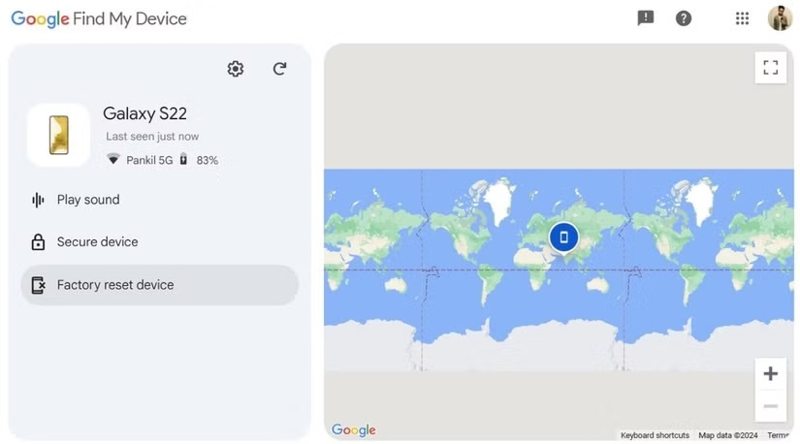
Schritt 1: Öffnen Sie die App „Mein Gerät suchen“ auf einem anderen Telefon oder rufen Sie Google Find Hub in einem Browser auf.
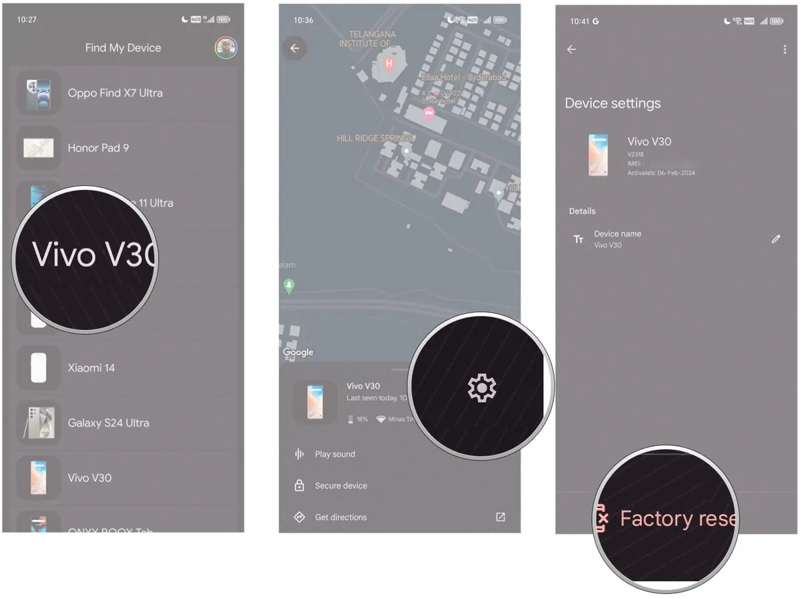
Schritt 2: Melden Sie sich mit dem Google-Konto an, das mit Ihrem Telefon verknüpft ist.
Schritt 3: Wählen Sie Ihr Telefon aus der Liste aus.
Schritt 4: Hit the Gerät auf Werkseinstellungen zurücksetzen .
Schritt 5: Falls Sie dazu aufgefordert werden, drücken Sie diese Taste. Zurücksetzen um die Aktion zu bestätigen.
Schritt 6: Wenn der Vorgang abgeschlossen ist, schalten Sie Ihr Telefon ein und greifen Sie direkt darauf zu.
Hinweis: Wenn Sie Ihre Daten nicht verlieren möchten, müssen Sie Ihr Telefon sichern, bevor Sie es auf die Werkseinstellungen zurücksetzen.
Lösung 5: Samsung-Gerät aus der Ferne entsperren
Wenn bei einem Samsung-Telefon die Fehlermeldung „30 Versuche zum Entsperren nach Eingabe des Passworts verbleibend“ erscheint, können Sie mit Samsung Find My Mobile Ihr Gerät aus der Ferne entsperren und das Bildschirmpasswort umgehen.
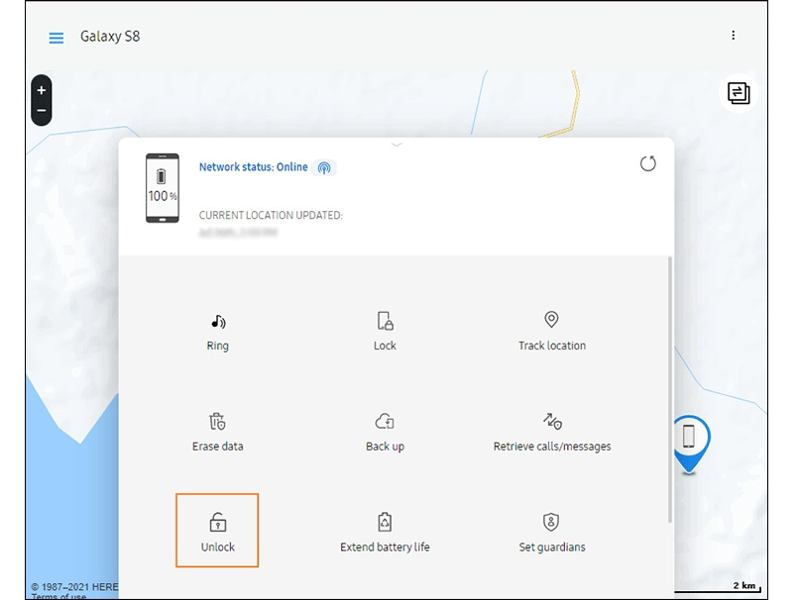
Schritt 1: Rufen Sie die SmartThings Find-Website in einem Webbrowser auf.
Schritt 2: Melden Sie sich mit Ihrem Samsung-Konto an.
Schritt 3: Falls Sie mehrere Samsung-Geräte besitzen, wählen Sie das gesperrte Gerät.
Schritt 4: Klicken Sie auf die Sichere dir .
Schritt 5: Geben Sie bei Aufforderung Ihr Samsung-Kontopasswort ein.
Schritt 6: Klicken Sie auf die Weiter Taste, um weiterzugehen.
Schritt 7: Wenn Ihnen die Entsperrmeldung angezeigt wird, greifen Sie auf Ihr Telefon zu und legen Sie eine neue PIN fest.
Weiterführende Literatur
Teil 4: Die ultimative Lösung für das Problem „Passwort zum Entsperren eingeben – 30/30 Versuche verbleibend“
Wenn die üblichen Lösungen nicht verfügbar sind, benötigen Sie ein leistungsstarkes Entsperrtool für Ihr Android-Gerät. Apeaksoft DroidAideBeispielsweise kann diese App in verschiedenen Situationen das Bildschirmpasswort eines Android-Smartphones entfernen. Dank der intuitiven Benutzeroberfläche eignet sie sich gut für Einsteiger.
Die ultimative Lösung für das Problem „Passwort zum Entsperren eingeben – 30/30 Versuche verbleibend“
- Entfernen Sie jegliche Bildschirmpasswörter auf Android-Geräten.
- Funktioniert für digitale Passwörter, Muster, Gesichtserkennung und mehr.
- Sicher und schnell während des Entsperrvorgangs.
- Schnelle Google FRP-Sperre umgehen.
- Unterstützt eine breite Palette von Android-Marken und -Modellen.
Sicherer Download

So beheben Sie das Problem: Geben Sie das Passwort ein, um 30/30 verbleibende Versuche freizuschalten
Schritt 1: Installieren Sie DroidAide.
Starten Sie die gewünschte Android-Entsperrungssoftware, nachdem Sie sie auf Ihrem Computer installiert haben. Wählen Sie die Bildschirmkennwort entfernen Option auf der Startseite, um fortzufahren.

Schritt 2: Schließen Sie Ihr Telefon an
Wählen Sie als Nächstes Ihre Telefonmarke aus der Liste aus. Verbinden Sie Ihr Telefon mit einem kompatiblen USB-Kabel mit Ihrem Computer. Wenn Sie die beiden Geräte zum ersten Mal verbinden, tippen Sie auf Vertrauen können Auf Ihrem Smartphone-Bildschirm erscheint eine Bestätigung, dass Sie diesem Computer vertrauen. Falls die Software Ihr Smartphone nicht erkennt, trennen Sie es und verbinden Sie es erneut.
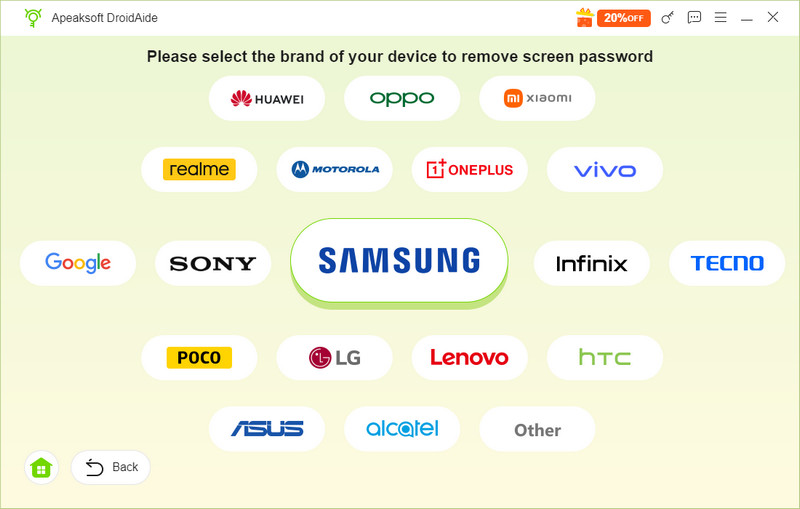
Schritt 3: Android freischalten
Wenn Sie fertig sind, klicken Sie auf Jetzt entfernen Klicken Sie auf diese Schaltfläche, um Ihr Android-Telefon ohne Einschränkungen zu entsperren. Warten Sie, bis der Vorgang abgeschlossen ist, und trennen Sie Ihr Telefon. Anschließend können Sie es direkt entsperren und als neues Gerät einrichten.

Hinweis: Bei diesem Vorgang werden alle Daten auf Ihrem Android-Telefon gelöscht, einschließlich der benutzerdefinierten Einstellungen.
Fazit
Nach dem Lesen unseres Artikels sollten Sie verstehen, wie das geht. Geben Sie das Passwort ein, um das Entsperren abzuschließen. 30/30 Versuche verbleibend Auf Ihrem Android-Smartphone oder -Tablet. Erfahren Sie die Hauptursachen. Noch wichtiger: Mit unseren Lösungen können Sie das Problem selbst beheben. Apeaksoft DroidAide ist die optimale Lösung, um den Fehler zu beheben und wieder uneingeschränkten Zugriff auf Ihr Android-Gerät zu erhalten. Die benutzerfreundliche Oberfläche macht die Bedienung kinderleicht.
Ähnliche Artikel




