

Was ist die Fingerabdrucksperre auf Android und wie benutzt man sie?

Fingerabdruck-Sperrbildschirm für Android Der Fingerabdrucksensor ist eine der beliebtesten Methoden, Android-Smartphones zu sichern. Er ist schnell, bequem und bietet einen stärkeren Schutz als herkömmliche Passwörter oder Entsperrmuster. Wenn Sie mehr über die Fingerabdrucksperre auf Android erfahren möchten, finden Sie in diesem Leitfaden alle wichtigen Informationen.
Android-Geräte von Samsung, Google Pixel, Xiaomi, OPPO, OnePlus und anderen Herstellern nutzen oder nutzten unterschiedliche Fingerabdrucktechnologien, die Einrichtungsschritte sind jedoch sehr ähnlich. Im Folgenden erfahren Sie, wie die Android-Fingerabdrucksperre funktioniert, wie Sie sie aktivieren und wie Sie Probleme mit dem Fingerabdrucksensor beheben.
SEITENINHALT:
Teil 1: Was ist die Fingerabdrucksperre auf Android?
Die Android-Fingerabdrucksperre ermöglicht es Ihnen, Ihr Android-Smartphone mithilfe Ihres einzigartigen Fingerabdrucks zu entsperren, anstatt ein Passwort, eine PIN oder ein Muster einzugeben. Viele Android-Geräte verwenden einen von zwei Arten von Fingerabdrucksensoren:
1. Kapazitive Fingerabdrucksensoren
Diese Art von Android-Fingerabdrucksperre befindet sich üblicherweise auf der Rückseite, an der Seite oder am vorderen Rahmen. Sie erkennt die Fingerabdrücke mithilfe elektrischer Signale.
2. Optische oder Ultraschall-Fingerabdrucksensoren im Display
Diese Art von Android-Fingerabdrucksperre befindet sich unter dem Bildschirm. Sie nutzt Licht oder Ultraschallwellen, um Fingerabdruckmuster zu lesen. Angenommen, Sie möchten eine Fingerabdrucksperrsoftware für Android verwenden, dann kann diese Software diese Technologie nutzen, um Ihre Daten, Dateien oder Apps zu schützen.

Teil 2: So richten Sie die Fingerabdrucksperre auf Android ein
Die genaue Benutzeroberfläche und die einzelnen Schritte zum Einrichten der Android-Fingerabdrucksperre können je nach Smartphone-Hersteller variieren, die folgenden Schritte gelten jedoch im Allgemeinen für alle Android-Geräte. Bitte lesen Sie diese, um zu erfahren, wie Sie die Android-Fingerabdrucksperre einrichten.
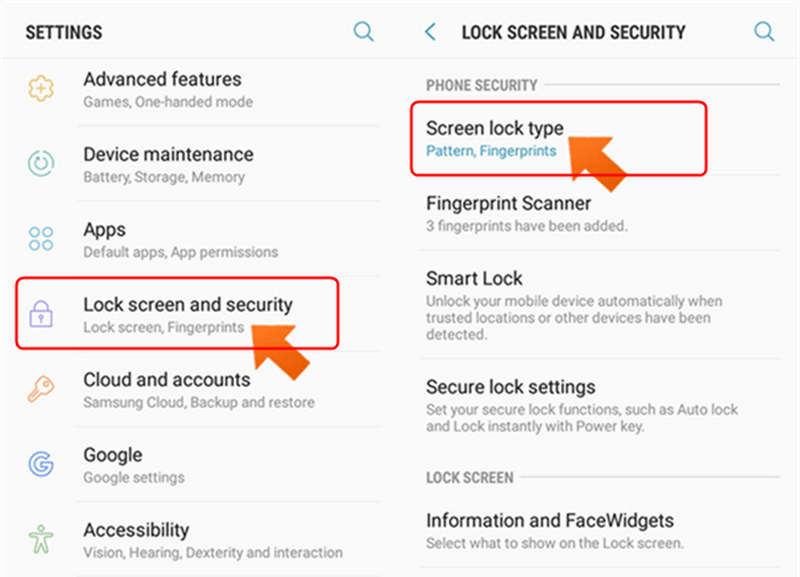
Schritt 1: Gehe zum Startbildschirm und tippe auf Einstellungen Anschließend können Sie nach Optionen wie Sicherheit, Fingerabdruck oder Biometrie und Sicherheit suchen und diese auswählen. Gegebenenfalls müssen Sie dann Folgendes auswählen: Bildschirmsperrtyp um Ihren Fingerabdruck hinzuzufügen.
Schritt 2: Bevor Sie eine Fingerabdrucksperre für Android hinzufügen, müssen Sie eine alternative Methode festlegen, wie zum Beispiel PIN-SperrbildschirmSie können Ihr Telefon mit einem Passwort oder einem Entsperrmuster entsperren. So können Sie Ihr Telefon auch dann entsperren, wenn die Fingerabdruckerkennung fehlschlägt.
Schritt 3: Jetzt können Sie die Android-Fingerabdrucksperre einrichten. Legen Sie Ihren Finger auf den Sensor. Folgen Sie den Anweisungen auf dem Bildschirm, um Ihre Finger richtig zu positionieren. Sie können auch weitere Fingerabdrücke für Ihr Android-Smartphone hinzufügen.
Teil 3: Häufige Probleme mit der Android-Fingerabdrucksperre
Auch wenn die Android-Fingerabdrucksperre zuverlässig ist, können gelegentlich Probleme wie nicht reagierende Sensoren oder Erkennungsfehler auftreten. Hier finden Sie die häufigsten Probleme und deren Lösungen.
1. Staub, Schweiß oder Feuchtigkeit können die korrekte Erkennung beeinträchtigen. Reinigen Sie daher den Fingerabdruckscanner Ihres Smartphones regelmäßig, um die Android-Fingerabdrucksperre reibungslos nutzen zu können.
2. Mit der Zeit können Ihre Fingerabdruckdaten ungenauer werden. Dies kann auch bei Fehlern oder Bugs auf Ihrem Smartphone vorkommen. Sie können bestehende Fingerabdruckdatensätze löschen und die Fingerabdrucksperre auf Android anschließend mit verschiedenen Winkeln erneut registrieren. Sie können auch weitere Fingerabdrücke hinzufügen.
3. Manchmal werden Probleme mit dem Fingerabdrucksensor durch Systemfehler verursacht. In diesem Fall müssen Sie Ihr Android-Betriebssystem aktualisieren, um das Problem zu beheben:
Schritt 1: Gehen Sie zur Einstellungen App. Wählen Sie dann aus Software-Update.
Schritt 2: Hier auswählen Laden Sie Es wird dann nach verfügbaren Updates gesucht. Anschließend können Sie die Android-Betriebssystemversion aktualisieren, um das Problem mit der Fingerabdrucksperre unter Android zu beheben.

Teil 4: So entfernen Sie die Android-Fingerabdrucksperre, wenn sie nicht funktioniert
Was tun, wenn der Fingerabdruckscanner auf Ihrem Android-Sperrbildschirm nicht funktioniert und Sie Ihr Bildschirmpasswort vergessen haben? Sie können Folgendes verwenden: Apeaksoft Android Unlocker Das Problem lässt sich mit wenigen Klicks beheben! PINs, Muster, Touch ID, Face ID und Fingerabdrücke lassen sich auf allen gängigen Android-Geräten wie Samsung, Google, LG, Xiaomi und vielen mehr entfernen. So erhalten Sie schnell wieder Zugriff auf Ihr Android-Smartphone und können ganz einfach eine Fingerabdrucksperre einrichten.
Fingerabdrucksperre auf Android einfach umgehen
- Verbinden Sie Ihr Android-Telefon mit Ihrem PC, um die Fingerabdrucksperre zu entfernen.
- Unterstützt alle gängigen Android-Handys, wie Samsung, LG und Google.
- Erhalten Sie wieder uneingeschränkten Zugriff auf Ihr Android-Telefon.
- Hilft Ihnen dabei, die Google-FRP-Sperre ohne Passwort zu umgehen.
Sicherer Download

So umgehen Sie die Android-Fingerabdrucksperre
Schritt 1: Herunterladen, installieren und starten Apeaksoft Android UnlockerVerbinden Sie Ihr Android-Telefon mit Ihrem PC. Klicken Sie anschließend auf Bildschirmpasscode entfernen .

Schritt 2: Anschließend müssen Sie Ihre Android-Telefonmarke auswählen, um die Fingerabdrucksperre dieser Marke zu umgehen.

Schritt 3: Abschließend klicken Sie auf Jetzt entfernen Taste zum einfachen Umgehen der Android-Fingerabdrucksperre auf Ihrem Telefon.

Fazit
Dieser Artikel bietet eine detaillierte Einführung in Android-FingerabdrucksperreSie können auch eine Fingerabdrucksperre für Ihr Android-Telefon einrichten, um Ihre Daten und Ihre Privatsphäre zu schützen. Der Fingerabdruck kann auch zum Schutz Ihrer Apps verwendet werden. Falls Ihre Fingerabdrucksperre nicht ordnungsgemäß funktioniert, Apeaksoft Android Unlocker ist die beste Wahl, um Fingerabdrücke schnell zu entfernen. Anschließend können Sie einen neuen Fingerabdruck für Ihr Telefon einrichten.
Ähnliche Artikel




