


Was ist FRP-Bypass und wie kann man FRP auf Android nach dem Zurücksetzen auf Werkseinstellungen umgehen?

Wie geht's FRP-Bypass oder die Google-Verifizierung nach dem Zurücksetzen auf Werkseinstellungen entfernen?
In letzter Zeit haben viele Nutzer berichtet, dass sie nach dem Zurücksetzen ihres Android-Telefons auf die Werkseinstellungen auf die Google-Verifizierungssperre, die sogenannte FRP-Sperre, gestoßen sind, die sie daran hindert, auf ihre Android-Telefone zuzugreifen.
Warum wird die FRP-Sperre aktiviert? Wie lässt sich die FRP-Sperre umgehen? Lesen Sie weiter, um zu erfahren, wie Sie die FRP-Sperre umgehen und wieder Zugriff auf Ihr Gerät erhalten.
Disclaimer
Das Umgehen der FRP-Sperre auf einem verlorenen/gestohlenen Gerät ist strengstens verboten und kann gegen lokale Gesetze verstoßen. Dieser Beitrag dient ausschließlich Informationszwecken.
SEITENINHALT:
- Teil 1: Was ist ein GFK?
- Teil 2: So umgehen Sie die FRP-Sperre
- Teil 3: Ältere FRP-Umgehungsmethoden und ihre Einschränkungen unter Android 16/15/14
- Teil 4: So vermeiden Sie die FRP-Umgehung nach dem Zurücksetzen auf Werkseinstellungen
- Bonus: So stellen Sie Android-Daten nach FRP-Umgehung wieder her
- Teil 5: Häufig gestellte Fragen zum FRP-Bypass
Teil 1: Was ist ein GFK?
Der Werksreset-Schutz (FRP) ist eine Android-Sicherheitsfunktion, die unberechtigten Zugriff nach dem Zurücksetzen auf Werkseinstellungen verhindert. Sie wurde erstmals mit Android 5.1 (Lollipop) eingeführt und mit jeder neuen Android-Version kontinuierlich verbessert.
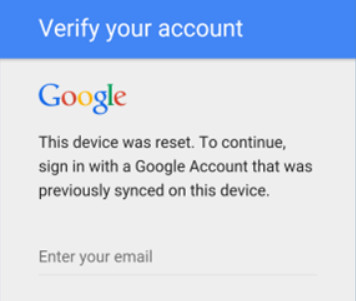
Sobald Sie ein Google-Konto auf dem Gerät eingerichtet haben, müssen Sie die Zugangsdaten angeben, um das Gerät nach dem Zurücksetzen auf die Werkseinstellungen zu entsperren. Anders ausgedrückt: Wenn Ihr Android-Smartphone verloren geht oder gestohlen wird, kann es von anderen nicht genutzt werden. Aus diesem Grund müssen Sie die FRP-Sperre umgehen, wenn Ihr Smartphone damit gesperrt ist.
Obwohl die FRP-Sperre die Sicherheit Ihres Android-Smartphones schützt, kann sie mitunter Probleme bereiten, insbesondere bei vergessenen Google-Zugangsdaten, gebrauchten Geräten oder erzwungenen Werksresets aufgrund von Systemfehlern. Daher sollten Sie lernen, wie Sie die FRP-Sperre umgehen können. Dieser Artikel dient Ihnen als Anleitung.
Teil 2: So umgehen Sie die FRP-Sperre
Methode 1: Offizielle Methode zum Entfernen des FRP-Schlosses
Wenn Sie der ursprüngliche Besitzer eines Android-Smartphones sind und aufgrund vergessener Google-Kontodaten ausgesperrt wurden, können Sie versuchen, Ihr Google-Konto wiederherzustellen, um die Google-Verifizierung abzuschließen und Ihr Gerät zu entsperren. Dies ist eine offizielle und sichere Methode, die FRP-Sperre zu umgehen.
Schritt 1: Öffnen Sie die Webseite zur Google-Kontowiederherstellung in einem beliebigen Browser.
Schritt 2: Geben Sie Ihre Google-E-Mail-Adresse ein und klicken Sie auf Weiter.
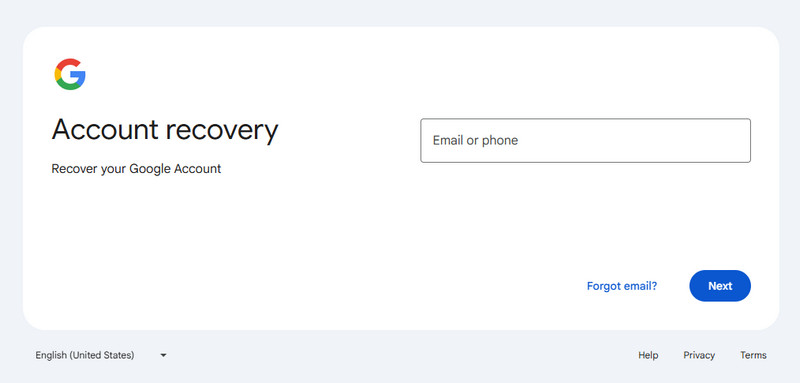
Schritt 3: Klicken Sie auf Versuchen Sie es andersEs wird alternative Möglichkeiten zur Identitätsprüfung geben, wie z. B. einen Bestätigungscode, eine Wiederherstellungs-E-Mail usw. Wählen Sie die für Sie bequemste Methode.
Methode 2: Alternative Möglichkeit zum Umgehen der FRP-Sperre ohne Google-Konto
Wenn Sie ein gebrauchtes Android-Smartphone gekauft haben und keine Kenntnis der vorherigen Google-Kontodaten besitzen, kann es nach dem Zurücksetzen auf Werkseinstellungen vorkommen, dass Sie auf dem FRP-Sperrbildschirm hängen bleiben. In diesem Fall ist die Google-Kontowiederherstellung möglicherweise keine Option. Ein professionelles FRP-Bypass-Tool kann eine alternative Möglichkeit bieten, die FRP-Sperre zu umgehen und wieder vollen Zugriff auf Ihr Gerät zu erhalten. In diesem Abschnitt gehen wir darauf ein. Apeaksoft DroidAide Android Unlocker Ich werde es Ihnen als Beispiel zeigen und Ihnen Schritt für Schritt erklären, wie es funktioniert.

wurde von über 1,000,000 Nutzer
- Die Google-FRP-Sperre ohne Google-Konto umgehen.
- Die Google FRP-Sperre lässt sich in wenigen Schritten umgehen.
- Unterstützt die meisten Geräte, darunter Samsung, Huawei, Motorola usw.
- Unterstützt nahezu alle Android-Versionen, einschließlich der neuesten Android 16.
- Intuitive Benutzeroberfläche und unkomplizierte Funktionstasten.
Sicherer Download

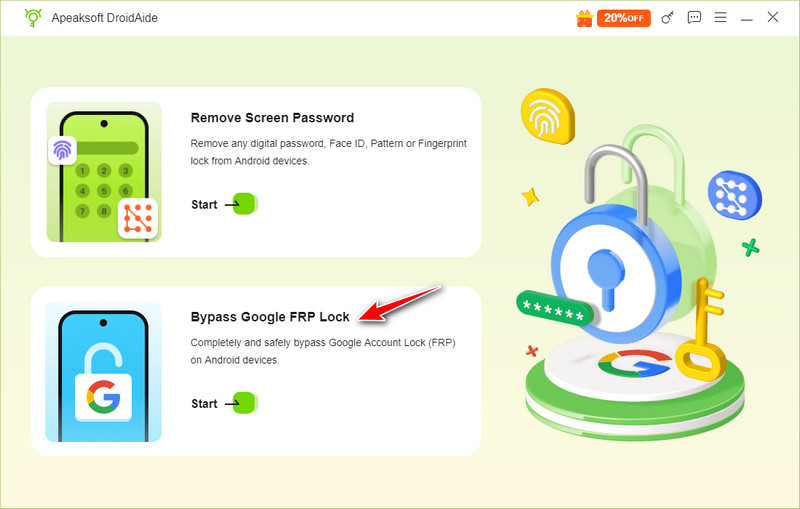
Schritt 1: Holen Sie sich einen kostenlosen Download von Apeaksoft Android Unlocker über den obigen Link und wählen Sie dann die Google FRP-Sperre umgehen Option auf der Hauptschnittstelle.
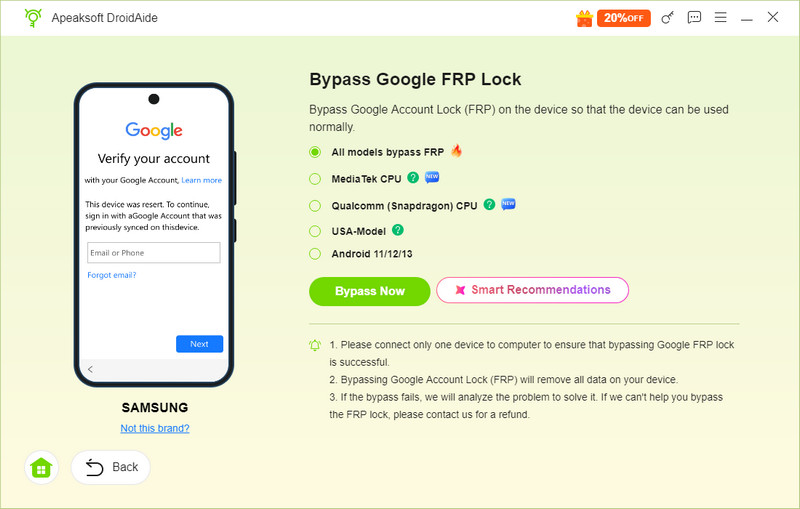
Schritt 2: Schließen Sie Ihr Gerät an und wählen Sie Ihr Telefonmodell aus. Manchmal wird Ihr Telefonmodell automatisch erkannt. Überprüfen Sie es und klicken Sie auf Jetzt umgehen.
Schritt 3: Folgen Sie den Anweisungen auf dem Bildschirm, um den USB-Debugging-Modus zu aktivieren.
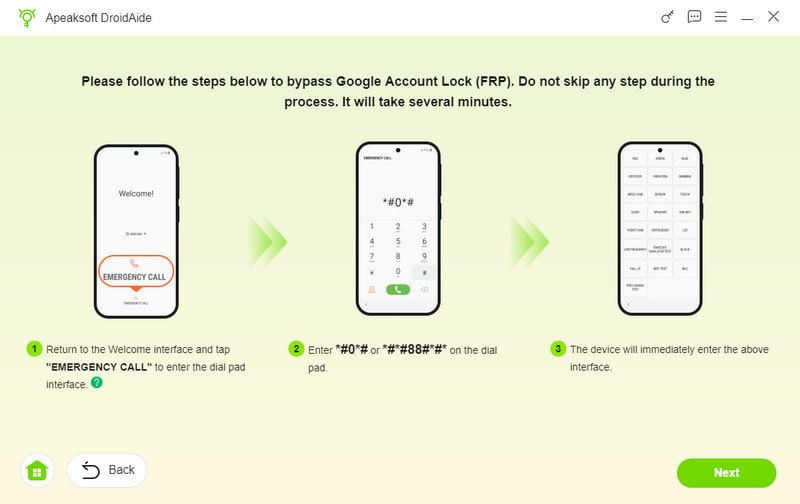
Schritt 4: Aktivieren Sie Ihr Gerät nach der Umgebungskonfiguration gemäß den Anweisungen auf dem Bildschirm. Wenn Sie bereit sind, startet der FRP-Bypass-Prozess automatisch.
Teil 3: Ältere FRP-Umgehungsmethoden und ihre Einschränkungen unter Android 16/15/14
Sie können leicht viele finden FRP-Bypass-Werkzeuge und Online-Methoden, wie die Verwendung der Google-Tastatur, die Installation von FRP-Bypass-APKs, die Ausnutzung von TalkBack-Funktionen usw. Diese Methoden waren einst bei älteren Android-Versionen wirksam und beruhten auf Systemlücken oder Berechtigungsschwachstellen, um die Google-Kontoverifizierung zu umgehen.
Da Android jedoch ständig aktualisiert wird, wurden diese Sicherheitslücken durch Systemupdates geschlossen. Bei den neuesten Android-Versionen funktionieren die meisten dieser Tricks nicht mehr.
In diesem Abschnitt wird kurz erläutert, wie diese gängigen FRP-Umgehungsmethoden funktionieren und warum sie für neuere Android-Systeme nicht mehr anwendbar sind. So vermeiden Sie, Zeit mit veralteten oder ineffektiven Lösungen zu verschwenden.
| Methodik | Methodenstatus | Haupteinschränkung |
| Google Keyboard | Größtenteils veraltet | Funktioniert nur auf einigen älteren Android-Versionen |
| Notruf-App & Google Assistant | Größtenteils gepatcht | Sicherheitslücken wurden bei neueren Geräten behoben. |
| APK-basierte Methoden | Geräteabhängig | Die Kompatibilität variiert je nach Gerät, Android-Version und Sicherheitspatch. |
FRP-Sperre über die Google-Tastatur umgehen
Google Keyboard ist eine virtuelle Tastatur für iOS- und Android-Geräte. Sie ermöglicht Websuchen, Bildabfragen und sogar die Verwendung von Emojis, ohne die Tastatur zu verlassen. Nach dem Zurücksetzen auf Werkseinstellungen lässt sich damit die Google-Kontoverifizierung (FRP) umgehen. Weitere Informationen dazu finden Sie unten.
Schritt 1: Nachdem Sie Ihr Android-Smartphone zurückgesetzt haben, können Sie eine Sprache auswählen und sich mit einem WLAN-Netzwerk verbinden. Rufen Sie die Anmeldeseite Ihres Google-Kontos auf; die Tastatur wird nun angezeigt. Klicken Sie auf die entsprechende Schaltfläche. @ Symbol auf Ihrer Tastatur, und halten Sie es dann gedrückt, bis das Einstellungen Fenster erscheint, wählen Sie dann die Google-Tastatureinstellungen .
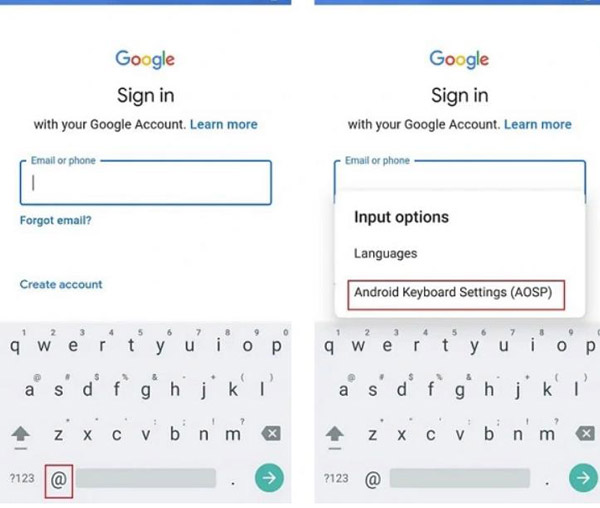
Schritt 2: Klicken Sie auf die drei Punkte in der oberen rechten Ecke und wählen Sie die aus Hilfe und Feedback Möglichkeit. Sie können die auswählen Verwenden Sie die Google-Tastatur Option im Hilfebereich. Klicken Sie danach auf einen beliebigen Text auf der Seite, halten Sie die Maustaste gedrückt und klicken Sie dann auf Websuche .
Schritt 3: Schreib die Einstellungen Option, bis die Suchleiste angezeigt wird, und geht nach unten zum Menü, um die zu finden Über Telefon Option. Hier müssen Sie die finden. Build-Nummer Option und klicken Sie 7 Mal darauf, um die Option zu aktivieren Entwickleroptionen .
Schritt 4: Danach müssen Sie zum Menü zurückkehren und zu gehen Entwickler:in / Unternehmen Optionsfenster, klicken Sie auf die OEM entsperren Schaltfläche zum Entsperren, und Sie müssen auf die klicken Zurück Taste zweimal drücken, um FRP zu umgehen. Sie müssen das Mobilgerät neu starten und eine Verbindung zu einem Wi-Fi-Netzwerk herstellen.
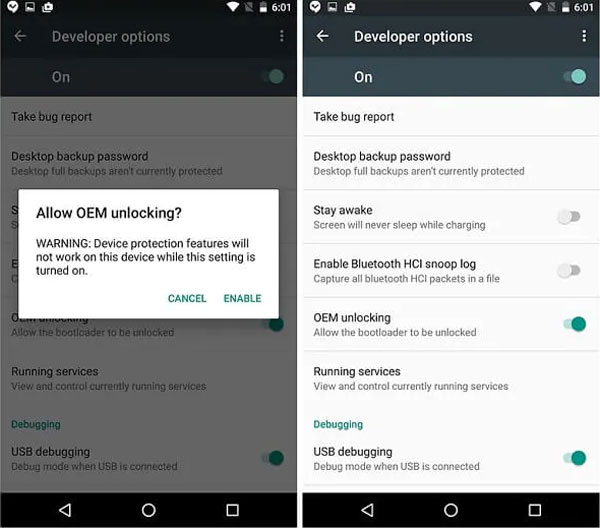
Schritt 5: Fügen Sie einfach ein neues Google-Konto hinzu oder verwenden Sie ein anderes Konto, sobald Sie die FRP-Google-Kontoüberprüfung erfolgreich umgangen haben. Es ist einfach, die Google-Kontobestätigung zu umgehen und das Google-Konto anschließend mit dem Gerät zu verbinden.
Android 17/16/15 Kompatibilität: Ab Android 13 hat Google die Google-Tastatur-Methode sowie andere Techniken, die TalkBack oder Bedienungshilfen ausnutzen, um auf Systemeinstellungen zuzugreifen, deaktiviert. Falls auf Ihrem Gerät eine ältere Android-Version läuft, funktionieren diese Methoden möglicherweise noch, sind aber ab Android 13 nicht mehr anwendbar.
FRP-Umgehung über Notruf-App und Google Assistant
Auf dem Überprüfen Sie Ihr Konto Über die Benutzeroberfläche können Sie aus Sicherheitsgründen weiterhin auf den Notruf zugreifen. In einigen älteren Android-Versionen können Sie außerdem den Google Assistant aktivieren, entweder während der Einrichtung oder per Sprachbefehl. Einstellungen öffnen or Gehen Sie zu ChromeEs ist möglich, über bestimmte USSD-Codes oder Sonderzeichen auf versteckte Menüs zuzugreifen. Dadurch kann das System unter Umständen weitere Komponenten wie Kontakte, Anrufliste oder sogar System-Apps starten. Anschließend können Nutzer möglicherweise den FRP-Verifizierungsprozess umgehen und die Systemeinstellungen oder einen Browser öffnen, um ein neues Google-Konto hinzuzufügen.
Android 17/16/15 Kompatibilität: Diese Sicherheitslücken wurden in Android 12/13 schrittweise geschlossen. Sie können nicht mehr zur Umgehung der FRP-Sperre unter Android 16 ausgenutzt werden.
FRP-Umgehung basierend auf APK-Dateien
In einigen älteren Android-Versionen wurden die Berechtigungsgrenzen zwischen dem Einrichtungsassistenten, der System-WebView bzw. dem Browser und dem Dateimanager bzw. den Download-Komponenten nicht strikt durchgesetzt. Dadurch konnten bestimmte APK-Dateien diese Sicherheitslücken ausnutzen, um die Beschränkung zu umgehen, die die Installation von Anwendungen während der FRP-Überprüfung verhindert. FRP Bypass APK DM, Einfaches Flashen von FRP 8.0 APK, usw.
Android 17/16/15 Kompatibilität: Bei neueren Android-Versionen (Android 12/13 und höher) ist die Installation von Drittanbieter-APKs im FRP-Modus verboten. APK-basierte Methoden zum Umgehen der FRP-Sperre sind auf modernen Android-Versionen mit aktuellen Sicherheitspatches nicht mehr zuverlässig.
Teil 4: So vermeiden Sie die FRP-Umgehung nach dem Zurücksetzen auf Werkseinstellungen
Wenn Sie den Werksreset-Schutz vor dem Zurücksetzen auf Werkseinstellungen nicht deaktivieren oder umgehen, wird Ihr Google-Konto gesperrt. Sie landen dann auf der Seite „Konto bestätigen“ und müssen sich mit dem Google-Konto anmelden, das auf dem vorherigen Gerät synchronisiert wurde.
Wenn Sie dies verhindern möchten, können Sie die FRP-Sperre vor dem Zurücksetzen auf Werkseinstellungen deaktivieren, indem Sie das Google-Konto vom Gerät entfernen:
Schritt 1: Zurück Nach Einstellungen > Trading Konten.
Schritt 2: Tippe auf das entsprechende Google-Konto und wähle aus Konto entfernen.
Schritt 3: Klicken Sie erneut, um Ihre Aktion zu bestätigen.
Schritt 4: Geben Sie Ihr Google-Kontopasswort ein, um fortzufahren.
Tipps: Wenn Sie Ihr Android-Telefon verschenken oder verkaufen möchten, müssen Sie vorher Ihr Google-Konto von dem Gerät entfernen.
Bonus: So stellen Sie Android-Daten nach FRP-Umgehung wieder her
Sobald Sie FRP umgangen und auf Ihr Android-Telefon zugegriffen haben, sollten Sie die verlorenen Daten nach dem Zurücksetzen auf die Werkseinstellungen wiederherstellen. Apeaksoft Android Datenwiederherstellung ist ein fortschrittliches Datenwiederherstellungstool zum Wiederherstellen und Exportieren gelöschter oder verlorener Daten von Android-Telefonen.
wurde von über 1,000,000 Nutzer
- Stellen Sie die verlorenen oder gelöschten Daten nach der FRP-Umgehung oder dem Zurücksetzen auf die Werkseinstellungen wieder her.
- Effiziente Vorschau, Sicherung und Wiederherstellung der wichtigen Android-Dateien.
- Kompatibel mit den meisten Android-Handys und allen Versionen.
Sicherer Download
Sicherer Download

Teil 5: Häufig gestellte Fragen zum FRP-Bypass
Ist es möglich, die FRP-Google-Verifizierung auf Android vollständig zu entfernen?
Ja. Die verfügbare Methode hängt jedoch von Ihrem Gerät, Ihrer Android-Version und davon ab, ob Sie noch Zugriff auf das zuvor auf dem Telefon verwendete Google-Konto haben. Sie können Ihre Google-Zugangsdaten, spezielle Software oder andere Lösungen verwenden, um die Google-Verifizierung von Ihrem Android-Telefon zu entfernen.
Wie finde ich das verlorene Google-Konto und Passwort?
Wenn Sie die Google-FRP-Sperre nicht umgehen möchten, können Sie das Google-Konto und das Passwort von dort abrufen. Wiederherstellen des Google-Kontos Seite. Danach können Sie auf die Seite klicken. Ich kenne mein Passwort nicht Option zum Wiederherstellen/Zurücksetzen des Passworts Ihres Google-Kontos.
Ist es legal, die FRP-Sperre zu umgehen?
Sie dürfen die FRP-Sperre nur auf Ihrem eigenen Android-Telefon umgehen oder eine ausdrückliche Genehmigung dafür einholen. Das Umgehen des Sicherheitsschutzes auf einem verlorenen, gestohlenen oder nicht unbefugt genutzten Gerät kann gegen geltende Gesetze oder die Rechte des Gerätebesitzers verstoßen.
Kann ich die FRP-Sperre ohne Google-Konto umgehen?
Ja. Falls Sie Ihr Google-Konto nicht wiederherstellen können, benötigen Sie möglicherweise eine kompatible FRP-Bypass-Lösung.
Funktioniert die FRP-Umgehung unter Android 16, 15 oder 14?
Die Verfügbarkeit von FRP-Umgehungsmethoden variiert je nach Gerätemodell, Android-Version und Sicherheitspatch-Stand. Viele ältere Methoden, die auf Systemschwachstellen basieren, funktionieren auf neueren Android-Versionen nicht mehr zuverlässig.
Fazit
Oben finden Sie den gesamten Inhalt zum Thema Android FRP-Umgehung oder Google-Verifizierung nach dem Zurücksetzen auf Werkseinstellungen. Sie können die offizielle Methode verwenden, um Ihr Google-Kontopasswort zurückzusetzen, falls Sie es vergessen haben. Wenn Sie ein gebrauchtes Smartphone mit dem neuesten Android 16 verwenden, sollten Sie Folgendes wählen: Apeaksoft Android Unlocker um einen FRP-Bypass durchzuführen. Wenn Sie während der Umgehung des Factory Reset Protection einige wichtige Dateien verlieren, Apeaksoft Android Datenwiederherstellung ist die beste Wahl, um sie zurückzubekommen.
 Apeaksoft DroidAide
 Entsperren Sie Ihre Android-Passwörter und umgehen Sie die FRP-Sperre ganz einfach.
Sicherer Download
Ähnliche Artikel




