


So entfernen Sie die Bildschirmsperre auf Ihrem Android-Smartphone/Tablet

Der Sperrbildschirm ist eine wichtige Sicherheitsmaßnahme auf Android-Geräten zum Schutz von Daten und Privatsphäre. Doch wie alles im Leben hat auch der Sperrbildschirm zwei Seiten. Wenn Sie häufig auf Ihr Gerät zugreifen müssen, ist die ständige Passworteingabe beispielsweise sehr lästig. Bevor Sie Ihr Gerät weitergeben, ist die Bildschirmsperre möglicherweise überflüssig. Dieser Leitfaden zeigt Ihnen verschiedene Möglichkeiten, die Bildschirmsperre zu deaktivieren. Bildschirmsperre auf einem Android-Gerät entfernen Gerät.
SEITENINHALT:
- Teil 1: So entfernen Sie die Bildschirmsperre auf Android über die Einstellungen
- Teil 2: So entfernen Sie die Bildschirmsperre-PIN auf Android-Geräten aus der Ferne
- Teil 3: So entfernen Sie das Passwort vom Sperrbildschirm eines Samsung-Geräts
- Teil 4: So entfernen Sie die Bildschirmsperre auf Android-Geräten mit einem PC
- Teil 5: So entfernen Sie die Bildschirmsperre auf Android im Wiederherstellungsmodus
- Teil 6: So entfernen Sie die Bildschirmsperre auf Ihrem Telefon ohne Passwort
Teil 1: So entfernen Sie die Bildschirmsperre auf Android über die Einstellungen
Die einfachste Methode, die Bildschirmsperre eines Android-Smartphones zu entfernen, ist die integrierte Einstellungs-App. Sie benötigen dazu lediglich Ihr Sperrbildschirm-Passwort. Ihr Smartphone muss natürlich aktuell zugänglich sein.
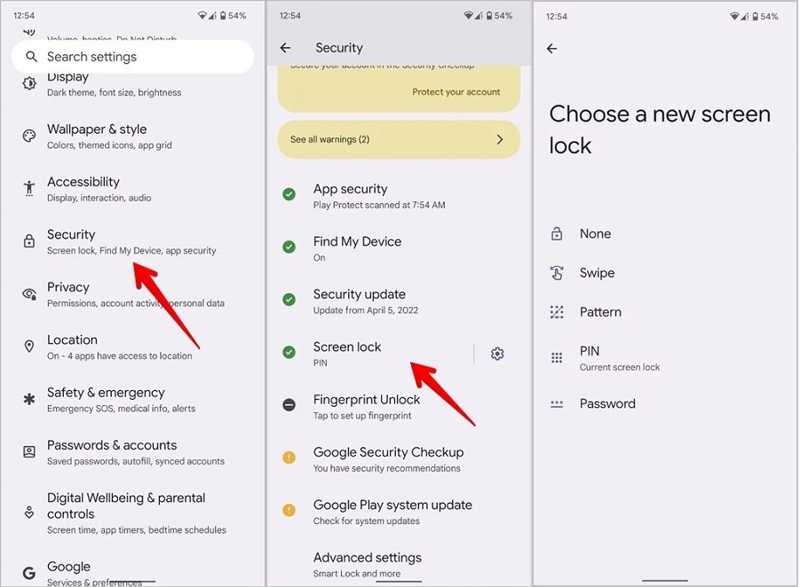
Schritt 1: Öffnen Sie den Microsoft Store auf Ihrem Windows-PC Einstellungen App aus Ihrer App-Übersicht oder Quick Settings Panel.
Schritt 2: Zurück Nach Sicherheit und dann Lock Screen.
Schritt 3: Geben Sie Ihr Telefonpasswort ein.
Schritt 4: Dann wählen Sie die Keine Präsentation .
Schritt 5: Wenn Sie dazu aufgefordert werden, tippen Sie auf Löschen Um die Bildschirmsperre vollständig zu deaktivieren.
Hinweis: Der Ablauf kann je nach Android-Version unterschiedlich sein.
Teil 2: So entfernen Sie die Bildschirmsperre-PIN auf Android-Geräten aus der Ferne
Google hat die Funktion „Fernsperre“ in das „Mein Gerät suchen“-Portal integriert. Mit dieser Funktion können Sie die Bildschirmsperre Ihres Android-Geräts aus der Ferne entfernen. Voraussetzung dafür ist, dass „Mein Gerät suchen“ auf Ihrem Gerät aktiviert ist.
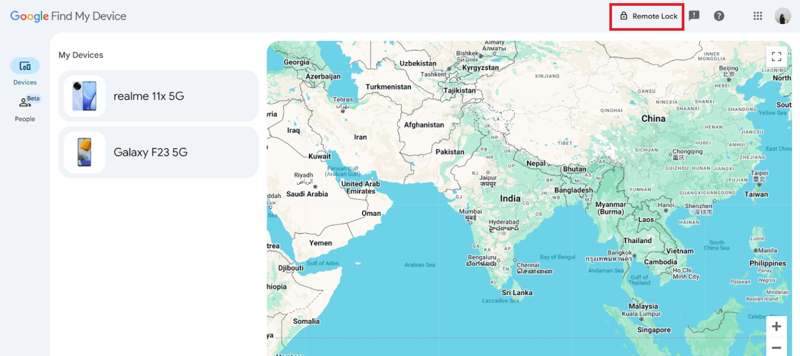
Schritt 1: Rufen Sie www.google.com/android/find/ in einem Webbrowser auf.
Schritt 2: Melden Sie sich mit dem Google-Konto an, das mit Ihrem Telefon verknüpft ist.
Schritt 3: Gehen Sie zur Geräte Tab.
Schritt 4: Wählen Sie Ihr Telefon aus der Liste aus.
Schritt 5: Tippen Sie auf die Fernverriegelung Option in der oberen rechten Ecke.
Schritt 6: Als Nächstes erstellen Sie eine neue PIN.
Schritt 7: Schalten Sie Ihr Telefon ein und entsperren Sie es mit der neuen PIN.
Schritt 8: Deaktivieren Sie anschließend die Bildschirmsperre in der Einstellungen-App.
Teil 3: So entfernen Sie das Passwort vom Sperrbildschirm eines Samsung-Geräts
Wenn Sie ein Samsung Galaxy-Smartphone verwenden, können Sie das Passwort vom Sperrbildschirm mithilfe von „Mein Handy suchen“ entfernen. Voraussetzung dafür ist, dass Sie ein Samsung-Konto hinzugefügt und „Mein Handy suchen“ auf Ihrem Gerät aktiviert haben.
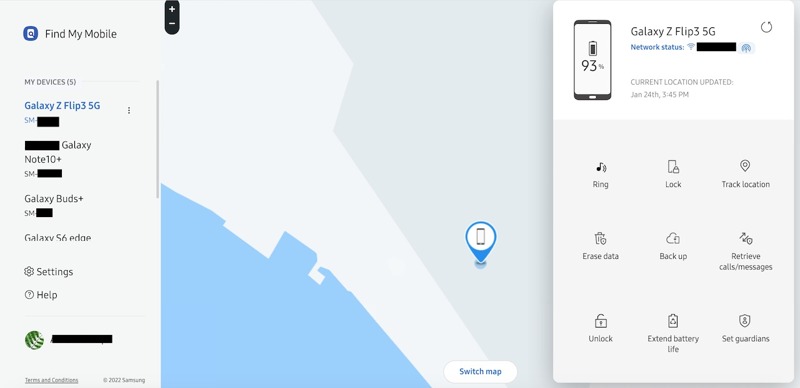
Schritt 1: Melden Sie sich mit Ihrem Samsung-Konto unter https://findmymobile.samsung.cn/login an.
Schritt 2: Anschließend wird Ihr Telefon auf der interaktiven Karte verfolgt.
Schritt 3: Wählen Sie Ihr Telefon unter dem Meine Geräte Überschrift.
Schritt 4: Klicken Sie auf die Löschen von Daten Option zum Löschen aller Daten und Einstellungen auf Ihrem Gerät, einschließlich des Passworts für den Sperrbildschirm.
Teil 4: So entfernen Sie die Bildschirmsperre auf Android-Geräten mit einem PC
ADB (Android Debug Bridge) ermöglicht das Entfernen der Bildschirmsperre eines Smartphones vom PC aus. Die Bedienung erfolgt über die Kommandozeile und erfordert technische Kenntnisse. Daher beschreiben wir die einzelnen Schritte im Folgenden detailliert:
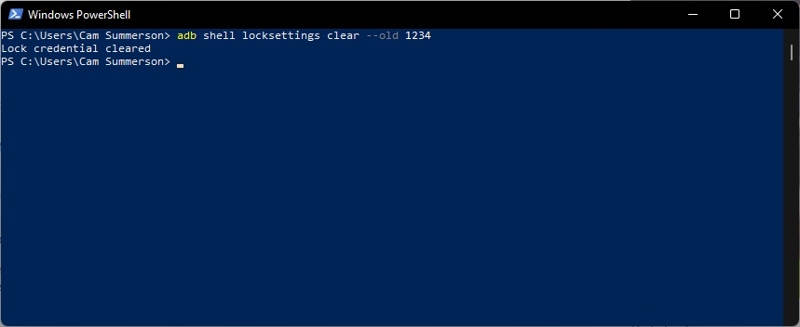
Schritt 1: Richten Sie ADB auf Ihrem PC ein.
Schritt 2: Verbinden Sie Ihr Telefon mit einem USB-Kabel mit Ihrem PC.
Schritt 3: Öffnen Sie die Eingabeaufforderung oder das PowerShell-Fenster.
Schritt 4: Geben Sie folgenden Befehl ein: adb shell locksettings clear --old CREDENTIALErsetzen Sie CREDENTIAL durch Ihre aktuellen Anmeldedaten.
Schritt 5: Wenn die Meldung „Sperrbildschirm deaktiviert“ auf „true“ gesetzt ist, bedeutet dies, dass der Befehl ausgeführt wurde.
Hinweis: Wenn Ihr Telefon über eine sichere Bildschirmsperre verfügt, verwenden Sie folgenden Befehl: adb -s SERIENNUMMER shell locksettings clear –old ANMELDEBESCHREIBUNG.
Teil 5: So entfernen Sie die Bildschirmsperre auf Android im Wiederherstellungsmodus
Eine weitere Möglichkeit, die Bildschirmsperre auf Android zu entfernen, ist WiederherstellungsmodusEs umgeht das Betriebssystem und gelangt in den Bootloader-Modus. Anschließend können Sie alle Daten auf Ihrem Gerät löschen, einschließlich der Bildschirmsperre.
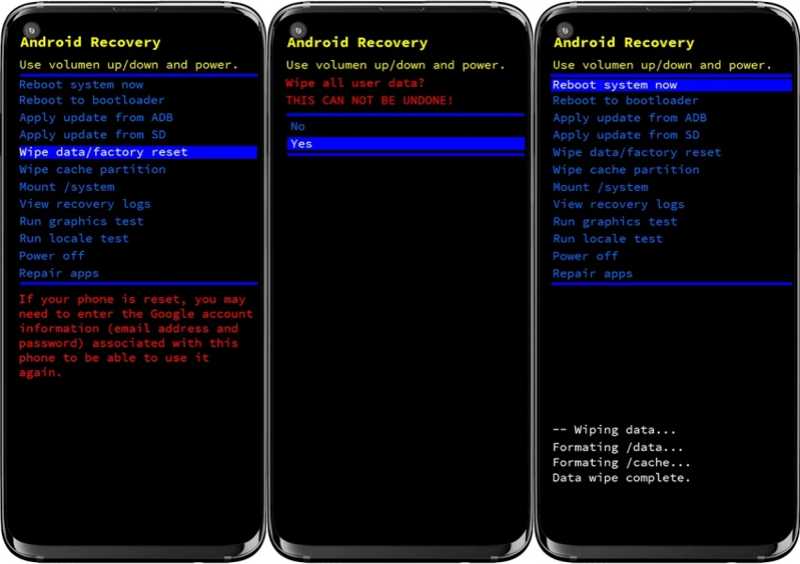
Schritt 1: Bei den meisten Android-Geräten die Taste gedrückt halten Volume Down + Tuning Tasten.
Bei Samsung-Geräten die Taste gedrückt halten Volume Up + Tuning Tasten gleichzeitig.
Schritt 2: Lassen Sie die Tasten los, bis der Bootloader-Bildschirm erscheint.
Schritt 3: Wähle die Daten löschen / Zurücksetzen auf Werkseinstellungen Option mit den Lautstärketasten.
Schritt 4: Drücken Sie auf Tuning drücken, um es zu bestätigen.
Schritt 5: Auswählen Ja Wenn Sie dazu aufgefordert werden, drücken Sie Tuning.
Schritt 6: Sobald der Vorgang abgeschlossen ist, wählen Sie die Starten Sie jetzt System .
Schritt 7: Drücken Sie auf Tuning Drücken Sie diese Taste, um in den Standardmodus zurückzukehren und Ihr Gerät erneut einzurichten.
Teil 6: So entfernen Sie die Bildschirmsperre auf Ihrem Telefon ohne Passwort
Falls Sie Ihr Telefonpasswort vergessen haben, Apeaksoft DroidAide Android Unlocker kann Ihnen helfen, die PIN-Sperre Ihres Android-Smartphones zu entfernen. Es kann alle Bildschirmsperren Ihres Smartphones oder Tablets ohne Einschränkungen löschen. Darüber hinaus ist es dank seines benutzerfreundlichen Designs einfach zu bedienen.

wurde von über 1,000,000 Nutzer
- Bildschirmsperrpasswörter von Android-Geräten entfernen.
- Verlangen Sie während des Vorgangs kein Passwort.
- Verfügbar für deaktivierte, eingefrorene und defekte Geräte.
- Google FRP-Sperre umgehen ohne das verknüpfte Google-Konto.
- Funktioniert mit einer breiten Palette von Android-Marken und -Modellen.
Sicherer Download

So entfernen Sie die Bildschirmsperre Ihres Telefons ohne Passwort
Schritt 1: Installieren Sie das Android-Entsperrtool.
Starten Sie die Android-Entsperrsoftware, sobald Sie sie auf Ihrem Computer installiert haben. Wählen Sie die … Bildschirmkennwort entfernen Um fortzufahren, wählen Sie den entsprechenden Modus. Wenn Ihr Telefon durch Google FRP gesperrt ist, wählen Sie die Option „Weiter“. Google FRP-Sperre umgehen Modus statt.
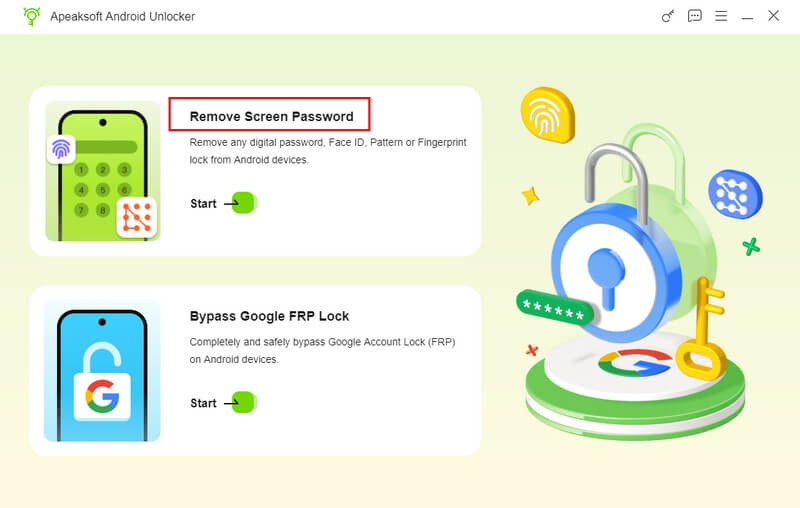
Schritt 2: Verbinden Sie sich mit Ihrem Telefon
Wählen Sie im Fenster Ihre Telefonmarke aus. Verbinden Sie anschließend Ihr Telefon mit einem kompatiblen USB-Kabel mit Ihrem Computer. Tippen Sie gegebenenfalls auf „Weiter“. Vertrauen können auf Ihrem Bildschirm, um diesem Computer zu vertrauen.
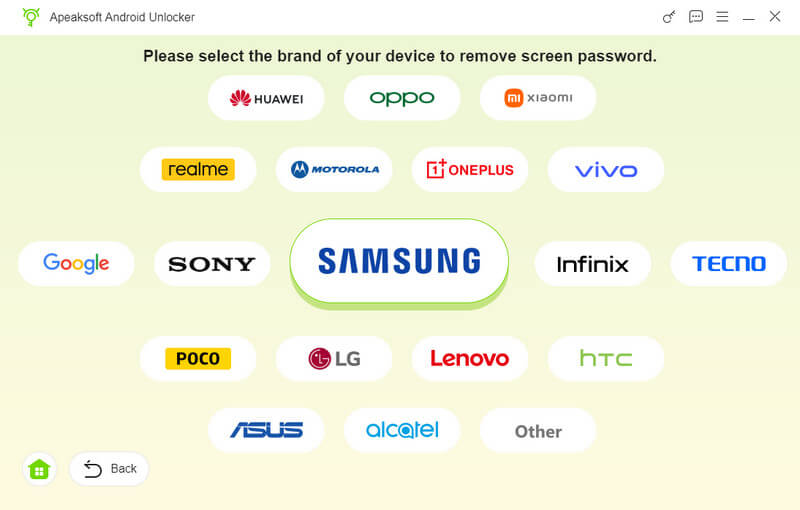
Schritt 3: Bildschirmsperren entfernen
Sobald Ihr Telefon erkannt wurde, klicken Sie auf die Schaltfläche Jetzt entfernen Klicken Sie auf diese Schaltfläche, um die Bildschirmsperre Ihres Android-Geräts sofort zu entfernen. Sobald der Vorgang abgeschlossen ist, trennen Sie Ihr Telefon und schließen Sie die Software.
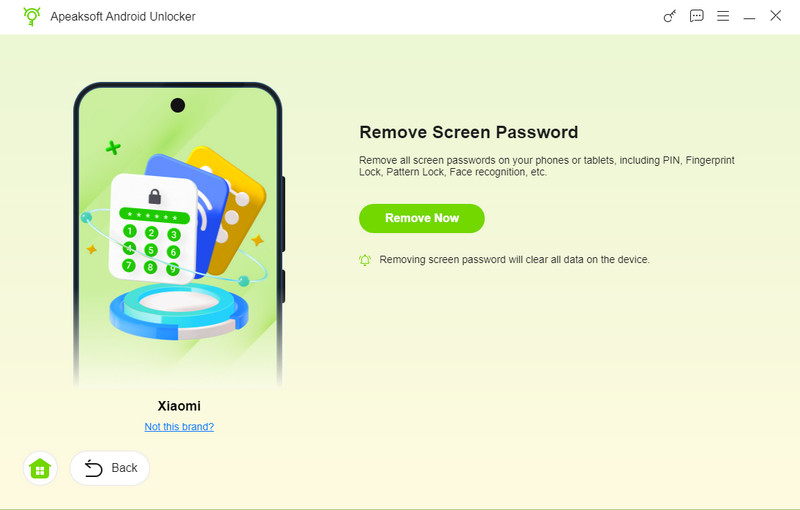
Hinweis: Bei diesem Vorgang können alle Ihre Daten gelöscht werden. Sichern Sie daher vorher unbedingt Ihre Daten auf Ihrem Telefon.
Fazit
Dieser Leitfaden stellte sechs Möglichkeiten vor Bildschirmsperre auf Android entfernen Geräte in verschiedenen Situationen. Am einfachsten erledigen Sie das über die Einstellungen-App. Mit „Mein Gerät finden“ von Google können Sie die Bildschirmsperre Ihres Android-Geräts entfernen. „Mein Handy finden“ von Samsung kann alle Daten auf Ihren Galaxy-Geräten löschen, einschließlich der Bildschirmsperre. Alternativ können Sie ADB und den Wiederherstellungsmodus ausprobieren. Apeaksoft DroidAide Android Unlocker ist die Komplettlösung, um den Android-Sperrbildschirm schnell loszuwerden.
 Apeaksoft DroidAide
 Entsperren Sie Ihre Android-Passwörter und umgehen Sie die FRP-Sperre ganz einfach.
Sicherer Download
Ähnliche Artikel




