


Aktualisierter Testbericht 2026 zu MediaTeck Universal Tools unter Windows

MediaTek Universal-Tool ist eine All-in-One-Software, die für Techniker und Durchschnittsbenutzer entwickelt wurde, um die tiefen Softwareebenen von MediaTek-Telefonen auf Windows-Computern zu verwalten.
Android-Smartphones verfügen normalerweise über strenge Sicherheitsvorkehrungen, die verhindern, dass Systemdateien verändert werden. Sollten Sie jedoch Ihr Passwort vergessen haben, benötigen Sie eine Möglichkeit, die Passwort- und FRP-Sperre zu umgehen. Genau hier setzen die universellen Tools von Mediatek an. Erfahren Sie, welche Funktionen sie bieten und welche Smartphone-Modelle unterstützt werden.
SEITENINHALT:
- Teil 1: Hauptmerkmale der MediaTek Universal Tools
- Teil 2: So laden Sie das MediaTek Universal Tool für den PC herunter
- Teil 3: So verwenden Sie das MediaTek Universal Tool: Eine Schritt-für-Schritt-Anleitung
- Teil 4: Ausführlicher Testbericht zum MediaTek Universal Tool
- Teil 5: Die beste Alternative zum MediaTek Universal Tool
Teil 1: Hauptmerkmale der MediaTek Universal Tools
Warum suchen so viele Menschen online nach einem kostenlosen MediaTek Universal-Tool? Weil es viele nützliche Funktionen in einer einzigen Benutzeroberfläche vereint. Hier erfahren Sie, was ein gutes MTK-Tool für Sie leisten kann:
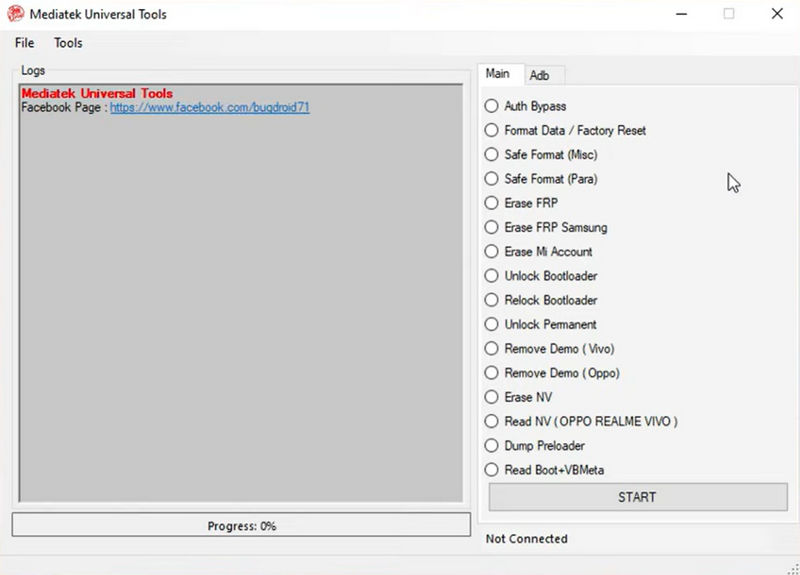
- Authentifizierung umgehen: Moderne MTK-Chips erfordern eine sichere Serververbindung, bevor neue Software aufgespielt werden kann. Dieses Tool umgeht diese Prüfung und ermöglicht so die Reparatur Ihres Telefons offline.
- Auf Werkseinstellungen zurücksetzen und Daten formatieren: Falls Sie sich von Ihrem Gerät aussperren, können die MediaTek Universal-Tools die Benutzerdatenpartition löschen, um Ihnen wieder Zugriff zu gewähren.
- FRP-Sperre umgehen: Der Werksreset-Schutz (FRP) ist eine Sicherheitsfunktion von Google. Falls Sie Ihr Smartphone zurücksetzen, aber Ihre Google-Anmeldedaten vergessen haben, kann dieses Tool die Sperre problemlos aufheben.
- Bootloader entsperren: Möchten Sie benutzerdefinierte Software installieren oder Ihr Smartphone rooten? Mit diesem Tool können Sie Ihren Bootloader mit einem Klick entsperren.
- Bootloops beheben: Wenn Ihr Telefon ständig neu startet und der Startbildschirm nie angezeigt wird, können Sie das MediaTek Universal-Tool verwenden, um das System zu reparieren.
Teil 2: So laden Sie das MediaTek Universal Tool für den PC herunter
Leider gibt es keine offizielle Website für MediaTek Universal Tools. Um diese Software zu nutzen, müssen Sie sie von Drittanbietern herunterladen. Dabei ist es nicht einfach, einen sicheren Download-Link zu finden. Befolgen Sie diese einfachen Schritte, um einen sicheren Download zu finden und die Software zu installieren.
Schritt 1: Finde einen sicheren Link
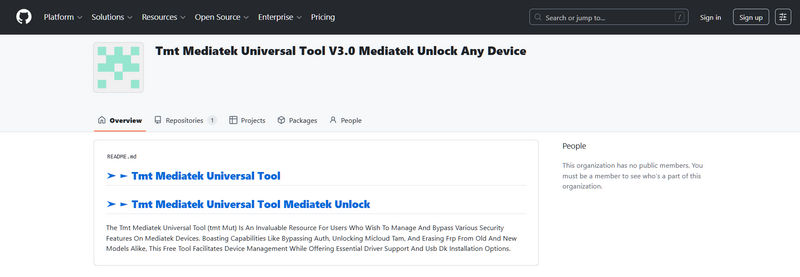
Suchen Sie nach einer vertrauenswürdigen Website, um das MediaTek Universal Tool herunterzuladen. Viele Technikforen und Blogs zur Handy-Reparatur bieten diese Dateien an. Da es sich um ein Community-Projekt handelt, können Sie das MediaTek Universal Tool kostenlos herunterladen. Aus Sicherheitsgründen empfehlen wir Ihnen jedoch dringend, den Quellcode auf GitHub zu suchen.
Schritt 2: Datei extrahieren
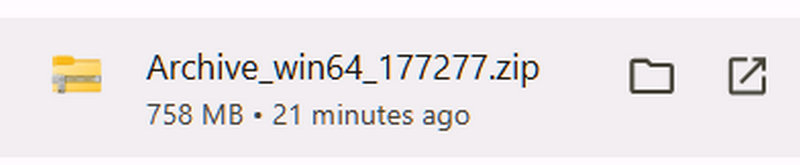
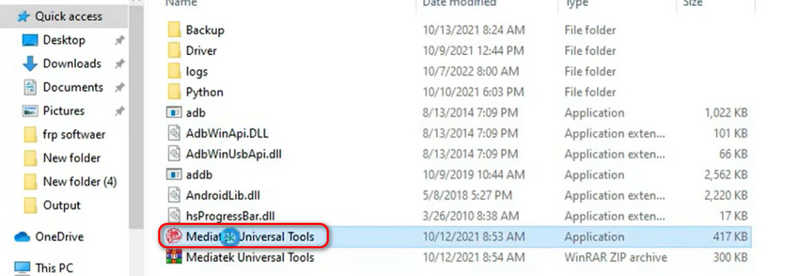
Der Download erfolgt üblicherweise als komprimierter Ordner (z. B. eine ZIP- oder RAR-Datei). Verwenden Sie ein kostenloses Programm wie WinRAR oder 7-Zip, um ihn zu öffnen. Darin finden Sie die Hauptanwendungsdatei, die „MediaTek Universal Tools.exe“ heißt.
Schritt 3: Installieren Sie die USB-Treiber
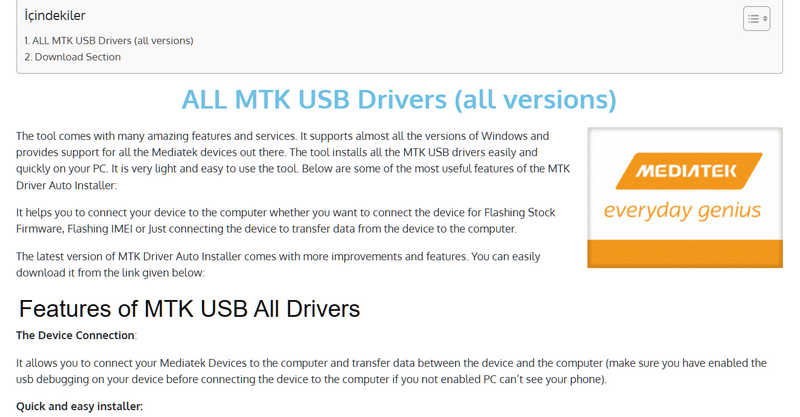
Dies ist der wichtigste Schritt. Ihr Computer kann einen MTK-Chip ohne die passenden Treiber nicht erkennen. Laden Sie daher unbedingt die MediaTek USB VCOM-Treiber und libusb-win32 herunter und installieren Sie diese auf Ihrem PC, bevor Sie das Tool öffnen.
Teil 3: So verwenden Sie das MediaTek Universal Tool: Eine Schritt-für-Schritt-Anleitung
Die Verwendung eines Servicetools kann zunächst etwas einschüchternd wirken, wenn man es noch nie zuvor benutzt hat. Keine Sorge. Hier finden Sie eine einfache Anleitung zur sicheren Verwendung des MediaTek Universaltools.
Schritt 1: Software öffnen: Als Administrator ausführen.
Öffnen Sie den extrahierten Ordner. Klicken Sie mit der rechten Maustaste auf die Datei „MediaTek Universal Tools.exe“ und wählen Sie „Als Administrator ausführen“. Die Benutzeroberfläche des Tools wird auf Ihrem Desktop geöffnet.
Schritt 2: Wählen Sie die richtige Option.
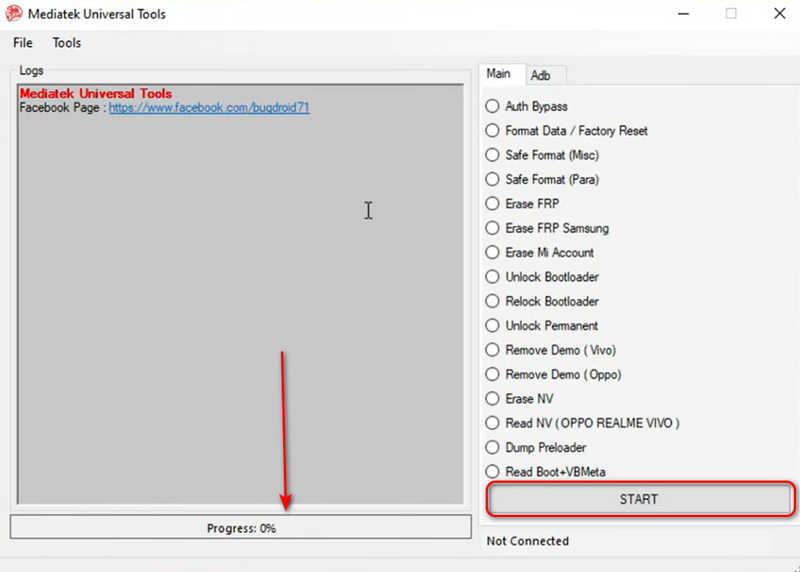
Schauen Sie sich die Schaltflächen auf dem Bildschirm an. Klicken Sie auf die gewünschte Aktion. Wenn Sie beispielsweise von Google ausgesperrt sind, klicken Sie auf FRP löschenWenn Sie das Telefon löschen möchten, klicken Sie hier. Werkseinstellungen.
Schritt 3: Schalte dein Telefon aus
Schalten Sie Ihr MediaTek-Telefon vollständig aus. Warten Sie etwa 5 bis 10 Sekunden, um sicherzustellen, dass es vollständig ausgeschaltet ist. Schließen Sie das USB-Kabel noch nicht an.
Schritt 4: Verbindung mit Boot-Tasten herstellen
Halten Sie die Lautstärketasten „Lauter“ und „Leiser“ gleichzeitig gedrückt. Verbinden Sie währenddessen Ihr Telefon und Ihren PC mit dem USB-Kabel. Dadurch wird der Chip in den BROM-Modus versetzt.
Schritt 5: Warten Sie auf den Abschluss
Sobald Ihr Computer das Telefon erkennt, lassen Sie die Tasten los. Klicken Sie auf die START Klicken Sie auf die Schaltfläche in der Hauptoberfläche. Das MediaTek Universal-Tool zeigt einen Fortschrittsbalken an und beginnt mit der Arbeit.
Bevor Sie auf einen Download-Link klicken, vergewissern Sie sich, dass Ihr Computer die Systemvoraussetzungen erfüllt. Dadurch wird sichergestellt, dass die MediaTek Universal-Software reibungslos und ohne Abstürze läuft.
| Anforderung | Empfohlene Spezifikation |
| Betriebssystem | Windows 10 oder Windows 11 (64-Bit wird empfohlen) |
| Prozessor | Intel Core i3 oder höher (oder AMD-Äquivalent) |
| RAM | 4 GB oder mehr |
| USB-Ports | USB 2.0- oder 3.0-Anschlüsse (Direkte Motherboard-Anschlüsse werden gegenüber USB-Hubs bevorzugt) |
| Net Framework | Microsoft .NET Framework 4.5 oder neuer installiert |
Teil 4: Ausführlicher Testbericht zum MediaTek Universal Tool
Obwohl das MediaTek Universal Tool viele Funktionen bietet, hat es einen gravierenden Nachteil: unseriöse Links und Sicherheitsrisiken. Es ist sehr schwierig, einen vertrauenswürdigen Download-Link für dieses Programm zu finden. Man läuft Gefahr, betrügerische Software oder ein völlig anderes Programm herunterzuladen.
Unterstützte Android-Modelle
Die Funktionalität des MediaTek Universal-Tools hängt vom Prozessor des Telefons ab, nicht von der Marke des Smartphones. Verfügt das Gerät über eine kompatible MediaTek-Chiparchitektur, erkennt das Tool das Telefon und hilft Ihnen bei der gewünschten Aktion. Sie können aber auch einige gängige Marken und Modelle überprüfen:
- Xiaomi / Redmi (z. B. Redmi 6, 6A und verschiedene Note-Serien mit MTK-Prozessoren)
- Oppo & Realme (z. B. ältere F-Serie, A-Serie)
- Vivo (Y-Serie und V-Serie MTK-Varianten)
- Tecno & Infinix (Nahezu alle Modelle, da diese Marken stark auf MTK-Chips setzen)
- Samsung (Einsteigermodelle der Galaxy A-Serie mit Helio-Chipsätzen)
- Generische/White-Label-MTK-Tablets und -Smartphones.
Das MediaTek Universal Tool ist kein sicheres und zufriedenstellendes Werkzeug, um FRP-Sperren oder Bildschirmsperren zu umgehen. Im heutigen Technologiezeitalter benötigen Sie eine umfassende Android-Toolbox mit offiziellem Support und regelmäßigen Updates, die verschiedene Smartphone-Marken und -Modelle unterstützt.
Teil 5: Die beste Alternative zum MediaTek Universal Tool
Apeaksoft DroidAide Android Unlocker ist die beste Alternative zu MediaTek Universal, um die FRP- und Bildschirmsperre auf allen Android-Versionen, einschließlich Android 17, zu umgehen. Es ist sehr einfach herunterzuladen und zu verwenden, mit einer übersichtlichen Benutzeroberfläche und einem unkomplizierten Workflow. Folgen Sie einfach der unten stehenden Anleitung, um die Einschränkungen auf Ihrem Android-Smartphone aufzuheben.
Schritt 1: Laden Sie Apeakasoft DroidAide Android Unlocker herunter
Klicken Sie auf die Free Download Klicken Sie unten auf die Schaltfläche zum Herunterladen, Installieren und Starten. Apeakasoft DroidAide Android Unlocker Verbinden Sie Ihr Android-Telefon mit Ihrem Computer.
Schritt 2: FRP umgehen
Wenn Ihr Android-Telefon mit Google FRP gesperrt ist und Sie das Passwort Ihres Google-Kontos nicht kennen, wählen Sie Google FRP-Sperre umgehen.

Anschließend müssen Sie Ihre Telefonmarke auswählen oder klicken. Andere Wenn Sie Ihre Marke nicht finden können, klicken Sie dann auf Jetzt umgehen Schaltfläche zum Umgehen der Google-FRP-Sperre auf Ihrem Telefon.

Schritt 3: Bildschirmsperre auf Android entfernen
Wenn Sie Ihren Bildschirmsperrcode vergessen haben und nicht auf Ihr Telefon zugreifen können, wählen Sie Bildschirmkennwort entfernen.

Wählen Sie dennoch eine Telefonmarke aus und klicken Sie dann auf die Jetzt entfernen Mit dieser Schaltfläche können Sie die Bildschirmsperre einfach entfernen. Danach ist Ihr Telefon wieder gesperrt. Factory Reset und möglicherweise durch Googles FRP-Sperre gesperrt werden. Daher können Sie das unten erwähnte Google FRP Bypass-Tool verwenden, um vollen Zugriff auf Ihr Android-Telefon zu erhalten.

Weiterführende Literatur
Fazit
MediaTek Universal-Tools kann Ihnen helfen, die FRP-Sperre und viele andere Einschränkungen auf Ihrem Android-Smartphone zu umgehen. Obwohl es sich um ein kostenloses Programm handelt, ist es jedoch nicht mit dem neuesten Android-Betriebssystem kompatibel. Außerdem ist der Download dieses Programms sehr schwierig. Daher empfiehlt sich eine zuverlässigere Alternative. Apeaksoft DroidAide Android UnlockerEs ist mit nahezu allen Android-Handymarken und dem neuesten Android 17 kompatibel. Sie können es einfach herunterladen, verwenden und so wieder Zugriff auf Ihr Android-Gerät erhalten.
 Apeaksoft DroidAide
 Entsperren Sie Ihre Android-Passwörter und umgehen Sie die FRP-Sperre ganz einfach.
Sicherer Download
Ähnliche Artikel




