

So setzen Sie Ihr gesperrtes Android-Telefon auf die Werkseinstellungen zurück

Wenn man sich von seinem Android-Smartphone oder -Tablet ausgesperrt hat, kann das sehr ärgerlich sein. Hat man die PIN oder das Entsperrmuster vergessen, ist der Zugriff auf das Gerät unmöglich. Es gibt jedoch Möglichkeiten, das Problem zu lösen. Zurücksetzen eines gesperrten Android-TelefonsDiese Methoden setzen natürlich einige Voraussetzungen voraus. Wir stellen die bewährten Methoden vor, listen die Voraussetzungen auf und beschreiben die Arbeitsabläufe. Anschließend können Sie wieder auf Ihr Gerät zugreifen.
SEITENINHALT:
- Teil 1: Wann Sie ein Android-Telefon zurücksetzen müssen
- Teil 2: So setzen Sie ein gesperrtes Android-Telefon im Wiederherstellungsmodus zurück
- Teil 3: So setzen Sie ein gesperrtes Android-Telefon aus der Ferne auf die Werkseinstellungen zurück
- Teil 4: So setzen Sie ein Android-Telefon zurück, wenn es mit einem anderen Telefon gesperrt ist
- Teil 5: So setzen Sie ein gesperrtes Android-Gerät mithilfe eines Computers auf Werkseinstellungen zurück
Teil 1: Wann Sie ein Android-Telefon zurücksetzen müssen
Das Zurücksetzen eines Android-Smartphones wird auch als Hard-Reset, Werksreset oder Master-Reset bezeichnet. Dabei werden alle Daten und benutzerdefinierten Einstellungen auf Ihrem Gerät gelöscht und es in den Werkszustand zurückversetzt. Beispiele für Situationen, in denen ein Zurücksetzen eines Android-Smartphones erforderlich sein kann:
1. Sie haben das Passwort für Ihr Mobilgerät vergessen.
2. Auf Ihrem Android-Gerät treten Softwarefehler auf.
3. Ihr Telefon wurde gestohlen oder ist verloren gegangen.
4. Sie möchten Ihr Gerät verkaufen oder es an andere weitergeben.
Teil 2: So setzen Sie ein gesperrtes Android-Telefon im Wiederherstellungsmodus zurück
Eine Möglichkeit, ein gesperrtes Android-Smartphone auf die Werkseinstellungen zurückzusetzen, ist der Wiederherstellungsmodus. Dies ist eine integrierte Funktion, mit der man auf das Startmenü zugreifen kann, ohne das Android-Betriebssystem zu starten. Für diesen Vorgang ist keine zusätzliche Hardware erforderlich.
Voraussetzungen:
1. Die Hardware-Tasten Ihres Telefons funktionieren.
2. Das zugehörige Google-Kontopasswort, falls Sie FRP aktiviert haben.
Hier sind die Schritte zum Zurücksetzen Ihres gesperrten Android-Telefons auf die Werkseinstellungen:
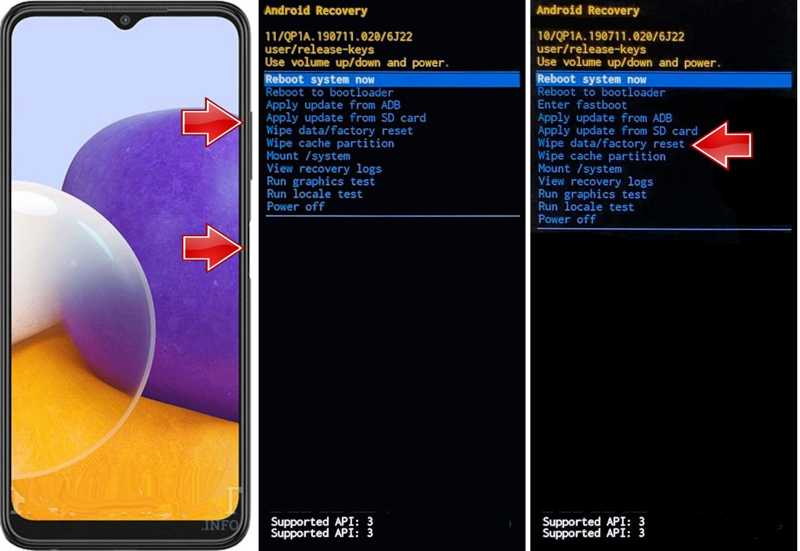
Schritt 1: Drücken Sie lange auf Tuning Taste, um den Ausschaltbildschirm auszulösen.
Schritt 2: Wählen Ausschalten oder eine ähnliche Möglichkeit.
Schritt 3: Halten Sie als Nächstes die Taste gedrückt Lauter + Power Halten Sie die Tasten so lange gedrückt, bis Ihr Telefon in den Wiederherstellungsmodus wechselt.
Tipps: Bei einigen Geräten verwenden Sie die Volume Down + Power Tasten.
Schritt 4: Verwenden Sie die Volumen Schaltflächen zum Hervorheben der Daten löschen / Zurücksetzen auf Werkseinstellungen .
Schritt 5: Drücken Sie auf Tuning Taste, um es auszuwählen.
Schritt 6: Markieren Sie bei Aufforderung die entsprechenden Stellen. Ja mit den Lautstärketasten und drücken Sie die Tuning drücken, um es zu bestätigen.
Schritt 7: Wenn es fertig ist, markieren Sie es. Starten Sie jetzt Systemund traf die Tuning .
Hinweis: Wenn FRP aktiviert ist, müssen Sie bei der Einrichtung trotzdem das zugehörige Google-Kontopasswort angeben.
Teil 3: So setzen Sie ein gesperrtes Android-Telefon aus der Ferne auf die Werkseinstellungen zurück
Wenn Ihr Telefon verloren geht oder gestohlen wird, können Sie es mithilfe von „Mein Gerät finden“ (Google) aus der Ferne auf die Werkseinstellungen zurücksetzen, auch wenn es gesperrt ist. Google „Mein Gerät finden“ ist eine Website von Google, mit der Android-Geräte geortet werden können. Sie bietet außerdem verschiedene Optionen zur Fernsteuerung Ihres Telefons. Diese Methode kann Ihnen auch helfen, das Telefon auf die Werkseinstellungen zurückzusetzen, wenn Sie es verloren haben oder es gestohlen wurde. Android-Passwort vergessen?.
Voraussetzungen:
1. Mit Ihrem Android-Gerät ist ein Google-Konto verknüpft.
2. "Mein Gerät suchen" ist aktiviert.
3. Ihr Gerät ist online.
4. Ein Webbrowser.
Hier sind die Schritte zum Zurücksetzen Ihres gesperrten Android-Telefons aus der Ferne:
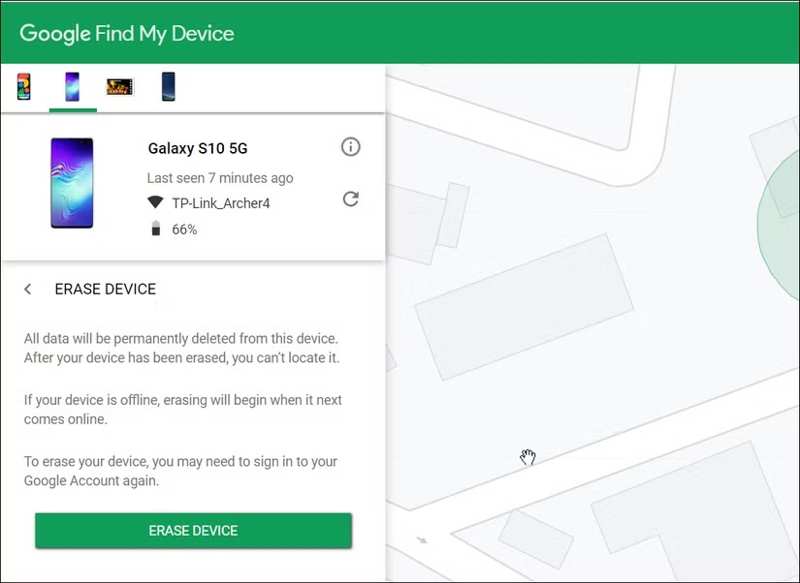
Schritt 1: Rufen Sie https://android.com/find in einem Browser auf und melden Sie sich mit dem Google-Konto an, das mit Ihrem Telefon verknüpft ist.
Schritt 2: Wählen Sie das Gerät aus, das Sie zurücksetzen möchten, falls mehrere Geräte miteinander verbunden sind.
Schritt 3: Tippen oder klicken Sie auf Gerät löschen .
Schritt 4: Lies die Warnung und drücke Gerät löschen erneut.
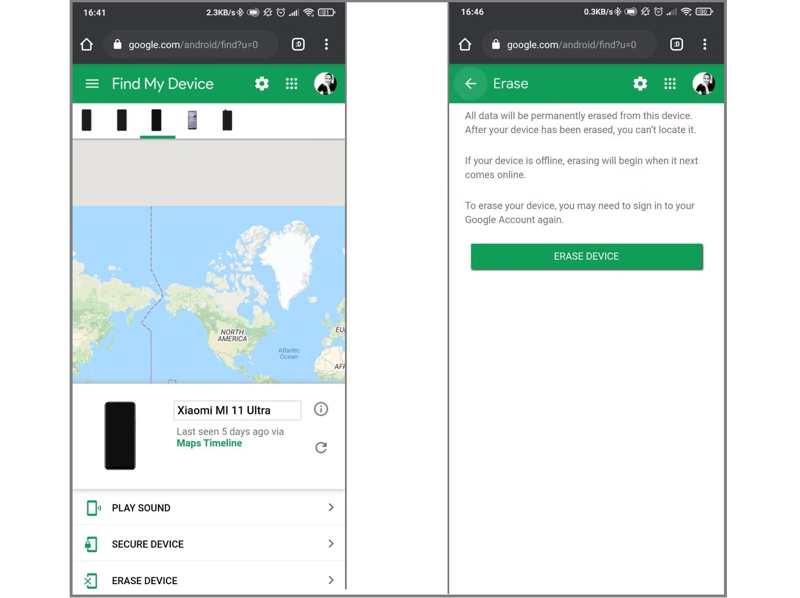
Schritt 5: Geben Sie gegebenenfalls Ihr Google-Kontopasswort ein.
Schritt 6: Wenn der Vorgang abgeschlossen ist, wird Ihr Gerät neu gestartet und erhält eine Factory Reset.
Hinweis: Wenn Ihr Gerät derzeit offline ist, wird der Werksreset beim nächsten Verbindungsaufbau zum Internet eingeleitet.
Teil 4: So setzen Sie ein Android-Telefon zurück, wenn es mit einem anderen Telefon gesperrt ist
Zusätzlich zur Website veröffentlichte Google auch die App „Mein Gerät finden“ zum Auffinden von Android-Geräten. Dies ist eine weitere Möglichkeit, ein gesperrtes Android-Telefon auf die Werkseinstellungen zurückzusetzen, selbst wenn sich das Gerät nicht in Ihrem Besitz befindet.
Voraussetzungen:
1. Mit Ihrem Gerät ist ein Google-Konto verknüpft.
2. "Mein Gerät suchen" ist aktiviert.
3. Ihr Telefon ist online.
4. Ein zugängliches Android-Gerät.
Hier sind die Schritte zum Zurücksetzen eines gesperrten Android-Telefons mithilfe eines anderen Geräts:
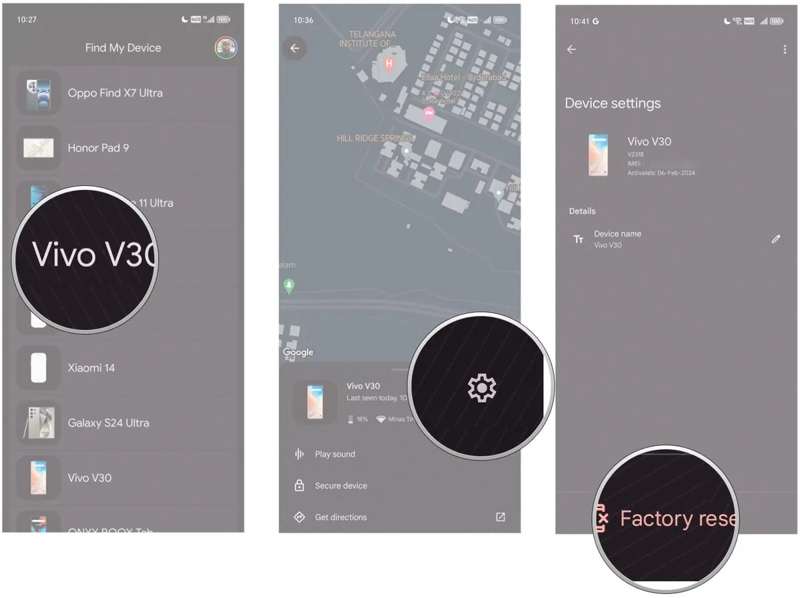
Schritt 1: Führen Sie die Finden Sie Mein Gerät Die App finden Sie in der App-Übersicht. Sie können sie kostenlos im Play Store herunterladen.
Schritt 2: Melden Sie sich mit Ihrem Google-Konto und Ihrem Passwort an.
Schritt 3: Wählen Sie Ihr Smartphone oder Tablet aus der Liste aus.
Schritt 4: Tippen Sie auf die Einstellungen Schaltfläche mit einem Zahnradsymbol.
Schritt 5: Wählen Rücksetzen auf Werkseinstellung.
Schritt 6: Geben Sie gegebenenfalls Ihr Google-Kontopasswort erneut ein, um mit dem Zurücksetzen Ihres Geräts zu beginnen.
Tipps: Beachten Sie, dass nach dem Zurücksetzen Ihres Geräts eine Google-FRP-Sperre eingerichtet wird, falls Sie ein Google-Konto hinzugefügt haben. Behalten Sie Ihr Google-Konto im Hinterkopf, andernfalls müssen Sie möglicherweise Hilfe in Anspruch nehmen. FRP-Bypass-Werkzeuge.
Teil 5: So setzen Sie ein gesperrtes Android-Gerät mithilfe eines Computers auf Werkseinstellungen zurück
Wenn die oben genannten Methoden nicht verfügbar sind, Apeaksoft Android Unlocker ist eine gute Option. Es kann ein gesperrtes Android-Gerät mithilfe eines Computers auf Werkseinstellungen zurücksetzen. Noch wichtiger ist, dass es ohne Voraussetzungen für jedes Smartphone oder Tablet funktioniert.
Der beste Weg, ein gesperrtes Android-Telefon mithilfe eines Computers auf Werkseinstellungen zurückzusetzen
- Ein Android-Smartphone oder -Tablet mit einem Klick auf die Werkseinstellungen zurücksetzen.
- Sie benötigen weder Ihr Google-Konto noch Ihr Passwort.
- Bieten Sie Bonusfunktionen wie die Umgehung der FRP-Sperre an.
- Arbeiten für defekte oder beschädigte Geräte.
- Unterstützt nahezu alle Android-Marken und -Modelle.
Sicherer Download

So setzen Sie ein gesperrtes Android-Telefon mithilfe eines Computers auf die Werkseinstellungen zurück
Schritt 1: Installieren Sie Android Unlocker
Starten Sie die beste Android-Entsperrsoftware, nachdem Sie sie auf Ihrem Computer installiert haben. Wählen Sie dann … Bildschirmkennwort entfernen um fortzufahren.

Schritt 2: Wählen Sie Ihre Marke
Wählen Sie als Nächstes Ihre Telefonmarke aus. Verbinden Sie Ihr gesperrtes Telefon mit einem kompatiblen Kabel mit Ihrem Computer. Tippen Sie gegebenenfalls auf „Weiter“. Vertrauen können auf Ihrem Telefon, um diesem Computer zu vertrauen.

Schritt 3: Setzen Sie das Telefon zurück

Hinweis: Wenn Sie FRP aktiviert haben, wählen Sie „Google FRP-Sperre umgehen“ und entfernen Sie die Sperre von Ihrem Gerät.
Fazit
Dieser Artikel stellte vier Möglichkeiten vor Auf Werkseinstellungen eines gesperrten Android-Geräts zurücksetzen Auf Ihrem Smartphone oder Tablet können Sie in verschiedenen Situationen Ihr Gerät löschen. Der Wiederherstellungsmodus ermöglicht es Ihnen, Ihr Gerät ohne Computer zu löschen. Mit der Web-App „Mein Gerät finden“ von Google können Sie Ihr Gerät per Browser aus der Ferne zurücksetzen. Die mobile App „Mein Gerät finden“ ist eine weitere Option. Beachten Sie jedoch die jeweiligen Voraussetzungen. Apeaksoft Android Unlocker Man kann jedes Android-Gerät ohne technische Kenntnisse auf die Werkseinstellungen zurücksetzen.
Ähnliche Artikel




