


So setzen Sie ein vergessenes iPhone-Backup-Passwort in iTunes zurück

„Ich weiß, wie wichtig Datensicherungen sind, deshalb sichere ich mein iPhone jeden Monat mit der offiziellen iTunes-App auf meinem Computer. Als ich heute jedoch gelöschte Fotos aus dem iTunes-Backup wiederherstellen wollte, hieß es, mein Passwort sei falsch. Wie kann ich das Passwort wiederherstellen oder zurücksetzen?“
Ein iPhone-Backup-Passwort ist eine Sicherheitseinstellung auf dem iPhone, die anweist, alle auf einem Computer erstellten Backups zu verschlüsseln. Dieser Leitfaden erklärt, was zu tun ist, wenn Sie Sie haben Ihr iTunes-Backup-Passwort vergessen.
SEITENINHALT:
Teil 1: So stellen Sie das iTunes-Sicherungskennwort wieder her
Wenn Sie in iTunes oder im Finder eine verschlüsselte Datensicherung aktivieren, gilt das Passwort für alle Sicherungen dieses iPhones, auch wenn Sie andere Software verwenden. Die Einstellungen Ihres iPhones werden ebenfalls in den Sicherungen gespeichert.
Methode 1: So stellen Sie das iTunes-Backup-Passwort wieder her
Wenn Sie Ihr iTunes-Passwort für das Backup vergessen haben, können Sie alle möglichen Passwörter ausprobieren. Die gute Nachricht: Sie können beliebig viele Passwörter testen, und Ihr Backup wird weder gesperrt noch gelöscht. Folgende Passwörter können Sie ausprobieren:
- Computer-Anmeldepasswort
- Apple ID Passwort
- Passcode für den iPhone-Sperrbildschirm
- E-Mail Passwort
- Anmeldepasswörter für Websites
- WLAN Passwort
- Ihre Telefonnummer
- Ihr oder der Geburtstag Ihres Kindes
Methode 2: So stellen Sie das iTunes-Backup-Passwort über den Schlüsselbund wieder her
Wenn Sie Ihr iPhone-Backup-Passwort in iTunes für Mac vergessen haben, ist es möglicherweise in der macOS-Schlüsselbundverwaltung gespeichert. Sie können Ihr Backup-Passwort schnell auf Ihrem Mac wiederherstellen.
Schritt 1: Öffnen Sie den Microsoft Store auf Ihrem Windows-PC Schlüsselbund App von der Anwendungen -Ordner.
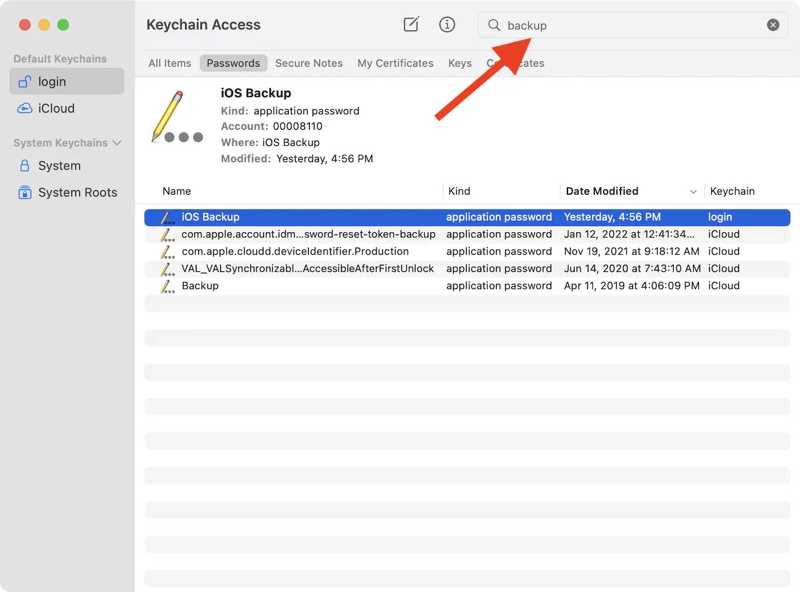
Schritt 2: Suchen Sie nach Sicherungskopie im Suchfeld in der oberen rechten Ecke.
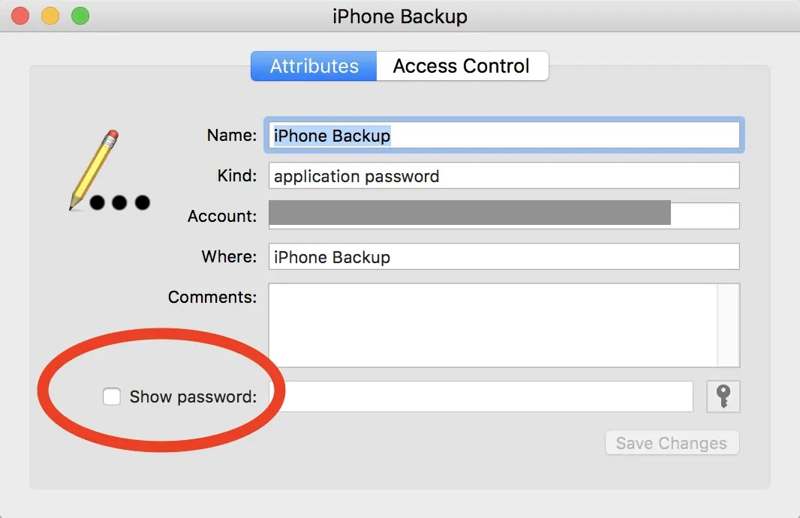
Schritt 3: Finden Sie die iOS-Backup Option auswählen und doppelklicken.
Schritt 4: Aktivieren Sie als Nächstes das Kontrollkästchen neben Kennwort anzeigen um das vergessene Passwort für das verschlüsselte iTunes-Backup wiederherzustellen.
Weiterführende Literatur
Teil 2: So setzen Sie ein vergessenes iTunes-Backup-Passwort zurück
Wenn Sie Ihr vergessenes iTunes-Backup-Passwort nicht wiederherstellen können, müssen Sie es auf Ihrem iPhone zurücksetzen. Andernfalls werden Ihre Backups durch das vergessene Passwort verschlüsselt und sind nicht mehr zugänglich.
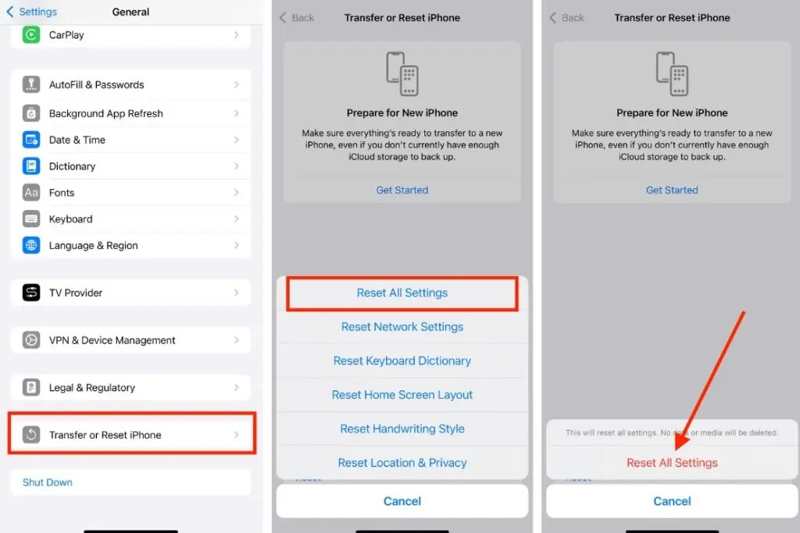
Schritt 1: Führen Sie die Einstellungen App auf Ihrem iPhone oder iPad.
Schritt 2: Zurück Nach Allgemein, und dann iPhone übertragen oder zurücksetzen.
Schritt 3: Tippen Sie auf die Zurücksetzen Knopf drücken und auswählen Alle Einstellungen zurücksetzen.
Schritt 4: Geben Sie Ihr Apple-ID-Passwort ein, um „Wo ist?“ zu deaktivieren.
Schritt 5: Als nächstes wählen Sie Alle Einstellungen zurücksetzen im Bestätigungsfeld.
Schritt 6: Verbinden Sie anschließend Ihr iPhone mit einem kompatiblen USB-Kabel mit Ihrem Computer.
Schritt 7: Erstellen Sie ein Backup mit iTunes, dem Finder oder einer Backup-Software eines Drittanbieters.
Hinweis: Diese Methode ist ab iOS 11 verfügbar. Sie kann jedoch keine alten Backups entschlüsseln. Das bedeutet, dass Sie weder auf die Daten in den alten Backups zugreifen noch diese auf Ihrem iPhone wiederherstellen können.
Teil 3: iTunes-Passwort für Backups mit einem Klick entfernen
Einige Nutzer beschwerten sich, dass sie ihre vergessenen iTunes-Backup-Passwörter nicht zurücksetzen können. Die Ursachen sind komplex. Natürlich können Sie Ihr iPhone auf Werkseinstellungen zurücksetzen oder wiederherstellen, um das Passwort vollständig zu entfernen. Dadurch werden jedoch alle Daten auf Ihrem Gerät gelöscht. Glücklicherweise… Apeaksoft iFoneKit kann Ihnen bei der Lösung dieses Problems helfen. Es ist in der Lage, das iTunes-Backup-Passwort ohne Einschränkungen zu entfernen.

wurde von über 1,000,000 Nutzer
- iTunes-Backup-Passwort in drei Schritten entfernen.
- Verlangen Sie weder Ihren Passcode noch Ihr Apple-ID-Passwort.
- Beschädigt nicht die aktuellen Daten auf Ihrem iOS-Gerät.
- Bieten Sie zusätzliche Funktionen an, wie z. B. das Entfernen des Apple-ID-Kontos.
- Unterstützt eine breite Palette von iPhone- und iPad-Geräten.
- Ich helfe Ihnen auch. Bildschirmzeit ausschalten und das MDM-Profil umgehen.
Sicherer Download
Sicherer Download

So entfernen Sie ein vergessenes iTunes-Backup-Passwort von Ihrem iPhone
Schritt 1: iOS-Entsperrungssoftware installieren
Starten Sie die Software zum Entfernen von Passwörtern, sobald Sie sie auf Ihrem PC installiert haben. Sie ist kompatibel mit Windows 11/10/8/7/XP/Vista. Es gibt eine weitere Version für macOS 10.7 und höher.

Schritt 2: Verbinden Sie sich mit Ihrem Gerät
Verbinden Sie Ihr iPhone oder iPad mit einem Lightning-Kabel mit Ihrem Computer. Tippen Sie gegebenenfalls auf „Weiter“. Vertrauen können Auf Ihrem Bildschirm erscheint eine Bestätigung, dass Sie diesem PC vertrauen. Die Software erkennt Ihr Gerät sofort.
Tipps: Falls „Mein iPhone suchen“ auf Ihrem iPhone aktiviert ist, sollten Sie es deaktivieren.
Schritt 3: Entfernen Sie das iTunes-Backup-Passwort
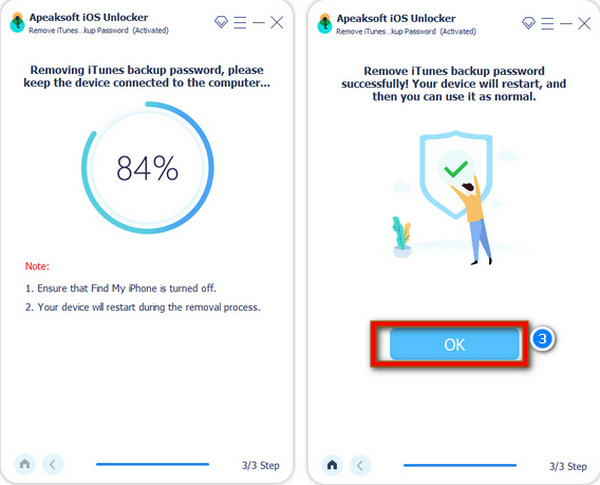
Als nächstes wählen Sie die iTunes-Backup-Verschlüsselungseinstellungen entfernen Starten Sie den Modus und beginnen Sie sofort mit dem Entfernen Ihres vergessenen iTunes-Backup-Passworts. Öffnen Sie iTunes während des Vorgangs nicht. Nach Abschluss des Vorgangs startet Ihr iPhone neu, und Sie können ein neues Backup ohne Passwort erstellen.
Fazit
Dieser Leitfaden erklärte, was zu tun ist, wenn Sie Ich habe das Backup-Passwort in iTunes vergessen. Für Ihr iPhone oder iPad. Versuchen Sie zunächst, Ihre alten Passwörter zur Wiederherstellung Ihres Backups zu verwenden. Suchen Sie außerdem mithilfe eines Passwort-Managers wie dem macOS-Schlüsselbund nach dem Backup-Passwort. Falls Sie Ihr Passwort nicht finden, setzen Sie es auf Ihrem iOS-Gerät zurück. Apeaksoft iFoneKit ist die ultimative Option, um Ihr iTunes-Backup-Passwort ohne technische Kenntnisse zurückzusetzen.
 Apeaksoft iFoneKit
 Entsperren Sie alle Arten von iOS-Passwörtern von iPhone, iPad und iPod.
Sicherer Download
Sicherer Download
Ähnliche Artikel




