

So finden Sie das Bildschirmzeitpasswort heraus – Vollständiger Leitfaden für Kinder

Wondering Wie finde ich das Bildschirmzeit-Passwort heraus? Wie kann ich die Kindersicherung ohne Passwort entfernen, wenn sie über die Familienfreigabe verwaltet wird? Oder haben Sie vielleicht selbst einen Bildschirmzeit-Code festgelegt, diesen aber versehentlich vergessen – wie kann ich die App-Zeitlimits ändern?
Viele Kinder und Jugendliche kennen diese Probleme. Dieser Leitfaden zeigt Ihnen einfache und praktische Wege, dieses Problem zu lösen und die Bildschirmzeitbeschränkungen problemlos zu umgehen.
SEITENINHALT:
Teil 1: Können Kinder wirklich den Bildschirmzeit-Passcode herausfinden?
Wenn deine Eltern Bildschirmzeitbeschränkungen eingerichtet haben, um deine iPhone-Nutzung zu überwachen, versuchst du vielleicht, den Code herauszufinden, um diese Beschränkungen aufzuheben. Den Bildschirmzeit-Code zu erraten ist jedoch nicht einfach, und die Kindersicherung zu umgehen ist noch schwieriger.
Warum es so schwer herauszufinden ist
Das liegt daran, dass die Bildschirmzeit eine integrierte Apple-Funktion mit starken Datenschutz- und Kindersicherungsfunktionen ist. Hier sind einige Gründe, warum es so schwierig ist, den Bildschirmzeit-Code herauszufinden:
• Nach mehreren fehlgeschlagenen Passworteingaben kann es vorkommen, dass Sie vorübergehend von Ihrem iPhone ausgesperrt werden.
• Screen Time bietet keine Hinweise, Sicherheitsfragen oder Backup-Codes an, die Ihnen bei der Wiederherstellung des Passcodes helfen.
• Der Bildschirmzeit-Code ist vom Gerätecode getrennt. Selbst wenn Sie das iPhone entsperren können, können Sie den Bildschirmzeit-Code weder ändern noch entfernen.
Wann es möglich sein könnte
Seien Sie nicht allzu enttäuscht, es gibt einige wenige Ausnahmen, in denen Sie möglicherweise eine Chance haben. Wenn die Bildschirmzeit mit einer Apple-ID eingerichtet wurde, können Sie den Code mit diesem Apple-Account zurücksetzen. Diese Methode funktioniert jedoch nur, wenn die Familienfreigabe deaktiviert ist. Befinden Sie sich in einer Gruppe mit aktivierter Familienfreigabe, kann nur der Organisator das Bildschirmzeit-Passwort ändern.
Teil 2: So setzen Sie als Kind das Bildschirmzeitpasswort zurück
Sollten Sie den Bildschirmzeit-Code nicht herausfinden können, keine Sorge – es gibt mehrere zuverlässige Möglichkeiten, ihn zurückzusetzen, je nachdem, wie die Einschränkungen konfiguriert wurden. Da jede Methode unter verschiedenen Bedingungen funktioniert, sollten Sie zunächst Ihre Einstellungen überprüfen und die passende Methode auswählen.
Methode 1: Bildschirmzeit-Passcode in der Familienfreigabe ändern
Wann zu verwenden:
Eure Familie nutzt die Familienfreigabe, und ein Elternteil ist der Organisator. Eltern richten die Familienfreigabe speziell ein, um die Gerätenutzung ihrer Kinder zu verwalten, die Bildschirmzeit zu überwachen und unautorisierte App-Käufe oder den Zugriff auf Inhalte zu verhindern.
Da diese Einstellungen über das Konto des Organisators verwaltet werden, können Sie den Bildschirmzeit-Code nicht selbst ändern. Um Änderungen vorzunehmen, bitten Sie am besten Ihre Eltern um Hilfe.
Schritt 1: Gehen Sie auf dem Gerät des Organisators der Familienfreigabe zu Einstellungen > Bildschirmzeit > Familieund tippe auf den Namen des Kindes.
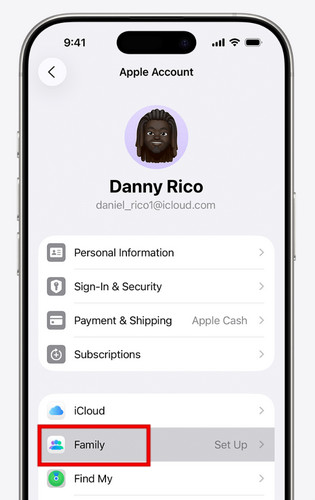
Schritt 2: Der Beschränkungen, Zapfhahn Bildschirmzeit verwalten.
Schritt 3: Zylinderkopfschrauben Ändern Sie den Bildschirmzeit-PasscodeWählen Sie es anschließend erneut zur Bestätigung aus. Authentifizieren Sie sich dann mit Face ID, Touch ID oder dem Gerätepasscode.
Schritt 4: Geben Sie einen neuen Bildschirmzeit-Passcode ein und geben Sie ihn zur Bestätigung erneut ein.
Methode 2: Bildschirmzeit-Passcode über die Apple-ID zurücksetzen
Wann zu verwenden:
Wenn auf Ihrem Gerät iOS 13.4 oder neuer installiert ist, ist das Zurücksetzen des Bildschirmzeit-Codes mithilfe Ihrer Apple-ID die einfachste offizielle Methode. Diese Methode eignet sich für folgende gängige Situationen:
• Die Bildschirmzeit wurde ohne Familienfreigabe eingerichtet, und Sie kennen die Apple-ID und das Passwort, die zur Aktivierung verwendet wurden.
• Sie Bildschirmzeit einstellen Sie haben sich selbst angemeldet, aber später den Passcode vergessen und haben immer noch Zugriff auf Ihre Apple-ID-Zugangsdaten.
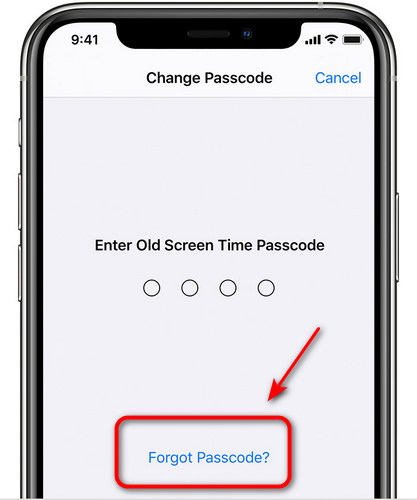
Schritt 1: Zurück Nach Einstellungen > Bildschirmzeit > Ändern Sie den Bildschirmzeit-Passcode > Passwort vergessen.
Schritt 2: Geben Sie bei Aufforderung Ihre Apple-ID und Ihr Passwort ein, die Sie zum Einrichten der Bildschirmzeit verwendet haben.
Schritt 3: Nach der Überprüfung können Sie einen neuen Passcode erstellen und diesen zur Bestätigung zweimal eingeben.
Methode 3: Bildschirmzeit-Passcode mit iTunes/Finder umgehen
Wann zu verwenden:
Sie können den Bildschirmzeit-Passcode über iTunes oder den Finder umgehen, wenn Sie die zugehörige Apple-ID nicht kennen oder wenn die Bildschirmzeit über die Familienfreigabe verwaltet wird, wo nur der Organisator den Passcode zurücksetzen kann.
Hinweis: Diese Methode wird Stellen Sie Ihr iPhone auf die Werkseinstellungen zurück und löschen Sie alle vorhandenen Daten auf Ihrem iPhone! Wenn das Gerät mit derselben Apple-ID innerhalb einer Familienfreigabegruppe erneut eingerichtet wird, können die Bildschirmzeitbeschränkungen wieder angewendet werden.
Schritt 1: Legen Sie Ihr iPhone in Wiederherstellungsmodus.
iPhone 8 und neuer (einschließlich iPhone SE 2. Generation)
Drücken Sie kurz die Volume Up Taste schnell, gefolgt von der Volume Down Taste. Drücken und halten Sie die Tuning Taste, bis Wiederherstellungsmodus erscheint.
iPhone 7 / iPhone 7 Plus
Drücken und halten Sie die Volume Down -Taste und Seite gleichzeitig drücken, bis die Taste Wiederherstellungsmodus Bildschirm erscheint.
iPhone 6S und ältere Modelle (einschließlich iPhone SE der 1. Generation)
Drücken und halten Sie die Startseite und Seite Tasten zusammen, bis die Wiederherstellungsmodus Der Bildschirm erscheint.
Schritt 2: Verbinden Sie Ihr iPhone über ein USB-Kabel mit dem Computer. Starten Sie iTunes und wählen Sie Ihr iPhone in der Seitenleiste aus.
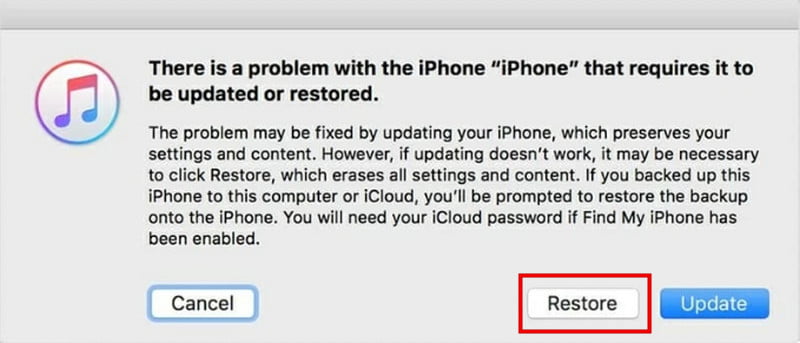
Schritt 3: Wenn Sie dazu aufgefordert werden, wählen Sie WiederherstelleniTunes wird nun mit der Wiederherstellung Ihres Geräts beginnen, und der Bildschirmzeit-Code wird in Kürze entfernt.
Teil 3: Die beste Methode zum Entfernen des Bildschirmzeit-Passcodes in allen Szenarien
Wenn Sie es leid sind, verschiedene Wege auszuprobieren, um den Bildschirmzeit-Passcode herauszufinden, ist es vielleicht Zeit für eine schnellere und zuverlässigere Lösung. Apeaksoft iFoneKit Mit dieser App können Sie die Bildschirmzeitbeschränkungen ohne Passcode oder Apple-ID entfernen – selbst in einer Familienfreigabegruppe. Mit wenigen Klicks entsperren Sie Ihr Gerät und erhalten die volle Kontrolle zurück. Die App unterstützt außerdem das Entfernen verschiedener iOS-Sperren und läuft reibungslos unter Windows und Mac.
iOS-Passcodes in allen Szenarien entfernen
- Umgehen Sie die Bildschirmzeitbeschränkungen ohne Datenverlust.
- Entsperren Sie Ihr iPhone mit einem 4- oder 6-stelligen Passcode, Touch ID oder Face ID.
- MDM-/Apple-ID-/iTunes-Backup-Passwort einfach entfernen.
- Unterstützt alle iOS-Modelle und -Versionen, einschließlich der neuesten.
Sicherer Download
Sicherer Download

Schritt 1: Starten Sie Apeaksoft iFoneKit auf Ihrem Computer und wählen Sie in der Benutzeroberfläche den Modus „Bildschirmzeit entsperren“ aus. Verbinden Sie Ihr iOS-Gerät über ein USB-Kabel mit dem Computer.

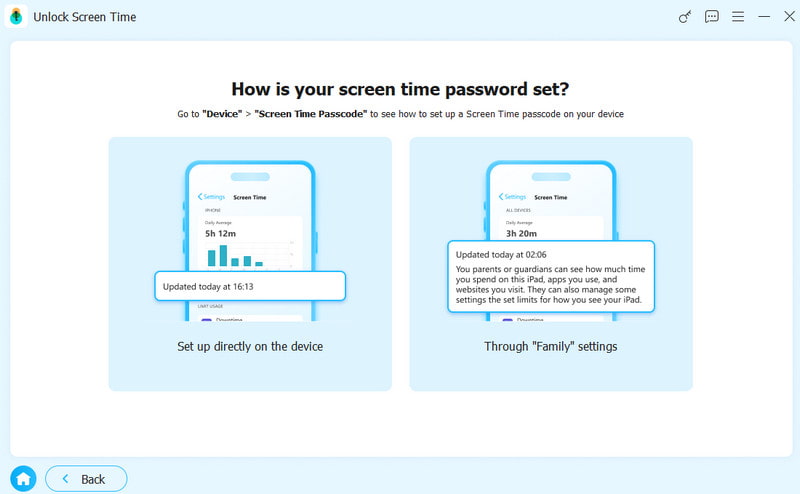
Schritt 2: Wählen Sie aus, wie Ihr Bildschirmzeit-Code festgelegt wurde. Wenn Sie den Code selbst festgelegt haben, wählen Sie die linke Option. Wenn er von Ihren Eltern festgelegt wurde, wählen Sie die rechte Option.
Schritt 3: Klicken Sie auf die Jetzt starten um fortzufahren.

Schritt 4: Befolgen Sie die Anweisungen auf dem Bildschirm, um das Gerät auszuschalten. Finde meine auf deinem iOS-Gerät.
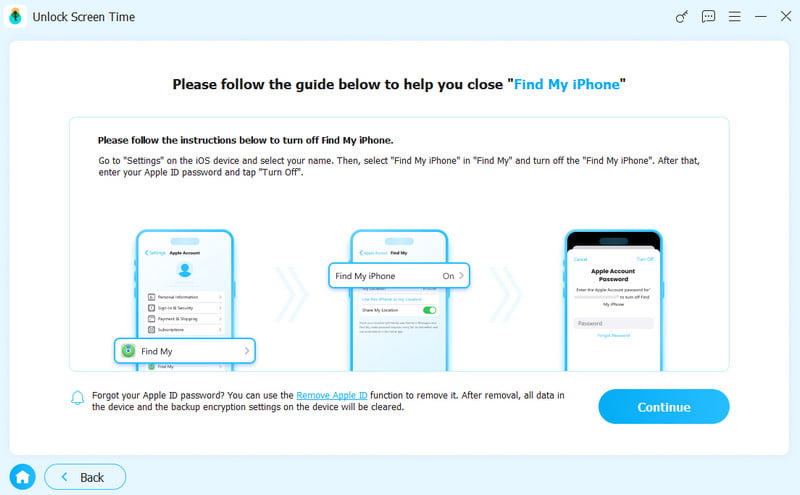
Schritt 5: Ihr Bildschirmzeit-Passcode wird in Kürze entfernt. Bitte warten Sie, bis der Vorgang abgeschlossen ist.

Fazit
Jetzt wissen Sie So finden Sie das Bildschirmzeit-Passwort heraus Entdecken Sie hilfreiche Methoden zum Zurücksetzen eines vergessenen oder unbekannten Bildschirmzeit-Passcodes. Denken Sie daran, den Passcode niemals einfach zu erraten, um eine Sperrung Ihres Geräts zu vermeiden. Sichern Sie außerdem Ihre Daten, bevor Sie Methoden anwenden, die Daten löschen könnten.
Haftungsausschluss: Dieser Leitfaden ist nur für den rechtmäßigen Gebrauch bestimmt, beispielsweise wenn Sie ein von Ihnen selbst festgelegtes Passwort vergessen haben oder wenn Sie ein Gerät mit Zustimmung der Eltern zurücksetzen.
Ähnliche Artikel




