


So entfernen Sie die Bildschirmsperre Ihres iPhones

Entfernen der Bildschirmsperre Die Bildschirmsperre auf Ihrem iPhone kann nützlich sein, wenn Sie Sicherheitsmaßnahmen wie den Passcode, Face ID oder Touch ID nicht direkt für den Zugriff auf Ihr Gerät verwenden möchten. Dadurch wird der Zugriff auf Ihr iOS-Gerät deutlich komfortabler, insbesondere wenn Sie es zu Hause oder in einer privaten Umgebung nutzen. Dieser Leitfaden zeigt Ihnen bewährte Methoden, um die Bildschirmsperre in verschiedenen Situationen zu umgehen, beispielsweise wenn Sie Ihren Passcode vergessen haben.
SEITENINHALT:
Teil 1: So entfernen Sie die Bildschirmsperre auf dem iPhone über die Einstellungen
Am einfachsten lässt sich das Passwort für die Bildschirmsperre Ihres iPhones über die Einstellungen-App entfernen. Voraussetzung dafür ist, dass Ihr Gerät noch zugänglich ist und Sie sich noch an Ihren Sperrbildschirmcode erinnern.
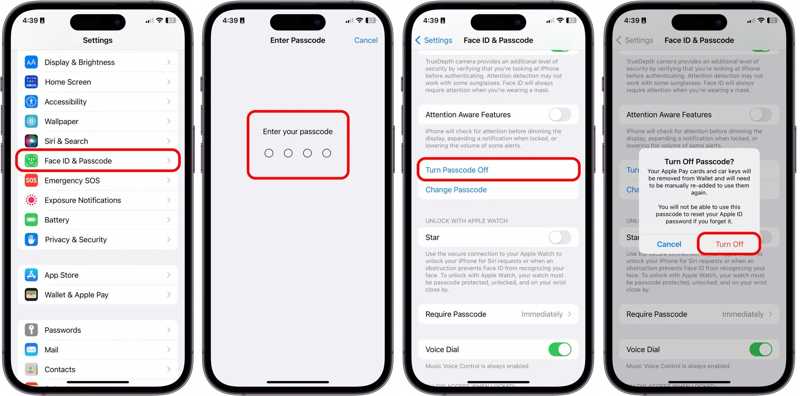
Schritt 1: Schalten Sie Ihr iPhone ein und führen Sie die Einstellungen App.
Schritt 2: Tippen Sie auf die Gesichts-ID & Passcode or Berühren Sie ID & Passcode .
Schritt 3: Geben Sie Ihren Zugangscode ein.
Schritt 4: Tippen Sie auf die Deaktivieren Sie das Passwort .
Schritt 5: Lesen Sie die Warnung und wählen Sie Turn Off um es zu bestätigen.
Teil 2: So entfernen Sie die Bildschirmsperre auf dem iPhone, wenn Sie Ihr Passwort vergessen haben
Methode 1: So entfernen Sie die Bildschirmsperre auf dem iPhone über die Funktion „iPhone löschen“.
Wenn Sie Ihren iPhone-Code vergessen haben, werden Sie von Ihrem Gerät ausgesperrt. Seit iOS 15.2 bietet Apple die Sicherheitssperre für iPhones an. Löschen Iphone or Passwort vergessen Option zum Entfernen der Bildschirmsperre auf Ihrem iPhone sowie anderer Daten.
Unter iOS 17 und höher
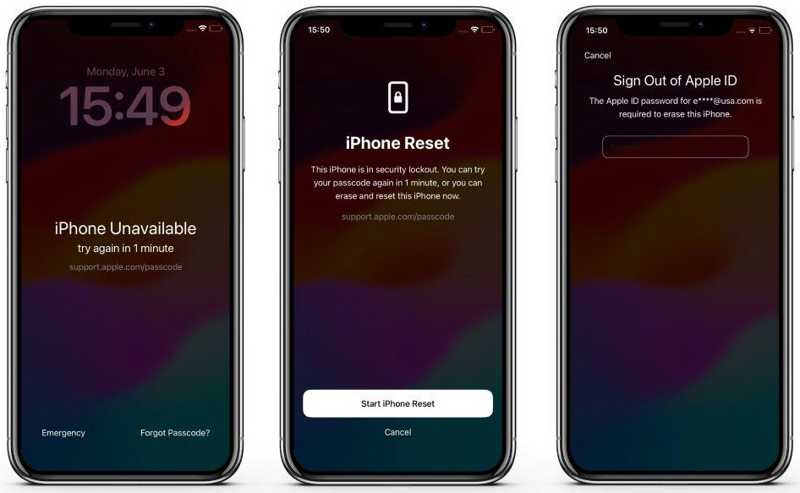
Schritt 1: Geben Sie wiederholt einen falschen Passcode ein, bis iPhone nicht verfügbar Bildschirm erscheint.
Schritt 2: Tippen Sie auf die Passwort vergessen .
Schritt 3: Wählen Starten Sie den iPhone-Reset.
Schritt 4: Geben Sie Ihr Apple-Account-Passwort ein.
Schritt 5: Sobald Ihr iPhone neu gestartet ist, richten Sie es erneut ein.
Unter iOS 15.2 und höher
Schritt 1: Lösen Sie die iPhone nicht verfügbar Bildschirm mit falschem Passwort.
Schritt 2: Tippen Sie auf die Löschen Iphone .
Schritt 3: Lesen Sie die Benachrichtigung und tippen Sie auf Löschen Iphone erneut.
Schritt 4: Geben Sie das Passwort Ihres verknüpften Apple-Kontos ein.
Methode 2: So entfernen Sie den iPhone-Sperrbildschirm aus „Mein iPhone suchen“
Wenn „Mein iPhone suchen“ oder „Mein iPad suchen“ aktiviert ist, können Sie die iPhone-Bildschirmsperre auf einem geliehenen Apple-Gerät entfernen. Das bedeutet, dass Sie die Aufgabe auch dann erledigen können, wenn Sie Ihren iPhone-Code vergessen haben.
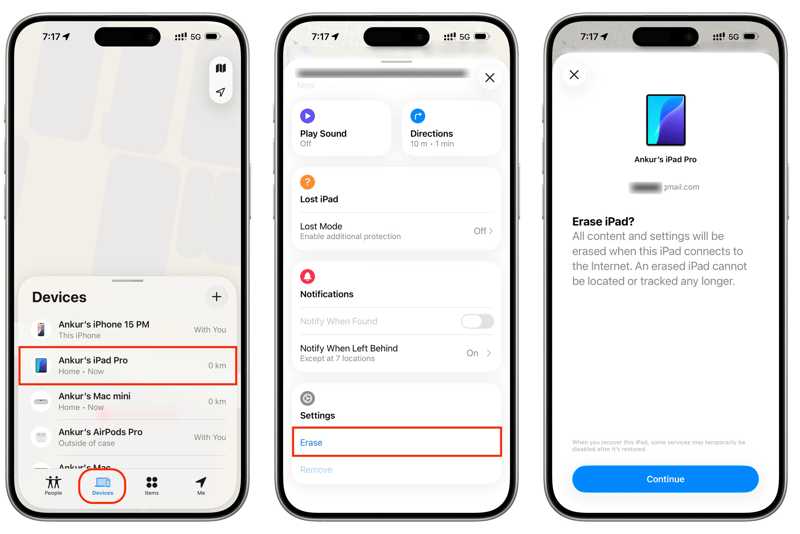
Schritt 1: Öffnen Sie den Microsoft Store auf Ihrem Windows-PC Finde meine App auf einem geliehenen Apple-Gerät.
Schritt 2: Melden Sie sich mit dem Apple-Account und dem Passwort an, die mit Ihrem iPhone verknüpft sind.
Schritt 3: Gehen Sie zur Geräte und wählen Sie Ihr Gerät aus.
Schritt 4: Erweitere die untere Symbolleiste und tippe auf Löschen.
Schritt 5: Lesen Sie die Warnung und tippen Sie auf Fortfahren.
Schritt 6: Geben Sie Ihre Telefonnummer ein oder ignorieren Sie dieses Feld und tippen Sie auf „Telefonnummer eingeben“ oder tippen Sie auf „Telefonnummer eingeben“. Löschen.
Schritt 7: Gib dein Apple-Account-Passwort ein und drücke Löschen erneut. Dieser Prozess wird auch Factory Reset dein iPhone.
Methode 3: So entfernen Sie das Sperrbildschirmpasswort auf iCloud.com
Eine weitere Möglichkeit, das Sperrbildschirmpasswort Ihres iPhones zu entfernen, bietet iCloud.com. Voraussetzung dafür ist, dass Sie „Mein iPhone suchen“ auf Ihrem Gerät aktiviert hatten, bevor Sie Ihren iPhone-Code vergessen haben.
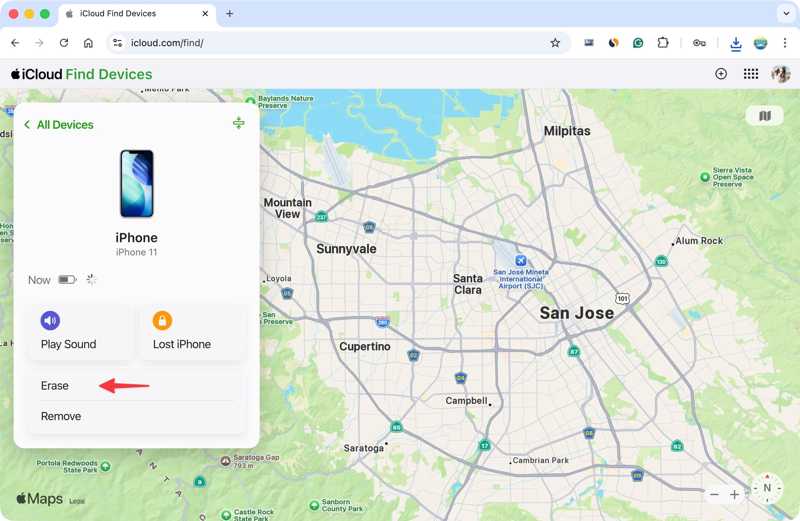
Schritt 1: Besuchen Sie www.icloud.com/find in einem Webbrowser.
Schritt 2: Melde dich mit deinem Apple-Account und deinem Passwort an.
Schritt 3: Wählen Sie Ihr iPhone aus dem Alle Geräte Liste.
Schritt 4: Sobald Apple Ihr Gerät geortet hat, klicken Sie auf die Schaltfläche Löschen or Löschen Sie dieses Gerät .
Schritt 5: Geben Sie Ihre Telefonnummer ein und klicken Sie auf Weiter.
Schritt 6: Klicken Sie auf die Löschen Schaltfläche zum Starten des Entfernens des Sperrbildschirmpassworts und anderer Daten.
Methode 4: So entfernen Sie die Bildschirmsperre auf dem iPhone mit einem Computer
Der Wiederherstellungsmodus ist eine weitere Möglichkeit, die Bildschirmsperre Ihres iPhones zu entfernen, falls Sie Ihren Passcode vergessen haben. Hierfür benötigen Sie einen Computer und ein kompatibles Kabel. Diese Methode ist auch dann verfügbar, wenn Ihr iPhone deaktiviert ist.
Schritt 1: Verbinden Sie Ihr iPhone mit einem USB-Kabel mit Ihrem Computer.
Schritt 2: Unter Windows oder macOS Mojave und älteren Versionen öffnen Sie iTunes. Unter macOS Catalina oder neueren Versionen starten Sie den Finder.
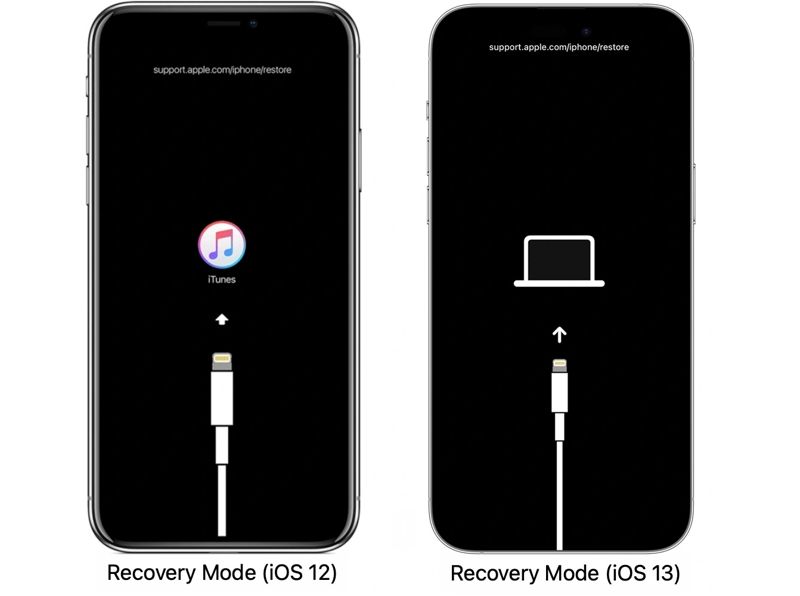
Schritt 3: Versetzen Sie Ihr iPhone in den Wiederherstellungsmodus:
Auf einem iPhone ohne Home-Button
- Drücken Sie kurz die Lauter-Taste und lassen Sie sie wieder los.
- Führen Sie das gleiche Verfahren mit der Leiser-Taste durch.
- Halten Sie die Seitentaste gedrückt, bis Ihr iPhone in den Wiederherstellungsmodus wechselt.
Auf einem iPhone 7/7 Plus
- Halten Sie die Volume Down + Seite Tasten zusammen.
- Wenn der Wiederherstellungsmodus erscheint, lassen Sie die Tasten los.
Auf einem iPhone mit Home-Taste
- Drücken Sie lange auf Startseite + Schlaf / Wach Tasten gleichzeitig.
- Lassen Sie die Tasten los, sobald Ihr iPhone in den Wiederherstellungsmodus wechselt.
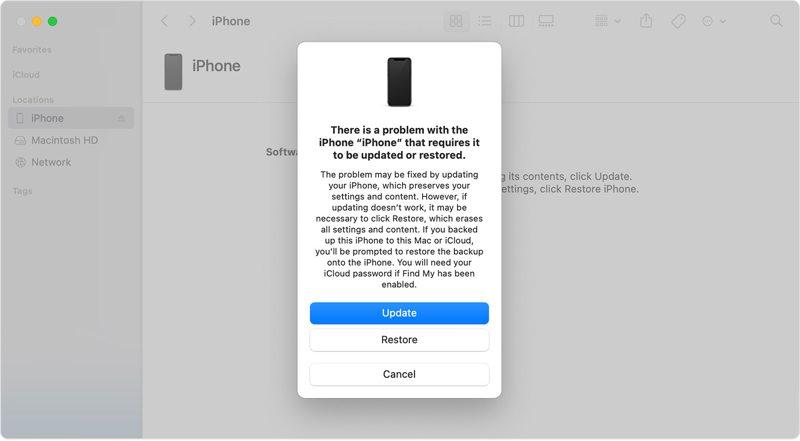
Schritt 4: Klicken Sie anschließend auf die Schaltfläche „Wiederherstellen“, um die Bildschirmsperre zu entfernen, falls Sie Ihr Passwort vergessen haben.
Teil 3: So entfernen Sie die Bildschirmsperre auf dem iPhone ohne Passwort
Apeaksoft iFoneKit iOS Unlocker Dies ist die optimale Lösung, um das Passwort von der Bildschirmsperre Ihres iPhones oder iPads zu entfernen, wenn Sie es vergessen haben. Das intuitive Design vereinfacht die Bedienung, insbesondere für Laien.

wurde von über 1,000,000 Nutzer
- Den iPhone-Sperrbildschirm in drei Schritten entfernen.
- Funktioniert für Passcodes, Face IDs und Touch IDs.
- Erhalten Sie wieder vollen Zugriff auf Ihr iOS-Gerät ohne Passcode.
- Bieten Sie Bonusfunktionen an, wie z. B. die Umgehung von MDM.
- Verfügbar für die neuesten Versionen von iOS und iPadOS.
Sicherer Download
Sicherer Download

So entfernen Sie die Bildschirmsperre auf Ihrem iPhone
Schritt 1: Installieren Sie das iPhone-Entsperrtool
Starten Sie die iPhone-Entsperrsoftware, nachdem Sie sie auf Ihrem PC installiert haben. Es gibt auch eine Version für Mac. Wählen Sie die Entsperren Sie den iOS-Bildschirm Modus fortzusetzen.

Schritt 2: Link zu Ihrem iPhone
Schließen Sie Ihr iPhone mit einem Lightning-Kabel an Ihren PC an. Stellen Sie sicher, dass Sie diesem PC vertrauen. Sobald die Software Ihr Gerät erkennt, klicken Sie auf die Schaltfläche. Jetzt starten Schaltfläche, um den Download der Firmware zu starten.

Schritt 3: iPhone-Sperrbildschirm entfernen
Nachdem die Firmware heruntergeladen wurde, klicken Sie OK im Bestätigungsdialog. Drücken Sie dann die Erneut bestätigen Klicken Sie auf diese Schaltfläche, um die Firmware zu überprüfen. Anschließend startet die Software den Vorgang.

Fazit
Dieser Leitfaden zeigte sechs Wege auf, Entfernen Sie die Bildschirmsperre auf Ihrem iPhone In verschiedenen Situationen. Wenn Ihr Gerät zugänglich ist, können Sie die Bildschirmsperre in den Einstellungen deaktivieren. Falls Sie nicht zugänglich sind, wählen Sie eine geeignete Methode und folgen Sie den detaillierten Schritten, um die Bildschirmsperre zu entfernen. Apeaksoft iFoneKit iOS Unlocker ist die Komplettlösung, um Ihren Sperrbildschirm ohne Passwort zu entfernen.
 Apeaksoft iFoneKit
 Entsperren Sie alle Arten von iOS-Passwörtern von iPhone, iPad und iPod.
Sicherer Download
Sicherer Download
Ähnliche Artikel




