


So entfernen Sie schnell den Passcode von einem iPhone oder iPad

Es lässt sich nicht leugnen, dass iOS-Geräte hochentwickelt sind und über umfangreiche Sicherheitsvorkehrungen verfügen. Beispielsweise muss man jedes Mal den Sperrbildschirm-Code eingeben, wenn man sein iPhone oder iPad entsperren möchte. Es gibt Szenarien, in denen man Den Passcode von einem iPhone oder iPad entfernenBevor Sie beispielsweise ein gebrauchtes iOS-Gerät verkaufen oder verschenken, müssen Sie die Bildschirmsperre deaktivieren. Dieser Leitfaden beschreibt bewährte Methoden für verschiedene Situationen.
SEITENINHALT:
Teil 1: So entfernen Sie den Passcode von Ihrem iPhone, wenn Sie sich an Ihr Passwort erinnern
Wenn Sie sich noch an Ihren Passcode erinnern, können Sie ihn ganz einfach von Ihrem iPhone oder iPad entfernen. Dies ist über die integrierte Einstellungen-App möglich. Die Vorgehensweise wird im Folgenden veranschaulicht:
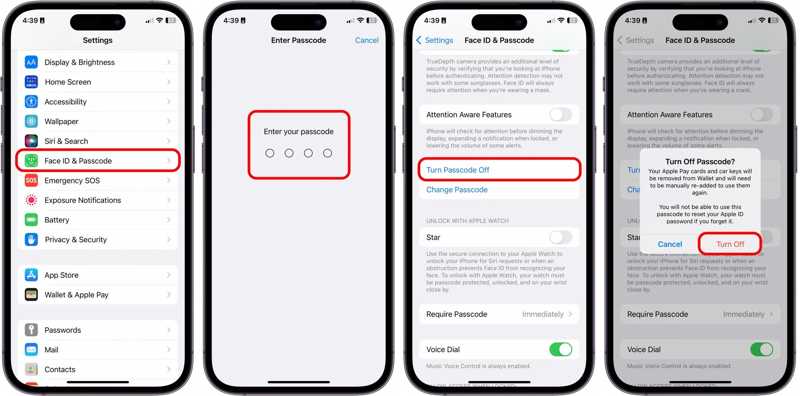
Schritt 1: Schalten Sie Ihr iPhone ein und gehen Sie zu Einstellungen App.
Schritt 2: Wähle die Gesichts-ID & Passcode or Berühren Sie ID & Passcode .
Schritt 3: Geben Sie Ihren Passcode ein, um Ihre Inhaberschaft zu bestätigen.
Schritt 4: Stellen Sie sicher, dass Sie es ausschalten Schutz vor gestohlenen Geräten.
Schritt 5: Tippen Sie anschließend auf Deaktivieren Sie das Passwort .
Schritt 6: Wenn Sie dazu aufgefordert werden, geben Sie Ihr Apple-ID-Passwort ein.
Schritt 7: Lesen Sie die Warnung und tippen Sie auf Turn Off falls Sie den Passcode dennoch loswerden möchten.
Hinweis: Wenn Sie iCloud Keychain oder die Apple Passwords App verwenden, um Ihre Anmeldeinformationen zu speichern, werden Sie aufgefordert, diese entweder von Ihrem Gerät zu entfernen oder sie zu behalten, da Ihr Gerät ohne den Passcode nicht mehr sicher ist.
Bonus-Tipp: Was tun, wenn Sie den iPhone-/iPad-Passcode nicht entfernen können?
Manche Nutzer stellten fest, dass die Option „Code deaktivieren“ ausgegraut und deaktiviert ist. Daher lässt sich der Code auf dem iPad oder iPhone nicht entfernen. In diesem Fall müssen Sie zuerst die Bildschirmzeitbeschränkungen deaktivieren.
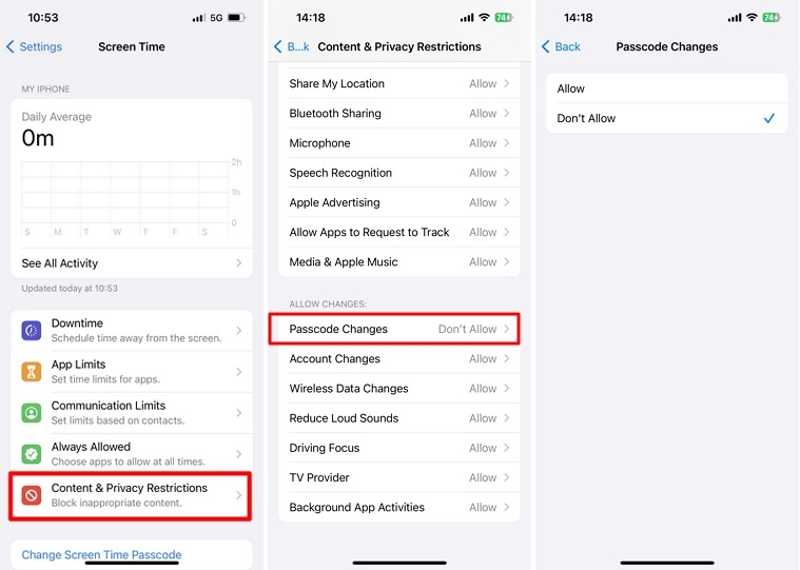
Schritt 1: Gehen Sie zur Einstellungen App.
Schritt 2: Wählen Bildschirmzeit und tippe auf Inhalts- und Datenschutzbeschränkungen.
Schritt 3: Scrollen Sie nach unten, um die zu finden ÄNDERUNGEN ZULASSEN .
Schritt 4: Zylinderkopfschrauben Passcode-Änderungen und wählen Sie Erlauben.
Schritt 5: Versuchen Sie als Nächstes, den Passcode von Ihrem iPhone oder iPad erneut zu entfernen.
Teil 2: So entfernen Sie einen Passcode von einem gesperrten iPhone oder iPad
Wenn Sie Ihren Passcode vergessen haben, sind Sie von Ihrem Gerät ausgesperrt und können den Passcode nicht deaktivieren. In diesem Fall müssen Sie Ihr Gerät löschen oder wiederherstellen, um den Passcode von Ihrem gesperrten iPhone oder iPad zu entfernen.
Methode 1: So entfernen Sie den Passcode von einem iPhone durch Löschen des iPhones
Voraussetzung: Ihr iPhone ist auf iOS 15.2 oder höher aktualisiert.
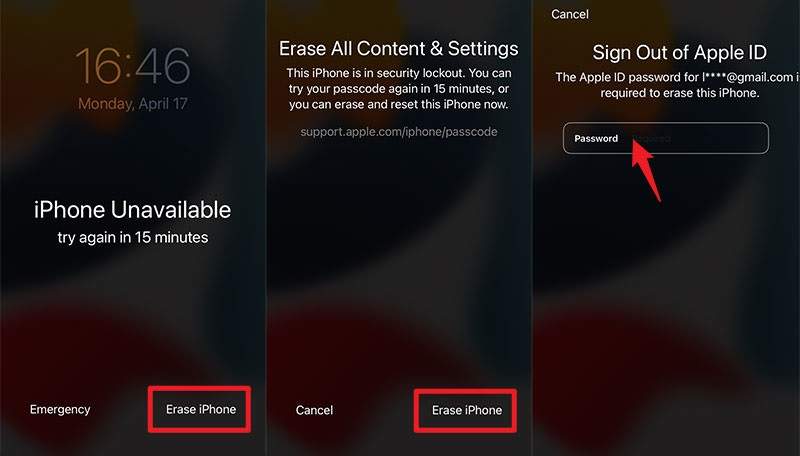
Schritt 1: Geben Sie mehrmals einen falschen Passcode ein, bis die Meldung „iPhone nicht verfügbar“ erscheint.
Schritt 2: Tippen Sie auf die Passwort vergessen or Löschen Iphone .
Schritt 3: Geben Sie Ihr Apple-ID-Passwort ein und bestätigen Sie das Löschen Ihres Geräts.
Schritt 4: Wenn der Vorgang abgeschlossen ist, richten Sie Ihr iPhone oder iPad als neues Gerät ein.
Methode 2: So löschen Sie den iPhone-/iPad-Passcode mithilfe eines Computers
Voraussetzung: Die neueste Version von iTunes oder Finder
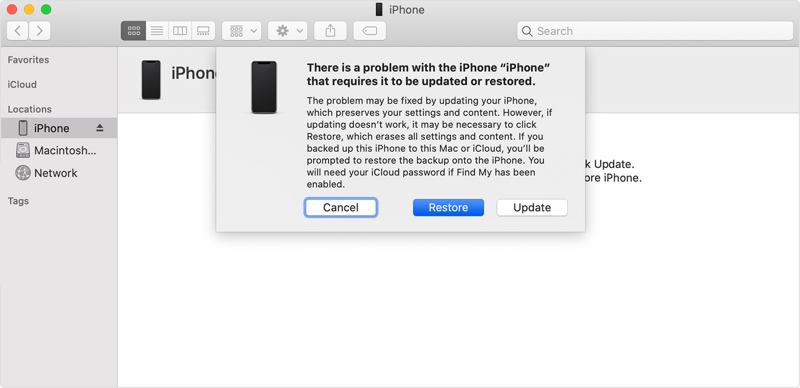
Schritt 1: Halten Sie die Seite Drücken Sie die Taste und bewegen Sie den Schieberegler zum Ausschalten, um Ihr iPhone auszuschalten.
Schritt 2: Schließen Sie Ihr Gerät mit einem USB-Kabel an Ihren Computer an.
Schritt 3: Öffnen Sie iTunes oder Finder.
Schritt 4: Bei iPhone 7 und älteren Modellen halten Sie die Volume Down or Startseite Taste beim Drücken der Tuning .
Beim iPhone 8 und neueren Modellen die Taste kurz drücken und wieder loslassen Volume Up Taste, machen Sie dasselbe mit der Volume Down und halten Sie die Seite .
Schritt 5: Wenn das Wiederherstellungsmodus Der Bildschirm erscheint, lassen Sie die Tasten los.
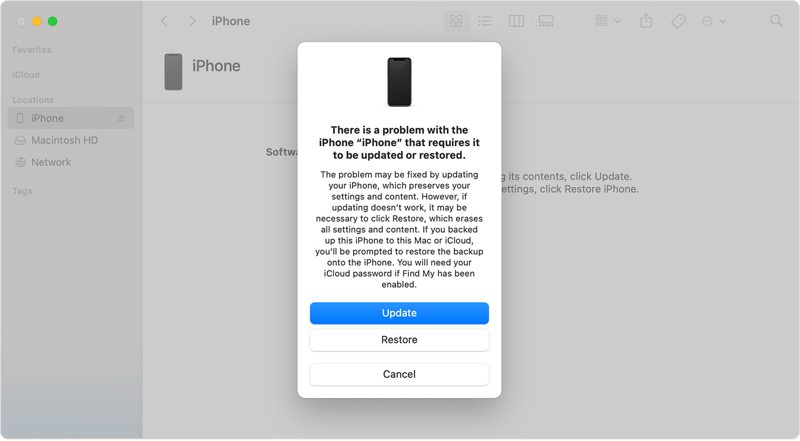
Schritt 6: Klicken Sie auf die Wiederherstellen Schaltfläche im Dialogfeld in iTunes oder Finder.
Schritt 7: Warten Sie, bis der Vorgang abgeschlossen ist, dann wird der Passcode für Ihr iPhone oder iPad gelöscht.
Methode 3: So entfernen Sie den iPhone-/iPad-Passcode aus iCloud
Voraussetzung: Sie haben „Mein iPhone suchen“ oder „Mein iPad suchen“ aktiviert. iCloud kann Ihr iPhone dann erkennen und eine Suche durchführen. Factory Reset.
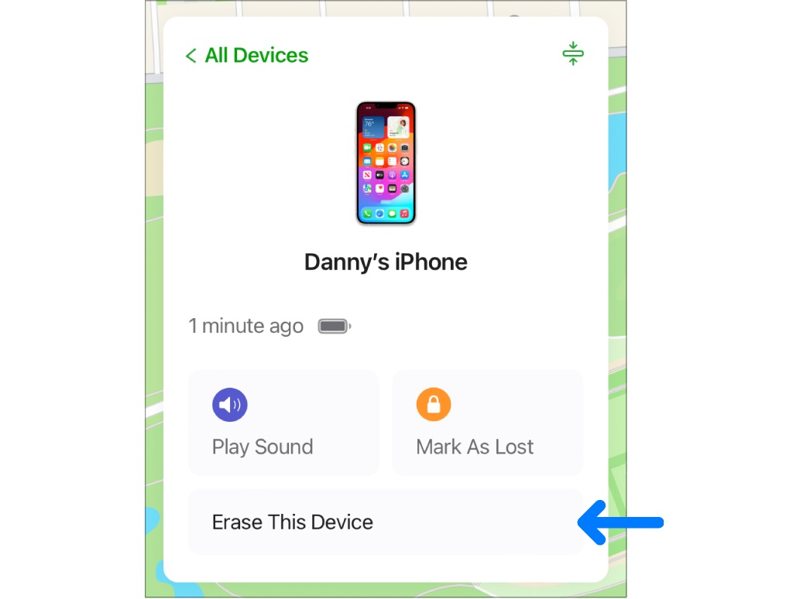
Schritt 1: Öffne www.icloud.com/find/ in einem Browser.
Schritt 2: Melden Sie sich mit Ihrer Apple-ID und Ihrem Passwort an.
Schritt 3: Wählen Sie Ihr iPhone oder iPad aus der Liste aus. Alle Geräte Liste.
Schritt 4: Klicken Sie auf die Löschen Sie dieses Gerät .
Schritt 5: Hit Fortfahren, Und klicken Sie auf Löschen um Ihre Aktion zu bestätigen.
Schritt 6: Sobald der Vorgang abgeschlossen ist, startet Ihr Gerät neu und zeigt den Begrüßungsbildschirm an.
Teil 3: So löschen Sie ein Passwort auf einem iPhone oder iPad ohne Apple-ID
Egal ob Sie die Funktion „iPhone löschen“ oder „Wo ist?“ verwenden, zum Löschen des Passcodes auf Ihrem iPhone oder iPad benötigen Sie Ihr Apple-ID-Passwort. Falls Sie Ihre Apple-Anmeldedaten vergessen haben, Apeaksoft iFoneKit kann Ihnen bei der Lösung des Problems helfen. Es ist in der Lage, alle Passcodes und biometrischen IDs von iOS-Geräten zu entfernen.

wurde von über 1,000,000 Nutzer
- Bildschirmsperren von einem iPhone oder iPad entfernen.
- Löschen Sie digitale Passcodes, Face IDs und Touch IDs.
- Funktioniert auf einem gesperrten oder deaktivierten iOS-Gerät.
- Bieten Sie Bonusfunktionen wie die Umgehung der Bildschirmzeit an.
- Unterstützt eine breite Palette von iPhones und iPads.
Sicherer Download
Sicherer Download

So löschen Sie einen Passcode von Ihrem iPhone ohne Apple-ID
Schritt 1: iFoneKit installieren
Führen Sie das iOS-Entsperrprogramm nach der Installation auf Ihrem Computer aus. Es ist für Windows 11 oder älter und macOS 10.7 oder höher verfügbar. Verbinden Sie Ihr iPhone mit einem Lightning-Kabel mit Ihrem Computer. Wählen Sie die Option „…“. Entsperren Sie den iOS-Bildschirm Modus arbeiten können.

Schritt 2: Laden Sie die Firmware herunter
Sobald Ihr Gerät erkannt wurde, klicken Sie auf die Schaltfläche Jetzt starten Klicken Sie auf diese Schaltfläche, um den Download der Firmware zu starten. Dies kann je nach Ihrer Internetverbindung einige Zeit dauern.

Schritt 3: iPhone-Passcode entfernen
Klicken Sie auf die OK Klicken Sie auf die Schaltfläche, sobald der Firmware-Download abgeschlossen ist. Klicken Sie anschließend auf die Schaltfläche Erneut bestätigen Klicken Sie auf diese Schaltfläche, um Ihre Firmware zu überprüfen. Nach Abschluss der Überprüfung löscht die Software umgehend den Passcode auf Ihrem iPhone.

Fazit
Dieser Leitfaden erklärte, wie man Einen Passcode von einem iPhone oder iPad entfernen Mit oder ohne den vorherigen Passcode. Sie können Ihren Passcode direkt in den Einstellungen entfernen, falls Sie ihn noch kennen. Andernfalls müssen Sie Ihr Gerät mit Ihrem Apple-ID-Passwort löschen oder zurücksetzen. Wir haben außerdem eine umfassende Lösung empfohlen. Apeaksoft iFoneKitUm den iPhone-Passcode ohne Einschränkungen zu umgehen. Außerdem ist die Software sehr benutzerfreundlich.
 Apeaksoft iFoneKit
 Entsperren Sie alle Arten von iOS-Passwörtern von iPhone, iPad und iPod.
Sicherer Download
Sicherer Download
Ähnliche Artikel




