


So legen Sie den Bildschirmzeit-Passcode fest, ändern, setzen ihn zurück und umgehen ihn

Bildschirmzeit ist die von Apple für Apple-Geräte entwickelte Kindersicherungsfunktion. Sie ermöglicht es Nutzern, die Bildschirmzeit zu begrenzen und Einschränkungen für bestimmte Dienste und Apps festzulegen. Nach der Einrichtung von Bildschirmzeit auf Ihrem oder dem Gerät Ihres Kindes können Sie einen Code festlegen, um unbefugten Zugriff zu verhindern. Dieser Artikel enthält weitere Informationen dazu, z. B. zur Einrichtung von Bildschirmzeit. Ändern Sie den Bildschirmzeit-Passcode auf deinem iPhone oder iPad.
SEITENINHALT:
- Teil 1: So richten Sie einen Bildschirmzeit-Passcode ein
- Teil 2: So ändern Sie den Bildschirmzeit-Passcode
- Teil 3: So deaktivieren Sie den Bildschirmzeit-Passcode
- Teil 4: So setzen Sie den Bildschirmzeit-Passcode zurück
- Teil 5: Was tun, wenn der Bildschirmzeit-Passcode nicht funktioniert?
- Teil 6: So entfernen Sie den Bildschirmzeit-Passcode ohne Einschränkungen
Teil 1: So richten Sie einen Bildschirmzeit-Passcode ein
Was ist der Bildschirmzeit-Code? Wie bereits erwähnt, können Sie auf Ihrem oder dem iPhone bzw. iPad Ihres Kindes einen Bildschirmzeit-Code einrichten, um zu verhindern, dass andere die entsprechenden Einstellungen ändern. Ohne diesen Code kann niemand die Bildschirmzeit-Einstellungen ändern oder die Kindersicherung deaktivieren.
So richten Sie einen Bildschirmzeit-Passcode auf einem iPhone ein
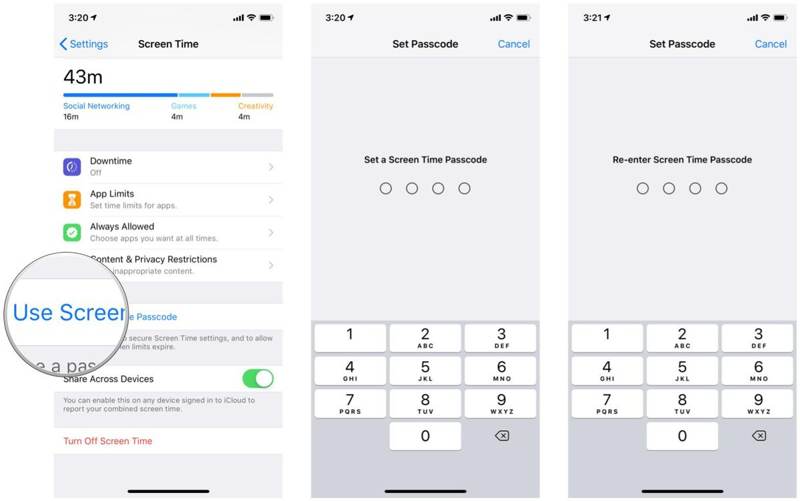
Schritt 1: Öffnen Sie den Microsoft Store auf Ihrem Windows-PC Einstellungen App auf deinem Gerät.
Schritt 2: Zurück Nach Bildschirmzeit.
Schritt 3: Zylinderkopfschrauben Bildschirmzeit-Passcode verwenden.
Schritt 4: Geben Sie einen Passcode ein und geben Sie ihn erneut ein.
So richten Sie einen Bildschirmzeit-Passcode auf dem Handy eines Kindes ein
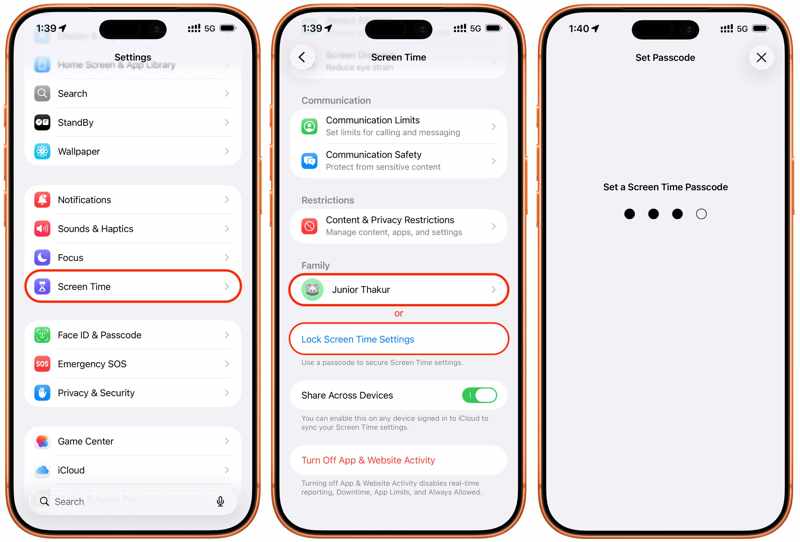
Schritt 1: Wählen Bildschirmzeit in Ihrem Einstellungen App.
Schritt 2: Tippen Sie auf den Namen Ihres Kindes unter dem Familie .
Schritt 3: Navigieren Bildschirmzeit verwaltendann sperren Bildschirmzeiteinstellungen.
Schritt 4: Legen Sie anschließend einen Bildschirmzeit-Code fest.
Teil 2: So ändern Sie den Bildschirmzeit-Passcode
Nachdem Sie den Bildschirmzeit-Code eingerichtet haben, können Sie ihn für Ihr iOS-Gerät oder das Gerät Ihres Kindes ändern, um die Sicherheit zu erhöhen. Selbstverständlich müssen Sie den aktuellen Bildschirmzeit-Code angeben, bevor Sie ihn ändern.
So ändern Sie den Bildschirmzeit-Code auf Ihrem iPhone/iPad
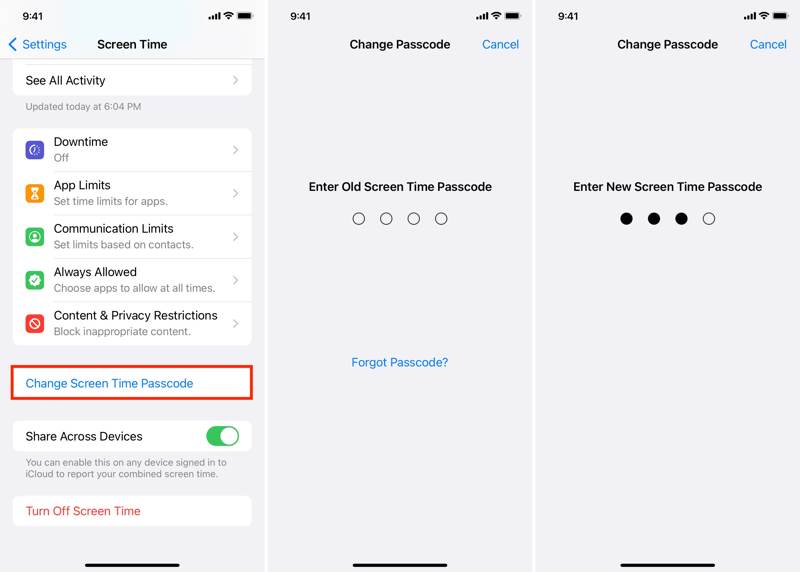
Schritt 1: Führen Sie Ihre Einstellungen App.
Schritt 2: Gehen Sie auf die Bildschirmzeit Tab.
Schritt 3: Tippen Sie auf die Ändern Sie den Bildschirmzeit-Passcode .
Schritt 4: Als nächstes wählen Sie Ändern Sie den Bildschirmzeit-Passcode.
Schritt 5: Geben Sie den aktuellen Bildschirmzeit-Passcode ein.
Schritt 6: Erstellen Sie anschließend einen neuen Bildschirmzeit-Passcode und geben Sie ihn erneut ein.
So ändern Sie den Bildschirmzeit-Passcode auf dem Handy Ihres Kindes
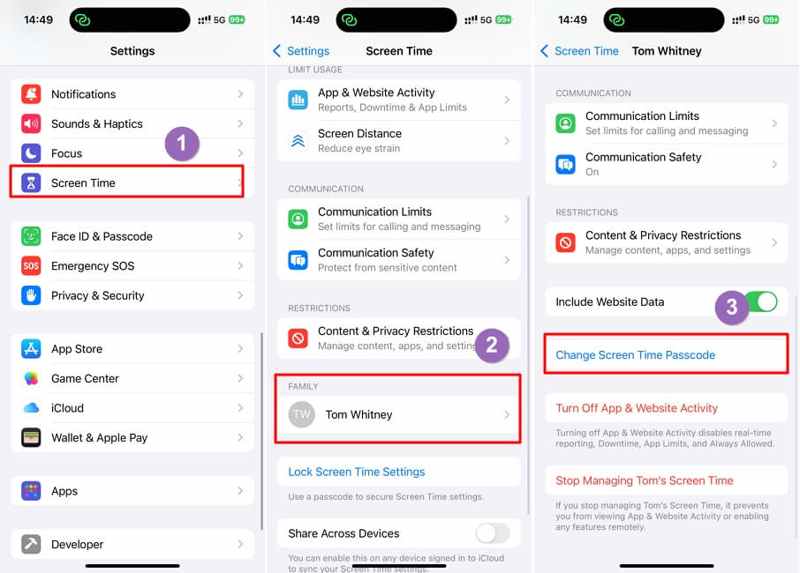
Schritt 1: Gehen Sie auf Ihrem iPhone oder iPad zu Einstellungen und Bildschirmzeit.
Schritt 2: Wählen Sie den Namen Ihres Kindes unter Familie Überschrift.
Schritt 3: Tippen Sie auf die Ändern Sie den Bildschirmzeit-Passcode .
Schritt 4: Folgen Sie den Anweisungen auf dem Bildschirm, um sich zu authentifizieren.
Schritt 5: Geben Sie einen neuen Bildschirmzeit-Passcode ein und geben Sie ihn erneut ein, um den Bildschirmzeit-Passcode auf dem Handy Ihres Kindes zu ändern.
Teil 3: So deaktivieren Sie den Bildschirmzeit-Passcode
Wenn Sie den Bildschirmzeit-Code nicht mehr benötigen, können Sie ihn deaktivieren. Beachten Sie, dass die Deaktivierung des Bildschirmzeit-Codes die Bildschirmzeit selbst nicht deaktiviert. Sie können die Einstellungen für die Bildschirmzeit weiterhin uneingeschränkt anpassen.
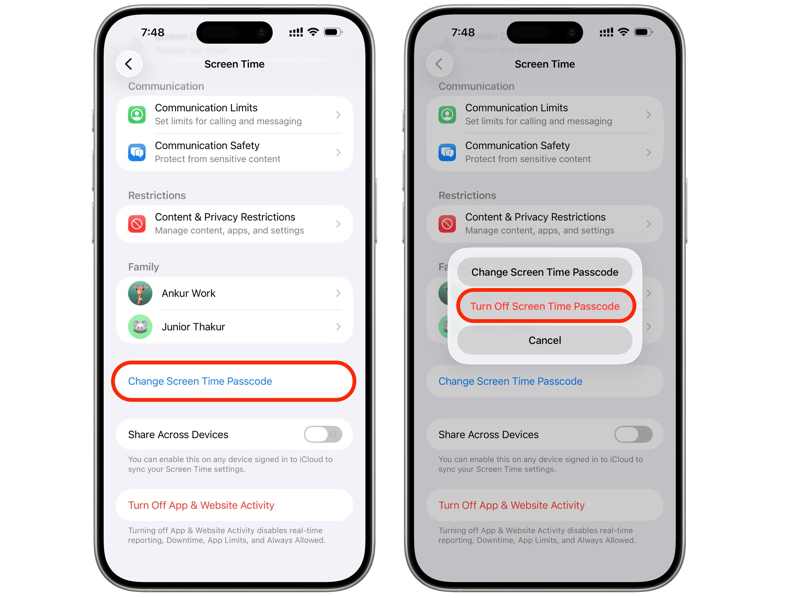
Schritt 1: Gehen Sie zu Ihrem Einstellungen App auf Ihrem iPhone.
Schritt 2: Wähle die Bildschirmzeit Eintrag.
Tipps: Um den Bildschirmzeit-Code auf dem Gerät Ihres Kindes zu entfernen, tippen Sie auf den Namen unter dem Familie .
Schritt 3: Tippen Sie auf die Ändern Sie den Bildschirmzeit-Passcode .
Schritt 4: Wählen Bildschirm-Zeit-Passcode ausschalten.
Schritt 5: Geben Sie anschließend Ihren aktuellen Bildschirmzeit-Passcode ein, um den Bildschirmzeit-Passcode zu entfernen.
Teil 4: So setzen Sie den Bildschirmzeit-Passcode zurück
Angenommen, Sie haben Ihren Bildschirmzeit-Code vergessen und können ihn ohne einen Passwort-Manager eines Drittanbieters nicht herausfinden. Die gute Nachricht: Sie können Ihren Code unbegrenzt oft ausprobieren. Was passiert nach zehn fehlgeschlagenen Versuchen? Ihr Gerät wird nicht deaktiviert. Sie müssen lediglich warten, bis die Zeit abgelaufen ist. Außerdem können Sie den Bildschirmzeit-Code mit Ihrem Apple-Account und -Passwort zurücksetzen.
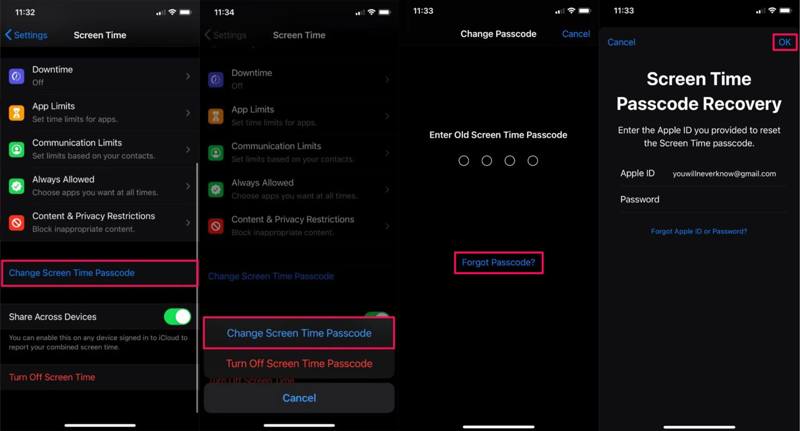
Schritt 1: Führen Sie die Einstellungen App auf deinem Gerät.
Schritt 2: Wähle die Bildschirmzeit .
Schritt 3: Tippen Sie auf die Ändern Sie den Bildschirmzeit-Passcode .
Schritt 4: Pick Ändern Sie den Bildschirmzeit-Passcode or Bildschirm-Zeit-Passcode ausschalten.
Schritt 5: Wenn Sie zur Eingabe des Passcodes aufgefordert werden, tippen Sie Passwort vergessen.
Schritt 6: Gib dein Apple-Account-Passwort ein und tippe auf OK.
Schritt 7: Als Nächstes legen Sie einen neuen Bildschirmzeit-Passcode fest und geben ihn erneut ein.
Tipps: Wenn auf Ihrem Gerät iOS 13.4 oder eine ältere Version installiert ist oder es über MDM registriert ist, gibt es keine Option zum Zurücksetzen des Bildschirmzeit-Passcodes. Diese Option wird auch auf iOS-Geräten von Kindern nicht angezeigt.
Weiterführende Literatur
Teil 5: Was tun, wenn der Bildschirmzeit-Passcode nicht funktioniert?
Beim Ändern der Einstellungen kann es vorkommen, dass der Bildschirmzeit-Code nicht funktioniert. Mögliche Ursachen sind ein falscher Code, veraltete Software, Probleme mit Ihrem Apple-Konto und vieles mehr.
Lösung 1: Software aktualisieren
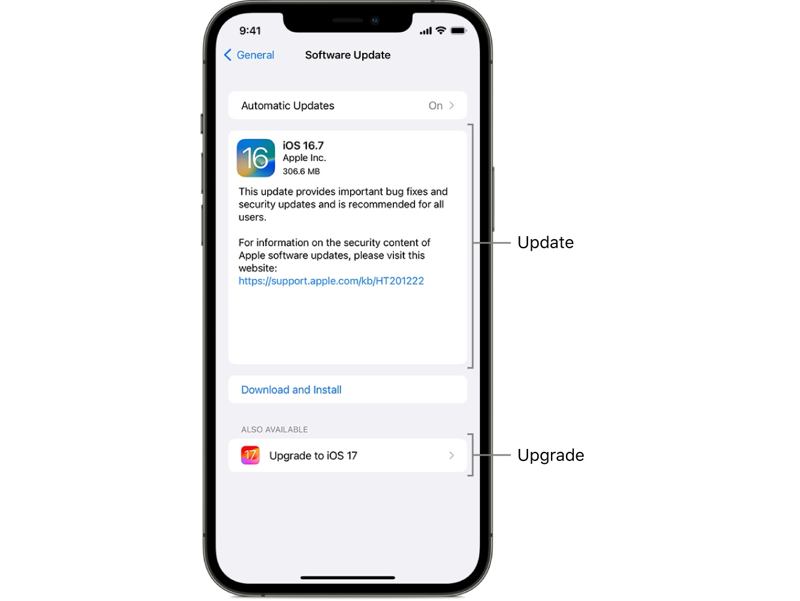
Schritt 1: Gehen Sie zu Ihrem Einstellungen App.
Schritt 2: Geben Sie die Allgemein Tab.
Schritt 3: Zylinderkopfschrauben Software-Update um nach Aktualisierungen zu suchen.
Schritt 4: Wenn ein Update verfügbar ist, tippen Sie auf das Lade und installiere .
Schritt 5: Befolgen Sie die Anweisungen auf dem Bildschirm, um iOS zu aktualisieren.
Schritt 6: Wenn der Vorgang abgeschlossen ist, startet Ihr Gerät neu und Sie können den Bildschirmzeit-Passcode erneut eingeben.
Lösung 2: Bildschirmzeit-Passcode zurücksetzen
Wenn Sie oder jemand anderes den Code geändert hat, funktioniert der alte Bildschirmzeit-Code nicht mehr. Glücklicherweise können Sie den Bildschirmzeit-Code mit Ihrem Apple-Account-Passwort zurücksetzen. Den Ablauf haben wir oben beschrieben.
Falls Sie die Option „Passcode vergessen“ nicht finden, aktualisieren Sie bitte Ihre Software auf die neueste Version. Außerdem müssen Sie den Passcode auf dem Gerät des Organisators zurücksetzen, wenn Sie den Bildschirmzeit-Passcode für das Smartphone Ihres Kindes zurücksetzen möchten.
Lösung 3: Vom Apple-Konto abmelden und wieder anmelden
Schritt 1: Tippe auf dein Profil in Einstellungen .
Schritt 2: Scrollen Sie nach unten und tippen Sie auf Abmelden Knopf am unteren Rand.
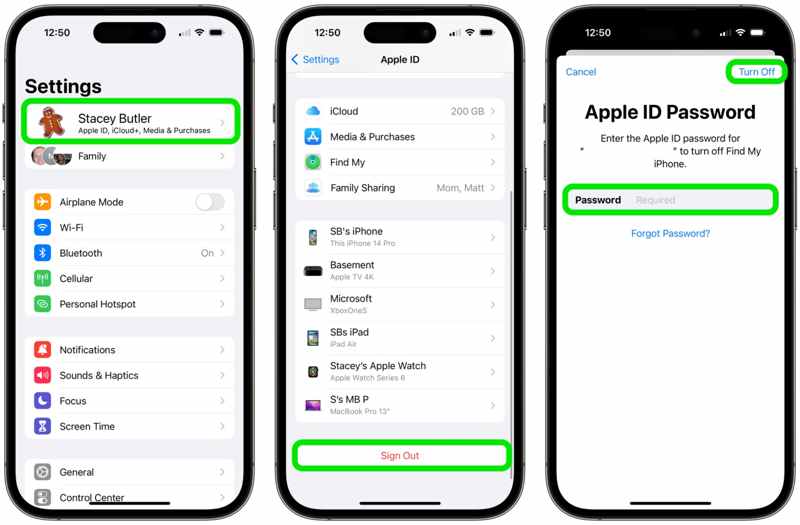
Schritt 3: Geben Sie Ihr Apple-Account-Passwort ein, um „Wo ist?“ zu deaktivieren.
Schritt 4: Tippen Sie auf die Turn Off .
Schritt 5: Wählen Sie die Datentypen aus, die Sie behalten möchten, und tippen Sie auf Abmelden um es zu bestätigen.
Schritt 6: Starten Sie Ihr Gerät.
Schritt 7: Gehen Sie zurück zu den Einstellungen App.
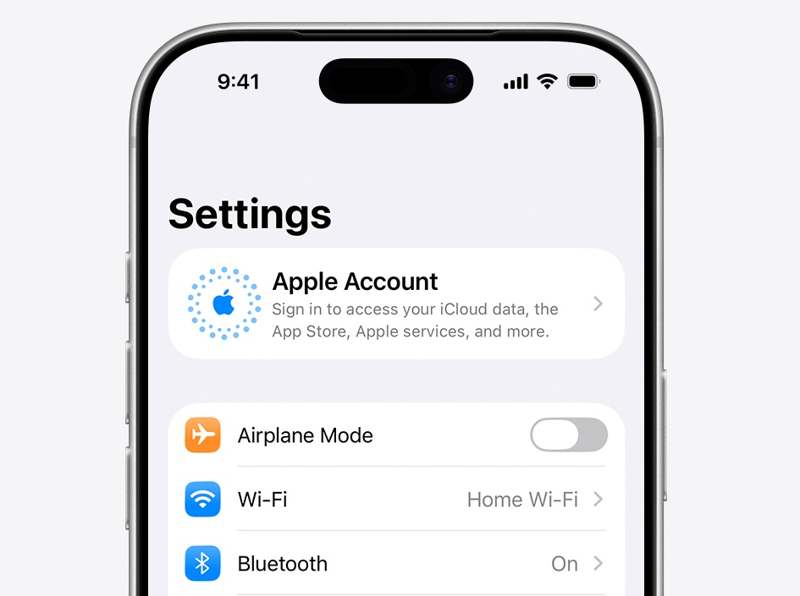
Schritt 8: Zylinderkopfschrauben Apple-Konto und wählen Sie Manuell anmelden Um sich erneut in Ihr Konto einzuloggen.
Teil 6: So entfernen Sie den Bildschirmzeit-Passcode ohne Einschränkungen
Apeaksoft iFoneKit iOS Unlocker Dies ist eine schnelle Methode, um den Bildschirmzeit-Code auf Ihrem iPhone zu umgehen. Sie werden weder nach Ihrem aktuellen Bildschirmzeit-Code noch nach Ihrem Apple-ID-Passwort gefragt. Ihre Daten werden während des Vorgangs nicht unterbrochen.

wurde von über 1,000,000 Nutzer
- Bildschirmzeit-Passcode in 3 Schritten entfernen.
- Schützen Sie Ihre Daten während des Prozesses.
- Funktioniert sowohl auf Ihrem als auch auf dem Gerät Ihres Kindes.
- Unterstützt eine breite Palette von iPhones und iPads.
Sicherer Download
Sicherer Download

So deaktivieren Sie den Bildschirmzeit-Code auf Ihrem iPhone
Schritt 1: Installieren Sie iOS Unlocker
Laden Sie die Software zum Entfernen des Bildschirmzeit-Passcodes auf einen PC herunter und installieren Sie sie. Es gibt auch eine Version für Mac. Starten Sie die Software und wählen Sie die entsprechende Option. Bildschirmzeit entsperren Modus arbeiten können.

Schritt 2: Stellen Sie eine Verbindung zu Ihrem iPhone her
Verbinden Sie Ihr iPhone mit einem Lightning-Kabel mit Ihrem PC. Warten Sie, bis Ihr Gerät erkannt wurde, und wählen Sie dann, wie Ihr Bildschirmzeit-Passcode festgelegt werden soll.

Schritt 3: Bildschirmzeit-Passcode deaktivieren
Klicken Sie auf die Jetzt starten Klicken Sie auf die Schaltfläche, nachdem die Software Ihre Geräteinformationen geladen hat. Folgen Sie den Anweisungen auf dem Bildschirm, um „Mein Gerät suchen“ auf Ihrem Gerät zu deaktivieren. Anschließend deaktiviert die Software automatisch den Bildschirmzeit-Code.

Fazit
In diesem Handbuch wird erklärt, wie Sie Ändern Sie den Bildschirmzeit-Passcode Auf Ihrem oder dem iOS-Gerät Ihres Kindes. Folgen Sie unserer Anleitung, um den Bildschirmzeit-Code in verschiedenen Situationen zu ändern, zu deaktivieren oder zurückzusetzen. Falls Ihr Code nicht funktioniert, versuchen Sie Folgendes: Apeaksoft iFoneKit iOS Unlocker Die Kindersicherungsfunktion Ihres Geräts ohne jegliche Einschränkungen entfernen.
Ähnliche Artikel




