


So entsperren Sie Ihr iCloud-Konto mit oder ohne Passwort

Sobald Apple Sicherheitsvorfälle feststellt, beispielsweise einen Hackerangriff auf Ihren iCloud-Account, werden Ihre Daten gesperrt. Laut Apple kann Ihr Account aufgrund von Passwortverlust, eines veralteten Accounts, Problemen mit der Zwei-Faktor-Authentifizierung und weiteren Gründen gesperrt werden. Apple bietet jedoch Möglichkeiten, Ihren Account nach einer Sperrung oder Deaktivierung wieder zu entsperren. Dieser Leitfaden beschreibt bewährte Methoden. Entsperren eines iCloud-Kontos schnell.
SEITENINHALT:
- Teil 1: So entsperren Sie Ihr iCloud-Konto auf dem iPhone
- Teil 2: So entsperren Sie Ihr iCloud-Konto auf dem Mac
- Teil 3: So entsperren Sie Ihr iCloud-Konto ohne Passwort
- Teil 4: So entsperren Sie Ihr iCloud-Konto im Apple Support
- Teil 5: So beheben Sie das Problem mit dem angegebenen iCloud-Konto, das dieses Volume nicht entsperren konnte
- Teil 6: So entsperren Sie Ihr iCloud-Konto, falls die Entsperrung auf dem iPhone nicht möglich ist
Teil 1: So entsperren Sie Ihr iCloud-Konto auf dem iPhone
Eine einfache Möglichkeit, ein iCloud-Konto zu entsperren, besteht darin, das Passwort auf Ihrem iPhone oder iPad zurückzusetzen. Dadurch können Sie sich mit Ihrem Sperrbildschirm-Code anmelden. Falls Sie keinen Code festgelegt haben, werden Sie aufgefordert, sich mit Ihrem aktuellen Apple-Konto-Passwort anzumelden.
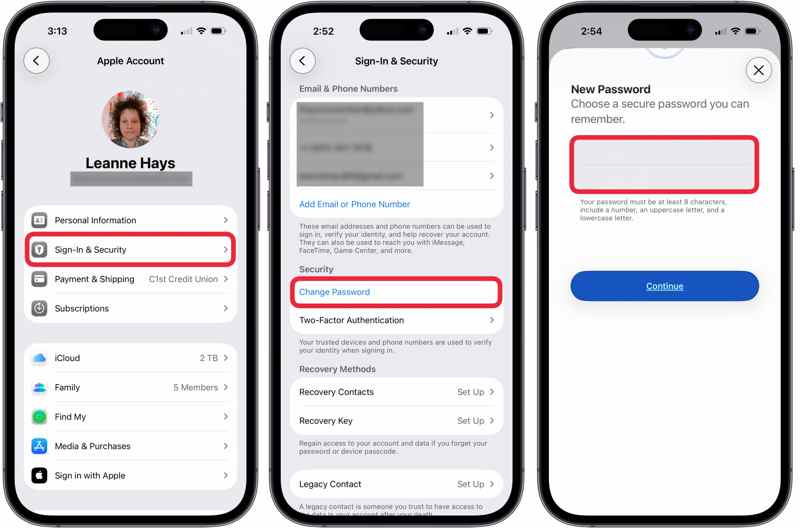
Schritt 1: Öffnen Sie den Microsoft Store auf Ihrem Windows-PC Einstellungen App auf deinem Gerät.
Schritt 2: Tippen Sie auf Ihr Profil.
Schritt 3: Gehen Sie zur Anmeldung & Sicherheit Tab.
Schritt 4: Tippen Sie auf die Passwort ändern Knopf unter dem Sicherheit .
Schritt 5: Geben Sie Ihren iPhone-Passcode zur Authentifizierung ein.
Schritt 6: Geben Sie ein neues Passwort ein, geben Sie es erneut ein und tippen Sie auf Fortfahren.
Schritt 7: Sie können Ihr iCloud-Konto nun wie gewohnt nutzen.
Teil 2: So entsperren Sie Ihr iCloud-Konto auf dem Mac
Wenn Sie ein MacBook verwenden, können Sie ein iCloud-Konto direkt in den Systemeinstellungen entsperren. Dazu müssen Sie sich mit Ihrem Anmeldepasswort authentifizieren. So geht's:
Schritt 1: Klicken Sie auf die Apple Menü.
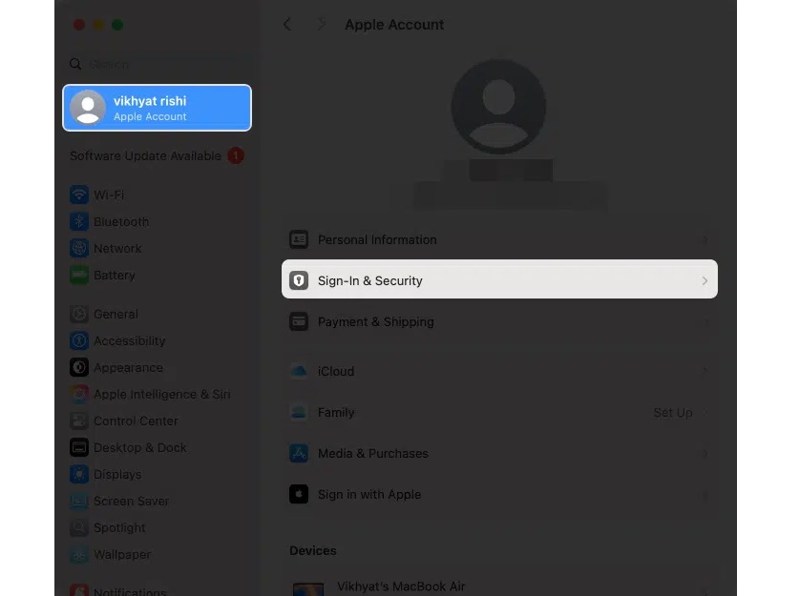
Schritt 2: Wähle die Systemeinstellungen or Systemeinstellungen .
Schritt 3: Gehen Sie auf die Apple-Konto von der Seitenleiste.
Schritt 4: Klicken Sie auf die Anmeldung & Sicherheit .
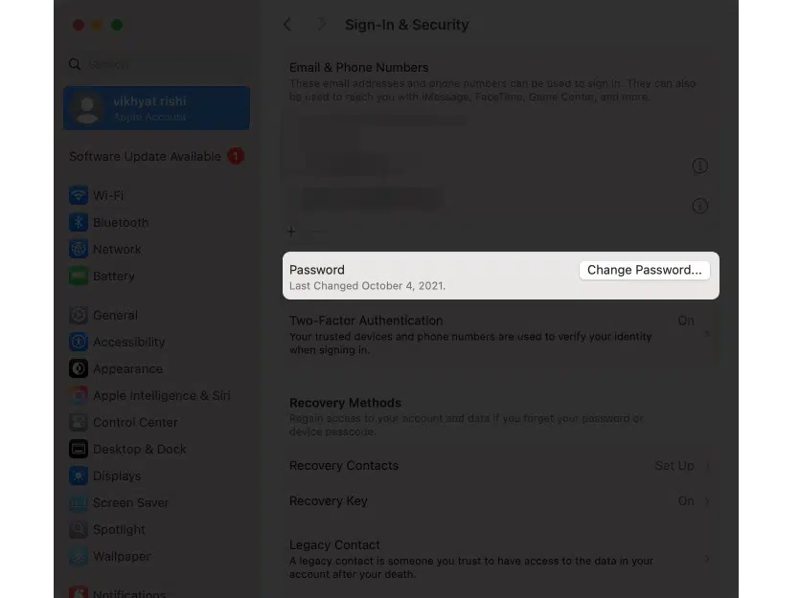
Schritt 5: Als nächstes klicken Sie auf die Passwort ändern .
Schritt 6: Geben Sie Ihr Mac-Passwort ein, um fortzufahren.
Schritt 7: Erstellen Sie ein neues Passwort gemäß den Anweisungen.
Schritt 8: Überprüfen Sie es und klicken Sie auf Ändern .
Teil 3: So entsperren Sie Ihr iCloud-Konto ohne Passwort
Falls Sie Ihr Kontopasswort vergessen haben oder Ihr Apple-Gerät nicht erreichbar ist, können Sie Ihr iCloud-Konto auf iForgot ohne Passwort entsperren. Dies ist die von Apple bereitgestellte Webseite zum Zurücksetzen des iCloud-Passworts.
Schritt 1: Rufen Sie iforgot.apple.com in einem Browser auf.
Schritt 2: Klicken Sie auf die Passwort zurücksetzen .
Schritt 3: Geben Sie die Telefonnummer oder E-Mail-Adresse ein, die mit Ihrem iCloud-Konto verknüpft ist.
Schritt 4: Geben Sie den Captcha-Code ein und klicken Sie auf Fortfahren.
Schritt 5: Je nach Ihren Einstellungen stehen Ihnen verschiedene Authentifizierungsoptionen zur Verfügung:
Option 1: Vertrauenswürdiges Gerät
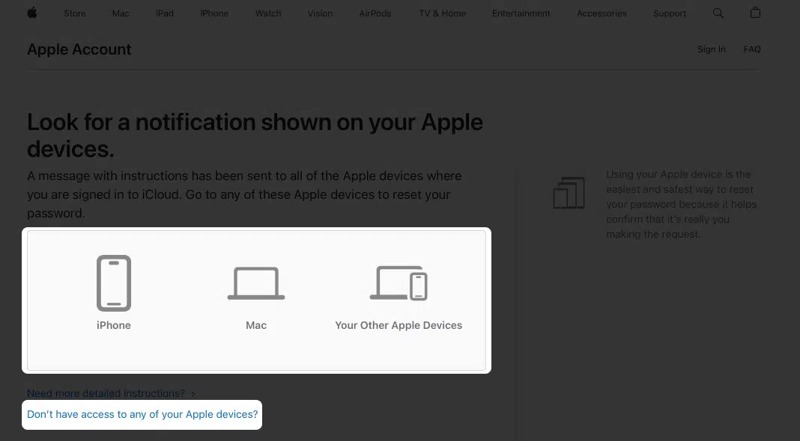
Wenn Sie die Zwei-Faktor-Authentifizierung eingerichtet haben, wählen Sie ein vertrauenswürdiges Gerät.
Drehen Sie sich zum Gerät und tippen Sie Erlauben auf der Benachrichtigung.
Geben Sie Ihren Sperrbildschirm-Passcode oder Ihr Anmeldepasswort ein.
Legen Sie anschließend ein neues Passwort fest, bestätigen Sie es und entsperren Sie Ihr iCloud-Konto.
Option 2: Wiederherstellungsschlüssel
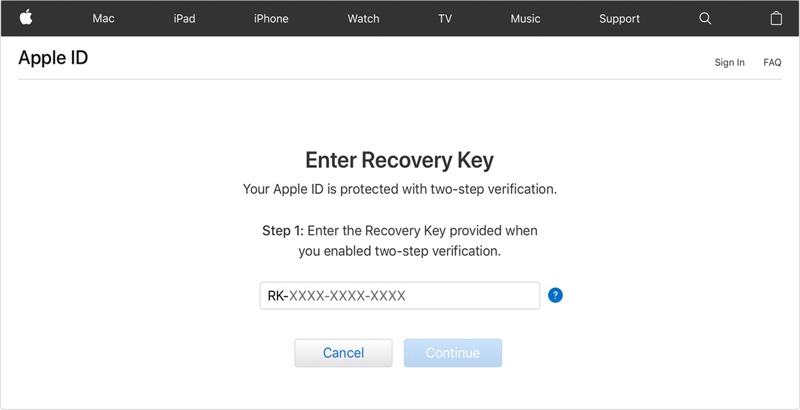
Wenn Sie den Wiederherstellungsschlüssel aktiviert haben, geben Sie den Code zur Authentifizierung ein.
Geben Sie anschließend ein neues Passwort ein, bestätigen Sie es erneut und geben Sie es an.
Option 3: E-Mail
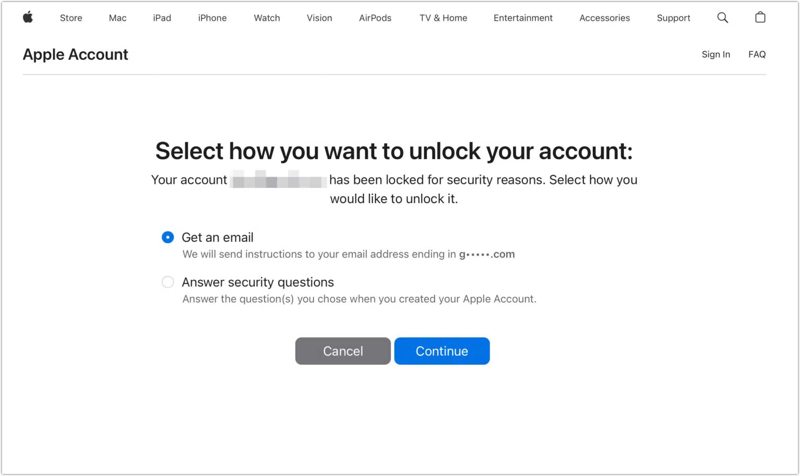
Auswählen Eine E-Mail bekommen und klicken auf Fortfahren.
Sobald Sie die Bestätigungs-E-Mail erhalten haben, lesen Sie diese und öffnen Sie den Link.
Legen Sie ein neues Passwort fest, geben Sie es erneut ein und bestätigen Sie die Entsperrung des iCloud-Kontos.
Option 4: Beantwortet Sicherheitsfragen
Auswählen Sicherheitsfragen beantworten und schlagen Fortfahren.
Geben Sie Ihre Daten ein, zum Beispiel Ihr Geburtsdatum.
Wählen Sie eine Sicherheitsfrage aus und geben Sie die richtige Antwort ein.
Beantworten Sie weitere Fragen.
Erstellen Sie abschließend ein neues Passwort für Ihr iCloud-Konto.
Teil 4: So entsperren Sie Ihr iCloud-Konto im Apple Support
Eine weitere Möglichkeit, ein iCloud-Konto zu entsperren, bietet die Apple Support App. Hierfür benötigen Sie ein anderes iPhone oder iPad. Sie können sich ein iOS-Gerät von einem Freund oder Familienmitglied ausleihen. Auch hier ist eine Authentifizierung mit Ihrer Telefonnummer erforderlich.
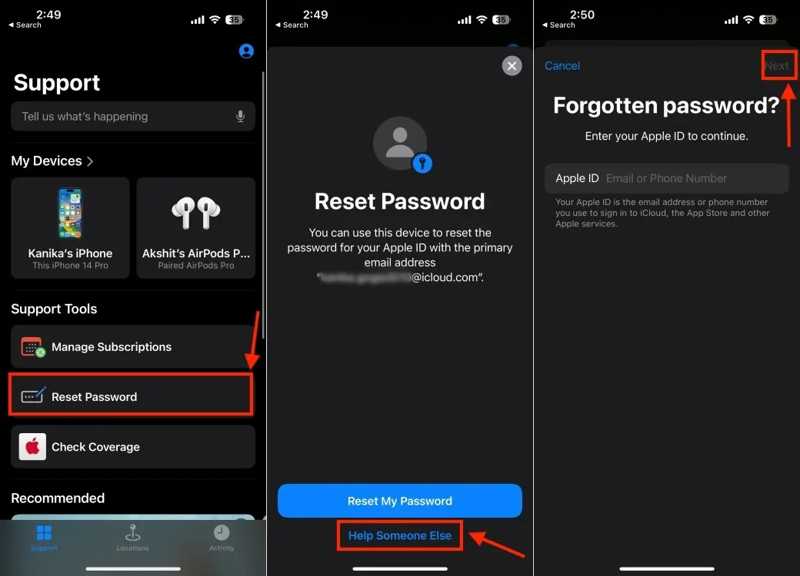
Schritt 1: Installieren Sie das Apple-Unterstützung Die App auf einem geliehenen iPhone installieren und öffnen.
Schritt 2: Tippen Sie auf die Passwort zurücksetzen .
Schritt 3: Wählen Helfen Sie jemand anderem.
Schritt 4: Gib deinen iCloud-Account ein und tippe auf Fortfahren.
Schritt 5: Geben Sie die vertrauenswürdige Telefonnummer ein und drücken Sie Fortfahren.
Schritt 6: Zylinderkopfschrauben Senden Sie den Code an [Telefonnummer]..
Schritt 7: Geben Sie den erhaltenen Bestätigungscode ein.
Schritt 8: Geben Sie ein neues Passwort ein, geben Sie es erneut ein und tippen Sie auf Fortfahren.
Weiterführende Literatur
Teil 5: So beheben Sie das Problem mit dem angegebenen iCloud-Konto, das dieses Volume nicht entsperren konnte
Einige Nutzer berichteten, dass die Fehlermeldung lautete, das angegebene iCloud-Konto könne dieses Volume auf ihrem Mac nicht entsperren. Dieser Fehler tritt auf, wenn Sie Ihr Passwort mehrmals falsch eingeben und es zurücksetzen müssen. Sie können diesen Fehler im Wiederherstellungsmodus beheben.
Schritt 1: Schalten Sie Ihren Mac aus und halten Sie die Taste gedrückt Befehl + R (Intel) oder Sie die Kraft von Taste zum Aufrufen des Wiederherstellungsmodus.
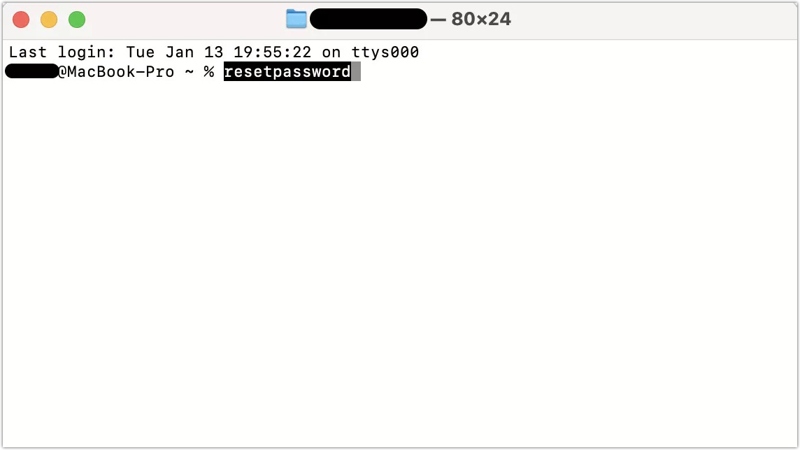
Schritt 2: Zurück Nach Werkzeuge im oberen Menü und öffnen Terminal.
Schritt 3: Typ Passwort zurücksetzen und drücke die Return Taste auf der Tastatur.
Schritt 4: Wählen Sie die für Ihre Situation zutreffende Option aus und klicken Sie auf Weiter.
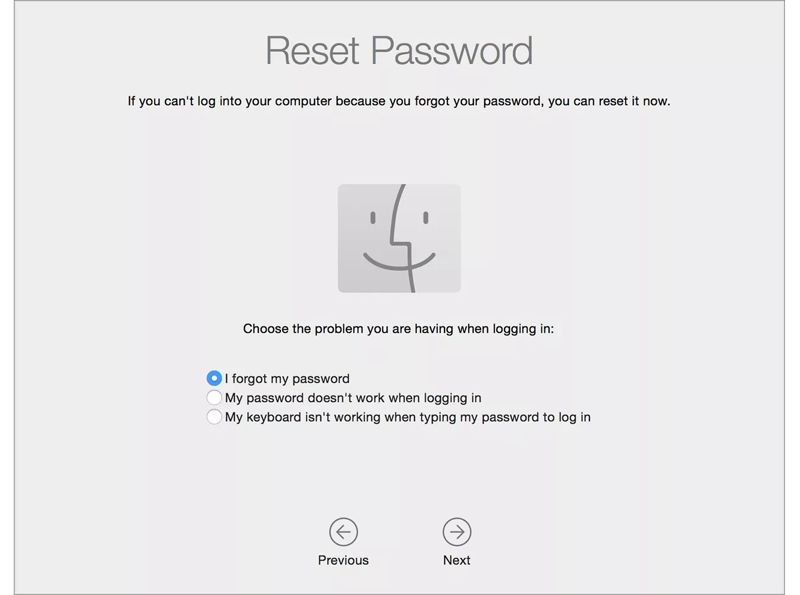
Schritt 5: Geben Sie die erforderlichen Informationen an und befolgen Sie die Anweisungen, um Ihr Passwort zurückzusetzen.
Schritt 6: Klicken Sie auf die Apple Menü und wählen Sie Wiederaufnahme.
Teil 6: So entsperren Sie Ihr iCloud-Konto, falls die Entsperrung auf dem iPhone nicht möglich ist
Eine schnelle Möglichkeit, ein iCloud-Konto zu entsperren, besteht darin, das alte Konto zu entfernen und ein neues einzurichten. Ab diesem Zeitpunkt empfehlen wir Folgendes: Apeaksoft iFoneKit iOS UnlockerEs kann das iCloud-Konto ohne Einschränkungen von Ihrem iOS-Gerät entfernen.

wurde von über 1,000,000 Nutzer
- iCloud-Konto schnell von iPhone oder iPad entfernen.
- Verlangen Sie während des Vorgangs kein Passwort.
- Bieten Sie Bonusfunktionen an, z Umgehen der Bildschirmzeit.
- Kompatibel mit den neuesten Versionen von iOS und iPadOS.
Sicherer Download
Sicherer Download

So entsperren Sie Ihr iCloud-Konto auf Ihrem iPhone
Schritt 1: Installieren Sie das iCloud-Entfernungstool
Starten Sie das Tool zum Entfernen des iCloud-Kontos, nachdem Sie es auf Ihrem Computer installiert haben. Wählen Sie die Option Apple ID entfernen Modus fortzusetzen.

Schritt 2: Link zu Ihrem iPhone
Schließen Sie Ihr iPhone mit einem Lightning-Kabel an Ihren Computer an und vergewissern Sie sich, dass Sie diesem Computer vertrauen. Klicken Sie auf Jetzt starten Klicken Sie auf die Schaltfläche, sobald Ihr Gerät erkannt wurde.

Schritt 3: iCloud-Konto entsperren
Wenn „Wo ist?“ aktiviert ist, setzen Sie alle Einstellungen auf Ihrem Gerät zurück. Klicken Sie anschließend auf OK und schlagen Erneut bestätigen Um das Entfernen des iCloud-Kontos einzuleiten. Wenn „Wo ist?“ deaktiviert ist, startet die Software diesen Vorgang.

Fazit
In diesem Handbuch wird erklärt, wie Sie Entsperren eines iCloud-Kontos In verschiedenen Situationen können Sie eine geeignete Methode auswählen und die detaillierten Schritte befolgen, um Ihr Passwort zurückzusetzen und Ihr Konto zu entsperren. Falls Sie Ihr Konto nicht entsperren können, Apeaksoft iFoneKit iOS Unlocker Ermöglicht es Ihnen, das alte Konto zu löschen und ein neues einzurichten.
 Apeaksoft iFoneKit
 Entsperren Sie alle Arten von iOS-Passwörtern von iPhone, iPad und iPod.
Sicherer Download
Sicherer Download
Ähnliche Artikel




