


Vollständige Anleitung: So entsperren Sie Ihr iPhone/iPad ohne Apple-ID

Wenn man von seinem iOS-Gerät ausgesperrt wird, kann das unglaublich frustrierend sein. Ob man nun den Bildschirmcode vergessen hat, ein gebrauchtes Gerät gekauft hat oder sich nicht mehr an das iCloud-Passwort erinnern kann – man fühlt sich schnell hilflos.
Die gute Nachricht ist: Sie können wieder Zugriff auf Ihr Gerät erhalten. Diese ausführliche Anleitung zeigt Ihnen, wie. Wie man ein iPhone ohne Apple-ID entsperrt oder sogar ein Bildschirmpasswort mithilfe mehrerer bewährter Methoden.
SEITENINHALT:
Teil 1: Kann man den iPhone/iPad-Passcode ohne Apple-ID entsperren?
Die Antwort lautet Ja, aber mit Einschränkungen. Normalerweise benötigen Sie Ihre Apple-ID und Ihr Passwort, um Ihr iPhone zurückzusetzen, wenn Sie Ihren Bildschirmcode vergessen haben. Da Sie Ihre Apple-ID und Ihr Passwort nicht kennen, gestaltet sich der Vorgang schwieriger und komplexer. Ausführliche Anleitungen finden Sie weiter unten.
Teil 2: 3 effektive Wege, ein iPhone ohne Apple-ID zu entsperren
Methode 1: Wiederherstellungsmodus mit iTunes oder Finder verwenden (kostenlos)
Kurze Einleitung: Versetzen Sie Ihr iPhone oder iPad zunächst in den Wiederherstellungsmodus. Anschließend erkennt iTunes (unter Windows) bzw. der Finder (unter Mac) den Zustand Ihres Geräts und hilft Ihnen bei der Wiederherstellung.
Schritt 1: Versetzen Sie das iPhone in den Wiederherstellungsmodus
Verbinden Sie Ihr iPhone mit Ihrem Computer, während Sie die richtige Taste gedrückt halten, um in den Wiederherstellungsmodus zu gelangen.
- iPhone 8 oder neuer: Verwenden Sie die Seitentaste.
- iPhone 7/7 Plus: Verwenden Sie die Leiser-Taste.
- iPhone 6s oder älter: Verwenden Sie die Home-Taste.
Halten Sie die Taste so lange gedrückt, bis der Wiederherstellungsmodus-Bildschirm erscheint (ein Kabel, das auf einen Computer zeigt).
Schritt 2: iTunes oder Finder öffnen
Wenn Sie einen Windows-Computer verwenden, starten Sie iTunes (falls Sie dieses Programm nicht besitzen, müssen Sie es herunterladen und installieren).
Wenn Sie ein MacBook verwenden, starten Sie direkt den Finder. Wenn Sie ein sehr altes MacBook mit iTunes verwenden, starten Sie einfach iTunes.
Schritt 3: Stellen Sie Ihr iPhone direkt wieder her
Da Ihr iPhone mit Ihrem PC oder Mac verbunden ist, erkennt iTunes/Finder Ihr Telefon schnell und stellt fest, dass ein Problem damit besteht (genauer gesagt, es ist das WiederherstellungsmodusSie müssen lediglich auf den Button klicken. Wiederherstellen .
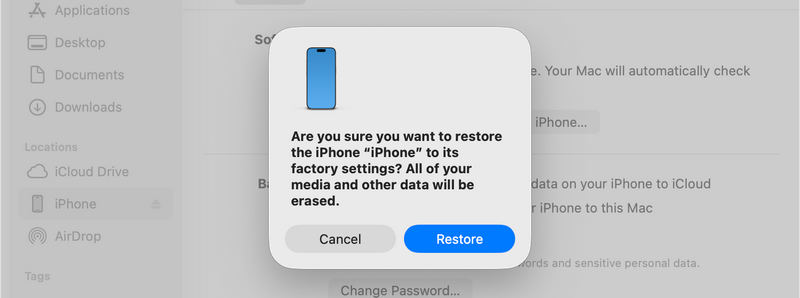
Hinweis: Diese Methode ist der sicherste Weg, ein iPhone ohne Apple-ID zu entsperren. Sie setzt jedoch voraus, dass die Funktion „Wo ist?“ vor der Sperrung deaktiviert war. Ist „Wo ist?“ aktiviert, erscheint nach der Wiederherstellung trotzdem der Aktivierungssperrbildschirm.
Methode 2: iPhone-Sperre für Besitzer umgehen
Nach der Wiederherstellung Ihres iPhones aus dem Wiederherstellungsmodus ist das Gerät wahrscheinlich gesperrt, da die Funktion „Wo ist?“ in den meisten Fällen aktiviert ist. Falls Sie die ursprünglichen Apple-ID-Zugangsdaten nicht besitzen, können Sie versuchen, die Sperre mithilfe eines DNS-Server-Tricks zu umgehen. Dies ist eine temporäre Lösung, die hauptsächlich zum Surfen im Internet oder zum Ansehen von Videos auf einem älteren, gesperrten Gerät verwendet wird.
Schritt 1: Starten Sie Ihr iPhone neu und wiederholen Sie den Einrichtungsvorgang, bis Sie die folgende Meldung erreichen: WLAN-Einstellungen
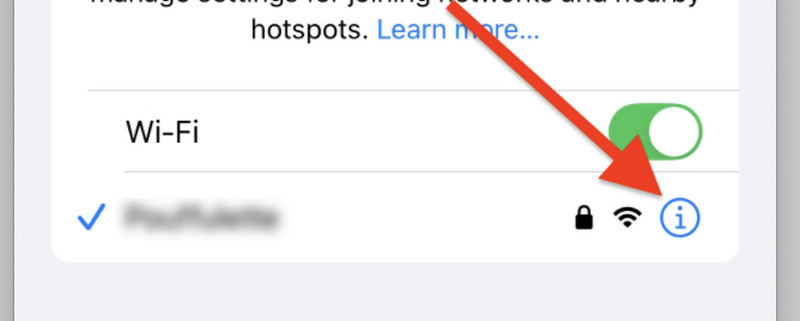
Schritt 2: Stellen Sie eine Verbindung zu einem WLAN-Netzwerk her und klicken Sie dann auf i (Information) Schaltfläche neben dem Netzwerknamen.
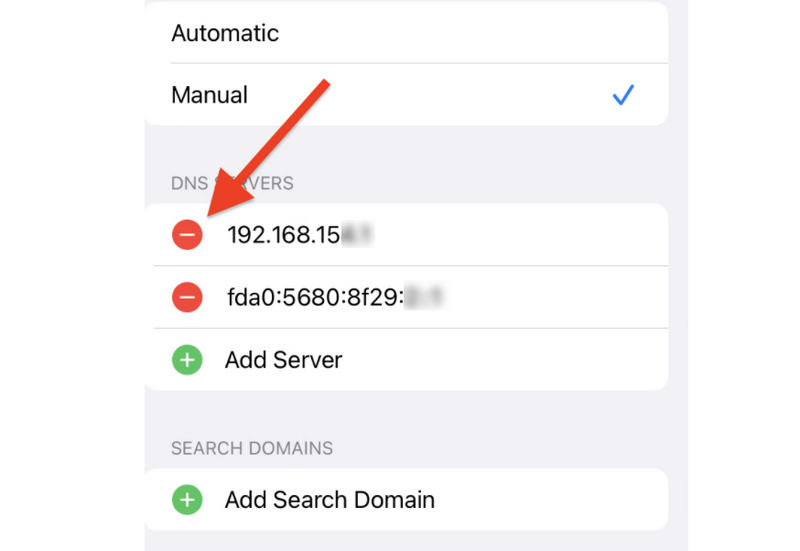
Schritt 3: Scrollen Sie nach unten, um zu finden Konfigurieren Sie DNS und wählen Sie Handbuch .
Schritt 4: Entfernen Sie die vorhandenen DNS-Nummern und geben Sie eine neue DNS-IP-Adresse basierend auf Ihrer Region ein:
- USA: 104.154.51.7
- Europa: 104.155.28.90
- Asien: 104.155.220.58
Schritt 5: Zylinderkopfschrauben ZurückStellen Sie dann erneut eine Verbindung zum WLAN-Netzwerk her. Tippen Sie auf Zurück Wenn das Telefon sich ein weiteres Mal aktivieren will, werden Sie zu einem benutzerdefinierten Menübildschirm weitergeleitet, über den Sie auf grundlegende Apps zugreifen können.
Dies ist eine clevere Methode, um ein an den Vorbesitzer gesperrtes iPhone ohne Apple-ID zu entsperren, falls man den vorherigen Besitzer nicht kontaktieren kann.
Methode 3: Apeaksoft iFoneKit iOS Unlocker
Sie wissen ja, dass es sehr schwierig ist, ein iPhone oder iPad ohne Apple-ID zu entsperren. Warum also nicht direkt die Bildschirmsperre umgehen, um wieder Zugriff auf Ihr iOS-Gerät zu erhalten? Apeaksoft iFoneKit iOS Unlocker Vergessene Bildschirmsperren, nutzlose Face ID oder Touch ID auf iPhone oder iPad lassen sich problemlos beheben. Sie müssen sich weder die Bildschirmsperre noch die kombinierte Apple-ID oder das Passwort merken, um Ihr Gerät mit wenigen Klicks zu nutzen.

wurde von über 1,000,000 Nutzer
- Verbinden Sie Ihr iPhone mit Ihrem Computer, um die Bildschirmsperre schnell zu umgehen.
- Erhalten Sie wieder Zugriff auf iOS ohne Apple-ID, Passcode oder Bildschirmpasscode.
- Andere Einschränkungen wie Bildschirmzeit oder MDM lassen sich mit einem Klick entfernen.
- Unterstützt die neuesten Apple-Geräte und iOS/iPadOS-Versionen.
Sicherer Download
Sicherer Download

Schritt 1: Verbinden Sie Ihr iPhone mit Ihrem Computer
Herunterladen, installieren und starten Apeaksoft iFoneKit iOS UnlockerVerbinden Sie Ihr iPhone. Das Programm erkennt Ihr Gerät dann automatisch. Klicken Sie auf die Schaltfläche Beginnen Sie mit dem Entsperren Schaltfläche auf der Hauptoberfläche.

Schritt 2: Geräteinformationen bestätigen und Bildschirmsperre umgehen
Dieses Programm analysiert die Informationen Ihres iOS-Geräts. Bestätigen Sie diese und laden Sie das Firmware-Paket für Ihre iOS-Version herunter. Anschließend wird die Bildschirmsperre umgangen. So können Sie den Passcode Ihres iPhones oder iPads ganz einfach ohne Apple-ID und Passwort entsperren.

Teil 3: Wichtige Dinge, die Sie vor dem Entsperren Ihres iOS-Geräts wissen sollten
Bevor Sie eine dieser Methoden ausprobieren, um ein Apple iPhone ohne Apple-ID zu entsperren, beachten Sie bitte folgende wichtige Punkte:
Datenlöschung ist unvermeidlich: Mit Ausnahme der temporären DNS-Umgehungsmethode wird jede offizielle und Drittanbietermethode, die einen Bildschirmpasscode erfolgreich entsperrt, vollständig funktionieren. Factory Reset Ihr iPhone oder iPad. Dies ist eine von Apple beabsichtigte Sicherheitsfunktion, um die Privatsphäre der Nutzer im Falle eines Gerätediebstahls zu schützen.
Vorsicht vor Online-Betrug: Es gibt zahlreiche Webseiten, die behaupten, Ihr iPhone per Fernzugriff entsperren zu können, wenn Sie ihnen Geld oder die Seriennummer (IMEI) senden. 99 % dieser Dienste sind Betrug. Verwenden Sie stattdessen Desktop-Software oder offizielle Apple-Kanäle.
Backup ist König: Erstellen Sie regelmäßig Backups auf Ihrem Computer oder in iCloud. Sollten Sie jemals ein iPhone ohne Apple-ID entsperren müssen, können Sie Ihre persönlichen Dateien anschließend problemlos aus einem lokalen Backup wiederherstellen.
Fazit
Das Entsperren Ihres iPhones oder iPads nach Verlust Ihrer Apple-ID-Informationen ist zwar schwierig, aber nicht unmöglich. Wenn die iCloud-Aktivierungssperre auf Ihrem Gerät nicht aktiviert ist, lässt sich das Problem mithilfe des iTunes-Wiederherstellungsmodus oder professioneller Entsperrtools für Desktop-Computer leicht lösen. Diese bieten Ihnen eine klare Anleitung. Wie man einen iPhone-Passcode ohne Apple-ID entsperrt.
Wenn die iCloud-Aktivierungssperre jedoch aktiviert ist, benötigen Sie Folgendes: Apeaksoft iFonekit iOS Unlocker Entsperren Sie Ihr iPhone oder iPad dauerhaft ohne Apple-ID und Passwort. Sie erhalten schnell wieder Zugriff auf Ihr Gerät.
 Apeaksoft iFoneKit
 Entsperren Sie alle Arten von iOS-Passwörtern von iPhone, iPad und iPod.
Sicherer Download
Sicherer Download
Ähnliche Artikel




