

So entsperren Sie ein deaktiviertes iPhone ohne iTunes oder Computer

Wenn Ihr iPhone deaktiviert ist, denken Sie vielleicht sofort an iTunes. Viele Nutzer empfinden iTunes jedoch als unpraktisch, da es kompliziert zu bedienen ist, sie iTunes nicht installiert haben, iTunes das iPhone nicht erkennt usw.
Glücklicherweise gibt es mehrere Möglichkeiten Entsperren eines gesperrten iPhones ohne iTunes oder sogar ein Computer. In diesem Leitfaden zeigen wir Ihnen einige einfache Methoden, mit denen Sie schnell wieder Zugriff auf Ihr Gerät erhalten.
SEITENINHALT:
- Teil 1: Kann man ein iPhone ohne iTunes entsperren?
- Teil 2: [Sehr empfehlenswert] So entsperren Sie ein deaktiviertes iPhone ohne iTunes
- Teil 3: [Offiziell] So entsperren Sie Ihr iPhone ohne iTunes bei einer iPhone-Sperre (iPhone nicht verfügbar/Sicherheitssperre)
- Teil 4: iPhone ohne iTunes mit „Wo ist?“ (iCloud) entsperren
- Teil 5: iPhone ohne iTunes mit dem Finder entsperren (Mac)
- Teil 6: Häufig gestellte Fragen zum Entsperren von iOS ohne iTunes
Teil 1: Kann man ein iPhone ohne iTunes entsperren?
Das Entsperren eines iPhones mit iTunes ist ziemlich kompliziert. Gibt es Alternativen, um ein gesperrtes iPhone ohne iTunes zu entsperren? Ja! Es gibt mehrere Möglichkeiten, ein gesperrtes iPhone ohne iTunes zu entsperren. Die folgende Tabelle bietet einen schnellen Vergleich, der Ihnen bei der Auswahl der besten Option hilft.
Schnellvergleichstabelle
| Methodik | Computer | apple ID | Finde meine | Datenverlust | Schwierigkeit |
| Apeaksoft iOS Unlocker | Ja | Nein | Nein | Ja | Einfach |
| Sicherheitsaussperren | Nein | Ja | Ja | Ja | Einfach |
| Mein iCloud-Konto finden | Nein | Ja | Ja | Ja | Einfach |
| Finder | Ja (Mac) | Ja | Nein | Ja | Medium |
Teil 2: [Sehr empfehlenswert] So entsperren Sie ein deaktiviertes iPhone ohne iTunes
Wenn Sie eine schnelle und einfache Lösung wünschen, ist die Verwendung eines professionellen Entsperrwerkzeugs die einfachste Option. Apeaksoft iOS Unlocker kann Ihnen helfen, den Bildschirmpasscode zu entfernen und ein deaktiviertes iPhone ohne iTunes zu entsperren, selbst wenn Sie keine technischen Vorkenntnisse haben.
Entsperren eines deaktivierten iPhones ohne iTunes
- Entsperren Sie Ihr iPhone/iPad mit wenigen Klicks.
- Entsperren Sie ein gesperrtes iPhone/iPad ohne Passcode.
- Es sind keine technischen Kenntnisse erforderlich.
- Sichere, schnelle und benutzerfreundliche Entsperrlösung.
Sicherer Download
Sicherer Download

Schritt 1: Laden Sie diesen leistungsstarken iOS-Entsperrer kostenlos über die Schaltfläche oben herunter. Führen Sie ihn nach erfolgreicher Installation aus.
Schritt 2: Verbinden Sie Ihr iPhone/iPad mit Ihrem Computer und klicken Sie auf die Schaltfläche Beginnen Sie mit dem Entsperren Knopf unter dem Entsperren Sie den iOS-Bildschirm .

Schritt 3: Lesen Sie die Warnhinweise auf dem Bildschirm sorgfältig durch und bestätigen Sie Ihre Geräteinformationen. Klicken Sie anschließend auf Jetzt starten um die entsprechende Firmware herunterzuladen.

Schritt 4: Sobald die Firmware bereit ist, klicken Sie auf das Starten Sie das Entfernen Taste und klicken Sie auf OK.
Schritt 5: Vergewissern Sie sich, dass Sie über alle Ergebnisse vollständig informiert sind. Klicken Sie hier. Erneut bestätigen um den Entsperrvorgang einzuleiten.

Schritt 6: Warten Sie, bis die Software das Firmware-Paket überprüft hat. Nach wenigen Sekunden wird Ihr iOS-Bildschirm entsperrt.

Teil 3: [Offiziell] So entsperren Sie Ihr iPhone ohne iTunes bei einer iPhone-Sperre (iPhone nicht verfügbar/Sicherheitssperre)
Wenn Sie zu oft den falschen Code eingeben, wird Ihr iPhone gesperrt und zeigt Meldungen wie „iPhone nicht verfügbar“ oder „Sicherheitssperre“ an (iOS 15.2–16). Apple bietet eine integrierte Möglichkeit, Ihre iOS-Geräte direkt zu entsperren. Hierfür benötigen Sie Ihre Apple-ID und Ihr Passwort.
Schritt 1: Klicken Sie auf Passwort vergessen unten rechts.
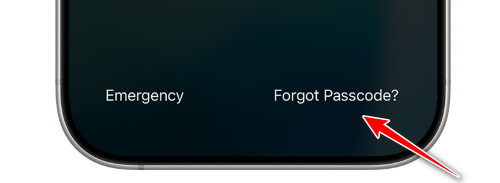
Schritt 2: Klicken Sie auf Starten Sie den iPhone-Reset wenn der Reset-Bildschirm erscheint.
Schritt 3: Gib deine Apple-ID und dein Passwort ein, um dich von deinem aktuellen Apple-Konto abzumelden.
Schritt 4: Klicken Sie auf Löschen IphoneIhr iPhone wird zurückgesetzt und die Bildschirmsperre wird ebenfalls entfernt.
Tipps: Nach Abschluss des Vorgangs können Sie Ihr iPhone einrichten und die gewünschte Option auswählen. Wiederherstellung aus iCloud oder Computer-Backup.
Teil 4: iPhone ohne iTunes mit „Wo ist?“ (iCloud) entsperren
Sie können ein gesperrtes iPhone auch per Fernzugriff mit der integrierten Funktion „Wo ist?“ entsperren, sofern diese zuvor auf dem Gerät aktiviert war. Mit dieser Methode können Sie das iPhone löschen und den Bildschirmpasscode von einem anderen Apple-Gerät entfernen, das mit derselben Apple-ID angemeldet ist. Alternativ können Sie sich über einen beliebigen Browser bei iCloud anmelden und das gesperrte iPhone per Fernzugriff löschen.
Entsperren Sie ein deaktiviertes iPhone ohne iTunes mithilfe von iCloud.
Schritt 1: Besuchen Sie die offizielle iCloud-Website in einem beliebigen Browser.
Schritt 2: Melden Sie sich an mit Apple ID und Passwort.
Schritt 3: Klicken Sie auf Finde meine und wählen Sie Ihr gesperrtes iPhone aus.
Schritt 4: Klicken Sie auf Löschen Iphone und bestätigen Sie Ihre Operation.
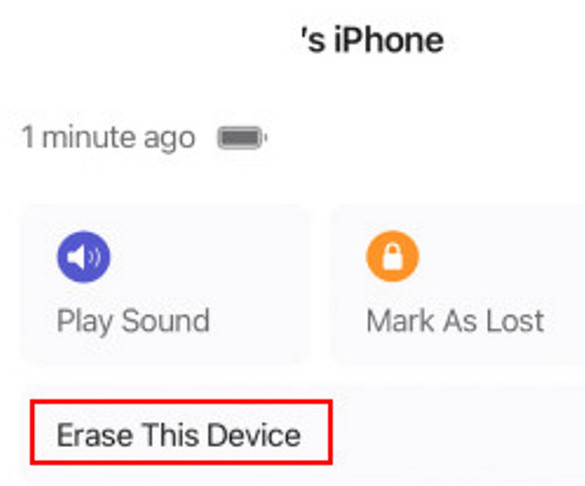
Entsperren Sie ein deaktiviertes iPhone ohne iTunes mithilfe der „Wo ist?“-App.
Schritt 1: Öffnen Sie den Microsoft Store auf Ihrem Windows-PC Finde meine App auf Ihrem iPhone.
Schritt 2: Klicken Sie auf Geräte und wählen Sie Ihr gesperrtes Gerät aus.
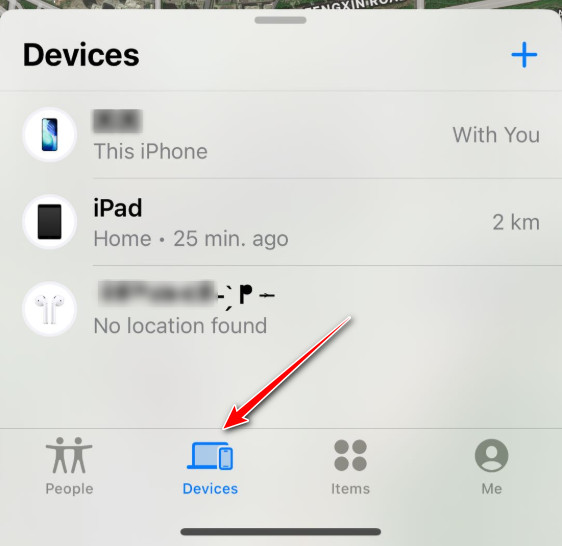
Schritt 3: Wischen Sie bis ganz nach unten und klicken Sie Löschen Sie dieses Gerät.
Schritt 4: Bestätigen Sie Ihre Eingaben, und Ihr Gerät wird sofort entsperrt und zurückgesetzt.
Teil 5: iPhone ohne iTunes mit dem Finder entsperren (Mac)
Wenn Sie einen Mac mit macOS Catalina oder neuer verwenden, können Sie versuchen, Ihr iPhone mit dem Finder zu entsperren. Apple hat iTunes in neueren macOS-Versionen durch den Finder zur Verwaltung von iOS-Geräten ersetzt, sodass Benutzer ihre iPhones direkt vom Mac wiederherstellen können.
Schritt 1: Verbinden Sie Ihr gesperrtes iPhone mit einem USB-Kabel mit Ihrem Mac und öffnen Sie den Finder.
Schritt 2: Legen Sie Ihr iPhone in Wiederherstellungsmodus.
Schritt 3: Finder erkennt Ihr iPhone und zeigt eine Meldung an, in der Sie aufgefordert werden, Wiederherstellen or Update das Gerät.
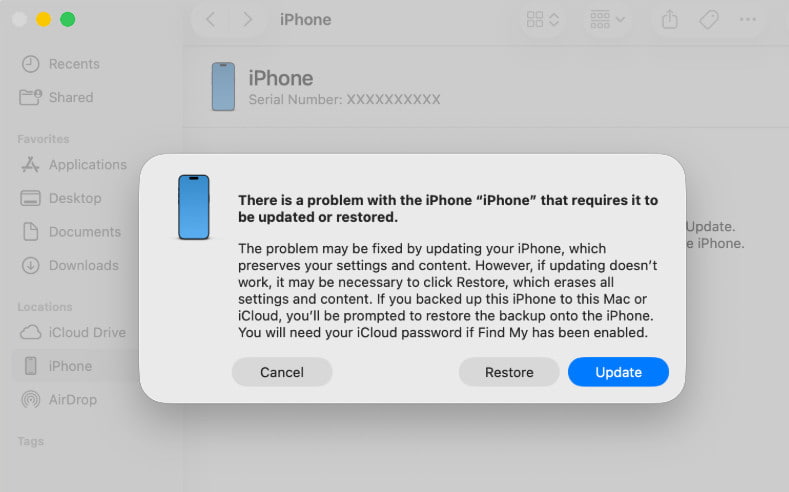
Schritt 4: Klicken Sie auf WiederherstellenAnschließend lädt Finder automatisch die neueste iOS-Software herunter und setzt Ihr iPhone zurück.
Teil 6: Häufig gestellte Fragen zum Entsperren von iOS ohne iTunes
Kann ich ein iPhone ohne iTunes oder Computer entsperren?
Ja. Sie können ein iPhone auch ohne iTunes oder Computer entsperren, indem Sie Apples integrierten Dienst wie „Wo ist?“ nutzen.
Was passiert nach dem Entsperren eines deaktivierten iPhones?
Nach dem Entsperren eines deaktivierten iPhones wird Ihr Gerät auf die Werkseinstellungen zurückgesetzt. Sie können es anschließend neu einrichten und Ihre Daten aus einem iCloud- oder iTunes-Backup wiederherstellen.
Werden beim Entsperren eines iPhones alle Daten gelöscht?
Ja. Wie bereits erwähnt, wird Ihr Gerät auf die Werkseinstellungen zurückgesetzt. Alle Ihre Daten werden dabei gelöscht. Aber keine Sorge. Wenn Sie Ihr iPhone gesichert Zuvor konnten Sie die Daten problemlos wiederherstellen.
Fazit
Über alles, Entsperren eines iPhones ohne iTunes Dies ist mit Methoden wie „Wo ist?“, der integrierten Funktion „Passcode vergessen“ oder einem professionellen Entsperrtool möglich. Wenn Sie die schnellste und einfachste Lösung wünschen, Apeaksoft iOS Unlocker kann Ihnen in nur wenigen Schritten helfen, den Bildschirmpasscode zu entfernen und wieder Zugriff auf Ihr Gerät zu erhalten.
Ähnliche Artikel




