

Πώς να βρείτε αρχειοθετημένα μηνύματα ηλεκτρονικού ταχυδρομείου στο Gmail σε κινητό/υπολογιστή

"Κατά λάθος σάρωσα προς τα αριστερά σε ένα email στο Gmail και αρχειοθετήθηκε. Τώρα δεν μπορώ να το βρω. Τι συμβαίνει με τα αρχειοθετημένα email του Gmail;" Πώς μπορώ να βρω αρχειοθετημένα μηνύματα ηλεκτρονικού ταχυδρομείου στο Gmail?"
Πολλοί άνθρωποι μπορεί να έχουν την ίδια απορία σχετικά με το πού μπορούν να βρουν τα αρχειοθετημένα email στο Gmail. Ευτυχώς, αυτό το άρθρο σάς δείχνει πώς να βρείτε αρχειοθετημένα email στην εφαρμογή Gmail τόσο σε κινητά όσο και σε υπολογιστές. Μπορείτε να διαβάσετε και να ακολουθήσετε το συγκεκριμένο σεμινάριο για να βρείτε και να ανακτήσετε τα αρχειοθετημένα email με ευκολία.
ΠΕΡΙΕΧΟΜΕΝΟ ΣΕΛΙΔΑΣ:
- Μέρος 1: Τι είναι τα αρχειοθετημένα μηνύματα ηλεκτρονικού ταχυδρομείου στο Gmail
- Μέρος 2: Πώς να βρείτε αρχειοθετημένα μηνύματα ηλεκτρονικού ταχυδρομείου στο Gmail στο τηλέφωνο
- Μέρος 3: Πώς να ανακτήσετε αρχειοθετημένα μηνύματα ηλεκτρονικού ταχυδρομείου στην επιφάνεια εργασίας
- Περισσότερες συμβουλές - Ανακτήστε τα διαγραμμένα email στο Gmail με ευκολία
Μέρος 1: Τι είναι τα αρχειοθετημένα μηνύματα ηλεκτρονικού ταχυδρομείου στο Gmail
Τα αρχειοθετημένα μηνύματα ηλεκτρονικού ταχυδρομείου στο Gmail είναι μηνύματα που έχουν αφαιρεθεί από τα Εισερχόμενά σας αλλά δεν έχουν διαγραφεί. Όταν αρχειοθετείτε ένα μήνυμα ηλεκτρονικού ταχυδρομείου, απλώς μετακινείται από το κύριο Μηνύματα επιλογή και αποθηκεύεται στο Όλα τα μηνύματα φάκελο, όπου μπορείτε να τον αναζητήσετε και να τον αποκτήσετε πρόσβαση οποιαδήποτε στιγμή.
Γιατί χρειάζεται να αρχειοθετείτε τα email στο Gmail;
Η αρχειοθέτηση email μπορεί να βοηθήσει τους χρήστες να διατηρούν τα εισερχόμενά τους καθαρά και οργανωμένα, ειδικά για όσους χρειάζεται να ασχολούνται με ογκώδη email κάθε μέρα.
Ποια είναι η διαφορά μεταξύ αρχειοθετημένων και διαγραμμένων μηνυμάτων ηλεκτρονικού ταχυδρομείου στο Gmail;
Κάποιοι μπορεί να αναρωτιούνται γιατί να μην διαγράφονται απευθείας τα email στο Gmail για να επιτευχθούν τα ίδια αποτελέσματα με την οργάνωση των Εισερχομένων. Ωστόσο, η αρχειοθέτηση και η διαγραφή εξυπηρετούν πολύ διαφορετικούς σκοπούς.
- Αρχειοθετημένα μηνύματα ηλεκτρονικού ταχυδρομείου παραμένουν αποθηκευμένα στο Gmail και μπορούν να ανακτηθούν ανά πάσα στιγμή.
- Διαγραμμένα μηνύματα ηλεκτρονικού ταχυδρομείου μετακινούνται στον Κάδο Απορριμμάτων και ενδέχεται να αφαιρεθούν οριστικά μετά από 30 ημέρες.
Πότε πρέπει να αρχειοθετείτε έναντι διαγραφής μηνυμάτων ηλεκτρονικού ταχυδρομείου;
| Αρχείο Κατάστασης Διαγραφή | Αρχείο Κατάστασης Διαγραφή | Αρχείο Κατάστασης Διαγραφή |
| Το email είναι σημαντικό αλλά όχι επείγον | √ | × |
| Το email περιέχει σημαντικές πληροφορίες όπως αποδείξεις, τιμολόγια ή ημερήσια διάταξη εργασίας | √ | × |
| Το email είναι ανεπιθύμητο ή διαφημιστικό περιεχόμενο | × | √ |
| Θέλετε να διατηρήσετε τα Εισερχόμενα καθαρά χωρίς να χάσετε δεδομένα | √ | × |
Μέρος 2: Πώς να βρείτε αρχειοθετημένα μηνύματα ηλεκτρονικού ταχυδρομείου στο Gmail στο τηλέφωνο
Ο φάκελος απορριμμάτων του Gmail περιέχει τα διαγραμμένα email σας μόνο για ένα μήνα. Επομένως, αν διαγράψετε τα παλιά σας email στο Gmail, δεν μπορείτε να τα ανακτήσετε μετά από 30 ημέρες. Γι' αυτό πολλοί προτιμούν να αρχειοθετούν ένα email αντί να το μετακινούν στον κάδο απορριμμάτων. Δεν πειράζει αν δεν ξέρετε πώς να βρείτε τα αρχειοθετημένα email σας στο Gmail στο τηλέφωνό σας. Απλώς διαβάστε και ακολουθήστε τα παρακάτω βήματα για να μάθετε πώς να βρείτε αρχειοθετημένα email Gmail σε Android. Η διαδικασία ανάκτησης email από το Gmail σε iPhone είναι η ίδια.
Βήμα 1. Μεταβείτε στην εφαρμογή Gmail σε Android
Ενδέχεται να σας ζητηθεί να συνδεθείτε στον λογαριασμό σας στο Gmail με τη διεύθυνση και τον κωδικό πρόσβασής σας στο Gmail.
Βήμα 2. Εντοπίστε την ενότητα Όλα τα μηνύματα
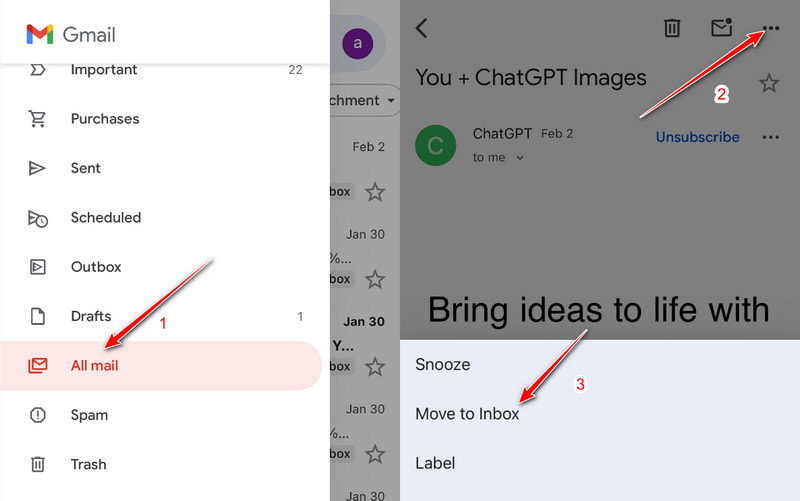
Πατήστε Μενού στην επάνω αριστερή γωνία της οθόνης. Λοιπόν, περιέχει τρεις λευκές γραμμές. Εμφανίζεται ένα μενού ως απόκριση στην ενέργειά σας. Στη συνέχεια, κάντε κλικ στο Όλα τα μηνύματα για να δείτε όλα τα ληφθέντα μηνύματα ηλεκτρονικού ταχυδρομείου, συμπεριλαμβανομένων των αρχειοθετημένων μηνυμάτων ηλεκτρονικού ταχυδρομείου στο Gmail.
Βήμα 3. Βρείτε αρχειοθετημένα μηνύματα ηλεκτρονικού ταχυδρομείου στο Gmail για Android
Εάν δεν μπορείτε να εντοπίσετε το μήνυμα ηλεκτρονικού ταχυδρομείου κάνοντας κύλιση προς τα πάνω ή προς τα κάτω στο Gmail, μπορείτε να δοκιμάσετε να χρησιμοποιήσετε τη λειτουργία αναζήτησης για να αναζητήσετε τον συγκεκριμένο παραλήπτη, τη γραμμή θέματος ή τη λέξη-κλειδί του μηνύματος ηλεκτρονικού ταχυδρομείου, εάν θέλετε να βρείτε ένα αρχειοθετημένο μήνυμα ηλεκτρονικού ταχυδρομείου στο Gmail.
Βήμα 4. Μετακίνηση στα Εισερχόμενα
Κάντε κλικ στο email προορισμού και πατήστε το τρεις κουκκίδες εικονίδιο στην επάνω δεξιά γωνία. Επιλέξτε Μετακίνηση στα ΕισερχόμεναΣτη συνέχεια, θα δείτε τα αρχειοθετημένα μηνύματα ηλεκτρονικού ταχυδρομείου στα εισερχόμενά σας στο Gmail.
Μέρος 3: Πώς να ανακτήσετε αρχειοθετημένα μηνύματα ηλεκτρονικού ταχυδρομείου στην επιφάνεια εργασίας
Η αρχειοθέτηση ενός email στο Gmail είναι ένας καλός τρόπος για να καθαρίσετε τα Εισερχόμενά σας χωρίς απώλεια δεδομένων. Απλώς το μετακινείτε από την ετικέτα Εισερχομένων σας. Εάν μετανιώσετε που αρχειοθετήσατε ένα email στο Gmail, μπορείτε να επαναφέρετε τα αρχειοθετημένα email σας στα Εισερχόμενά σας με ασφάλεια. Μπορείτε να δείτε τα αρχειοθετημένα email στην επιφάνεια εργασίας ανοίγοντας τον ιστότοπο ή την εφαρμογή Gmail. Δοκιμάστε τα παρακάτω βήματα για να βρείτε αρχειοθετημένα email στο Gmail:
Βήμα 1. Μπείτε στον ιστότοπο του Gmail ή ανοίξτε την εφαρμογή Gmail.
Βήμα 2. Κάντε κλικ στο κάτω βέλος δίπλα Περισσότερο Και επιλέξτε το Όλα τα μηνύματα επιλογή στο αριστερό πλαίσιο. Όλα τα αρχειοθετημένα μηνύματα ηλεκτρονικού ταχυδρομείου θα εμφανίζονται με τη σειρά.
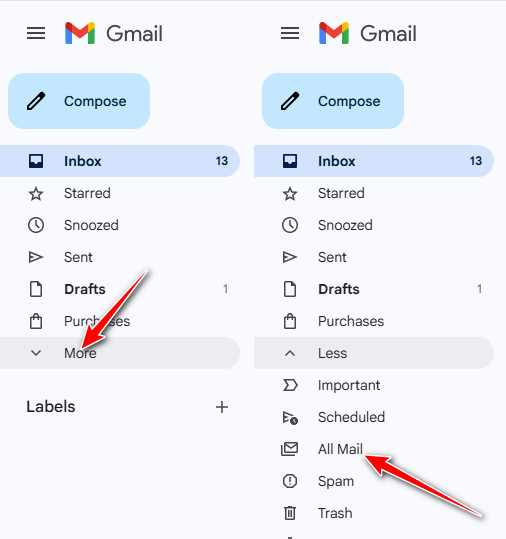
Συμβουλές: Είναι αλήθεια ότι δεν μπορείτε να λάβετε απευθείας μια συγκεκριμένη επιλογή αρχειοθέτησης. Τα αρχειοθετημένα email συλλέγονται στο Όλα τα μηνύματα αντί του κρέας or σκουπίδια.
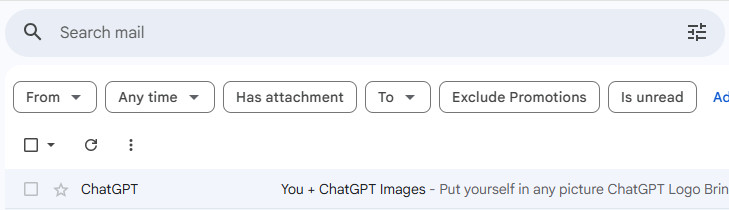
Βήμα 3. Εάν υπάρχουν πάρα πολλά αρχειοθετημένα email στο Gmail, μπορείτε να βρείτε το αρχειοθετημένο email στο Gmail που θέλετε να ανακτήσετε χρησιμοποιώντας το εργαλείο Σύνθετης αναζήτησης στην επάνω κορδέλα. Απλώς πληκτρολογήστε και εισαγάγετε οποιαδήποτε σχετική λέξη-κλειδί ή περιεχόμενο σχετικά με το αρχειοθετημένο Gmail για να το βρείτε γρήγορα.
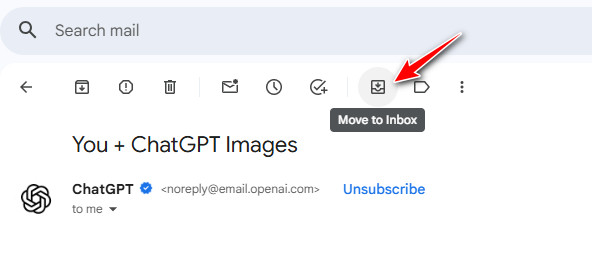
Βήμα 4. Δείτε το email και κάντε κλικ Μετακίνηση στα ΕισερχόμεναΛάβετε υπόψη ότι το ανακτημένο email θα ταξινομηθεί σύμφωνα με την αρχική του ημερομηνία. Επομένως, είναι αρκετά συνηθισμένο να μην μπορείτε να το βρείτε στην κορυφή των εισερχομένων email.
Περισσότερες συμβουλές - Ανακτήστε τα διαγραμμένα email στο Gmail με ευκολία
Μερικές φορές, ένα email που δεν μπορείτε να βρείτε δεν αρχειοθετείται αλλά διαγράφεται κατά λάθος. Τα διαγραμμένα email μεταφέρονται στον Κάδο και διαγράφονται οριστικά μετά από 30 ημέρες. Εάν δεν βρίσκονται πλέον στον Κάδο, ένα αξιόπιστο εργαλείο όπως Apeaksoft Data Recovery μπορεί να σας βοηθήσει να ανακτήσετε με ασφάλεια τα χαμένα email και τα σημαντικά μηνύματα.
Ανακτήστε εύκολα τα διαγραμμένα email στο Gmail
- Βρείτε οριστικά διαγραμμένα μηνύματα ηλεκτρονικού ταχυδρομείου στο Gmail.
- Προεπισκόπηση πριν από την ανάκτηση.
- Υποστήριξη ανάκτησης τοπικών αρχείων και συνημμένων email.
- Απλά βήματα και γρήγορη σάρωση.
- Εκτός από τα email, μπορεί επίσης να χρησιμοποιηθεί για την ανάκτηση εγγράφων, εικόνων, βίντεο, ήχου κ.λπ.
Ασφαλής λήψη
Ασφαλής λήψη

Συμπέρασμα
Αυτό είναι όλο που χρειάζεσαι βρείτε αρχειοθετημένα μηνύματα ηλεκτρονικού ταχυδρομείου στο Gmail σε Android και άλλες πλατφόρμες. Αν βρείτε αυτήν την ανάρτηση χρήσιμη και οι φίλοι σας αναρωτιούνται επίσης πώς να βρουν μηνύματα ηλεκτρονικού ταχυδρομείου που είναι αρχειοθετημένα στο Gmail, απλώς μοιραστείτε αυτό το άρθρο μαζί τους!
Σχετικά άρθρα
Αυτός ο οδηγός θα σας καθοδηγήσει στους 4 τρόπους ανάκτησης email του Outlook χρησιμοποιώντας τον φάκελο "Διαγραμμένα", τον διακομιστή Outlook, τα αντίγραφα ασφαλείας και λογισμικό τρίτων κατασκευαστών.
Θέλετε να διατηρείτε τον συγχρονισμό email του iPhone σας χωρίς διακοπές; Αυτός ο οδηγός εγκατάστασης θα σας βοηθήσει να το κάνετε εύκολα σε ένα βήμα.
Δεν μπορείτε να λάβετε email στο iPhone σας; Μην πανικοβάλλεστε, καθώς αυτό το άρθρο εξηγεί πώς να διορθώσετε αυτό το πρόβλημα με έξι λύσεις.
Μπορείτε να διαγράψετε μαζικά μηνύματα ηλεκτρονικού ταχυδρομείου στο Gmail χρησιμοποιώντας τη λειτουργία φίλτρου. Παρέχουμε επίσης ένα πρόγραμμα τρίτου μέρους για τη διαγραφή όλων των κρυφών μνήμης email κάθε φορά.



