

Δημιουργία αντιγράφων ασφαλείας τηλεφώνου Android σε υπολογιστή με απλές και ασφαλείς μεθόδους

Πολλοί άνθρωποι συνειδητοποιούν ότι δεν δημιούργησαν αντίγραφα ασφαλείας των δεδομένων του τηλεφώνου τους μόνο αφού η οθόνη του τηλεφώνου τους μαύρισε ξαφνικά ή ξέχασαν τον κωδικό πρόσβασης κλειδώματος οθόνης. Αντί να περιμένετε, η δημιουργία αντιγράφων ασφαλείας των δεδομένων σας στον υπολογιστή σας εκ των προτέρων είναι πολύ καλύτερη. Με αυτόν τον τρόπο, μπορείτε να προστατεύσετε τα δεδομένα σας και να τα επαναφέρετε γρήγορα, ανεξάρτητα από το αν η συσκευή σας μπορεί να ξεκλειδωθεί ή όχι. Στη συνέχεια, θα σας καθοδηγήσω στον πιο συνοπτικό τρόπο για να εξοικειωθείτε. Πώς να δημιουργήσετε αντίγραφα ασφαλείας για ένα τηλέφωνο Android σε έναν υπολογιστή, ακόμα και αν έχετε ξεχάσει τον κωδικό πρόσβασής σας, έτσι ώστε το αντίγραφο ασφαλείας να είναι πραγματικά ελεγχόμενο και διαθέσιμο.
ΠΕΡΙΕΧΟΜΕΝΟ ΣΕΛΙΔΑΣ:
- Μέρος 1. Γιατί πρέπει να δημιουργήσετε αντίγραφα ασφαλείας του Android στον υπολογιστή
- Μέρος 2. Πλήρες αντίγραφο ασφαλείας του τηλεφώνου Android στον υπολογιστή με λίγα κλικ
- Μέρος 3. Δημιουργία αντιγράφων ασφαλείας Android σε υπολογιστή με καλώδιο USB
- Μέρος 4. Δημιουργία αντιγράφων ασφαλείας Android σε υπολογιστή μέσω Λογαριασμού Google
Μέρος 1. Γιατί πρέπει να δημιουργήσετε αντίγραφα ασφαλείας του Android στον υπολογιστή
Οι περισσότεροι άνθρωποι αποθηκεύουν σημαντικό περιεχόμενο στα τηλέφωνά τους καθημερινά, αλλά σπάνια έχουν μια πραγματικά αξιόπιστη διέξοδο για αυτά τα δεδομένα. Μέχρι η συσκευή να σβήσει ξαφνικά, το σύστημα να μην λειτουργεί σωστά ή να κολλήσει με το πώς να δημιουργήσετε αντίγραφα ασφαλείας του τηλεφώνου Android στον υπολογιστή σας όταν έχετε ξεχάσει τον κωδικό πρόσβασης, δεν είναι εύκολο να καταλάβετε ότι θέλετε να ανακτήσετε τα δεδομένα.
Να η αξία της δημιουργίας αντιγράφων ασφαλείας ενός τηλεφώνου Android σε έναν υπολογιστή: ο χώρος του υπολογιστή είναι πιο σταθερός, προσβάσιμος και δεν υπόκειται στις ίδιες αποτυχίες δικτύου ή συγχρονισμού με το cloud. Εγκαθιστώντας το στον υπολογιστή σας εκ των προτέρων, μπορείτε να ανακτήσετε γρήγορα τις πληροφορίες που χρειάζεστε ανά πάσα στιγμή.
Επιπλέον, τα αντίγραφα ασφαλείας δεν είναι περίπλοκα. Μόλις αποκτήσετε αυτό το ασφαλές κανάλι από το τηλέφωνό σας στον υπολογιστή σας, θα είναι πολύ πιο εύκολο να αλλάξετε συσκευές, να επαναφέρετε συστήματα ή να αντιμετωπίσετε βλάβες αργότερα, και αυτό θα σας δώσει πραγματικό έλεγχο των δεδομένων σας.
Μέρος 2. Πλήρες αντίγραφο ασφαλείας του τηλεφώνου Android στον υπολογιστή με λίγα κλικ
Αν θέλετε έναν τρόπο δημιουργίας αντιγράφων ασφαλείας ενός τηλεφώνου Android σε έναν υπολογιστή που να εξοικονομεί περισσότερο χρόνο και να μην παρουσιάζει σφάλματα, ένα επαγγελματικό εργαλείο είναι συχνά πολύ πιο αξιόπιστο από τη μη αυτόματη μεταφορά. Apeaksoft Android Backup & Επαναφορά Δεδομένων έχει σχεδιαστεί ειδικά για αυτήν την ανάγκη, επιτρέποντάς σας να αποθηκεύσετε όλο το περιεχόμενο που χρειάζεστε στον υπολογιστή σας με ένα κλικ, καθιστώντας τη διαδικασία δημιουργίας αντιγράφων ασφαλείας πιο ελεγχόμενη και αξιόπιστη.
Δημιουργήστε αντίγραφα ασφαλείας όλων των δεδομένων Android με λίγα κλικ
- Πλήρες αντίγραφο ασφαλείας με ένα κλικ, υποστηρίζει μαζική επεξεργασία για εξοικονόμηση χρόνου.
- Υποστηρίζει επιλεκτική δημιουργία αντιγράφων ασφαλείας, επιτρέποντάς σας να αποθηκεύετε φωτογραφίες, μηνύματα, επαφές και άλλο περιεχόμενο ξεχωριστά.
- Τα αρχεία αντιγράφων ασφαλείας μπορούν να κρυπτογραφηθούν για να ενισχυθεί η ασφάλεια της τοπικής αποθήκευσης.
- Απλά βήματα ανάκτησης, που σας επιτρέπουν να συγχρονίζετε δεδομένα ξανά στη συσκευή σας ανά πάσα στιγμή.
Ασφαλής λήψη
Ασφαλής λήψη

Βήμα 1. Η κύρια διεπαφή θα εμφανίσει δύο τρόπους λειτουργίας. Μπορείτε να επιλέξετε έναν πλήρη τύπο αντιγράφων ασφαλείας ή επιλεκτικά αντίγραφα ασφαλείας δεδομένων. Εάν επιλέξετε το δεύτερο, επιλέξτε Backup δεδομένων συσκευών.

Βήμα 2. Συνδέστε το τηλέφωνό σας Android στον υπολογιστή μέσω καλωδίου USB και το λογισμικό θα διαβάσει αυτόματα τις πληροφορίες της συσκευής σας και θα εμφανίσει τους τύπους δεδομένων για τους οποίους μπορούν να δημιουργηθούν αντίγραφα ασφαλείας. Μπορείτε να επιλέξετε αν θέλετε να κάνετε το αντίγραφο ασφαλείας ιδιωτικό και, στη συνέχεια, κάντε κλικ στο Αρχική κουμπί.

Βήμα 3. Το πρόγραμμα θα δημιουργήσει ένα αντίγραφο ασφαλείας στον υπολογιστή σας, το οποίο μπορείτε να επαναφέρετε όποτε χρειαστεί και μπορείτε να επιλέξετε πού θα αποθηκευτεί.

Μέρος 3. Δημιουργία αντιγράφων ασφαλείας Android σε υπολογιστή με καλώδιο USB
Αν θέλετε να δημιουργήσετε αντίγραφα ασφαλείας ορισμένων αρχείων χωρίς να βασίζεστε σε λογισμικό δημιουργίας αντιγράφων ασφαλείας Android για υπολογιστή, η χρήση ενός καλωδίου δεδομένων USB είναι μια πιο άμεση επιλογή. Με αυτόν τον τρόπο, μπορείτε να μεταφέρετε χειροκίνητα το περιεχόμενο που χρειάζεστε στον υπολογιστή σας, παρέχοντας στα δεδομένα που χρησιμοποιείτε συχνά ένα επιπλέον ασφαλές αντίγραφο. Αυτή η μέθοδος είναι κατάλληλη για χρήστες που θέλουν απλώς να εκτελέσουν ένα βασικό αντίγραφο ασφαλείας Android σε υπολογιστή και μπορεί επίσης να χρησιμεύσει ως συμπλήρωμα σε επαγγελματικά εργαλεία.
Βήμα 1. Χρησιμοποιήστε το αρχικό ή ένα αξιόπιστο καλώδιο δεδομένων USB για να συνδέσετε το τηλέφωνό σας στον υπολογιστή. Μετά τη σύνδεση, θα δείτε τη φόρτιση USB ή μια παρόμοια επιλογή στη γραμμή ειδοποιήσεων.
Βήμα 2. Στο τηλέφωνό σας, ανοίξτε τις επιλογές USB και μεταβείτε σε MTPΑυτό επιτρέπει στον υπολογιστή να αναγνωρίζει την εσωτερική μνήμη ή την κάρτα SD του τηλεφώνου.
Βήμα 3. Στον υπολογιστή, ανοίξτε αυτό το PC και βρείτε το όνομα της συσκευής του τηλεφώνου σας. Μόλις μπείτε μέσα, θα δείτε κοινούς φακέλους όπως DCIM, Εικόνες, Ταινίες κ.λπ. Ορισμένοι χρήστες ενδέχεται να διαγράψουν κατά λάθος ορισμένους φακέλους συστήματος λόγω έλλειψης προηγούμενης γνώσης, αλλά αυτό είναι εντάξει. Μπορείτε επαναφέρετε τον φάκελο DCIM αργότερα αν χρειαστεί.
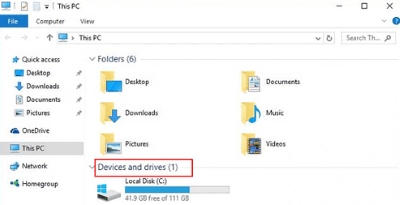
Βήμα 4. Αντιγράψτε τα αρχεία ή τους φακέλους που θέλετε να αποθηκεύσετε σε οποιαδήποτε θέση στον υπολογιστή σας. Μπορείτε να τα οργανώσετε ανά κατηγορία για να τα βρείτε πιο εύκολα αργότερα.
Παρόλο που αυτή η μέθοδος δεν μπορεί να επιτύχει πλήρες αντίγραφο ασφαλείας σε επίπεδο συστήματος, εξακολουθεί να είναι πολύ πρακτική για τη δημιουργία αντιγράφων ασφαλείας σημαντικών αρχείων, φωτογραφιών ή υλικού εργασίας και μπορεί επίσης να χρησιμοποιηθεί σε συνδυασμό με άλλες μεθόδους για τη δημιουργία μιας πιο ολοκληρωμένης δομής δημιουργίας αντιγράφων ασφαλείας.
Μέρος 4. Δημιουργία αντιγράφων ασφαλείας Android σε υπολογιστή μέσω Λογαριασμού Google
Αν θέλετε να συγχρονίσετε δεδομένα σε πολλές συσκευές ή να επαναφέρετε γρήγορα δεδομένα που χρησιμοποιούνται συχνά όταν αλλάζετε τηλέφωνα, ένας λογαριασμός Google είναι επίσης μια αξιόπιστη επιλογή δημιουργίας αντιγράφων ασφαλείας. Μπορεί να συγχρονίσει αυτόματα ορισμένες ρυθμίσεις, καθιστώντας τη δημιουργία αντιγράφων ασφαλείας ενός Android σε έναν υπολογιστή λιγότερο εξαρτώμενη από χειροκίνητες λειτουργίες. Παρόλο που αυτή η μέθοδος δεν θα κατεβάσει όλα τα αρχεία στον υπολογιστή σας, ακόμα κι αν ο λογαριασμός σας δεν είναι διαθέσιμος, μπορείτε να διασφαλίσετε ότι τα βασικά σας δεδομένα θα βρεθούν μέσω Ανάκτηση λογαριασμού Google.
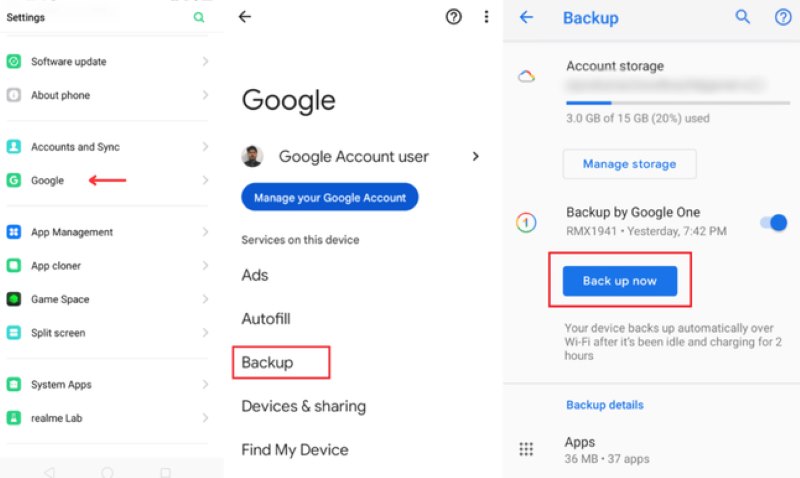
Βήμα 1. Ανοικτό Ρυθμίσεις στο τηλέφωνό σας και μεταβείτε στη σελίδα του λογαριασμού Google.
Βήμα 2. Πηγαίνετε στο εφεδρικός επιλογές, όπου θα δείτε στοιχεία όπως επαφές, μηνύματα κειμένου και ρυθμίσεις συσκευής που μπορούν να συγχρονιστούν. Αφού ενεργοποιήσετε το Back Up Now κουμπί, εφόσον παραμένετε συνδεδεμένοι στο διαδίκτυο, αυτό το περιεχόμενο θα ενημερώνεται συνεχώς στο χώρο αποθήκευσης Google Cloud.
Βήμα 3. Συνδεθείτε στον ίδιο λογαριασμό Google σε ένα πρόγραμμα περιήγησης υπολογιστή και όλα τα δεδομένα μπορούν να προβληθούν ή να εξαχθούν απευθείας από τον ιστό.
Παρόλο που η Google ασχολείται περισσότερο με τον συγχρονισμό παρά με την πλήρη δημιουργία αντιγράφων ασφαλείας, επιτρέπει στα βασικά σας δεδομένα να μην εξαρτώνται από μία μόνο συσκευή, επιτρέποντάς σας να ανακτάτε γρήγορα βασικές πληροφορίες όταν το τηλέφωνό σας δυσλειτουργεί ή δεν μπορεί να ξεκλειδωθεί, και μπορεί να συμπληρώσει άλλες μεθόδους δημιουργίας αντιγράφων ασφαλείας.
Συμπέρασμα
Δημιουργία αντιγράφων ασφαλείας τηλεφώνου Android σε υπολογιστή δεν ήταν ποτέ πρόβλημα. Είναι ο καλύτερος τρόπος για να διατηρείτε τον έλεγχο σε περίπτωση ατυχημάτων συσκευής, ξεχασμένων κωδικών πρόσβασης ή κατά την αλλαγή τηλεφώνου. Αν θέλετε η διαδικασία δημιουργίας αντιγράφων ασφαλείας να είναι πιο ασφαλής και θέλετε να αποφύγετε τον πανικό όταν χρειάζεται να επαναφέρετε δεδομένα, Apeaksoft Android Backup & Επαναφορά Δεδομένων είναι η πιο βολική επιλογή. Σας επιτρέπει να διαχειρίζεστε με σαφήνεια όλα τα αντίγραφα ασφαλείας στον υπολογιστή σας, καθιστώντας την ασφάλεια και τη δυνατότητα ελέγχου των δεδομένων σας πραγματικά αποτελεσματική.
Σχετικά άρθρα




