

Πώς να δημιουργήσετε αντίγραφα ασφαλείας του iPad σας σε εξωτερικό σκληρό δίσκο

Είναι καλή ιδέα να χρησιμοποιήσετε έναν εφεδρικό σκληρό δίσκο για το iPad σας. Αυτό μπορεί να επεκτείνει τον αποθηκευτικό χώρο μνήμης σας και να αποτρέψει την απώλεια δεδομένων κατά την απελευθέρωση χώρου στη συσκευή σας. Λόγω του κλειστού σχεδιασμού, δεν μπορείτε απλώς να τοποθετήσετε μια κάρτα SD στο iPad σας όπως κάνετε σε μια συσκευή Android. Ωστόσο, μπορείτε ακόμα να... δημιουργία αντιγράφων ασφαλείας του iPad σας σε εξωτερικό σκληρό δίσκο με ή χωρίς υπολογιστή.
ΠΕΡΙΕΧΟΜΕΝΟ ΣΕΛΙΔΑΣ:
- Μέρος 1: Πώς να δημιουργήσετε αντίγραφα ασφαλείας ενός iPad σε μια εξωτερική μονάδα δίσκου χωρίς υπολογιστή
- Μέρος 2: Πώς να δημιουργήσετε αντίγραφα ασφαλείας του iPad σε εξωτερική μονάδα δίσκου σε υπολογιστή ή Mac
- Μέρος 3: Ο απόλυτος τρόπος για να δημιουργήσετε αντίγραφα ασφαλείας του iPad σε εξωτερικό σκληρό δίσκο
Μέρος 1: Πώς να δημιουργήσετε αντίγραφα ασφαλείας ενός iPad σε μια εξωτερική μονάδα δίσκου χωρίς υπολογιστή
Προς το παρόν, μπορείτε να συνδέσετε μια μονάδα flash Lightning στο iPad σας και να δημιουργήσετε αντίγραφα ασφαλείας των αρχείων iPad στον εξωτερικό σκληρό δίσκο. Αυτή η μέθοδος απαιτεί μια συμβατή μονάδα flash και έναν διανομέα ή προσαρμογέα Lightning σε USB-C.
- Δημιουργία αντιγράφων ασφαλείας για iPad χωρίς υπολογιστή.
- Μετακινήστε αρχεία iPad γρήγορα.
- Δεν απαιτείται Wi-Fi.
- Διαθέσιμο μόνο για φωτογραφίες, βίντεο και έγγραφα.
- Απαιτείται διανομέας USB-C.
Βήμα 1. Συνδέστε το καλώδιο του διανομέα στο iPad σας και τοποθετήστε τη μονάδα flash στον διανομέα για να συνδέσετε τον εξωτερικό σκληρό δίσκο στο iPad.
Βήμα 2. Ανοίξτε το Αρχεία εφαρμογή και βρείτε τον σκληρό δίσκο στην πλαϊνή μπάρα.
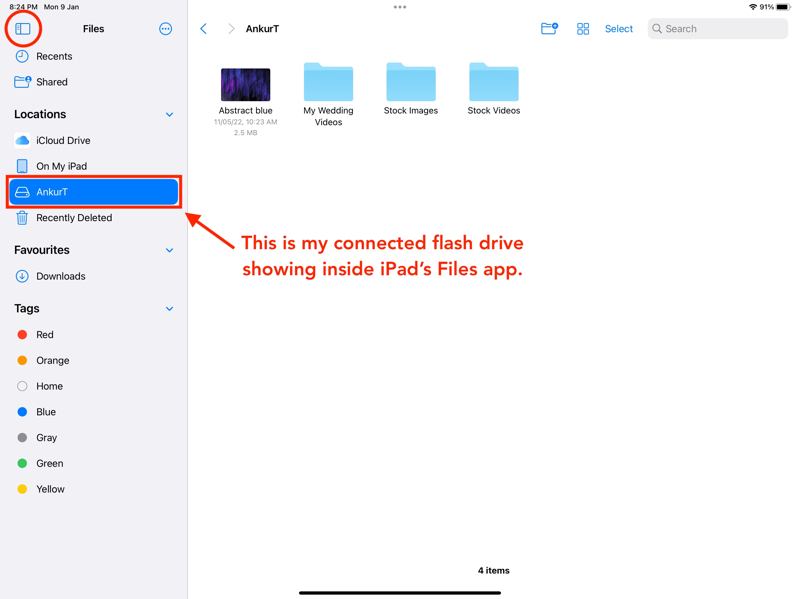
Βήμα 3. Μεταβείτε στην εφαρμογή για την οποία θέλετε να δημιουργήσετε αντίγραφο ασφαλείας, όπως π.χ. Φωτογραφίες.
Βήμα 4. Επιλέξτε τα αρχεία για τα οποία θέλετε να δημιουργήσετε αντίγραφα ασφαλείας, πατήστε το Κοινοποίηση κουμπί και επιλέξτε Αποθήκευση στα αρχεία.
Βήμα 5. Πηγαίνετε πίσω στο Αρχεία εφαρμογή και εντοπίστε τα αρχεία.
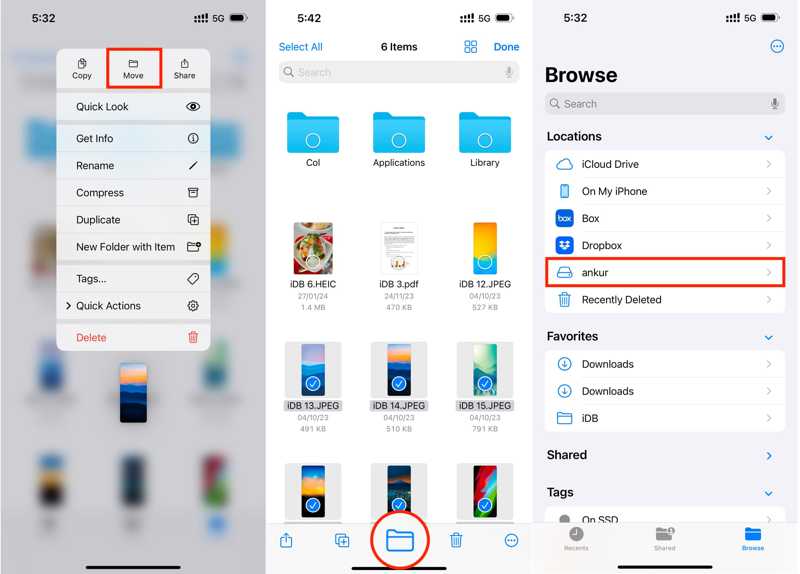
Βήμα 6. Πατήστε παρατεταμένα ένα αρχείο και επιλέξτε Κίνηση. Ή πατήστε Αγορά, επιλέξτε όλα τα αρχεία που θέλετε και πατήστε το Αναζήτηση Tab.
Βήμα 7. Επιλέξτε τον εξωτερικό σκληρό δίσκο.
Μέρος 2: Πώς να δημιουργήσετε αντίγραφα ασφαλείας του iPad σε εξωτερική μονάδα δίσκου σε υπολογιστή ή Mac
Αν θέλετε να δημιουργήσετε αντίγραφα ασφαλείας ολόκληρου του iPad σε εξωτερικό σκληρό δίσκο, θα χρειαστείτε έναν υπολογιστή. Δημιουργήστε αντίγραφα ασφαλείας του iPad σας με την πιο πρόσφατη έκδοση του iTunes ή του Finder και, στη συνέχεια, μετακινήστε το αρχείο αντιγράφου ασφαλείας σε μια μονάδα flash.
- Γρήγορη δημιουργία αντιγράφων ασφαλείας για το iPad.
- Προστατέψτε το αντίγραφο ασφαλείας του iPad με κωδικό πρόσβασης.
- Διατηρήστε όλα τα δεδομένα στο iPad.
- Δεν είναι δυνατό το άνοιγμα του αρχείου αντιγράφου ασφαλείας.
- Απαιτείται η πιο πρόσφατη έκδοση του iTunes ή του Finder.
Βήμα 1. Συνδέστε το iPad σας στον υπολογιστή σας με ένα συμβατό καλώδιο.
Βήμα 2. Ανοίξτε το iTunes σε Windows ή macOS Mojave και παλαιότερες εκδόσεις. Για macOS Catalina ή νεότερες εκδόσεις, εκτελέστε την εφαρμογή Finder.
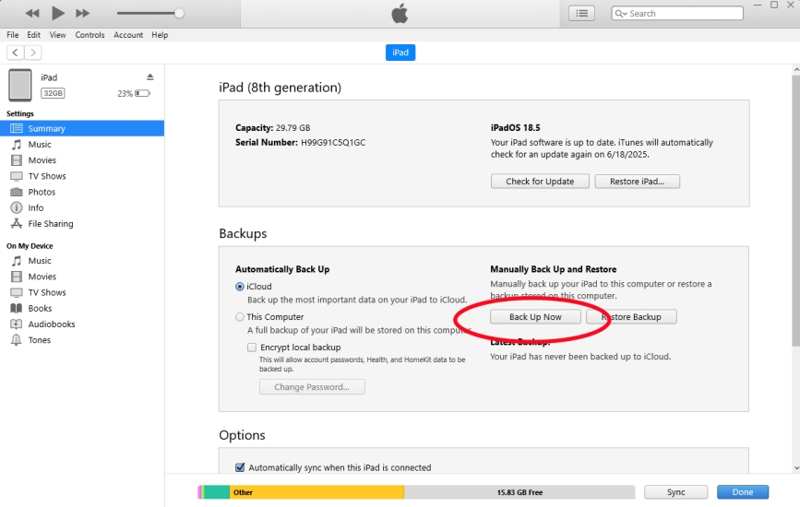
Βήμα 3. Κάντε κλικ στο Συσκευή κουμπί στο iTunes και μεταβείτε στο Περίληψη Tab.
Στο Finder, κάντε κλικ στο όνομα του iPad σας και κατευθυνθείτε στο Γενικός Tab.
Βήμα 4. Κάντε κλικ στο Δημιουργία αντιγράφων ασφαλείας τώρα στο κουμπί Αντίγραφα ασφαλείας για να δημιουργήσετε αμέσως αντίγραφο ασφαλείας του iPad σας.
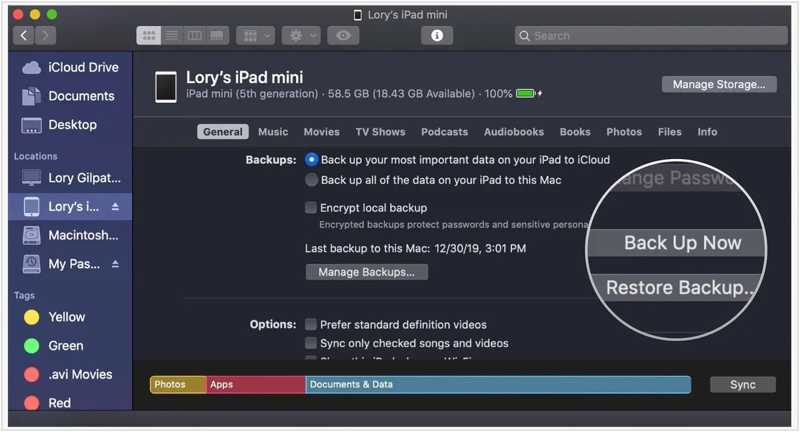
Βήμα 5. Εντοπίστε το αρχείο αντιγράφου ασφαλείας στον σκληρό σας δίσκο:
Σε υπολογιστή: κάντε κλικ στο Αρχική μενού, πληκτρολογήστε %APPDATA%Apple ComputerMobileSync στη γραμμή αναζήτησης και πατήστε το εισάγετε στο πληκτρολόγιό σας.
Σε Mac: κάντε κλικ στο Διαχείριση αντιγράφων ασφαλείας στο Finder. Επιλέξτε το πιο πρόσφατο αντίγραφο ασφαλείας και επιλέξτε Εμφάνιση στο Finder.
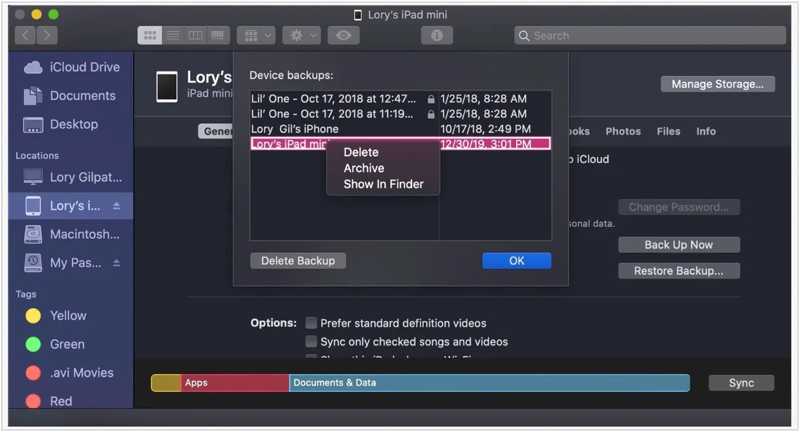
Βήμα 6. Συνδέστε έναν εξωτερικό σκληρό δίσκο στον υπολογιστή σας.
Βήμα 7. Μετακινήστε το αντίγραφο ασφαλείας του iPad σε έναν εξωτερικό σκληρό δίσκο.
Μέρος 3: Ο απόλυτος τρόπος για να δημιουργήσετε αντίγραφα ασφαλείας του iPad σε εξωτερικό σκληρό δίσκο
Το iTunes ή το Finder μπορούν να δημιουργήσουν αντίγραφα ασφαλείας μόνο όλων των δεδομένων και των ρυθμίσεων στο iPad σας, επομένως το αρχείο αντιγράφου ασφαλείας είναι μεγάλο. Εάν θέλετε να δημιουργήσετε αντίγραφα ασφαλείας συγκεκριμένων τύπων δεδομένων σε ένα iPad σε έναν εξωτερικό σκληρό δίσκο, Δημιουργία αντιγράφων ασφαλείας και επαναφορά δεδομένων Apeaksoft iOS αξίζει να το χρησιμοποιήσετε. Η φιλική προς το χρήστη διεπαφή απλοποιεί τη ροή εργασίας.
Ένας απόλυτος τρόπος για να δημιουργήσετε αντίγραφα ασφαλείας του iPad σε εξωτερικό σκληρό δίσκο
- Backup iPad σε τοπικό ή εξωτερικό σκληρό δίσκο.
- Αποθηκεύστε ολόκληρο το iPad ή συγκεκριμένους τύπους δεδομένων.
- Συμβατό με ένα ευρύ φάσμα τύπων δεδομένων.
- Επαναφορά δεδομένων στο iPad ή υπολογιστή εύκολα.
- Υποστηρίξτε τις τελευταίες εκδόσεις του iPadOS.
Ασφαλής λήψη
Ασφαλής λήψη

Πώς να δημιουργήσετε αντίγραφα ασφαλείας ενός iPad σε έναν εξωτερικό σκληρό δίσκο
Βήμα 1. Σάρωση του iPad σας
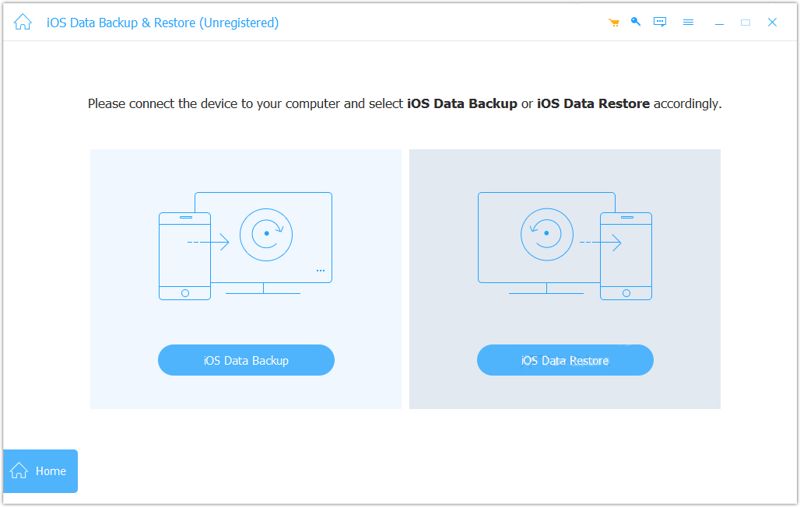
Ξεκινήστε το εργαλείο δημιουργίας αντιγράφων ασφαλείας iPad μόλις το εγκαταστήσετε στον υπολογιστή σας. Υπάρχει μια άλλη έκδοση για Mac. Συνδέστε το iPad σας στον υπολογιστή σας με ένα καλώδιο Lightning. Εάν σας ζητηθεί, πατήστε Εμπιστευθείτε στην οθόνη σας για να εμπιστευτείτε αυτόν τον υπολογιστή. Κάντε κλικ στο iOS Data Backup για να προχωρήσετε.
Βήμα 2. Επιλέξτε τύπους δεδομένων
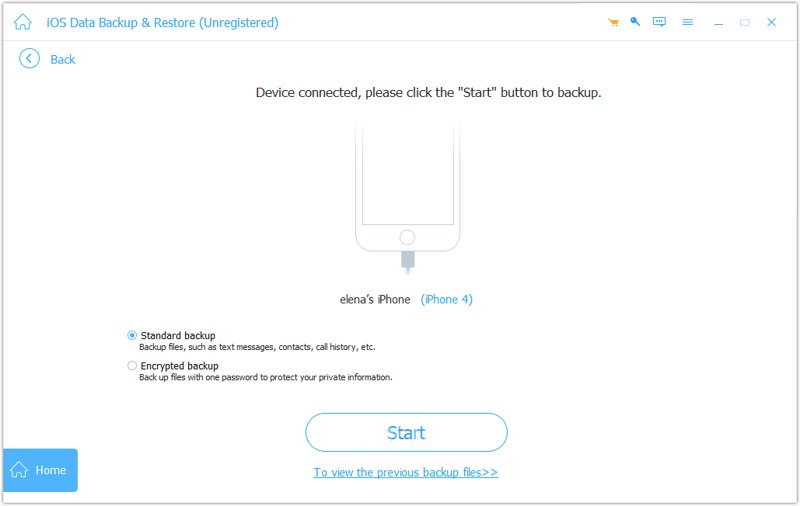
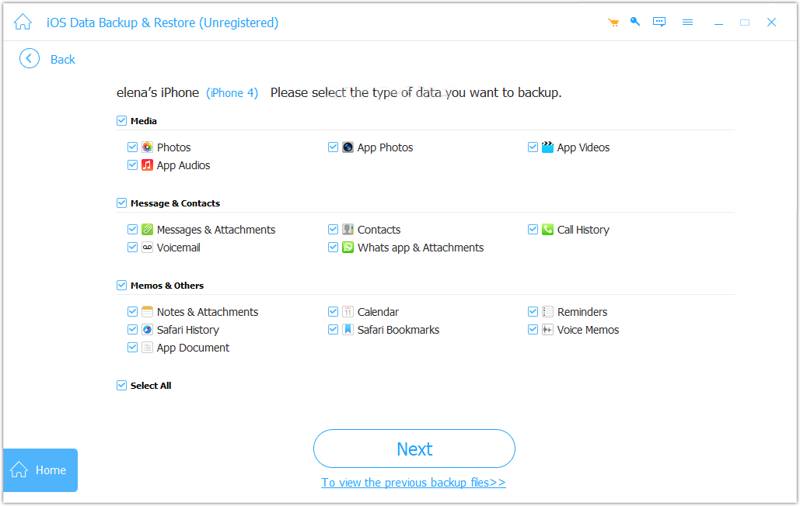
Αγορά Πρότυπο αντίγραφο ασφαλείαςΤο HIFU, ή Υψηλής Έντασης Εστιασμένος Υπέρηχος, στοχεύει επίσης στο πρόσωπο και τον λαιμό. Προσφέρει θεραπεία σε γρήγορες εκπομπές, γεγονός που κάνει τις συνεδρίες θεραπείας συντομότερες. Κρυπτογραφημένο αντίγραφο ασφαλείαςκαι αφήστε έναν κωδικό πρόσβασης. Πατήστε Αρχικήκαι επιλέξτε τα πλαίσια δίπλα στους τύπους δεδομένων για τους οποίους θέλετε να δημιουργήσετε αντίγραφα ασφαλείας. Για να δημιουργήσετε αντίγραφα ασφαλείας ολόκληρου του iPad, επιλέξτε Επιλογή Όλων.
Βήμα 3. Δημιουργήστε αντίγραφα ασφαλείας για το iPad
Όσο είστε έτοιμοι, κάντε κλικ στο Επόμενο για να ξεκινήσετε το αντίγραφο ασφαλείας του iPad. Όταν ολοκληρωθεί, μεταφέρετε το αντίγραφο ασφαλείας του iPad σε έναν εξωτερικό σκληρό δίσκο.
Συμπέρασμα
Ακολουθώντας τον οδηγό μας, θα πρέπει να μάθετε τρεις τρόπους για να δημιουργία αντιγράφων ασφαλείας ενός iPad σε εξωτερικό σκληρό δίσκοΗ εφαρμογή Αρχείο σάς επιτρέπει να μετακινείτε φωτογραφίες, βίντεο και έγγραφα από το iPad σας σε έναν εξωτερικό σκληρό δίσκο. Εναλλακτικά, μπορείτε να δημιουργήσετε ένα αντίγραφο ασφαλείας χρησιμοποιώντας το iTunes ή το Finder και να το μετακινήσετε σε μια μονάδα flash. Δημιουργία αντιγράφων ασφαλείας και επαναφορά δεδομένων Apeaksoft iOS είναι ένας γρήγορος τρόπος για να δημιουργήσετε αντίγραφα ασφαλείας των δεδομένων του iPad σε μια τοπική ή εξωτερική μονάδα δίσκου.
Σχετικά άρθρα




