

Ένας εύκολος οδηγός για να δημιουργήσετε αντίγραφα ασφαλείας του iPhone σας χωρίς iTunes

Πολλοί χρήστες αναζητούν πλέον έναν τρόπο να δημιουργία αντιγράφων ασφαλείας του iPhone τους χωρίς iTunes. για την προστασία κρίσιμων δεδομένων. Ενώ είναι μια προεπιλεγμένη λύση δημιουργίας αντιγράφων ασφαλείας που προσφέρεται από την Apple, το iTunes μπορεί πλέον να είναι περιορισμένο και ξεπερασμένο, ειδικά για όσους θέλουν να έχουν τον πλήρη έλεγχο των δεδομένων και των αρχείων τους. Αυτός ο οδηγός παρουσιάζει πρακτικές εναλλακτικές λύσεις που θα σας βοηθήσουν να δημιουργήσετε αντίγραφα ασφαλείας του iPhone σας χωρίς να βασίζεστε στο iTunes.
ΠΕΡΙΕΧΟΜΕΝΟ ΣΕΛΙΔΑΣ:
- Μέρος 1: Γιατί χρειάζεται να δημιουργήσετε αντίγραφα ασφαλείας του iPhone χωρίς το iTunes
- Μέρος 2: iCloud - Δημιουργία αντιγράφων ασφαλείας και επαναφορά iPhone χωρίς iTunes
- Μέρος 3: Πώς να δημιουργήσετε αντίγραφα ασφαλείας του iPhone σε Mac χωρίς iTunes
- Μέρος 4: Ένα ισχυρό λογισμικό για δημιουργία αντιγράφων ασφαλείας του iPhone χωρίς iTunes
Μέρος 1: Γιατί χρειάζεται να δημιουργήσετε αντίγραφα ασφαλείας του iPhone χωρίς το iTunes
Παλαιότερα, αλλά και σήμερα, πολλοί χρήστες επιλέγουν το iTunes ως μέθοδο δημιουργίας αντιγράφων ασφαλείας του iPhone τους. Ωστόσο, με τους τύπους και τις ποσότητες δεδομένων που προκύπτουν, το iTunes δεν παρέχει πάντα την ευελιξία που αναμένουν οι σύγχρονοι χρήστες. Ένας σημαντικός περιορισμός είναι ότι το iTunes δημιουργεί κυρίως αντίγραφα ασφαλείας ολόκληρης της συσκευής, πράγμα που σημαίνει ότι δεν μπορείτε να δημιουργήσετε επιλεκτικά αντίγραφα ασφαλείας για συγκεκριμένα αρχεία, όπως μόνο φωτογραφίες ή μηνύματα. Αυτό μπορεί να σπαταλήσει χώρο αποθήκευσης και να κάνει τη διαχείριση δεδομένων λιγότερο αποτελεσματική.
Επιπλέον, τα αντίγραφα ασφαλείας του iTunes ενδέχεται να αντικαταστήσουν προηγούμενα αρχεία αντιγράφων ασφαλείας, εκτός εάν τα διαχειριστείτε χειροκίνητα. Για όσους δεν είναι εξοικειωμένοι με τη διαδικασία δημιουργίας αντιγράφων ασφαλείας ή μεταφοράς δεδομένων, αυτό σημαίνει πιθανό κίνδυνο απώλειας δεδομένων. Εάν κάτι πάει στραβά, θα μπορούσατε να χάσετε προηγούμενες εκδόσεις αντιγράφων ασφαλείας. Επομένως, είναι απαραίτητο να βρείτε ένα λογισμικό για να δημιουργήσετε αντίγραφα ασφαλείας του iPhone χωρίς το iTunes.
Ένα άλλο μειονέκτημα είναι η έλλειψη επιλογών προεπισκόπησης και επιλεκτικής επαναφοράς. Κατά την επαναφορά από ένα αντίγραφο ασφαλείας του iTunes, πρέπει να επαναφέρετε όλα τα δεδομένα του iPhone σας αντί να επιλέγετε μεμονωμένους τύπους δεδομένων. Για τους χρήστες που επιθυμούν περισσότερο έλεγχο, ευελιξία και απλότητα, οι εναλλακτικές μέθοδοι δημιουργίας αντιγράφων ασφαλείας αποτελούν μια πιο πρακτική λύση.
Μέρος 2: iCloud - Δημιουργία αντιγράφων ασφαλείας και επαναφορά iPhone χωρίς iTunes
Ως ένας από τους πιο δημοφιλείς τρόπους δημιουργίας αντιγράφων ασφαλείας, το iCloud προσφέρει μια βολική ασύρματη λύση. Απλώς ενεργοποιώντας το iCloud Backup στις ρυθμίσεις, η συσκευή σας μπορεί να αποθηκεύει αυτόματα δεδομένα στο cloud όταν είναι συνδεδεμένη σε Wi-Fi και φορτίζει. Αυτή η μέθοδος είναι ιδανική για χρήστες που προτιμούν την απλότητα και την απομακρυσμένη προσβασιμότητα.
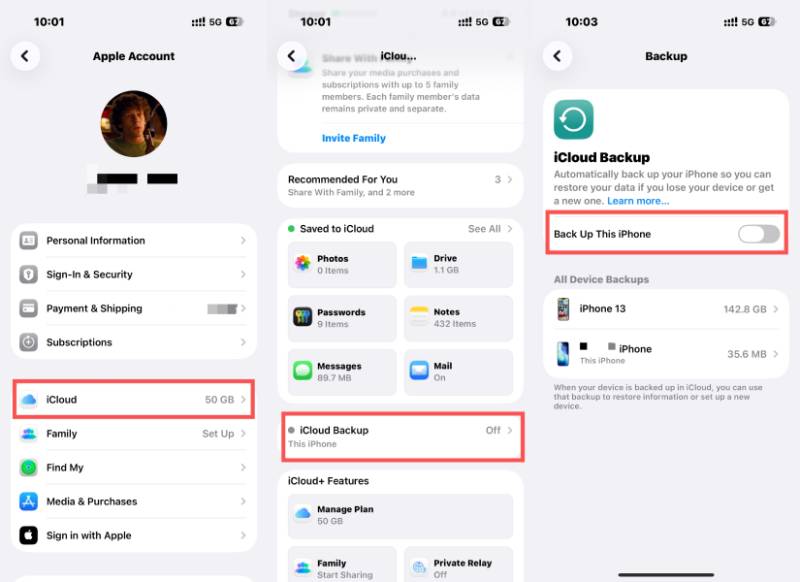
Βήμα 1. Ανοικτό Ρυθμίσεις στο iPhone σας και πατήστε apple ID στο επάνω μέρος της οθόνης. Πατήστε iCloud για να αποκτήσετε πρόσβαση σε μια νέα σελίδα.
Βήμα 2. Κάντε κύλιση προς τα κάτω και πιέστε iCloud δημιουργίας αντιγράφων ασφαλείας για να ελέγξετε την κατάσταση του αντιγράφου ασφαλείας iCloud σε αυτήν τη συσκευή.
Βήμα 3. Βεβαιωθείτε ότι το αντίγραφο ασφαλείας iCloud είναι ενεργοποιημένο. Εάν όχι, πατήστε Δημιουργία αντιγράφων ασφαλείας αυτού του iPhone για να δημιουργήσετε ένα αντίγραφο ασφαλείας στο iPhone σας χωρίς iTunes.
Μέρος 3: Πώς να δημιουργήσετε αντίγραφα ασφαλείας του iPhone σε Mac χωρίς iTunes
Αν βρίσκεστε σε ένα ισχυρό οικοσύστημα της Apple σε διάφορες συσκευές Apple, τότε η δημιουργία αντιγράφων ασφαλείας του iPhone σας σε Mac μπορεί να συμβάλει σημαντικά στην οικοδόμηση μιας εύχρηστης διαχείρισης δεδομένων. Αυτή η ενότητα εξηγεί πώς να δημιουργήσετε αντίγραφα ασφαλείας του iPhone σας σε έναν υπολογιστή αποτελεσματικά χωρίς να βασίζεστε στο iTunes.
Βήμα 1. Εκκίνηση Finder στο Mac σας μόλις συνδέσετε το iPhone σας στο Mac σας χρησιμοποιώντας ένα καλώδιο USB.
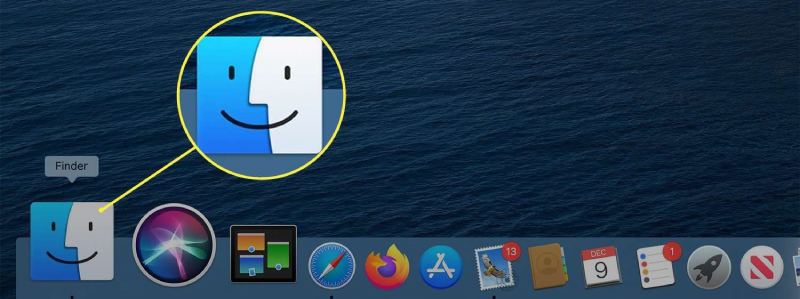
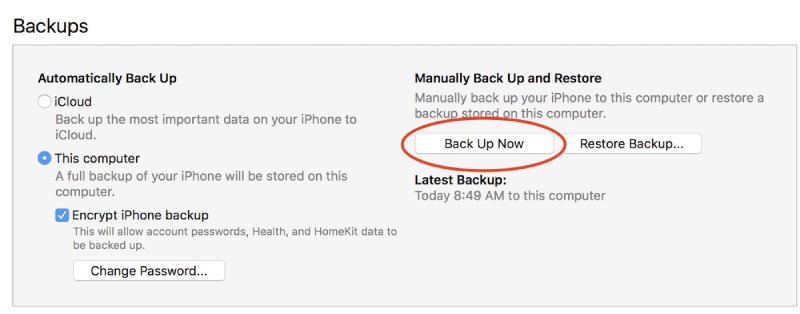
Βήμα 2. Το iPhone σας θα εντοπιστεί αυτόματα. Κάντε κλικ για να επιλέξετε την κατάλληλη συσκευή στην ενότητα Tοποθεσίες Tab.
Βήμα 3. Κάτω από Αντίγραφα ασφαλείας κάντε κλικ στην καρτέλα Δημιουργία αντιγράφων ασφαλείας τώρα για να δημιουργήσετε ένα αντίγραφο ασφαλείας χωρίς το iTunes στον Mac σας.
Μέρος 4: Ένα ισχυρό λογισμικό για δημιουργία αντιγράφων ασφαλείας του iPhone χωρίς iTunes
Για χρήστες που αναζητούν περισσότερο έλεγχο και προηγμένες λειτουργίες, επαγγελματικό λογισμικό δημιουργίας αντιγράφων ασφαλείας, όπως Δημιουργία αντιγράφων ασφαλείας και επαναφορά δεδομένων Apeaksoft iOS προσφέρει μια ολοκληρωμένη λύση. Χρησιμοποιώντας την αυτόματη ταξινόμηση και κατηγοριοποίηση αρχείων, μπορείτε να εντοπίσετε γρήγορα οποιονδήποτε τύπο αρχείου ή συγκεκριμένο αρχείο που χρειάζεστε για να οργανώσετε και να διαχειριστείτε τα δεδομένα σας.
Βήμα 1. Κατεβάστε το μικρό πακέτο του Apeaksoft iOS Data Backup & Restore στη συσκευή σας και εκκινήστε το λογισμικό. Συνδέστε το iPhone σας στον υπολογιστή χρησιμοποιώντας ένα καλώδιο USB.
Ασφαλής λήψη
Ασφαλής λήψη
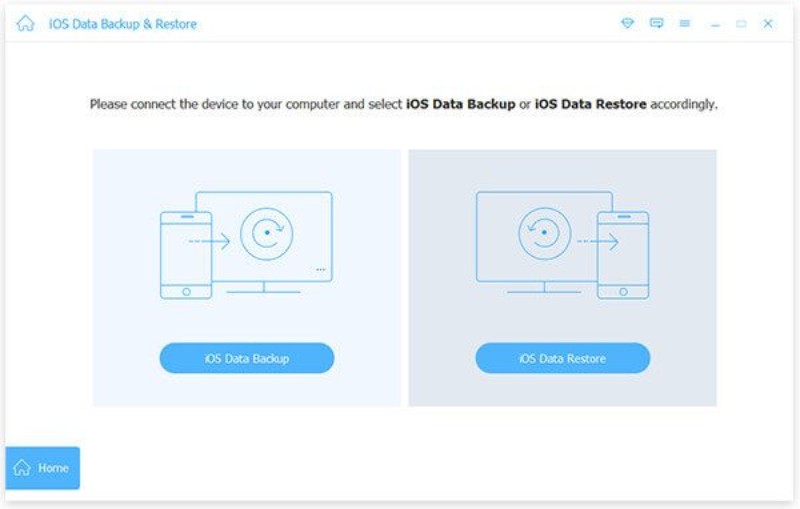
Βήμα 2. Στην κύρια διασύνδεση, κάντε κλικ στην επιλογή iOS Backup & Restore για να αποκτήσετε πρόσβαση σε μια νέα σελίδα.
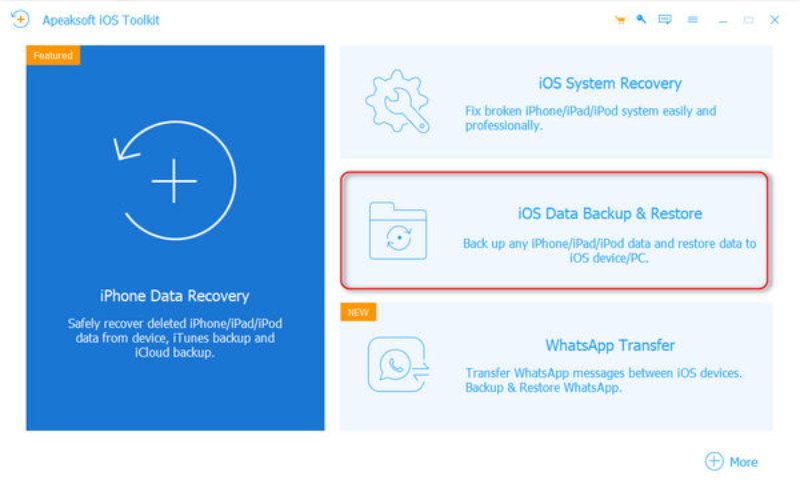
Βήμα 3. Για να δημιουργήσετε ένα αντίγραφο ασφαλείας του iPhone σας χωρίς iTunes, κάντε κλικ στο iOS Data Backup για να προχωρήσετε. Αυτό λειτουργεί επίσης ακόμα κι αν θέλετε να δημιουργία αντιγράφων ασφαλείας iPhone χωρίς κωδικό πρόσβασης.
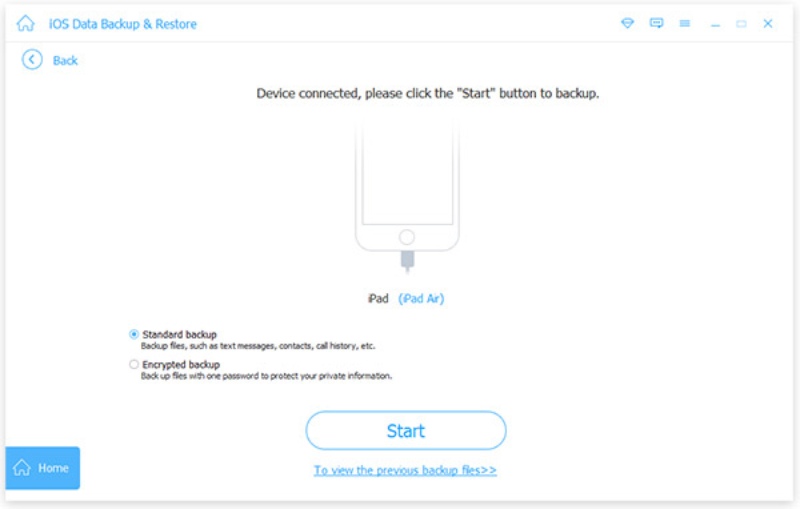
Βήμα 4. Βεβαιωθείτε ότι η σύνδεση μεταξύ του iPhone και του υπολογιστή σας είναι σταθερή. Στη συνέχεια, κάντε κλικ στο Τυπική δημιουργία αντιγράφων ασφαλείας, το οποίο μπορεί να χειριστεί τις περισσότερες εργασίες δημιουργίας αντιγράφων ασφαλείας.
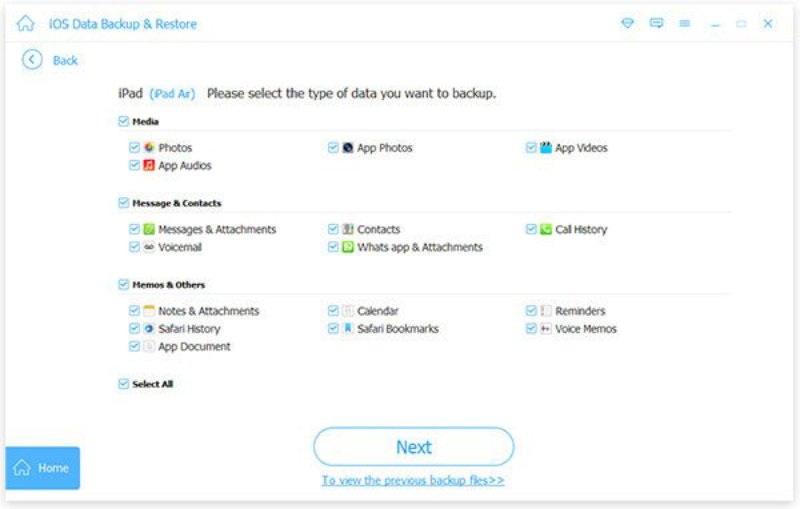
Βήμα 5. Τώρα, το μόνο που χρειάζεται να κάνετε είναι να επιλέξετε τους τύπους αρχείων για τους οποίους θέλετε να δημιουργήσετε αντίγραφο ασφαλείας. Τέλος, ακολουθήστε τις λεπτομερείς οδηγίες για να ολοκληρώσετε τη διαδικασία.
Συμπέρασμα
Αυτή η ανάρτηση σας δείχνει πώς να δημιουργήσετε αντίγραφα ασφαλείας του iPhone σας χωρίς iTunes, το οποίο σας προσφέρει μεγαλύτερη ευελιξία και ευκολία. Κάθε μέθοδος που αναφέρεται παραπάνω προσφέρει ξεχωριστά πλεονεκτήματα. Ωστόσο, εάν θέλετε μια πιο οργανωμένη διαχείριση του αντιγράφου ασφαλείας του iPhone σας, μπορείτε να χρησιμοποιήσετε το Apeaksoft iOS Data Backup & Restore για να αποκτήσετε τον πλήρη έλεγχο.
Ασφαλής λήψη
Ασφαλής λήψη
Σχετικά άρθρα




