


Πώς να επαναφέρετε το iPhone σας με ή χωρίς αντίγραφο ασφαλείας

Επαναφορά ενός iPhone στις εργοστασιακές ρυθμίσεις Η δημιουργία αντιγράφων ασφαλείας ή η λήψη ρυθμίσεων είναι μια κρίσιμη δεξιότητα για τους πελάτες της Apple. Μπορεί να ακούγεται τρομακτικό, αλλά δεν είναι τόσο περίπλοκο όσο φαίνεται. Σύμφωνα με την έρευνά μας, ορισμένοι χρήστες iPhone μπερδεύονται με αυτήν την έννοια. Σε αυτόν τον ολοκληρωμένο οδηγό, μπορείτε να μάθετε τι σημαίνει στην πραγματικότητα η έννοια, πότε πρέπει να τη χρησιμοποιείτε και πώς να την κάνετε με τη σωστή μέθοδο σε διάφορες καταστάσεις με ασφάλεια.
ΠΕΡΙΕΧΟΜΕΝΟ ΣΕΛΙΔΑΣ:
Μέρος 1: Τι σημαίνει η Επαναφορά iPhone;
Όταν μιλάμε για επαναφορά ενός iPhone, στην πραγματικότητα αναφερόμαστε σε δύο πράγματα: την επαναφορά ενός iPhone από αντίγραφο ασφαλείας και την επαναφορά εργοστασιακών ρυθμίσεων ενός iPhone. Το πρώτο θα αντικαταστήσει το iPhone σας με ένα αρχείο αντιγράφου ασφαλείας iCloud, iTunes ή Mac. Τα τρέχοντα δεδομένα στο iPhone σας θα καταργηθούν εντελώς. Το δεύτερο θα σβήσει το iPhone σας και θα επανεγκαταστήσει την πιο πρόσφατη έκδοση του iOS. Φυσικά, τα δεδομένα και οι προσωπικές σας ρυθμίσεις θα διαγραφούν. Επομένως, η ανάκτηση χαμένων δεδομένων είναι απαραίτητη μετά την επαναφορά του iPhone σας από αντίγραφο ασφαλείας ή στις εργοστασιακές ρυθμίσεις.
Μέρος 2: Ποια μέθοδο επαναφοράς πρέπει να επιλέξετε
Δεδομένου ότι η επαναφορά ενός iPhone από αντίγραφο ασφαλείας ή στην εργοστασιακή κατάσταση είναι εντελώς διαφορετική, πρέπει να την εκτελέσετε σε διάφορες περιπτώσεις. Εξηγούμε ποια μέθοδο επαναφοράς πρέπει να επιλέξετε, αντίστοιχα.
Πότε να επαναφέρετε το iPhone σας από αντίγραφο ασφαλείας
- 1.Διαγράφετε κατά λάθος σημαντικά δεδομένα.
- 2.Χάνετε αρχεία πολυμέσων ή έγγραφα λόγω δυσλειτουργιών λογισμικού.
- 3.Θέλετε να ρυθμίσετε μια νέα συσκευή iOS από ένα παλιό iPhone.
- 4.Πρέπει να μεταφέρετε δεδομένα μεταξύ συσκευών iOS.
Πότε να επαναφέρετε το iPhone στις εργοστασιακές ρυθμίσεις
- 1.Πριν πουλήσετε ή χαρίσετε το iPhone σας.
- 2.Το iPhone σας κολλάει, παρουσιάζει σφάλματα ή δεν ενεργοποιείται.
- 3.Θέλεις να ξεκινήσεις από την αρχή, χωρίς περισσεύματα ακαταστασίας.
- 4.Η ενημέρωση λογισμικού απέτυχε.
- 5.Το iPhone σας είναι απενεργοποιημένο ή κλειδωμένο.
Μέρος 3: Πώς να επαναφέρετε το iPhone από αντίγραφο ασφαλείας
Η Apple επιτρέπει στους χρήστες να δημιουργούν αντίγραφα ασφαλείας των iPhone τους στο iCloud, τα Windows και τα Mac. Με άλλα λόγια, μπορείτε να επαναφέρετε ένα iPhone από αντίγραφο ασφαλείας iCloud, αντίγραφο ασφαλείας iTunes ή αντίγραφο ασφαλείας Mac, ανάλογα με την περίπτωσή σας.
Πώς να επαναφέρετε το iPhone από το iCloud Backup
Βήμα 1. Ανοίξτε το Ρυθμίσεις app στο iPhone σας.
Βήμα 2. Πατήστε στο προφίλ σας, επιλέξτε iCloud, και επιλέξτε iCloud δημιουργίας αντιγράφων ασφαλείας.
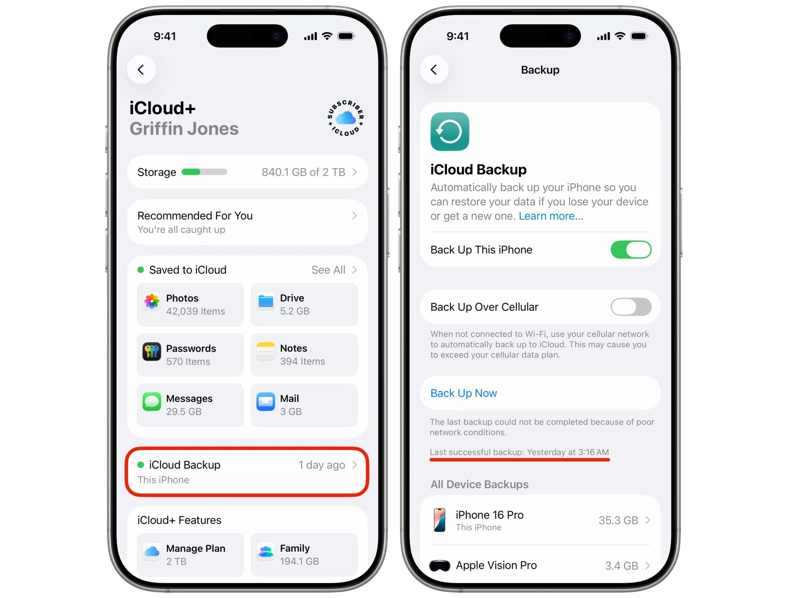
Βήμα 3. Ελέγξτε το τελευταίο επιτυχημένο αντίγραφο ασφαλείας.
Βήμα 4. Εάν δεν έχετε σωστό αντίγραφο ασφαλείας, πατήστε το Δημιουργία αντιγράφων ασφαλείας τώρα κουμπί.
Βήμα 5. Πηγαίνετε πίσω στο Ρυθμίσεις app.
Βήμα 6. Πλοηγηθείτε στο Γενικός και Μεταφορά ή Επαναφορά iPhone.
Βήμα 7. Πατήστε Διαγραφή όλου του περιεχομένου και ρυθμίσεων, διαβάστε την προειδοποίηση και πατήστε ΣΥΝΕΧΕΙΑ.
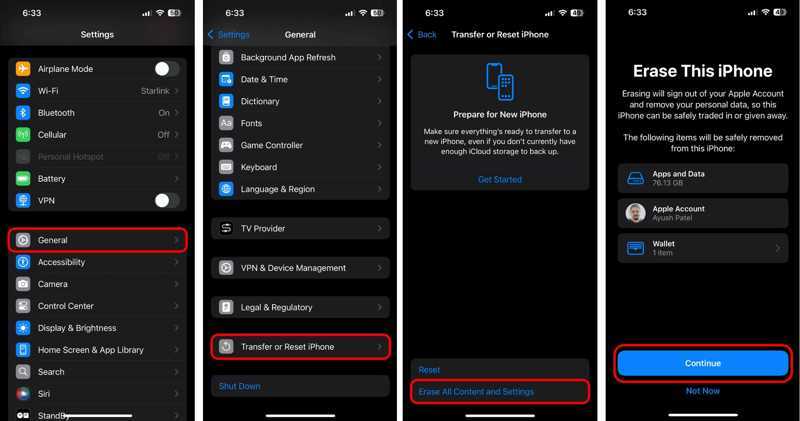
Βήμα 8. Επιτυχία Διαγραφή iPhone προς την εργοστασιακή επανεκκίνηση το iPhone σας.
Βήμα 9. Όταν επανεκκινηθεί το iPhone σας, ρυθμίστε το.
Βήμα 10. Βεβαιωθείτε ότι έχετε συνδεθεί σε Wi-Fi.
Βήμα 11. Μόλις φτάσετε στο Μεταφέρετε τις εφαρμογές και τα δεδομένα σας οθόνη, επιλέξτε Από το iCloud Backup.
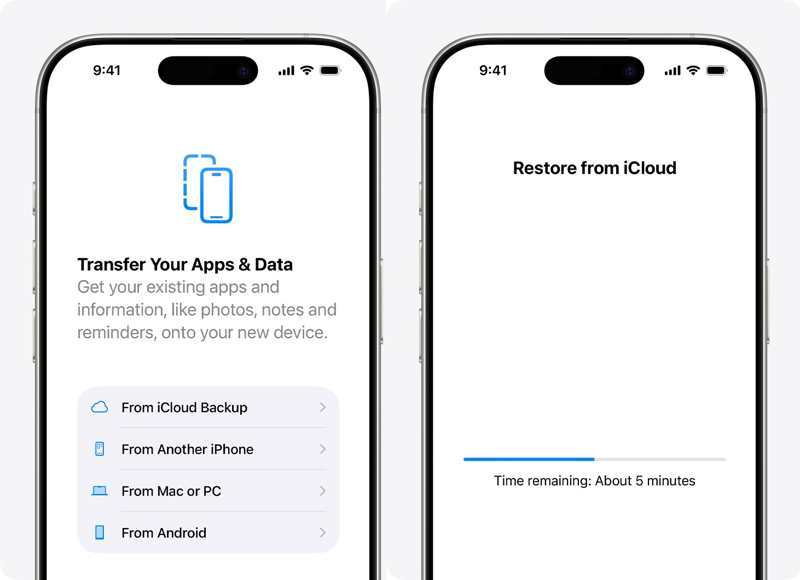
Βήμα 12. Εισαγάγετε τον Λογαριασμό Apple και τον κωδικό πρόσβασής σας.
Βήμα 13. Επιλέξτε το τελευταίο αντίγραφο ασφαλείας για να ξεκινήσετε την επαναφορά του iPhone από το αντίγραφο ασφαλείας iCloud.
Βήμα 14. Στη συνέχεια, ολοκληρώστε τη ρύθμιση.
Πώς να επαναφέρετε το iPhone από το iTunes Backup
Βήμα 1. Συνδέστε το iPhone σας σε έναν υπολογιστή με ένα καλώδιο USB.
Βήμα 2. Ανοίξτε την πιο πρόσφατη έκδοση του iTunes στον υπολογιστή σας. Το iTunes είναι διαθέσιμο και σε macOS Mojave ή παλαιότερη έκδοση.
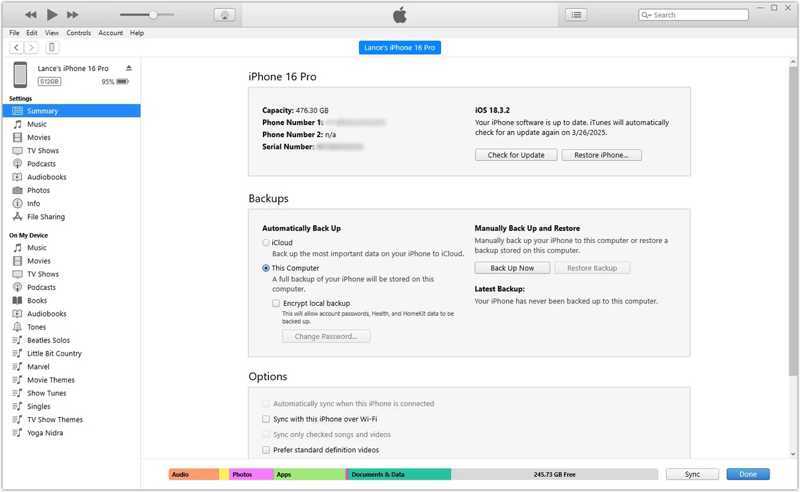
Βήμα 3. Κάντε κλικ στο Τηλέφωνο Επικοινωνίας κουμπί στην επάνω αριστερή πλευρά αφού εντοπιστεί το iPhone σας.
Βήμα 4. Πηγαίνετε στο Περίληψη καρτέλα και μεταβείτε στο Αντίγραφα ασφαλείας επικεφαλίδα.
Βήμα 5. Κάντε κλικ στο Επαναφορά αντιγράφων ασφαλείας κουμπί.
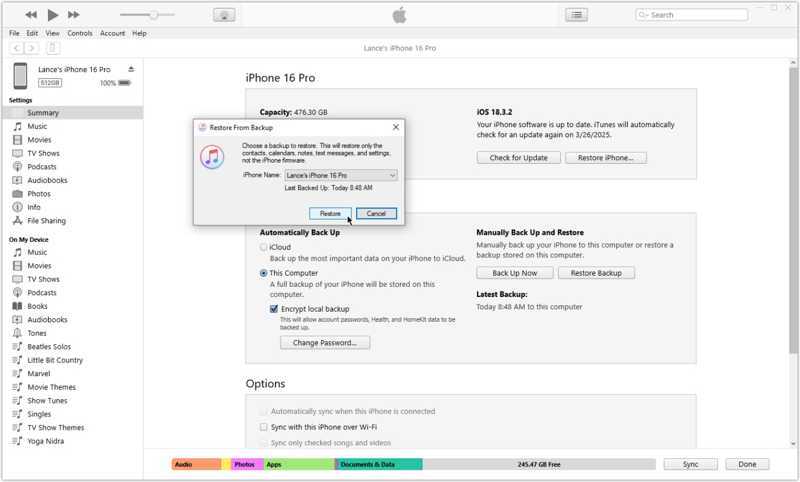
Βήμα 6. Στη συνέχεια, επιλέξτε το τελευταίο αντίγραφο ασφαλείας από την αναπτυσσόμενη λίστα και κάντε κλικ στο Επαναφορά.
Σημείωση: Εάν το αντίγραφο ασφαλείας είναι κρυπτογραφημένο, πρέπει να δώσετε τον κωδικό πρόσβασης για να επαναφέρετε το iPhone σας από το αντίγραφο ασφαλείας.
Πώς να επαναφέρετε το iPhone από αντίγραφο ασφαλείας Mac
Βήμα 1. Εκτελέστε την εφαρμογή Finder εάν ο υπολογιστής σας εκτελεί macOS Catalina ή νεότερη έκδοση.
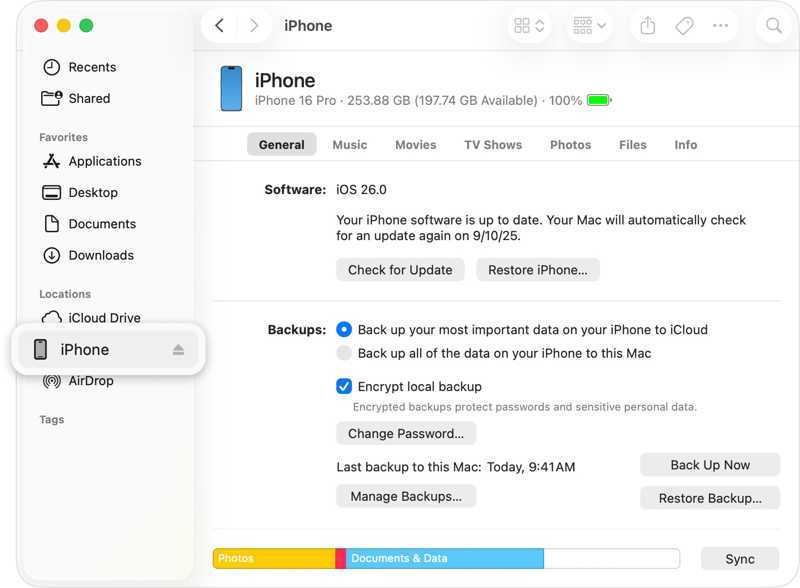
Βήμα 2. Συνδέστε το iPhone σας στο Mac σας με ένα συμβατό καλώδιο.
Βήμα 3. Κάντε κλικ στο όνομα της συσκευής σας στην πλαϊνή μπάρα.
Βήμα 4. Κατευθύνομαι προς Γενικός και εντοπίστε το Αντίγραφα ασφαλείας τμήμα.
Βήμα 5. Κάντε κλικ στο Επαναφορά αντιγράφων ασφαλείας κουμπί.
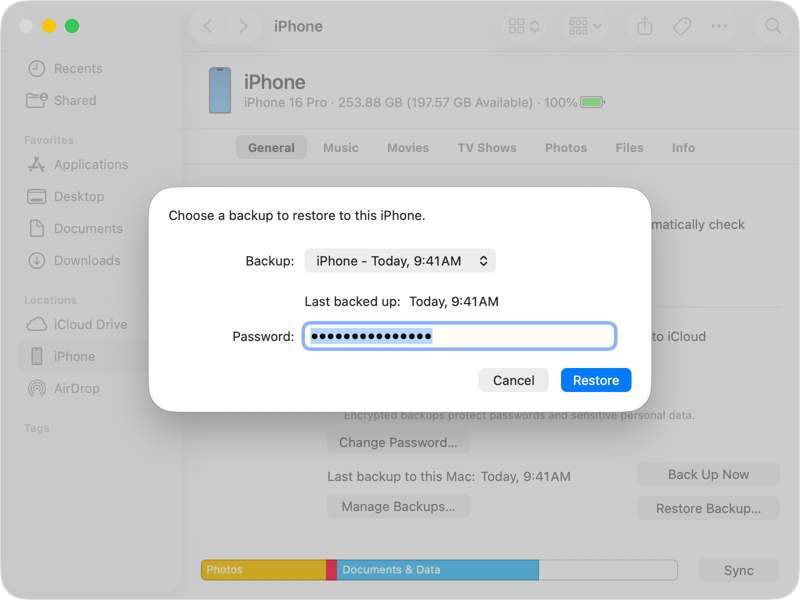
Βήμα 6. Επιλέξτε το τελευταίο αντίγραφο ασφαλείας, εισαγάγετε τον κωδικό πρόσβασης και πατήστε Επαναφορά.
Πώς να επαναφέρετε το iPhone από το iPhone
Βήμα 1. Ενεργοποιήστε ένα νέο iPhone και ρυθμίστε το ακολουθώντας τις οδηγίες στην οθόνη.
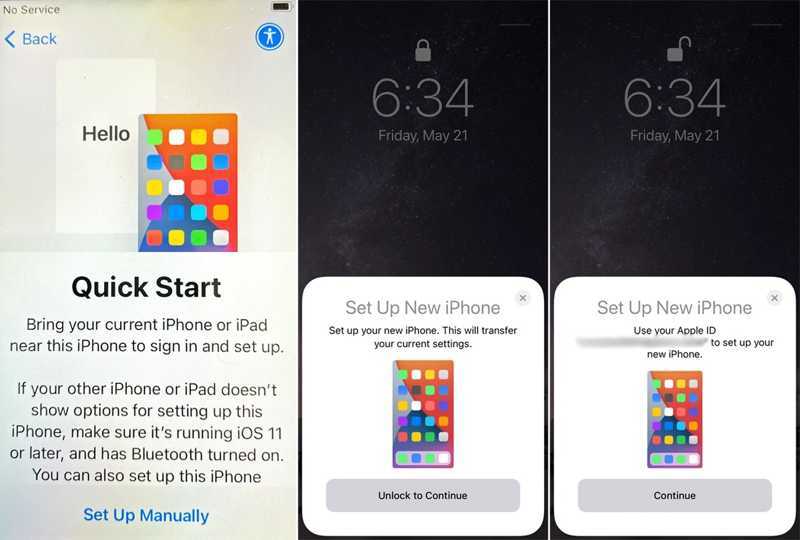
Βήμα 2. Όταν βλέπετε το Quick Start οθόνη, φέρτε το παλιό σας iPhone κοντά.
Βήμα 3. Μόλις το παλιό iPhone εντοπίσει την ενέργειά σας, πατήστε ΣΥΝΕΧΕΙΑ σχετικά με την Ρύθμιση νέου iPhone κουτί.
Βήμα 4. Κρατήστε το παλιό iPhone και σαρώστε τον κωδικό στην οθόνη του νέου iPhone.
Βήμα 5. Στη συνέχεια, εισαγάγετε τον κωδικό πρόσβασης του παλιού iPhone στη νέα συσκευή.
Βήμα 6. Μετά την επαλήθευση, πατήστε ΣΥΝΕΧΕΙΑ να προχωρήσουμε.
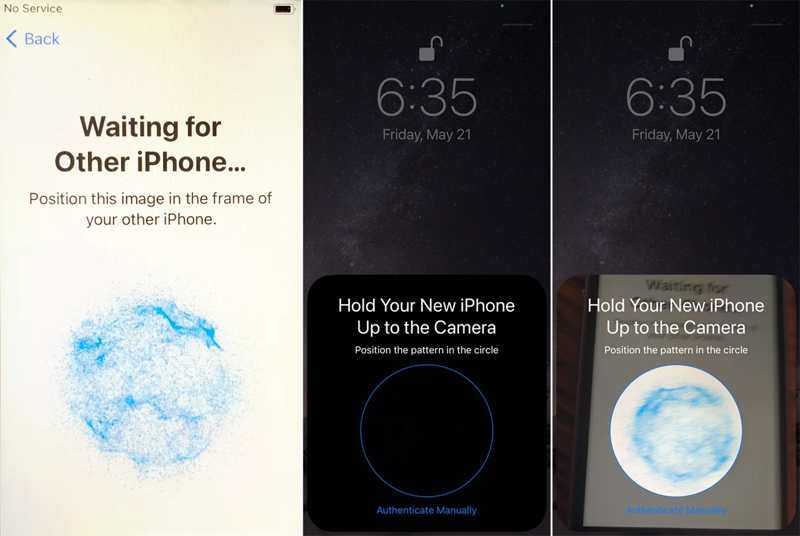
Βήμα 7. Διαβάστε την ειδοποίηση και αποδεχτείτε τους όρους και τις προϋποθέσεις.
Βήμα 8. Τέλος, πατήστε ΣΥΝΕΧΕΙΑ για να ξεκινήσετε την επαναφορά του iPhone από iPhone.
Μέρος 4: Πώς να επαναφέρετε το iPhone στις εργοστασιακές ρυθμίσεις
Όπως αναφέρθηκε προηγουμένως, η επαναφορά ενός iPhone στις εργοστασιακές ρυθμίσεις είναι ένας κρίσιμος τρόπος αντιμετώπισης προβλημάτων λογισμικού. Έχετε πολλούς τρόπους για να ολοκληρώσετε τη διαδικασία, ακόμα κι αν το iPhone σας είναι απενεργοποιημένο ή παγώνει.
Πώς να επαναφέρετε το iPhone στις εργοστασιακές ρυθμίσεις
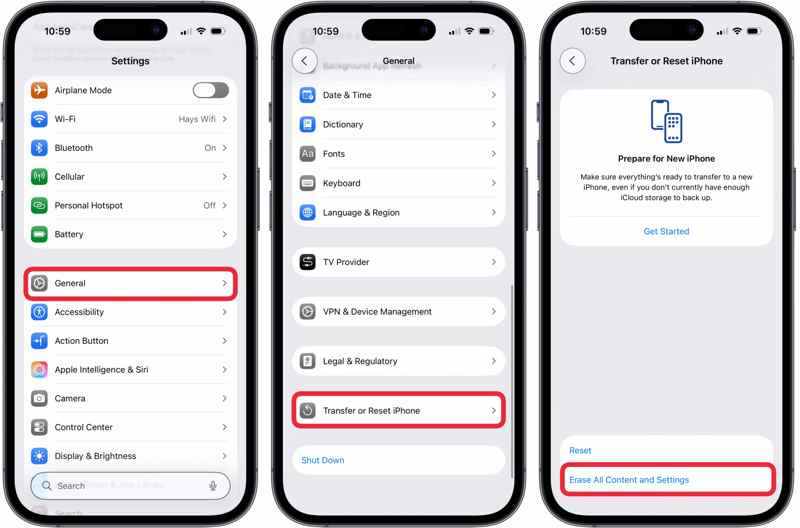
Βήμα 1. Εάν το iPhone σας είναι προσβάσιμο, ενεργοποιήστε το και εκτελέστε το Ρυθμίσεις app.
Βήμα 2. Πηγαίνετε στο Γενικός και Μεταφορά ή Επαναφορά iPhone.
Βήμα 3. Πατήστε Διαγραφή όλου του περιεχομένου και ρυθμίσεων.
Βήμα 4. Διαβάστε το μήνυμα και πατήστε ΣΥΝΕΧΕΙΑ να προχωρήσει.
Βήμα 5. Στη συνέχεια, επιλέξτε Διαγραφή δεδομένων, Διατήρηση eSIM και διαγραφή δεδομένωνΤο HIFU, ή Υψηλής Έντασης Εστιασμένος Υπέρηχος, στοχεύει επίσης στο πρόσωπο και τον λαιμό. Προσφέρει θεραπεία σε γρήγορες εκπομπές, γεγονός που κάνει τις συνεδρίες θεραπείας συντομότερες. Διαγραφή eSIM και Διαγραφή Δεδομένων.
Βήμα 6. Εισαγάγετε τον κωδικό πρόσβασης iPhone για να επιβεβαιώσετε την επαναφορά του iPhone στις εργοστασιακές ρυθμίσεις.
Σημείωση: Εάν έχετε ενεργοποιήσει την Εύρεση iPhone, φροντίστε να την απενεργοποιήσετε πριν από τη διαδικασία. Διαφορετικά, θα σας ζητηθεί να εισαγάγετε τον κωδικό πρόσβασης του Λογαριασμού Apple σας κατά τη ρύθμισή της.
Πώς να επαναφέρετε το iPhone χρησιμοποιώντας το iTunes/Finder
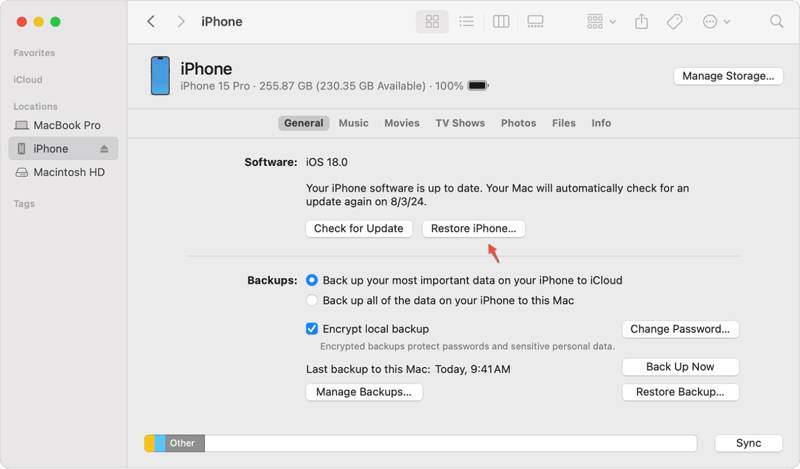
Βήμα 1. Ανοίξτε το iTunes, το Finder ή τις συσκευές Apple ανάλογα με το λειτουργικό σας σύστημα.
Βήμα 2. Συνδέστε το iPhone σας στον υπολογιστή σας με ένα συμβατό καλώδιο.
Βήμα 3. Στο iTunes, κάντε κλικ στο Τηλέφωνο Επικοινωνίας και μεταβείτε στο Περίληψη Tab.
Στο Finder ή στις συσκευές Apple, κάντε κλικ στο όνομα της συσκευής σας και κατευθυνθείτε στο Γενικός Tab.
Βήμα 4. Στη συνέχεια, κάντε κλικ στο Επαναφορά iPhone κουμπί.
Βήμα 5. Ακολουθήστε τις οδηγίες στην οθόνη για να επαναφέρετε αμέσως το iPhone σας χρησιμοποιώντας το iTunes.
Πώς να επαναφέρετε ένα απενεργοποιημένο iPhone
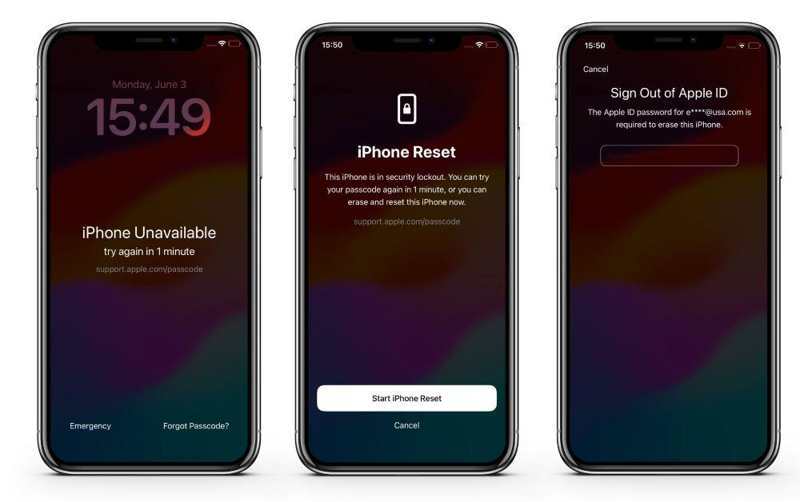
Βήμα 1. Εάν έχετε κλειδωθεί έξω και βλέπετε τη διεύθυνση support.apple.com στο iPhone σας, πατήστε το Ξεχάσατε τον κωδικό πρόσβασης κουμπί.
Βήμα 2. Επιλέξτε Ξεκινήστε το iPhone Reset.
Βήμα 3. Εισαγάγετε τον κωδικό πρόσβασης του Apple ID σας για να ξεκινήσετε την επαναφορά της συσκευής σας.
Σημείωση: Εάν το iPhone σας εκτελεί iOS 15.2 έως 16, πατήστε Διαγραφή iPhone, Κτύπημα Διαγραφή iPhoneκαι πληκτρολογήστε τον κωδικό πρόσβασης του Apple ID σας.
Πώς να επαναφέρετε ένα iPhone σε λειτουργία ανάκτησης
Βήμα 1. Αν ξεχάσατε τον κωδικό πρόσβασης του Apple ID σας και χρειάζεται να επαναφέρετε το iPhone σας, συνδέστε το στον υπολογιστή σας.
Βήμα 2. Εκτελέστε την πιο πρόσφατη έκδοση του iTunes ή του Finder.
Βήμα 3. Βάλτε το iPhone σας μέσα Τρόπος ανάκτησης:
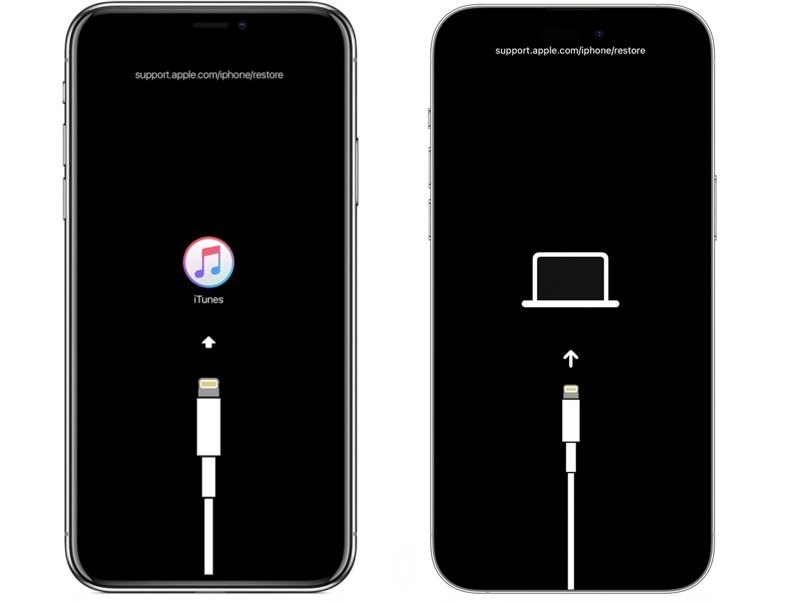
Σε iPhone με Face ID
Πατήστε το κουμπί όγκου Up κουμπί και αφήστε το γρήγορα.
Πατήστε το κουμπί ΜΕΙΩΣΗ ΕΝΤΑΣΗΣ κουμπί και αφήστε το.
Πατήστε και κρατήστε πατημένο το Πλευρά κουμπί μέχρι το iPhone σας να εισέλθει στη λειτουργία ανάκτησης.
Συμβουλή: Μπορείτε να δείτε το μήνυμα support.apple.come/iphone/restore στην οθόνη Λειτουργίας Ανάκτησης.
Σε iPhone 7/7 Plus
Κρατήστε πατημένο το όγκου Up + Πλευρά κουμπιά μαζί.
Αφήστε τα κουμπιά όταν το iPhone σας εισέλθει στη λειτουργία ανάκτησης.
Σε iPhone με κουμπί Αρχικής οθόνης
Πατήστε παρατεταμένα το Αρχική + Power ταυτόχρονα.
Μόλις η συσκευή σας βρεθεί σε λειτουργία ανάκτησης, αφήστε τα κουμπιά να φύγουν.
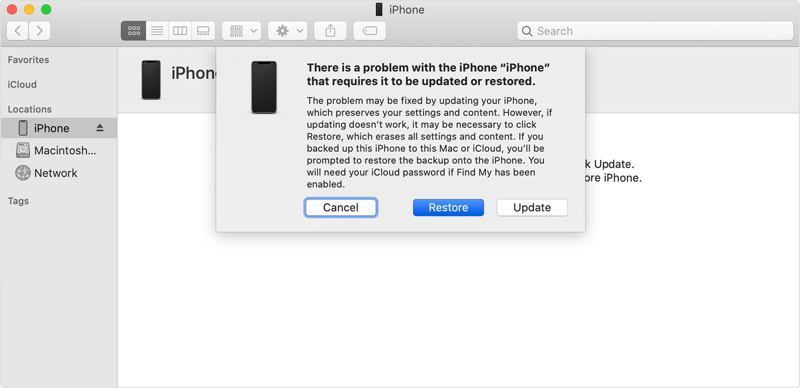
Βήμα 4. Εάν το iTunes ή το Finder εντοπίσει το iPhone σας σε λειτουργία ανάκτησης, κάντε κλικ στο Επαναφορά κουμπί για να ξεκινήσει η επαναφορά της συσκευής σας στις εργοστασιακές ρυθμίσεις.
Πώς να επαναφέρετε το iPhone χρησιμοποιώντας το iCloud
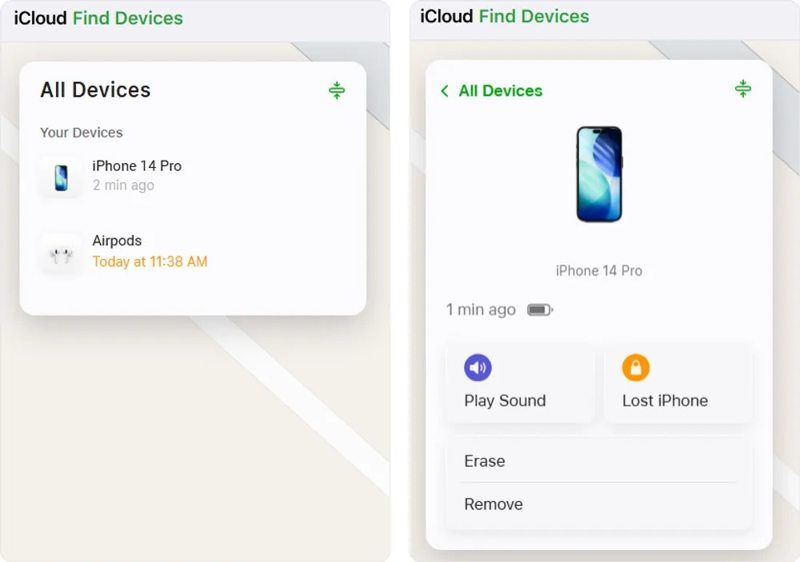
Βήμα 1. Αποκτήστε πρόσβαση στη διεύθυνση www.icloud.com/find από ένα πρόγραμμα περιήγησης, εάν έχετε ρυθμίσει την Εύρεση iPhone.
Βήμα 2. Επιλέξτε το iPhone σας στο Όλες Οι Συσκευές λίστα.
Βήμα 3. Εάν η συσκευή σας είναι συνδεδεμένη στο διαδίκτυο, η τοποθεσία θα παρακολουθείται στον χάρτη.
Βήμα 4. Κάντε κλικ στο διαγράψετε κουμπί στο παράθυρο διαλόγου.
Βήμα 5. Όταν σας ζητηθεί, εισαγάγετε τον αριθμό τηλεφώνου σας και πατήστε διαγράψετε για να επαναφέρετε το iPhone σας στις εργοστασιακές ρυθμίσεις από απόσταση.
Πώς να επαναφέρετε το iPhone μέσω του Find My
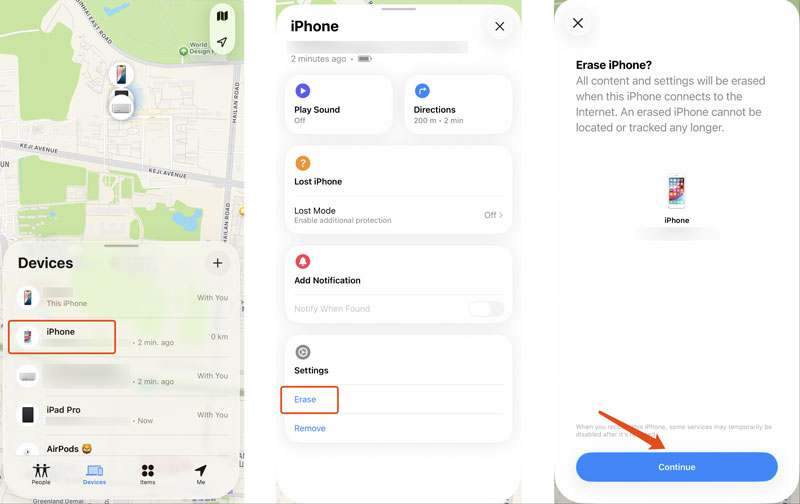
Βήμα 1. εγκαταστήστε το Βρείτε το My εφαρμογή σε μια δανεισμένη συσκευή Apple, εάν είναι ενεργοποιημένη η λειτουργία Find My iPhone.
Βήμα 2. Συνδεθείτε με τον Λογαριασμό Apple και τον κωδικό πρόσβασής σας.
Βήμα 3. Πηγαίνετε στο Συσκευές καρτέλα στο κάτω μέρος και επιλέξτε το iPhone σας.
Βήμα 4. Αναπτύξτε την εργαλειοθήκη και πατήστε το διαγράψετε κουμπί.
Βήμα 5. Διαβάστε την προειδοποίηση και πατήστε ΣΥΝΕΧΕΙΑ.
Βήμα 6. Στη συνέχεια, ακολουθήστε τις οδηγίες στην οθόνη για να επαναφέρετε το iPhone σας στις εργοστασιακές ρυθμίσεις.
Μέρος 5: Μπορείτε να επαναφέρετε ένα iPhone χωρίς αντίγραφο ασφαλείας
Αφού διαγράψετε σημαντικά δεδομένα από τη συσκευή σας, ένα αντίγραφο ασφαλείας μπορεί να σας βοηθήσει να τα ανακτήσετε γρήγορα. Τι γίνεται αν δεν έχετε αντίγραφο ασφαλείας; Μπορείτε να επαναφέρετε δεδομένα iPhone χωρίς αντίγραφο ασφαλείας; Στην πραγματικότητα, τα διαγραμμένα αρχεία εξακολουθούν να βρίσκονται στη μνήμη σας πριν αντικατασταθούν. Ωστόσο, χρειάζεστε ένα ισχυρό εργαλείο ανάκτησης δεδομένων για να τα διαβάσετε, όπως π.χ. Apeaksoft iPhone ανάκτηση δεδομένωνΤο λογισμικό είναι σε θέση να σαρώσει τη μνήμη σας και να αποκαταστήσει τα χαμένα δεδομένα. Το πιο σημαντικό είναι ότι ο συνοπτικός σχεδιασμός το καθιστά διαθέσιμο και σε αρχάριους.

Λήψη από πάνω από 1,000,000 Χρήστες
- Επαναφέρετε δεδομένα από το iPhone σας χωρίς αντίγραφο ασφαλείας.
- Εξαγωγή δεδομένων από το αντίγραφο ασφαλείας του iTunes/iCloud χωρίς επαναφορά του iPhone σας.
- Προεπισκόπηση χαμένων δεδομένων ανά τύπο για επιλεκτική επαναφορά.
- Εργασία για απενεργοποιημένες και παγωμένες συσκευές iOS.
- Υποστηρίξτε σχεδόν όλα τα μοντέλα iPhone και iPad.
Ασφαλής λήψη
Ασφαλής λήψη

Πώς να επαναφέρετε δεδομένα iPhone χωρίς αντίγραφο ασφαλείας
Βήμα 1. Σάρωση του iPhone σας
Κατεβάστε και εγκαταστήστε το λογισμικό επαναφοράς iPhone στον υπολογιστή σας. Υπάρχει μια άλλη έκδοση για Mac. Εκκινήστε το όταν χρειάζεται να επαναφέρετε δεδομένα iPhone χωρίς αντίγραφο ασφαλείας. Επιλέξτε το Ανάκτηση από τη συσκευή iOS καρτέλα. Στη συνέχεια, συνδέστε το iPhone σας στον υπολογιστή σας με ένα καλώδιο Lightning. Εάν σας ζητηθεί, πατήστε Εμπιστευτείτε στην οθόνη σας για να εμπιστευτείτε τον υπολογιστή σας. Κάντε κλικ στο έναρξη σάρωσης κουμπί για να ξεκινήσετε τη σάρωση της μνήμης σας.

Βήμα 2. Προεπισκόπηση χαμένων δεδομένων
Μετά τη σάρωση δεδομένων, θα εμφανιστεί το παράθυρο προεπισκόπησης. Επιλέξτε τους τύπους δεδομένων που θέλετε να επαναφέρετε στην πλαϊνή γραμμή. Εάν υπάρχουν πάρα πολλά αρχεία, επιλέξτε Εμφάνιση μόνο διαγραμμένων από την επάνω αναπτυσσόμενη επιλογή. Επιπλέον, μπορείτε να εντοπίσετε συγκεκριμένα αρχεία εισάγοντας τη λέξη-κλειδί στη γραμμή αναζήτησης και πατώντας το εισάγετε στο πληκτρολόγιό σας.

Βήμα 3. Επαναφορά iPhone χωρίς δημιουργία αντιγράφων ασφαλείας
Τέλος, επιλέξτε όλα τα αρχεία και τα στοιχεία που θέλετε να επαναφέρετε και κάντε κλικ στο Ανάκτηση κουμπί στο κάτω μέρος. Ορίστε έναν φάκελο εξόδου και πατήστε Ανάκτηση ξανά για να ξεκινήσει η διαδικασία.

Περισσότερες Πληροφορίες
Συμπέρασμα
Αυτός ο οδηγός μοιράστηκε τον τρόπο επαναφέρετε το iPhone στις εργοστασιακές ρυθμίσεις ή από ένα αντίγραφο ασφαλείας. Μπορείτε να μάθετε τις δύο σχετικές έννοιες και ποια πρέπει να επιλέξετε ανάλογα με την περίπτωσή σας. Επιπλέον, μπορείτε να επιλέξετε τη σωστή μέθοδο και να ακολουθήσετε τη λεπτομερή ροή εργασίας μας για να επαναφέρετε τα δεδομένα ή τη συσκευή σας. Σας προτείνουμε επίσης το Apeaksoft iPhone Data Recovery, το οποίο είναι ένας απλός τρόπος για να επαναφέρετε τα χαμένα δεδομένα σας από τη συσκευή σας iOS, ακόμα κι αν δεν έχετε αντίγραφο ασφαλείας.
 Apeaksoft iPhone ανάκτηση δεδομένων
 Ανακτήστε τα διαγραμμένα ή χαμένα δεδομένα από συσκευές iOS, iTunes και αντίγραφα ασφαλείας iCloud.
Ασφαλής λήψη
Ασφαλής λήψη
Σχετικά άρθρα




