

Πώς να δημιουργήσετε αντίγραφο ασφαλείας του τηλεφώνου σας στην Google και να επαναφέρετε το αντίγραφο ασφαλείας σας

Η δημιουργία αντιγράφων ασφαλείας για συσκευές Android είναι μια απαραίτητη δεξιότητα. Όταν το τηλέφωνό σας γίνεται όλο και πιο αργό, για παράδειγμα, πρέπει να ελευθερώσετε χώρο και να αφαιρέσετε άχρηστες εφαρμογές και αρχεία. Για να αποφύγετε την απώλεια δεδομένων, καλό είναι να δημιουργήσετε ένα αντίγραφο ασφαλείας για ολόκληρο το τηλέφωνό σας. Εάν απλώς αναβαθμίσετε σε ένα νέο τηλέφωνο, Αντίγραφα ασφαλείας τηλεφώνου Google και η επαναφορά μπορούν να σας βοηθήσουν να μεταφέρετε γρήγορα όλα τα δεδομένα και τις εφαρμογές στη νέα συσκευή. Γι' αυτό μοιραζόμαστε αυτό το σεμινάριο.
ΠΕΡΙΕΧΟΜΕΝΟ ΣΕΛΙΔΑΣ:
Μέρος 1: Πώς να δημιουργήσετε αντίγραφα ασφαλείας του τηλεφώνου σας στην Google
Με έναν Λογαριασμό Google, έχετε τουλάχιστον δύο επιλογές για δημιουργία αντιγράφων ασφαλείας και επαναφορά τηλεφώνου: το Google Drive και το Google One. Το πρώτο είναι προεγκατεστημένο σε όλες τις συσκευές Android, αλλά μπορείτε να αποθηκεύσετε αντίγραφα ασφαλείας μόνο έως 15 GB δωρεάν. Το Google One, από την άλλη πλευρά, είναι μια υπηρεσία αποθήκευσης που βασίζεται σε συνδρομή. Οι χρήστες μπορούν να αναβαθμίσουν για να αποκτήσουν περισσότερο χώρο αποθήκευσης. Επιπλέον, η δημιουργία αντιγράφων ασφαλείας τηλεφώνου Google One καλύπτει περισσότερους τύπους δεδομένων από το Google Drive. Επιπλέον, μπορείτε επίσης να δημιουργήσετε αντίγραφα ασφαλείας φωτογραφιών και βίντεο από το τηλέφωνό σας στο Google Photos.
Πώς να δημιουργήσετε αντίγραφο ασφαλείας του τηλεφώνου σας στο Google One
απαιτήσεις
- 1.Έχετε προσθέσει έναν λογαριασμό Google στο τηλέφωνό σας.
- 2.Ένα σταθερό δίκτυο διαδικτύου.
- 3.Android 10 ή μεταγενέστερη έκδοση.
Ακολουθούν τα βήματα για να δημιουργήσετε αντίγραφα ασφαλείας του τηλεφώνου σας στο Google One:
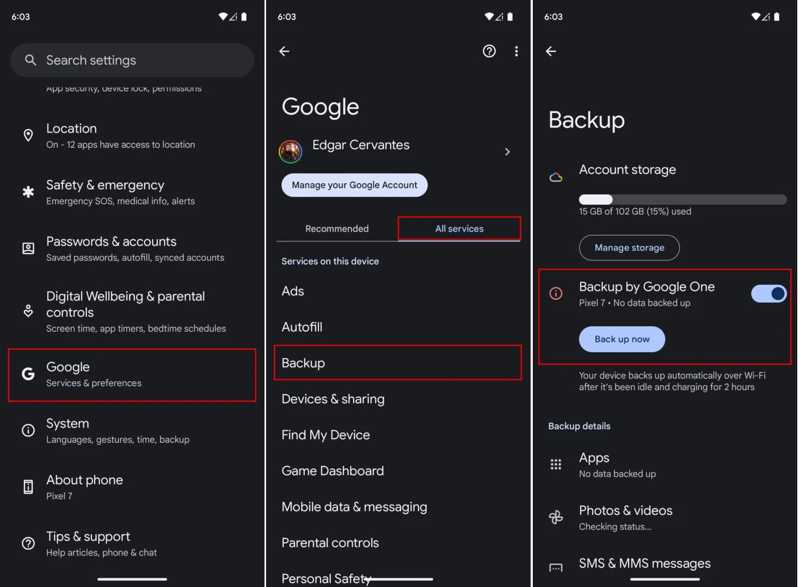
Βήμα 1. Ανοίξτε το Ρυθμίσεις app στο τηλέφωνό σας.
Βήμα 2. Κάντε κύλιση προς τα κάτω για να βρείτε και να πατήσετε Googleκαι κατευθυνθείτε προς το Όλες οι υπηρεσίες Tab.
Βήμα 3. Επιλέξτε εφεδρικός και εναλλαγή Δημιουργία αντιγράφων ασφαλείας στο Google One.
Βήμα 4. Αν θέλετε να δημιουργήσετε αντίγραφα ασφαλείας του τηλεφώνου σας χειροκίνητα, πατήστε το Back Up Now κουμπί.
Πώς να δημιουργήσετε αντίγραφο ασφαλείας του τηλεφώνου σας στο Google Drive
απαιτήσεις
- 1.Επαρκής αποθηκευτικός χώρος στο Google Drive.
- 2.Μια σύνδεση στο διαδίκτυο.
- 3.Εφαρμογή Google Drive.
Ακολουθούν τα βήματα για να δημιουργήσετε αντίγραφο ασφαλείας του τηλεφώνου σας στο Google Drive:
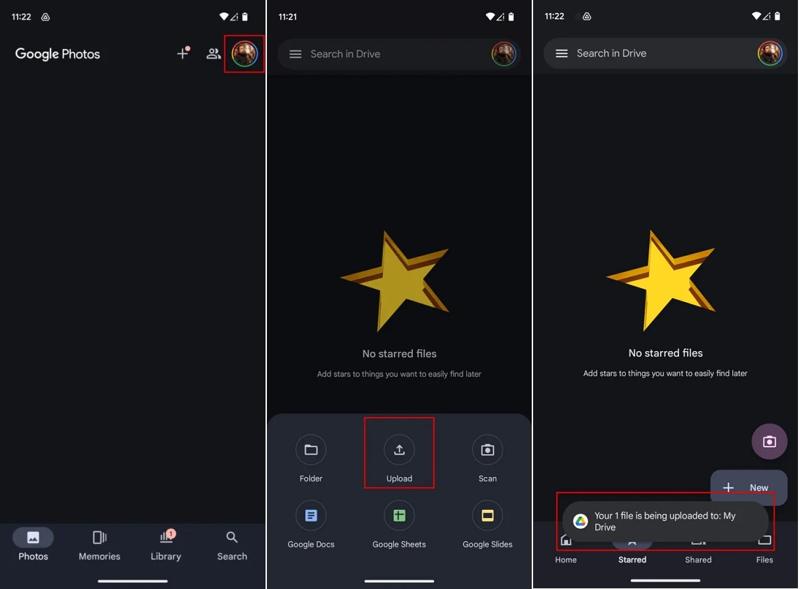
Βήμα 1. Εκτελέστε το Google Drive app.
Βήμα 2. Αγγίξτε το Νέα και επιλέξτε Μεταφόρτωση.
Βήμα 3. Στη συνέχεια, αποκτήστε πρόσβαση στη μνήμη του τηλεφώνου σας, βρείτε και επιλέξτε τα αρχεία για τα οποία θέλετε να δημιουργήσετε αντίγραφα ασφαλείας.
Πώς να δημιουργήσετε αντίγραφο ασφαλείας του τηλεφώνου σας στις Φωτογραφίες Google
απαιτήσεις
- 1.Λογαριασμός Google.
- 2.Μια σύνδεση Wi-Fi ή δεδομένων κινητής τηλεφωνίας.
- 3.Εφαρμογή Φωτογραφίες Google.
Εδώ είναι τα βήματα για να δημιουργήστε αντίγραφα ασφαλείας των φωτογραφιών και βίντεο στο Google Photos:
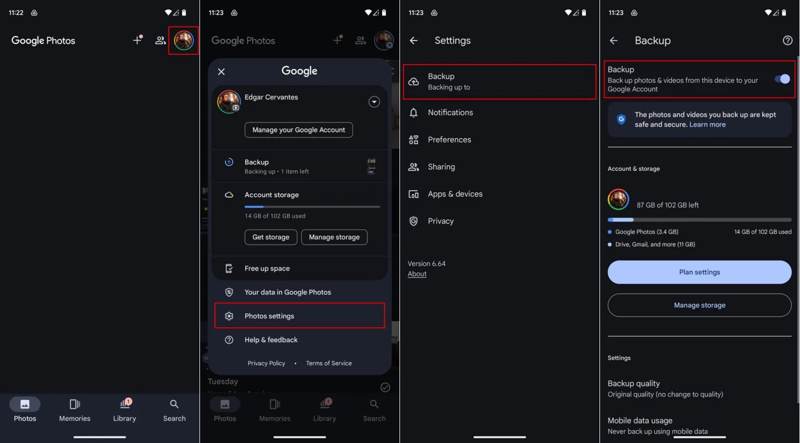
Βήμα 1. Ανοίξτε την εφαρμογή Google Photos. Μπορείτε να την κατεβάσετε δωρεάν από το Google Play Store.
Βήμα 2. Πατήστε στο προφίλ σας και επιλέξτε Ρυθμίσεις φωτογραφιών.
Βήμα 3. Πηγαίνετε στο εφεδρικός καρτέλα και ενεργοποίηση εφεδρικός.
Βήμα 4. Στη συνέχεια, ορίστε Ποιότητα αντιγράφων ασφαλείας και Χρήση δεδομένων κινητής τηλεφωνίας σύμφωνα με τις προτιμήσεις σας.
Μέρος 2: Πώς να επαναφέρετε ένα τηλέφωνο από την Google
Εάν κατά λάθος διαγράψετε σημαντικά αρχεία ή επαναφέρετε τις εργοστασιακές ρυθμίσεις του τηλεφώνου σας, η λειτουργία δημιουργίας αντιγράφων ασφαλείας και επαναφοράς τηλεφώνου Google σάς επιτρέπει να ανακτήσετε τα δεδομένα σας. Βεβαιωθείτε ότι έχετε ένα αντίγραφο ασφαλείας Google και δοκιμάστε τα παρακάτω βήματα:
Βήμα 1. Εάν ρυθμίζετε μια νέα συσκευή, προχωρήστε στο βήμα 5. Εκτελέστε το Ρυθμίσεις app στο τηλέφωνό σας.
Βήμα 2. Πλοηγηθείτε στο σύστημα, Επαναφορά επιλογών, και πατήστε Διαγραφή όλων των δεδομένων.
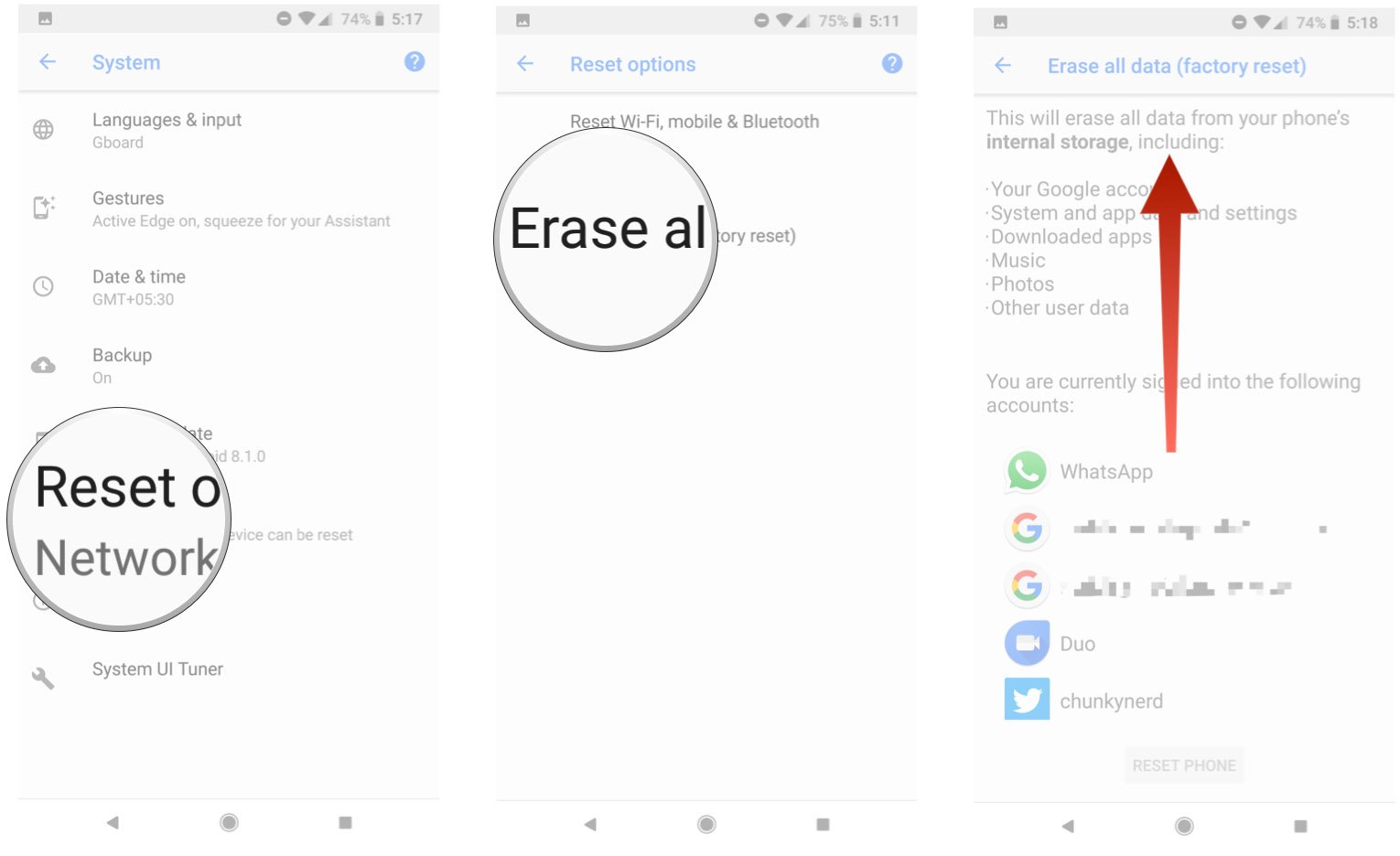
Βήμα 3. Διαβάστε το μήνυμα και πατήστε ΕΠΑΝΑΦΟΡΑ ΤΗΛΕΦΩΝΟΥ.
Βήμα 4. Εάν σας ζητηθεί, εισαγάγετε τον κωδικό πρόσβασης του λογαριασμού σας Google.
Βήμα 5. Όταν επανεκκινηθεί το τηλέφωνό σας, πατήστε Αρχική και ξεκινήστε τη διαδικασία εγκατάστασης.
Βήμα 6. Συνδεθείτε σε δίκτυο Wi-Fi.
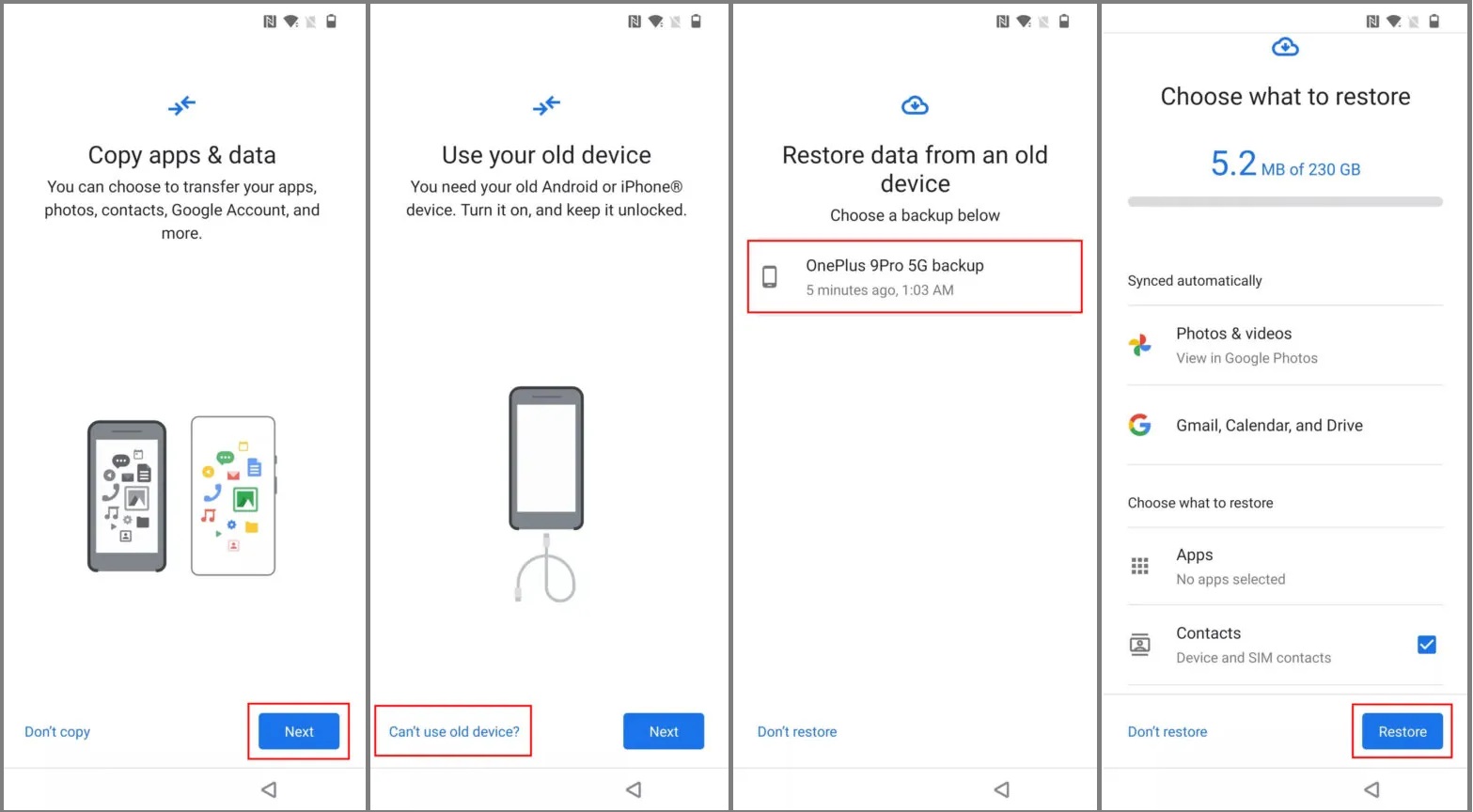
Βήμα 7. Πατήστε Επόμενο σχετικά με την Αντιγραφή εφαρμογών και δεδομένων οθόνης.
Βήμα 8. Τύπος Δεν είναι δυνατή η χρήση της παλιάς συσκευής, συνδεθείτε στον Λογαριασμό σας Google και επιλέξτε το αντίγραφο ασφαλείας.
Βήμα 9. Επιλέξτε τους επιθυμητούς τύπους δεδομένων ή όλα τα δεδομένα και πατήστε Επαναφέρω.
Μέρος 3: Η καλύτερη εναλλακτική λύση για την Google για εφεδρικό τηλέφωνο
Η δημιουργία αντιγράφων ασφαλείας τηλεφώνου Google σάς επιτρέπει να αποθηκεύετε έως και 15 GB δεδομένων δωρεάν. Εάν δεν έχετε αρκετό χώρο, δοκιμάστε μια εναλλακτική λύση: δημιουργήστε αντίγραφο ασφαλείας του τηλεφώνου σας σε έναν υπολογιστή με Apeaksoft Android Backup & Επαναφορά ΔεδομένωνΕπιπλέον, είναι πιο εύκολο στη χρήση.
Μια αποτελεσματική εναλλακτική λύση στο Google Phone Backup για χρήστες Android
- Δημιουργήστε αντίγραφα ασφαλείας του Android σας γρήγορα από το τηλέφωνο σε Windows ή Mac.
- Κρυπτογράφηση αντιγράφων ασφαλείας τηλεφώνου με κωδικό πρόσβασης.
- Υποστηρίξτε ένα ευρύ φάσμα τύπων δεδομένων.
- Λειτουργεί για σχεδόν όλες τις μάρκες και τα μοντέλα Android.
Ασφαλής λήψη
Ασφαλής λήψη

Πώς να δημιουργήσετε αντίγραφα ασφαλείας του τηλεφώνου σας χωρίς λογαριασμό Google
Βήμα 1. Συνδεθείτε στο τηλέφωνό σας
Λήψη, εγκατάσταση και εκκίνηση Apeaksoft Android Backup & Επαναφορά Δεδομένων στον υπολογιστή σας. Συνδέστε το τηλέφωνο Android στον υπολογιστή σας.
Βήμα 2. Start Backup
Κάντε κλικ στο Backup δεδομένων συσκευών κουμπί. Στη συνέχεια, επιλέξτε τους τύπους αρχείων και πληροφοριών που επιθυμείτε. Στη συνέχεια, κάντε κλικ στο Αρχική κουμπί.

Για να προστατεύσετε το αντίγραφο ασφαλείας σας (όπως ορισμένους κωδικούς πρόσβασης, επαφές και ιστορικό μηνυμάτων), πρέπει να ορίσετε έναν κωδικό πρόσβασης αντιγράφου ασφαλείας.
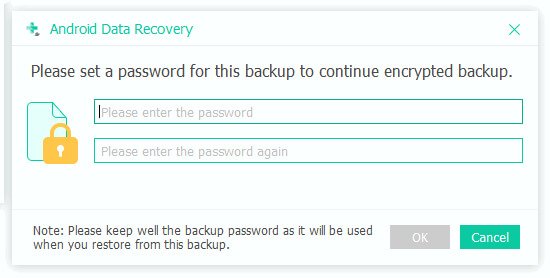
Βήμα 3. Ολοκλήρωση αντιγράφων ασφαλείας
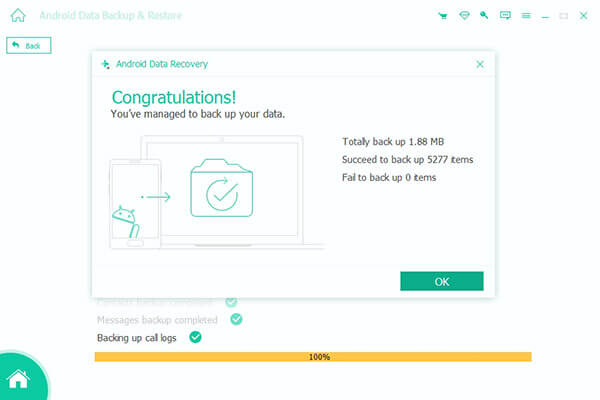
Το πρόγραμμα θα δημιουργήσει αυτόματα αντίγραφο ασφαλείας της συσκευής σας Android. Μετά από λίγο, η δημιουργία αντιγράφων ασφαλείας θα ολοκληρωθεί. Κάντε κλικ στο OK για επιβεβαίωση.
Συμπέρασμα
Αυτό το σεμινάριο εξήγησε πώς να χρησιμοποιήσετε Αντίγραφα ασφαλείας και επαναφορά τηλεφώνου GoogleΜπορείτε να δημιουργήσετε αντίγραφα ασφαλείας των δεδομένων σας στο Google One, το Google Drive και το Google Photos. Λάβετε υπόψη ότι όλα αυτά χρησιμοποιούν 15 GB δωρεάν αποθηκευτικού χώρου, εάν συνδεθείτε με τον ίδιο Λογαριασμό Google. Apeaksoft Android Backup & Επαναφορά Δεδομένων αποτελεί ιδανική εναλλακτική λύση αντί της Google για δημιουργία αντιγράφων ασφαλείας smartphone.
Σχετικά άρθρα




