

Πώς να ανακτήσετε τα διαγραμμένα Έγγραφα Google σε οποιαδήποτε περίπτωση - Πλήρης οδηγός

Βασικά Συμπεράσματα
- Μπορείτε πρώτα να ελέγξετε τον Κάδο απορριμμάτων του Google Drive για να δείτε εάν υπάρχει κάποιο διαγραμμένο Έγγραφο Google.
- Όταν τα Έγγραφα Google σας διαγράφονται για περισσότερες από 30 ημέρες ή αδειάζουν από τον φάκελο Κάδος, θα πρέπει να απευθυνθείτε στην Υποστήριξη Google για βοήθεια.
- Εάν θέλετε να επαναφέρετε μόνο το αντικατασταθέν περιεχόμενο, τα Έγγραφα Google παρέχουν επίσης μια λειτουργία Ιστορικού εκδόσεων.
- Εάν έχετε τη συνήθεια να δημιουργείτε ή να επεξεργάζεστε Έγγραφα Google τοπικά πριν τα ανεβάσετε στο Google Drive, μπορείτε να δοκιμάσετε το Apeaksoft Data Recovery για να επαναφέρετε τα διαγραμμένα ή χαμένα Έγγραφα Google από τον υπολογιστή σας ή από εξωτερικούς δίσκους.
Είναι εξαιρετικά συνηθισμένο για τους εργαζόμενους να διαγράφουν κατά λάθος σημαντικά αρχεία κατά την καθημερινή εργασία, ειδικά όταν είναι κουρασμένοι ή αφηρημένοι. Μην πανικοβάλλεστε - η απώλεια ενός Εγγράφου Google δεν είναι το τέλος του κόσμου. Αυτός ο οδηγός θα παρέχει έναν πλήρη οδηγό ανάκτησης για τους χρήστες στο πώς να ανακτήσετε τα διαγραμμένα Έγγραφα Google, είτε έχετε αδειάσει τον Κάδο απορριμμάτων σας, είτε έχετε χάσει ένα αρχείο μετά από 30 ημέρες είτε έχετε αντικαταστήσει κατά λάθος περιεχόμενο.
ΠΕΡΙΕΧΟΜΕΝΟ ΣΕΛΙΔΑΣ:
- Μπορείτε να ανακτήσετε τα διαγραμμένα Έγγραφα Google
- Επαναφορά διαγραμμένων Εγγράφων Google από τον Κάδο του Google Drive
- Ανάκτηση οριστικά διαγραμμένων Εγγράφων Google μετά από 30 ημέρες (Υποστήριξη Google Drive)
- Επαναφορά προηγούμενων εκδόσεων των Εγγράφων Google
- Ανάκτηση μόνιμα διαγραμμένων Εγγράφων Google από τοπικό ή εξωτερικό αντίγραφο ασφαλείας
Μπορείτε να ανακτήσετε τα διαγραμμένα Έγγραφα Google
Είναι δυνατή η ανάκτηση διαγραμμένων Εγγράφων Google; Πριν προχωρήσουμε, ας ξεκαθαρίσουμε ότι τα διαγραμμένα Έγγραφα Google μπορούν να ανακτηθούν ανεξάρτητα από την κατάστασή σας.
Όταν διαγράφετε ένα Έγγραφο Google, αυτό θα μετακινηθεί πρώτα στον φάκελο Κάδος. Μπορείτε εύκολα να ανακτήσετε ένα Έγγραφο Google που διαγράφηκε εκεί.
Εάν αδειάσατε κάποτε τον φάκελο Κάδος απορριμμάτων ή έχετε διαγράψει έγγραφα από τα Έγγραφα Google για διάστημα 30 ημερών, θα πρέπει να επικοινωνήσετε με την Υποστήριξη Google και να υποβάλετε ένα αίτημα ανάκτησης.
Εάν το έγγραφο εξακολουθεί να υπάρχει αλλά έχει αντικατασταθεί κατά λάθος, το Ιστορικό εκδόσεων των Εγγράφων Google μπορεί να επαναφέρει μια παλαιότερη έκδοση.
Εάν έχετε τοπικό ή εξωτερικό αντίγραφο ασφαλείας, το Apeaksoft Data Recovery μπορεί να σαρώσει και να ανακτήσει γρήγορα τα αρχεία σας ως ένα αξιόπιστο δίχτυ ασφαλείας.
Ακολουθεί ένας πίνακας που θα σας βοηθήσει να κρίνετε γρήγορα ποια μέθοδος είναι η καταλληλότερη.
| Κατάσταση | Συνιστώμενη μέθοδος ανάκτησης | Σημειώσεις |
| Πρόσφατα διαγράφηκε | Επαναφορά από τον Κάδο του Google Drive | Γρήγορη και ευκολότερη μέθοδος. Αλλά λειτουργεί μόνο για αρχεία που διαγράφονται εντός 30 ημερών. |
| Διαγραφή > 30 ημέρεςΈχω αδειάσει τον Κάδο | Υποστήριξη Google Drive | Υποβολή αιτήματος ανάκτησης στην Google. Η επιτυχία εξαρτάται από το χρονικό διάστημα που έχει παρέλθει από τη διαγραφή. |
| Αντικατάσταση περιεχομένου ή τυχαία επεξεργασία | Επαναφορά προηγουμένων εκδόσεων | Χρησιμοποιήστε το ιστορικό εκδόσεων των Εγγράφων Google για να επαναφέρετε ένα παλαιότερο περιεχόμενο. |
| Να έχετε τοπικό ή εξωτερικό αντίγραφο ασφαλείας | Apeaksoft Data Recovery | Σαρώστε τον τοπικό υπολογιστή σας ή τις εξωτερικές μονάδες δίσκου για να επαναφέρετε τα διαγραμμένα αρχεία. |
Επαναφορά διαγραμμένων Εγγράφων Google από τον Κάδο του Google Drive
Τα πράγματα θα είναι πολύ πιο εύκολα αν μόλις διαγράψατε τα Έγγραφα από το Google Drive ή αν τα διαγράψατε πριν από λιγότερο από 30 ημέρες. Σε αυτήν την περίπτωση, μπορείτε να ανακτήσετε απευθείας τα Έγγραφα Google από τον φάκελο Κάδος. Ακολουθεί ένας οδηγός βήμα προς βήμα.
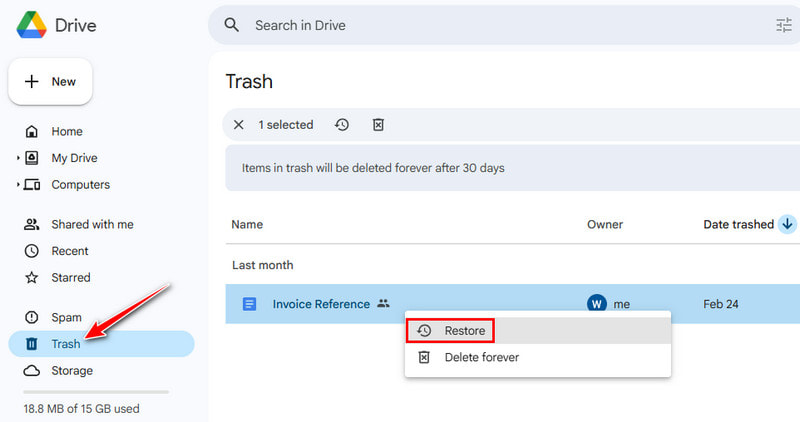
Βήμα 1. Ανοίξτε το Google Drive στον υπολογιστή σας.
Βήμα 2. Αγορά σκουπίδια από το αριστερό πλαίσιο.
Βήμα 3. Εντοπίστε το έγγραφο προορισμού και κάντε δεξί κλικ σε αυτό.
Βήμα 4. Επιλέξτε Επαναφορά.
Ανάκτηση οριστικά διαγραμμένων Εγγράφων Google μετά από 30 ημέρες (Υποστήριξη Google Drive)
Εάν έχετε ήδη χρησιμοποιήσει την παραπάνω μέθοδο, θα διαπιστώσετε ότι ο φάκελος Κάδος είναι άδειος. Αυτό συμβαίνει επειδή μπορεί να έχετε αδειάσει τον φάκελο Κάδος ή τα αρχεία έχουν διαγραφεί για περισσότερες από 30 ημέρες. Σε αυτήν την περίπτωση, ίσως χρειαστεί να ζητήσετε βοήθεια από το ρομπότ της Google και να συμπληρώσετε μια φόρμα ανάκτησης. Ακολουθήστε τον παρακάτω οδηγό για να ανακτήσετε οριστικά διαγραμμένα έγγραφα στα Έγγραφα Google βήμα προς βήμα.
Βήμα 1. Μεταβείτε στη σελίδα ανάκτησης αρχείων της Google
(https://support.google.com/drive/answer/1716222).
Βήμα 2. Κάντε κλικ στο Αίτημα ανάκτησης αρχείου κουμπί.
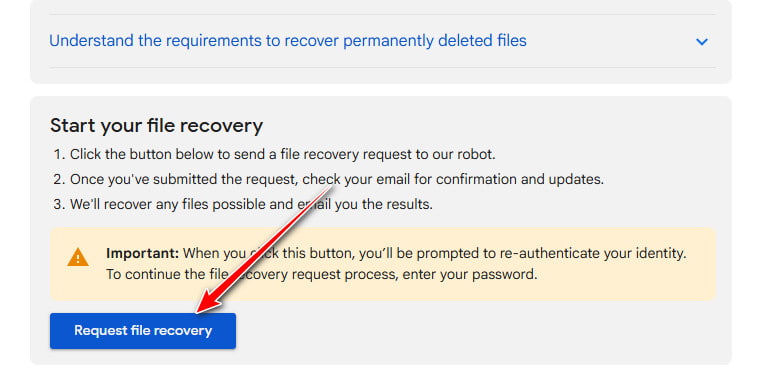
Βήμα 3. Συνδεθείτε με τον Λογαριασμό σας Google. Και κάντε κλικ στο ΣΥΝΕΧΕΙΑ στο επόμενο παράθυρο.
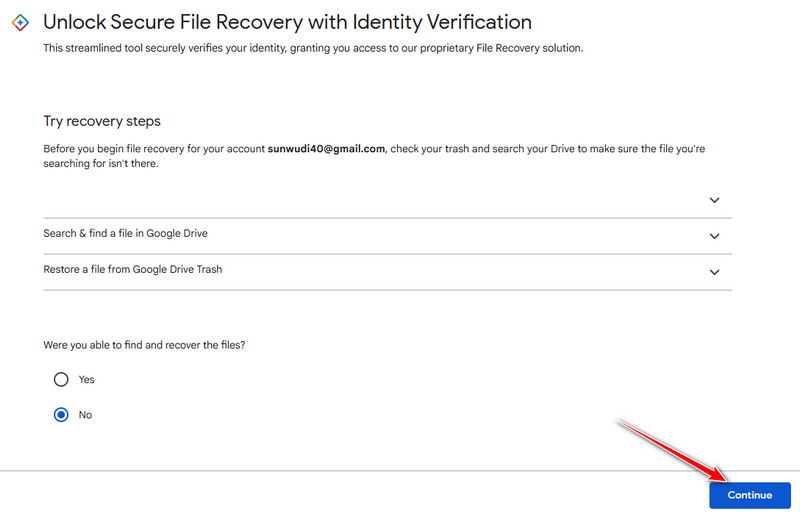
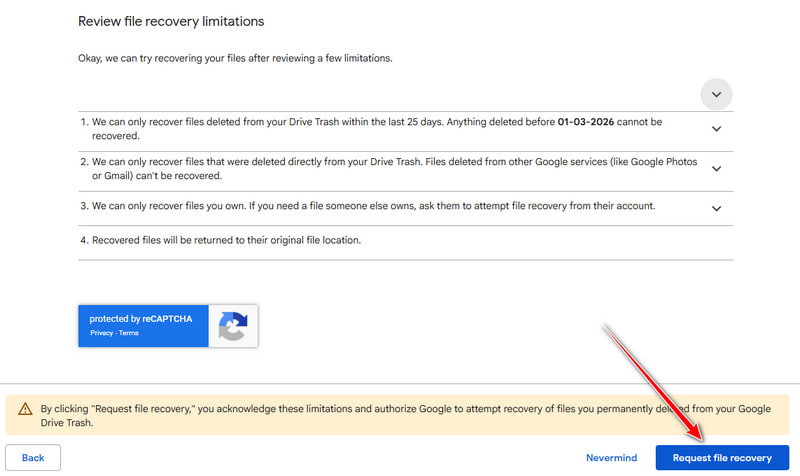
Βήμα 4. Διαβάστε τις ειδοποιήσεις και τις απαιτήσεις στην οθόνη. Κάντε κλικ στο Αίτημα ανάκτησης αρχείου κουμπί.
Βήμα 5. Τα αποτελέσματα ανάκτησης θα σταλούν σύντομα στο Gmail σας.
Συμβουλές: Αυτή η μέθοδος λειτουργεί μόνο για αρχεία που διαγράφηκαν από τον Κάδο Απορριμμάτων του Drive σας τις τελευταίες 25 ημέρες. Σημειώστε επίσης ότι ανακτά μόνο αρχεία που σας ανήκουν.
Επαναφορά προηγούμενων εκδόσεων των Εγγράφων Google
Μερικές φορές, το Έγγραφο Google σας εξακολουθεί να υπάρχει, αλλά κατά λάθος διαγράψατε ή αλλάξατε σημαντικό περιεχόμενο. Σε αυτές τις περιπτώσεις, δεν χρειάζεται να ανακτήσετε ολόκληρο το αρχείο - το Ιστορικό εκδόσεων των Εγγράφων Google σάς επιτρέπει να επαναφέρετε το έγγραφό σας σε μια προηγούμενη κατάσταση γρήγορα και εύκολα. Δείτε πώς μπορείτε να το κάνετε βήμα προς βήμα.
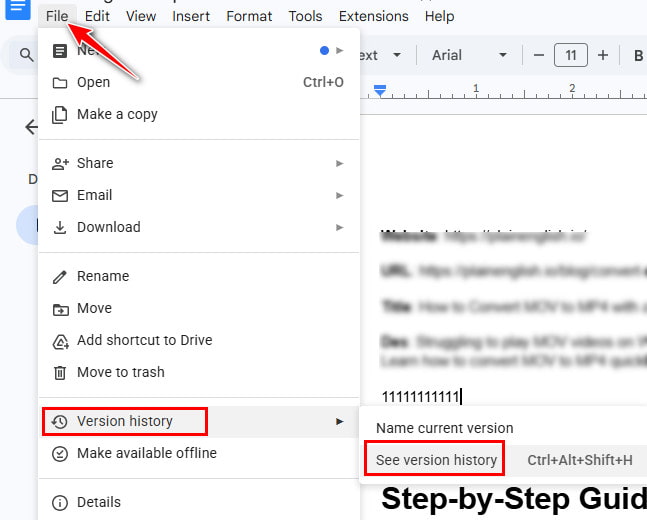
Βήμα 1. Ανοίξτε το αρχείο προορισμού και κάντε κλικ Αρχεία (πάνω αριστερά).
Βήμα 2. Πατήστε Ιστορικό εκδόσεων - Δείτε το ιστορικό εκδόσεων.
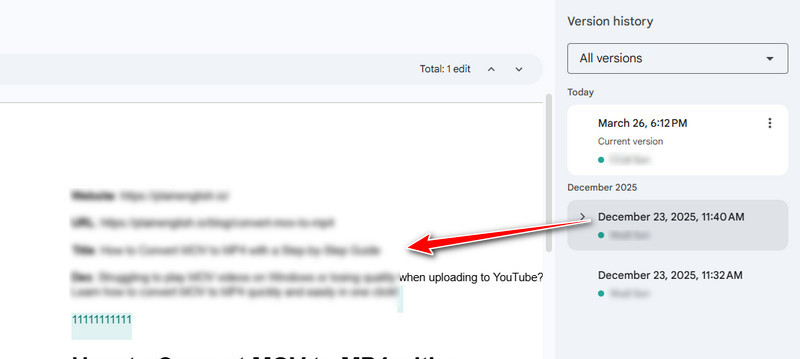
Βήμα 3. Κάντε κλικ σε κάθε έκδοση για προεπισκόπηση.
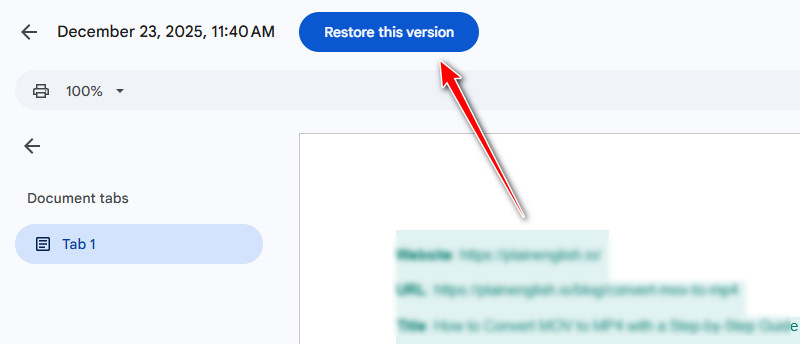
Βήμα 4. Πατήστε Επαναφορά αυτής της έκδοσης (κορυφή).
Ανάκτηση μόνιμα διαγραμμένων Εγγράφων Google από τοπικό ή εξωτερικό αντίγραφο ασφαλείας
Apeaksoft Data Recovery παρέχει μια άλλη λύση για την ανάκτηση των Εγγράφων Google. Μόλις αποθηκεύσετε τα Έγγραφα Google στον σκληρό σας δίσκο, το Apeaksoft Data Recovery μπορεί να τα σαρώσει γρήγορα και σε βάθος και να τα επαναφέρει πλήρως, ανεξάρτητα από το αν βρίσκονται σε Windows, Mac, μονάδα USB ή κάρτα SD.
Ασφαλής λήψη
Ασφαλής λήψη
Βήμα 1. Εκκινήστε το λογισμικό και επιλέξτε Αποκατάσταση σκληρού δίσκου από το αριστερό πλαίσιο.
Βήμα 2. Πατήστε έναρξη σάρωσης.

Βήμα 3. Ταξινομήστε τα αρχεία προορισμού ανά κατηγορία στην αριστερή πλευρά. Εναλλακτικά, μπορείτε να χρησιμοποιήσετε το Φίλτρα χαρακτηριστικό στην κορυφή.

Βήμα 4. Προεπισκόπηση των Εγγράφων Google.
Βήμα 5. Ελέγξτε τα Έγγραφα Google και κάντε κλικ στην επιλογή Ανάκτηση (κάτω δεξιά).
Συμβουλές: Μπορείτε επίσης να χρησιμοποιήσετε αυτό το λογισμικό για Ανάκτηση PowerPoint.
Συμπέρασμα
Χάσατε τα Έγγραφα Google; Τώρα μπορείτε να είστε σίγουροι! Είτε θέλετε ανακτήστε τα διαγραμμένα Έγγραφα Google ή να επαναφέρετε περιεχόμενο που αφαιρέσατε κατά λάθος, οι παραπάνω λύσεις μπορούν να σας βοηθήσουν να ανακτήσετε τα πάντα.
Ζεστό συμβουλή: Για να αποφύγετε την άσκοπη απώλεια δεδομένων στο μέλλον, θυμηθείτε να δημιουργία αντιγράφων ασφαλείας των αρχείων σας Google τακτά χρονικά διαστήματα.
Σχετικά άρθρα




