

Πώς να κλωνοποιήσετε iPhone σε iPhone με καλώδιο ή ασύρματα

Είναι καταπληκτικό να κάνετε αναβάθμιση στο νέο iPhone ή iPad. Ωστόσο, η μεταφορά δεδομένων αποτελεί μεγάλη πρόκληση για τους χρήστες iOS. Τα δεδομένα στις συσκευές iOS περιλαμβάνουν αρχεία πολυμέσων, μηνύματα, επαφές, προσωπικές ρυθμίσεις, εφαρμογές, δεδομένα εφαρμογών και πολλά άλλα. Για να αποφύγετε την απώλεια δεδομένων, πρέπει να αντιγραφή δεδομένων από iPhone σε iPhone μετά την εγκατάσταση της νέας συσκευής. Αυτός ο οδηγός παραθέτει τις αποδεδειγμένες μεθόδους και παρουσιάζει τις ροές εργασίας με βήματα.
ΠΕΡΙΕΧΟΜΕΝΟ ΣΕΛΙΔΑΣ:
Μέρος 1: Πώς να κλωνοποιήσετε ένα iPhone με τη Γρήγορη Έναρξη
Μπορεί να κλωνοποιηθεί ένα iPhone; Ναι. Ένας εύκολος τρόπος για να αντιγράψετε ένα iPhone σε ένα νέο iPhone είναι η λειτουργία Γρήγορης Έναρξης. Είναι η ενσωματωμένη λειτουργία στο iOS 11 και σε νεότερες εκδόσεις. Λειτουργεί μέσω δικτύου Wi-Fi και Bluetooth. Χρειάζονται περίπου 30 λεπτά σε ένα καλό Wi-Fi.
απαιτήσεις
1. iOS 11 και νεότερες εκδόσεις και στα δύο iPhone.
2. Ένα σταθερό Wi-Fi.
3. Και τα δύο iPhone φορτίζουν πάνω από 50%.
4. Ο κωδικός πρόσβασης στην παλιά σας συσκευή.
Βήμα 1. Βεβαιωθείτε ότι έχετε ενεργοποιήσει το Bluetooth και το Wi-Fi στο Κέντρο ελέγχου στο παλιό iPhone.
Βήμα 2. Ενεργοποιήστε τη νέα συσκευή και ρυθμίστε την ακολουθώντας τον βοηθό.
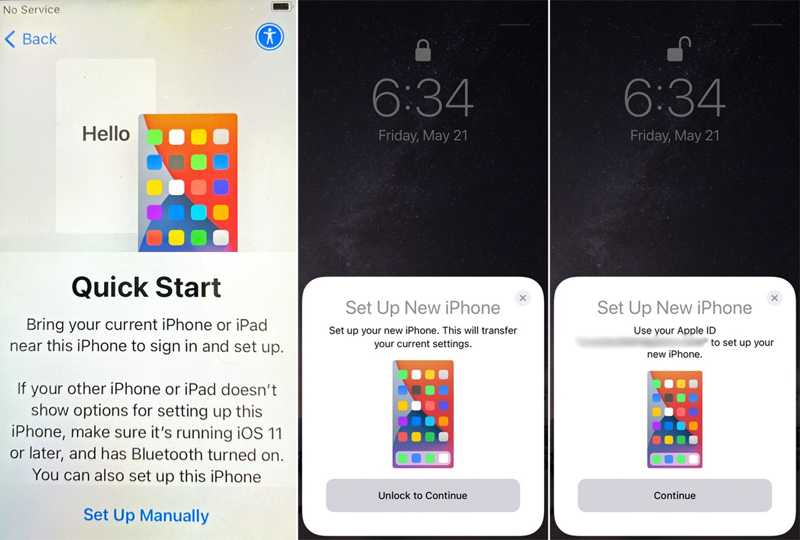
Βήμα 3. Όταν ο Quick Start Όταν εμφανιστεί η οθόνη, τοποθετήστε τις δύο συσκευές τη μία δίπλα στην άλλη.
Βήμα 4. Μόλις το παλιό iPhone το αναγνωρίσει, πατήστε ΣΥΝΕΧΕΙΑ σχετικά με την Ρύθμιση iPhone τώρα Γνωστοποίηση.
Βήμα 5. Ένας μπλε κωδικός θα εμφανιστεί στην οθόνη του νέου iPhone.
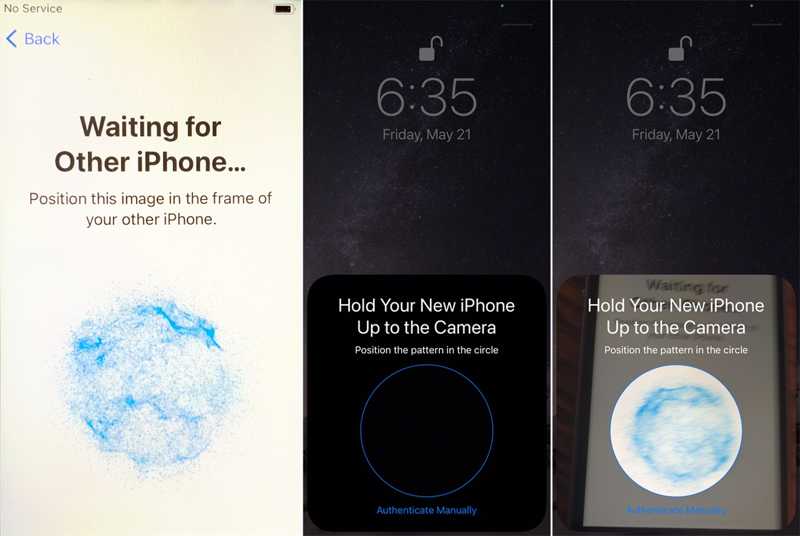
Βήμα 6. Ανοίξτε το Φωτογραφική μηχανή εφαρμογή στην παλιά συσκευή και σαρώστε τον κωδικό.
Βήμα 7. Όταν σας ζητηθεί, εισαγάγετε τον κωδικό πρόσβασης του παλιού τηλεφώνου στην οθόνη του νέου iPhone.
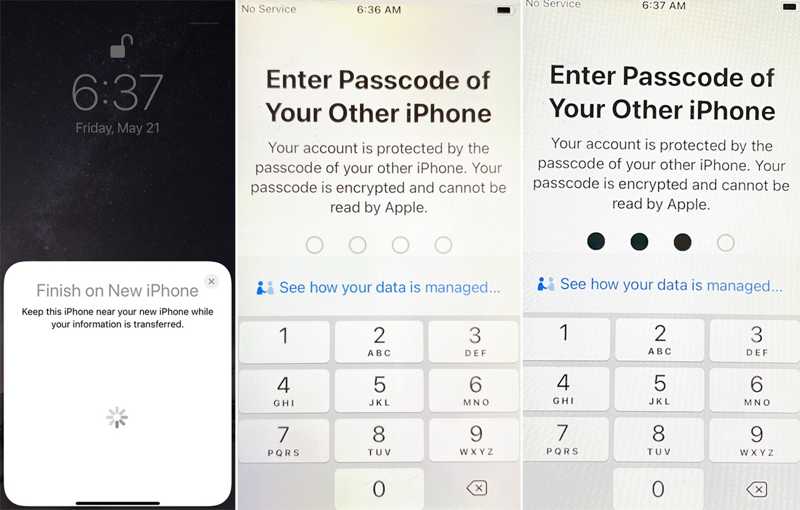
Βήμα 8. Ρυθμίστε το Touch ID ή το Face ID ακολουθώντας τις οδηγίες στην οθόνη.
Βήμα 9. Στη συνέχεια, επιλέξτε Μεταφορά από το iPhone για να ξεκινήσει η διαδικασία δημιουργίας διπλότυπου iPhone.
Μέρος 2: Πώς να κλωνοποιήσετε ένα iPhone σε ένα iPhone μέσω του iCloud Backup
Αν έχετε ένα αντίγραφο ασφαλείας iCloud, είναι ένας καλός τρόπος για να κλωνοποιήσετε ασύρματα ένα iPhone σε iPhone. Αυτή η μέθοδος απαιτεί ένα σταθερό δίκτυο Wi-Fi και αρκετό χώρο αποθήκευσης iCloud. Εκτός από τα δεδομένα και τις εφαρμογές, αυτή η μέθοδος μπορεί να αντιγράψει ρυθμίσεις και τη διάταξη της αρχικής οθόνης.
απαιτήσεις
1. Σταθερό Wi-Fi.
2. Αρκετός χώρος στο iCloud.
3. Το Apple ID και ο κωδικός πρόσβασής σας.
4. Πλήρης φόρτιση του νέου iPhone
Βήμα 1. Ανοίξτε το Ρυθμίσεις εφαρμογή στο παλιό iPhone.
Βήμα 2. Συνδεθείτε σε δίκτυο Wi-Fi.
Βήμα 3. Πατήστε στο προφίλ σας και επιλέξτε iCloud.
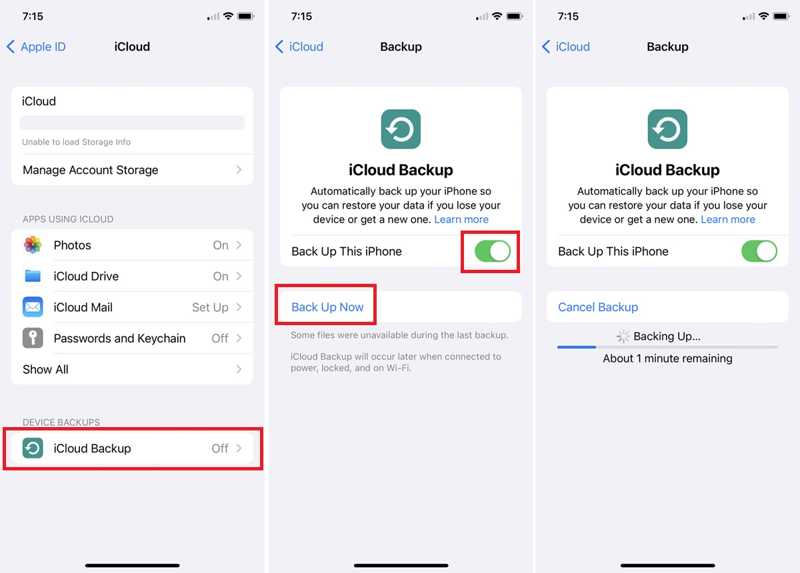
Βήμα 4. Πατήστε iCloud δημιουργίας αντιγράφων ασφαλείας, και εναλλαγή Δημιουργία αντιγράφων ασφαλείας αυτού του iPhone.
Συμβουλές: Εάν η δημιουργία αντιγράφων ασφαλείας δεν ξεκινήσει αυτόματα, πατήστε το Δημιουργία αντιγράφων ασφαλείας τώρα κουμπί.
Βήμα 5. Όταν τελειώσει, ενεργοποιήστε το νέο iPhone.
Βήμα 6. Ρυθμίστε το από το Γεια σας οθόνη και επιλέξτε Ρύθμιση χειροκίνητα σχετικά με την Quick Start οθόνης.
Βήμα 7. Όταν φτάσετε στο Εφαρμογές και δεδομένα οθόνη, επιλέξτε Από το iCloud Backup.
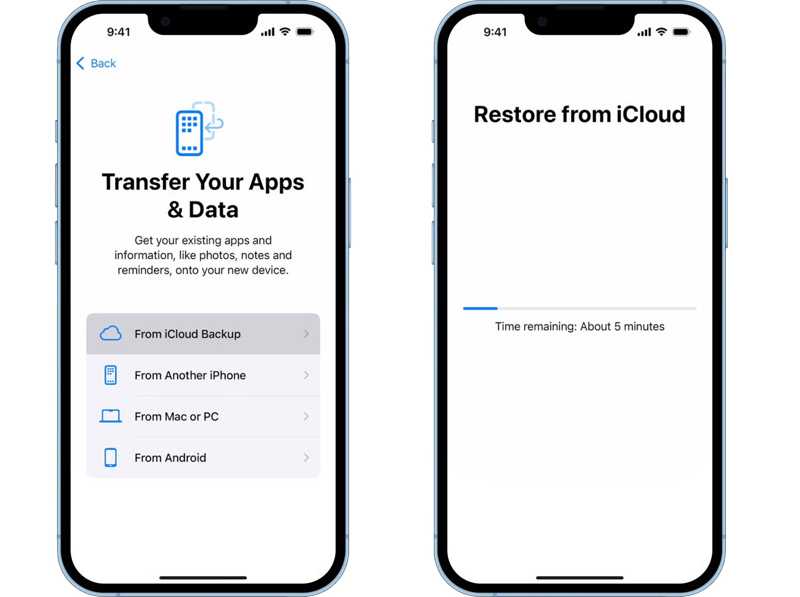
Βήμα 8. Εισαγάγετε το Apple ID και τον κωδικό πρόσβασης που σχετίζονται με το παλιό iPhone.
Βήμα 9. Επιλέξτε το πιο πρόσφατο αντίγραφο ασφαλείας και ξεκινήστε την κλωνοποίηση iPhone σε iPhone.
Βήμα 10. Στη συνέχεια, ολοκληρώστε τη ρύθμιση και εισαγάγετε απευθείας το νέο σας iPhone.
Μέρος 3: Πώς να αντιγράψετε iPhone σε iPhone χρησιμοποιώντας καλώδιο
Ένας άλλος τρόπος για να αντιγράψετε το iPhone σας είναι το αντίγραφο ασφαλείας του iTunes ή του Finder. Μπορείτε δημιουργία αντιγράφων ασφαλείας ολόκληρου του iPhone στον Mac ή τον υπολογιστή σας και, στη συνέχεια, επαναφέρετε το αντίγραφο ασφαλείας στη νέα σας συσκευή iOS μέσω καλωδίου USB.
απαιτήσεις
1. Η τελευταία έκδοση του iTunes ή του Finder.
2. Ένας υπολογιστής PC ή Mac.
3. Συμβατό καλώδιο USB.
Βήμα 1. Συνδέστε το παλιό iPhone στον υπολογιστή σας με ένα καλώδιο USB.
Βήμα 2. Ανοίξτε το iTunes σε Windows, το iTunes σε macOS Mojave ή παλαιότερη έκδοση ή το Finder σε macOS Catalina ή νεότερη έκδοση.
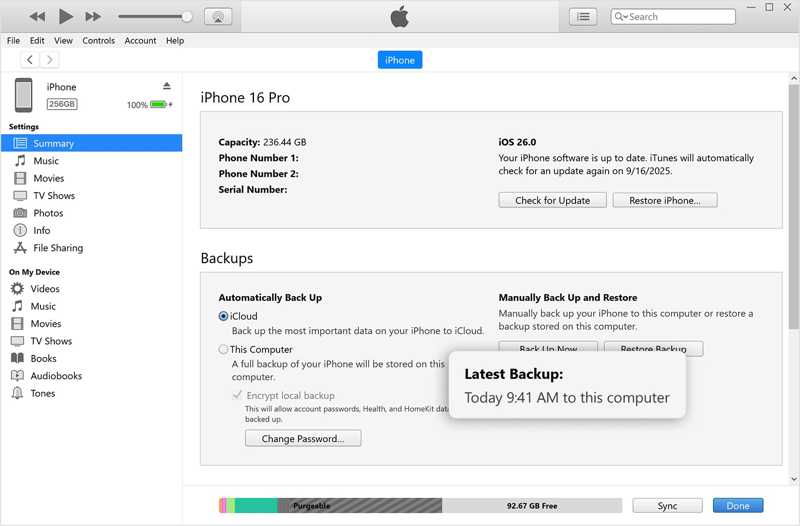
Βήμα 3. Πηγαίνετε στο Περίληψη or Γενικός Tab.
Βήμα 4. Κάντε κλικ στο Δημιουργία αντιγράφων ασφαλείας τώρα κάτω από το κουμπί Αντίγραφα ασφαλείας τμήμα.
Βήμα 5. Όταν τελειώσετε, αποσυνδέστε το παλιό iPhone. Συνδέστε το νέο iPhone στον ίδιο υπολογιστή με ένα καλώδιο.
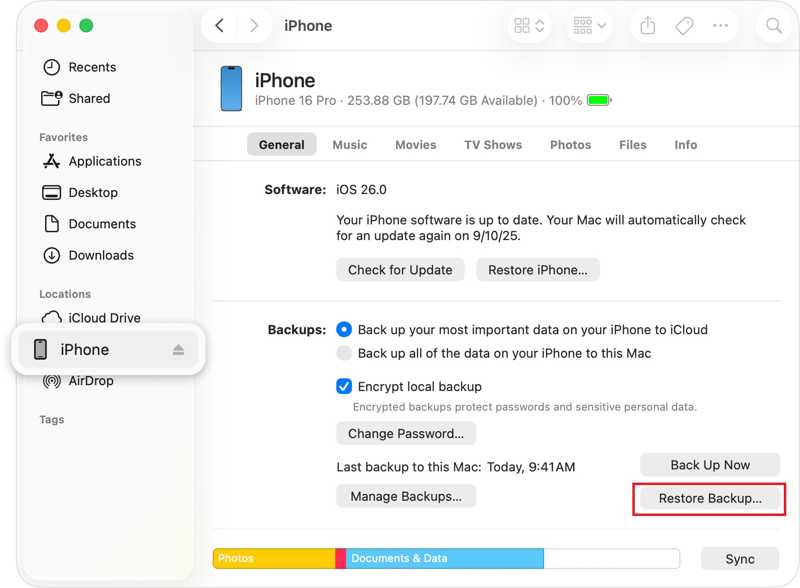
Συμβουλές: Εάν το iPhone-στόχος είναι μια νέα συσκευή, ρυθμίστε το μέχρι να δείτε το Εφαρμογές και δεδομένα οθόνη. Επιλέγω Από Mac ή PCκαι συνδέστε το στον υπολογιστή σας.
Βήμα 6. Μόλις αναγνωριστεί η συσκευή σας, κάντε κλικ στο Επαναφορά αντιγράφων ασφαλείας κάτω από το κουμπί Αντίγραφα ασφαλείας τμήμα.
Βήμα 7. Επιλέξτε το πιο πρόσφατο αντίγραφο ασφαλείας και κάντε κλικ Επαναφορά.
Περισσότερες Πληροφορίες
Μέρος 4: Πώς να αντιγράψετε ένα iPhone με ένα κλικ
Δημιουργία αντιγράφων ασφαλείας και επαναφορά δεδομένων Apeaksoft iOS είναι ένας γρήγορος τρόπος αντιγραφής δεδομένων σε ένα iPhone. Είναι σε θέση να κλωνοποιήσει ένα iPhone σε μια άλλη συσκευή iOS με έναν υπολογιστή και ένα καλώδιο Lightning. Η εύχρηστη διεπαφή διευκολύνει την πλοήγηση, ειδικά για αρχάριους.
Ένας γρήγορος τρόπος για να αντιγράψετε ένα iPhone με ένα κλικ
- Κλωνοποιήστε γρήγορα ένα iPhone σε μια άλλη συσκευή iOS.
- Αντιγραφή συγκεκριμένων τύπων δεδομένων.
- Δημιουργήστε αντίγραφα ασφαλείας των δεδομένων του iPhone σε έναν υπολογιστή.
- Υποστηρίξτε τις τελευταίες εκδόσεις των iOS και iPadOS.
Ασφαλής λήψη
Ασφαλής λήψη

Πώς να αντιγράψετε iPhone σε iPhone με υπολογιστή
Βήμα 1. Εγκατάσταση φωτοτυπικού iPhone
Εκκινήστε το λογισμικό αντιγραφής iPhone αφού το εγκαταστήσετε στον υπολογιστή σας. Είναι διαθέσιμο τόσο σε Windows όσο και σε macOS. Συνδέστε το παλιό σας iPhone στον υπολογιστή σας με ένα καλώδιο Lightning.
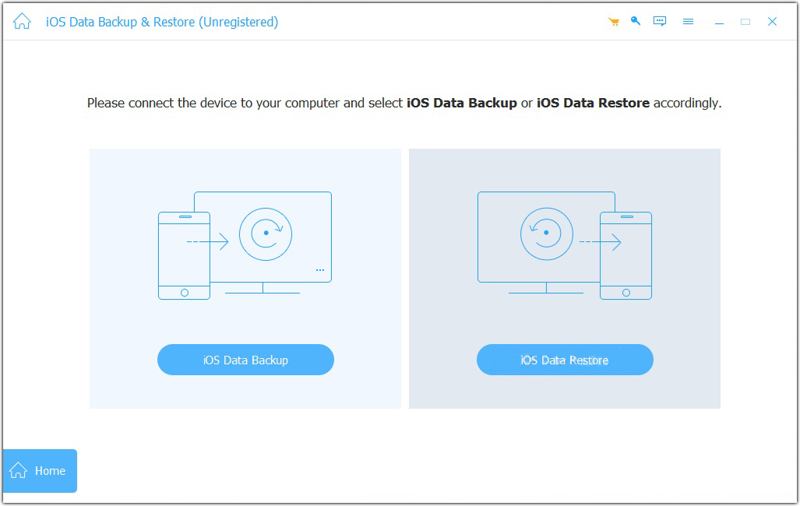
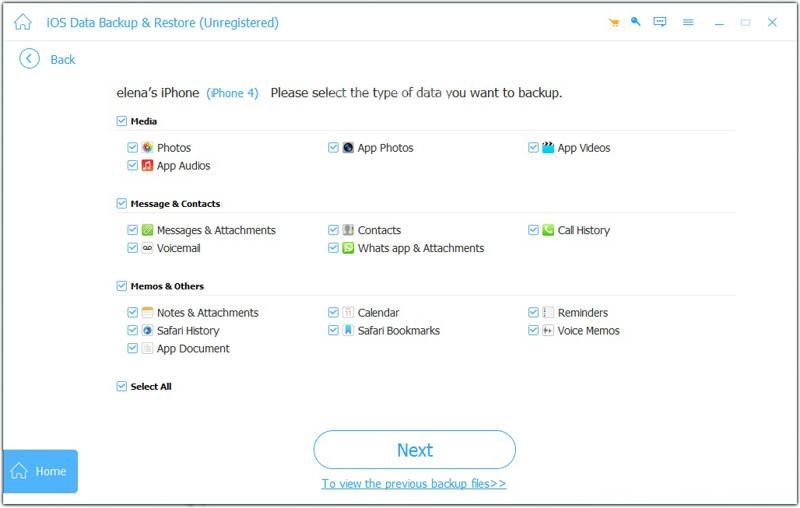
Βήμα 2. Δημιουργήστε αντίγραφα ασφαλείας για το iPhone
Κάντε κλικ στο iOS Data Backup και επιλέξτε τους τύπους δεδομένων που θέλετε να αντιγράψετε. Για να μετακινήσετε όλα τα δεδομένα, επιλέξτε Επιλογή Όλων. Κάντε κλικ στο Επόμενο για να συνεχίσετε. Εάν εκτελείτε iOS 13 ή νεότερη έκδοση, εισαγάγετε τον κωδικό πρόσβασης του iPhone σας για να επιτρέψετε τη σύνδεση. Ορίστε έναν φάκελο εξόδου και επιβεβαιώστε τη δημιουργία αντιγράφων ασφαλείας. Όταν ολοκληρωθεί, αποσυνδέστε τη συσκευή.
Βήμα 3. Κλωνοποιήστε το iPhone
Στη συνέχεια, συνδέστε το νέο σας iPhone στον υπολογιστή σας με ένα καλώδιο Lightning. Κάντε κλικ στο Επαναφορά δεδομένων iOS και επιλέξτε το τελευταίο αρχείο αντιγράφου ασφαλείας. Κάντε κλικ στο Δείτε Τώρα κουμπί, επιλέξτε τα δεδομένα που επιθυμείτε και πατήστε Επαναφορά στη συσκευή.
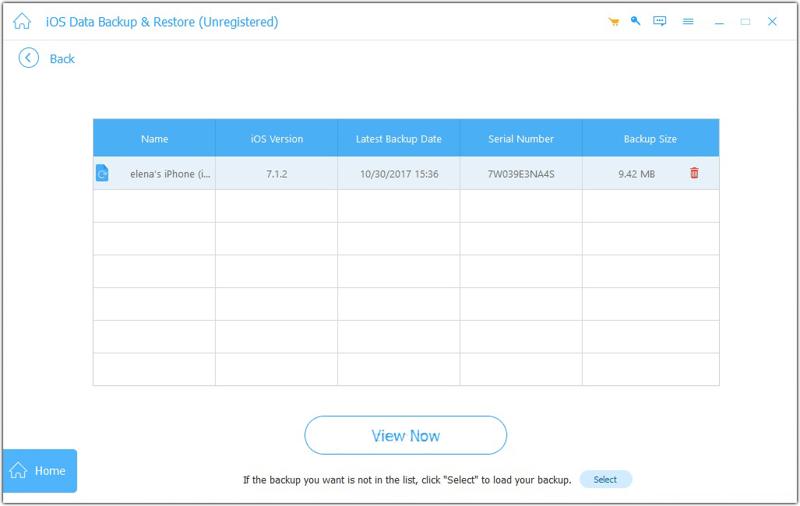
ΣημείωσηΠρέπει να ρυθμίσετε το νέο σας iPhone πριν αντιγράψετε δεδομένα από την παλιά συσκευή.
Συμπέρασμα
Αυτός ο οδηγός μοιράστηκε τέσσερις μεθόδους για να κλωνοποίηση ενός iPhone σε iPhone ασύρματα ή με καλώδιο USB. Η λειτουργία Γρήγορης Έναρξης είναι ένας γρήγορος τρόπος για να κλωνοποιήσετε ένα τηλέφωνο. Το iCloud Backup είναι ένας άλλος τρόπος για να κλωνοποιήσετε ένα iPhone ασύρματα. Εάν δεν έχετε Wi-Fi, χρησιμοποιήστε εναλλακτικά το iTunes ή το Finder backup. Το Apeaksoft iOS Data Backup & Restore είναι μια εύκολη επιλογή για αρχάριους.
Σχετικά άρθρα




