

Τοποθεσίες Finder και iTunes σε Windows και Mac – Οδηγός 2026

Όταν δημιουργείτε αντίγραφα ασφαλείας του iPhone σας χρησιμοποιώντας το iTunes ή το Finder, ο υπολογιστής σας αποθηκεύει αθόρυβα ένα πλήρες αντίγραφο της συσκευής σας, συμπεριλαμβανομένων μηνυμάτων, επαφών, φωτογραφιών, βίντεο, δεδομένων εφαρμογών και άλλων. Αλλά όταν θέλετε να διαχειριστείτε, να διαγράψετε, να εξαγάγετε ή να μετακινήσετε αυτά τα αντίγραφα ασφαλείας, η πρώτη ερώτηση που κάνουν οι περισσότεροι είναι: Πού αποθηκεύονται τα αντίγραφα ασφαλείας του iPhone σε Mac ή υπολογιστή;
Αυτός ο οδηγός εξηγεί όλα όσα πρέπει να γνωρίζετε σχετικά με την τοποθεσία δημιουργίας αντιγράφων ασφαλείας του iTunes, πώς να την βρείτε, πώς να την αλλάξετε και πώς να διαχειρίζεστε με ασφάλεια τα παλιά αντίγραφα ασφαλείας του iPhone. Είτε χρησιμοποιείτε macOS, Windows 10 είτε Windows 11, αυτό το άρθρο καλύπτει όλες τις πλατφόρμες.
ΠΕΡΙΕΧΟΜΕΝΟ ΣΕΛΙΔΑΣ:
- Μέρος 1: Πού αποθηκεύονται τα αντίγραφα ασφαλείας του iPhone σε Mac;
- Μέρος 2: Πού αποθηκεύονται τα αντίγραφα ασφαλείας του iPhone στον υπολογιστή;
- Μέρος 3: Πώς να αλλάξετε την τοποθεσία δημιουργίας αντιγράφων ασφαλείας του iTunes (Mac & Windows)
- Μέρος 4: Πώς να περιηγηθείτε στο iTunes ή στο Finder Backup
Μέρος 1: Πού αποθηκεύονται τα αντίγραφα ασφαλείας του iPhone σε Mac;
Αν αναρωτιέστε πού αποθηκεύονται τα αντίγραφα ασφαλείας του iPhone σε Mac, μπορείτε πρώτα να καταλάβετε αν χρησιμοποιείτε το iTunes (macOS Mojave ή παλαιότερη έκδοση) ή το Finder (macOS Catalina ή νεότερη έκδοση). Το iTunes έχει αλλάξει το όνομά του σε macOS Catalina ή νεότερη έκδοση. Επομένως, η μέθοδος δημιουργίας αντιγράφων ασφαλείας και επαναφοράς έχει επίσης αλλάξει από iTunes σε Finder.
Ωστόσο, είτε χρησιμοποιείτε το iTunes είτε το Finder, η προεπιλεγμένη τοποθεσία δημιουργίας αντιγράφων ασφαλείας του iPhone σε Mac αποθηκεύεται στον φάκελο της βιβλιοθήκης χρηστών σας:
~ / Βιβλιοθήκη / Υποστήριξη εφαρμογών / MobileSync / Backup /
Μπορείτε να κάνετε κλικ στο Go στην επάνω κορδέλα της αρχικής οθόνης του macOS και, στη συνέχεια, κάντε κλικ στο κουμπί Μετάβαση σε φάκελο κουμπί. Στη συνέχεια, πληκτρολογήστε ή αντιγράψτε και επικολλήστε ~/Library/Application Support/MobileSync/Backup/ για να μεταβείτε στον κατάλογο αντιγράφων ασφαλείας του Finder ή του iTunes.
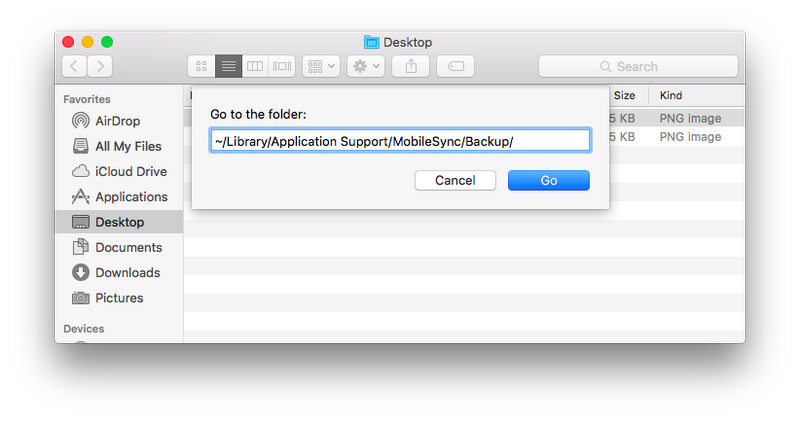
Πώς να βρείτε εύκολα την τοποθεσία αντιγράφων ασφαλείας του iTunes σε Mac
Αν θέλετε μια απλούστερη μέθοδο, μπορείτε να βρείτε τον κατάλογο αντιγράφων ασφαλείας του iTunes στο Finder.
Βήμα 1. Συνδέστε το iPhone σας στον Mac σας. Στη συνέχεια, εκκινήστε το Finder.
Βήμα 2. Επιλέξτε τη συσκευή iPhone σας στην αριστερή πλευρά. Στη συνέχεια, κάντε κλικ στο Διαχείριση αντιγράφων ασφαλείας κουμπί.
Βήμα 3. Επιλέξτε ένα αντίγραφο ασφαλείας και κάντε δεξί κλικ πάνω του. Επιλέξτε Εμφάνιση σε φάκελοΣτη συνέχεια, μπορείτε εύκολα να μεταβείτε στην τοποθεσία δημιουργίας αντιγράφων ασφαλείας του iiPhone σε Mac.
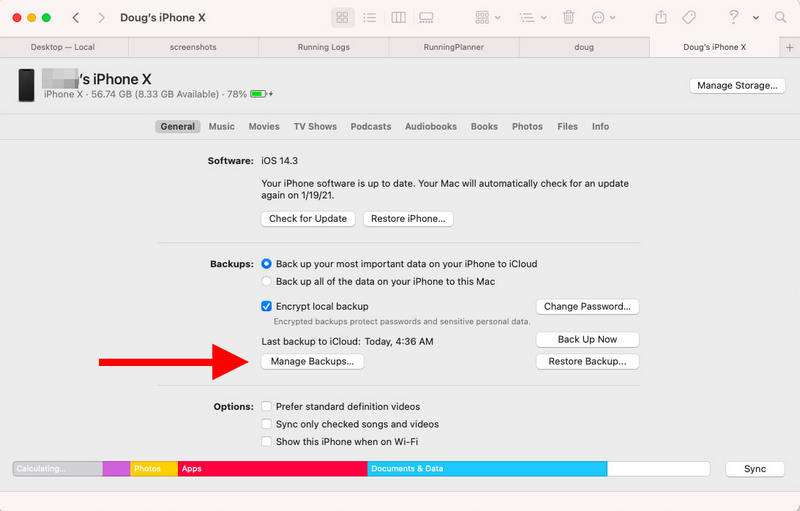
Αυτός είναι ο ευκολότερος τρόπος για να αποκτήσετε πρόσβαση στην τοποθεσία αντιγράφων ασφαλείας του iPhone για Mac χωρίς να πλοηγηθείτε σε κρυφούς φακέλους συστήματος.
Μέρος 2: Πού αποθηκεύονται τα αντίγραφα ασφαλείας του iPhone στον υπολογιστή;
Πολλοί χρήστες των Windows συχνά ρωτούν: "Πού αποθηκεύονται τα αντίγραφα ασφαλείας του iPhone στον υπολογιστή;" Είναι πράγματι πιο δύσκολο να βρείτε την τοποθεσία των αντιγράφων ασφαλείας του iTunes στα Windows 10 και 11 από ό,τι σε Mac, επειδή δεν μπορείτε να ανοίξετε απευθείας τον κατάλογο αντιγράφων ασφαλείας του iPhone στο iTunes. Η διαδρομή του φακέλου δεν είναι διαθέσιμη σε καμία έκδοση του iTunes στα Windows.
Μπορείτε να μεταβείτε στην τοποθεσία δημιουργίας αντιγράφων ασφαλείας του iTunes μόνο χειροκίνητα στην Εξερεύνηση αρχείων. Οι διαδρομές διαφέρουν ανάλογα με το αν χρησιμοποιείτε το iTunes από το Microsoft Store ή από την επίσημη ιστοσελίδα.
1. iTunes (Microsoft Store): Πατήστε το Windows και R κλειδί. Στη συνέχεια, πληκτρολογήστε ή αντιγράψτε και επικολλήστε:
%USERPROFILE%AppleMobileSyncΑντίγραφο ασφαλείας
Πατήστε το κουμπί εισάγετε πλήκτρο. Στη συνέχεια, θα βρίσκεστε στη θέση δημιουργίας αντιγράφων ασφαλείας του iTunes.
2. iTunes (λήψη από την επίσημη ιστοσελίδα): Πατήστε τα πλήκτρα Windows και R. Στη συνέχεια, πληκτρολογήστε ή αντιγράψτε και επικολλήστε:
%AppData%AppleMobileSyncΑντίγραφο ασφαλείας
Πατήστε το κουμπί εισάγετε κλειδί για να εντοπίσετε εύκολα την τοποθεσία αντιγράφων ασφαλείας του iTunes.
Γιατί είναι δύσκολο να βρείτε την τοποθεσία δημιουργίας αντιγράφων ασφαλείας του iTunes στα Windows;
Υπάρχουν μερικοί λόγοι για τους οποίους η τοποθεσία δημιουργίας αντιγράφων ασφαλείας του iTunes είναι εξαιρετικά δύσκολο να βρεθεί στα Windows 10 και 11. Η Apple τη σχεδίασε έτσι επίτηδες. Γενικά, οι λόγοι είναι:
1. Η Apple αποκρύπτει τον φάκελο για να προστατεύσει τα δεδομένα σας
Η τοποθεσία του αντιγράφου ασφαλείας του iPhone σας στα Windows δεν μπορεί καν να εντοπιστεί στη διεπαφή του iTunes, καθώς η Apple θέλει να προστατεύσει καλά τα δεδομένα σας. Τα αντίγραφα ασφαλείας του iTunes περιέχουν εξαιρετικά ευαίσθητες πληροφορίες, όπως μηνύματα, επαφές, μπρελόκ, δεδομένα εφαρμογών, τις ιδιωτικές σας φωτογραφίες και βίντεο κ.λπ. Εάν μπορείτε εύκολα να βρείτε πού αποθηκεύονται τα αντίγραφα ασφαλείας του iPhone, ίσως και άλλοι να μπορούν να τα βρουν εύκολα.
2. Το αντίγραφο ασφαλείας δεν μπορεί να επεξεργαστεί χειροκίνητα
Ακόμα κι αν γνωρίζετε την τοποθεσία δημιουργίας αντιγράφων ασφαλείας στο iTunes, δεν μπορείτε να επεξεργαστείτε τα αρχεία αντιγράφων ασφαλείας. Τα δεδομένα αντιγράφων ασφαλείας σας είναι όλα κρυπτογραφημένα ή κατακερματισμένα αρχεία με τυχαία ονόματα. Μερικές φορές, μπορεί να προσθέσετε ένα iTunes backup password για την προστασία των δεδομένων σας. Σε αυτήν την περίπτωση, μπορείτε να επαναφέρετε αντίγραφα ασφαλείας μόνο χρησιμοποιώντας το iTunes ή το Finder. Δεν μπορείτε να αντιγράψετε μια εικόνα ή να διαγράψετε ένα αρχείο στον κατάλογο αντιγράφων ασφαλείας του iPhone.
Μέρος 3: Πώς να αλλάξετε την τοποθεσία δημιουργίας αντιγράφων ασφαλείας του iTunes (Mac & Windows)
Η Apple δεν επιτρέπει στους χρήστες να επιλέγουν απευθείας μια νέα τοποθεσία δημιουργίας αντιγράφων ασφαλείας ως προεπιλεγμένη διαδρομή. Αυτός είναι ο λόγος για τον οποίο τόσοι πολλοί άνθρωποι αναζητούν μεθόδους για να αλλάξουν την τοποθεσία δημιουργίας αντιγράφων ασφαλείας στο iTunes, αλλά μόνο για να βρουν μεθόδους εντολών για να το κάνουν αυτό.
Αν πραγματικά χρειάζεται να αλλάξετε την τοποθεσία δημιουργίας αντιγράφων ασφαλείας του iPhone λόγω ανεπαρκούς χώρου αποθήκευσης στο δίσκο, μπορείτε να ακολουθήσετε τους παρακάτω οδηγούς για να το κάνετε αυτό.
Πώς να αλλάξετε την τοποθεσία δημιουργίας αντιγράφων ασφαλείας του iTunes στα Windows
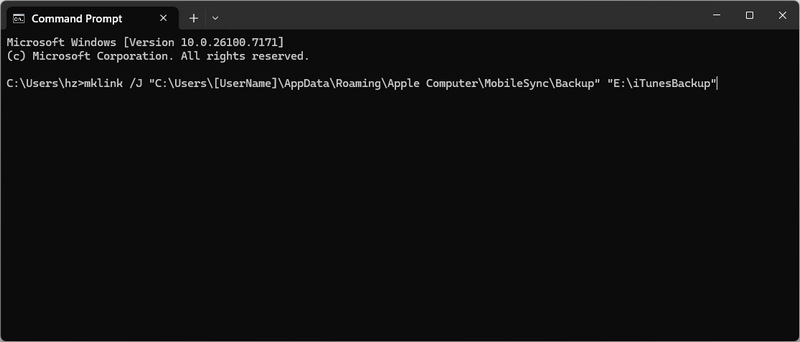
Βήμα 1. Μετακινήστε χειροκίνητα τον φάκελο αντιγράφων ασφαλείας του iTunes σε άλλο μέρος, όπως στο E:iTunesBackup.
Βήμα 2. Ανοικτό Γραμμή εντολών ως διαχειριστής και εκτελέστε την παρακάτω γραμμή εντολών:
mklink /J "C:Users[Όνομα Χρήστη]AppDataRoamingApple ComputerMobileSyncBackup" "E:iTunesBackup"
Βήμα 3. Πατήστε το κουμπί εισάγετε κλειδί. Τώρα, το iTunes θα χρησιμοποιήσει αυτόματα το E:iTunesBackup ως την προεπιλεγμένη τοποθεσία δημιουργίας αντιγράφων ασφαλείας του iTunes.
Πώς να αλλάξετε την τοποθεσία δημιουργίας αντιγράφων ασφαλείας iPhone σε Mac

Βήμα 1. Μετακινήστε τον τρέχοντα φάκελο αντιγράφων ασφαλείας στη νέα τοποθεσία, όπως /Volumes/ExternalDrive/iTunesBackup.
Βήμα 2. Ανοικτό τερματικό και εκτελέστε την ακόλουθη εντολή:
ln -s /Volumes/ExternalDrive/iTunesBackup ~/Library/Application Support/MobileSync/Backup
Βήμα 3. Πατήστε το κουμπί εισάγετε πλήκτρο. Στη συνέχεια, το Finder θα χρησιμοποιήσει αυτόν τον νέο φάκελο ως την προεπιλεγμένη τοποθεσία δημιουργίας αντιγράφων ασφαλείας του iPhone.
Μέρος 4: Πώς να περιηγηθείτε στο iTunes ή στο Finder Backup
Η Apple προστατεύει αυστηρά τα δεδομένα αντιγράφων ασφαλείας του iPhone σας και δεν μπορείτε να τα τροποποιήσετε ή να περιηγηθείτε στο πίσω μέρος. Υπάρχει τρόπος να αποκτήσω πρόσβαση στα αντίγραφα ασφαλείας του iTunes; Apeaksoft iPhone ανάκτηση δεδομένων μπορεί να σας βοηθήσει να το κάνετε αυτό εύκολα. Μπορεί να βρει γρήγορα την τοποθεσία των αντιγράφων ασφαλείας του iPhone σας και να αναλύσει τα αρχεία και τις πληροφορίες που περιέχει. Μπορείτε να περιηγηθείτε σε φωτογραφίες, βίντεο, μηνύματα, επαφές και άλλους τύπους δεδομένων. Μπορείτε επίσης εύκολα να μεταφέρετε ή να ανακτήσετε τα δεδομένα που επιθυμείτε στο iPhone ή τον υπολογιστή σας.
Το καλύτερο εργαλείο προβολής αντιγράφων ασφαλείας και ανάκτησης iPhone
- Εντοπίστε και αναλύστε γρήγορα αντίγραφα ασφαλείας του iTunes στον υπολογιστή ή τον Mac σας.
- Εξαγάγετε βίντεο, φωτογραφίες, επαφές, μηνύματα και πολλά άλλα αρχεία σε αντίγραφα ασφαλείας iPhone.
- Επιλέξτε τα αρχεία που επιθυμείτε στα αντίγραφα ασφαλείας του iTunes για μεταφορά ή ανάκτηση.
- Επιτρέψτε σας Ανάκτηση διαγραμμένων αρχείων στο iPhone σας ακόμα κι αν διαγραφούν οριστικά.
Ασφαλής λήψη
Ασφαλής λήψη

Συμπέρασμα
Αυτό το άρθρο σας λέει τα Η τοποθεσία δημιουργίας αντιγράφων ασφαλείας του iTunes σε Windows και Mac. Αν θέλετε να αλλάξετε τον προεπιλεγμένο κατάλογο αντιγράφων ασφαλείας του iTunes, πρέπει να χρησιμοποιήσετε τη γραμμή εντολών για να το κάνετε αυτό. Τα δεδομένα αντιγράφων ασφαλείας του iTunes είναι όλα κρυπτογραφημένα. Αν θέλετε να περιηγηθείτε στα αρχεία αντιγράφων ασφαλείας του iPhone, πρέπει να χρησιμοποιήσετε Apeaksoft iPhone ανάκτηση δεδομένωνΑυτό το πρόγραμμα μπορεί να ανιχνεύσει και να αναλύσει αντίγραφα ασφαλείας του iTunes σε Windows και Mac, μπορείτε να τα δείτε ή να μεταφέρετε αρχεία από αυτά.
Σχετικά άρθρα
Αυτό το άρθρο σάς εξηγεί πώς να ξεκλειδώσετε ένα απενεργοποιημένο iPhone ή iPad χωρίς το iTunes, διαγράφοντας το λογισμικό ξεκλειδώματος του Find My και του iOS.
Δεν μπορείτε να συνδεθείτε στο iTunes; Δείτε αυτόν τον λεπτομερή οδηγό επαναφοράς κωδικού πρόσβασης για να επαναφέρετε γρήγορα τον κωδικό πρόσβασής σας στο iTunes και να ανακτήσετε την πρόσβαση στον λογαριασμό σας.
Υπάρχουν πολλές αιτίες για τις οποίες το iTunes δεν μπόρεσε να επαναφέρει το iPhone. Αυτό το άρθρο θα σας πει πώς να λύσετε αυτό το πρόβλημα σε βάθος.
Η χρήση του iTunes για τη δημιουργία αντιγράφων ασφαλείας του iPhone είναι μια σημαντική μέθοδος για την προστασία της ασφάλειας των δεδομένων. Βοηθά στην γρήγορη επαναφορά των δεδομένων. Αυτό το άρθρο θα περιγράψει λεπτομερώς ολόκληρη τη διαδικασία.



