

5 δοκιμασμένοι και αποδεδειγμένοι τρόποι δημιουργίας αντιγράφων ασφαλείας των μηνυμάτων Samsung

Για τους χρήστες της Samsung, τα μηνύματα παίζουν σημαντικό ρόλο στην καθημερινότητά μας, είτε πρόκειται για κωδικούς επαλήθευσης, ειδοποιήσεις είτε για σημαντική επικοινωνία με την οικογένεια και τους φίλους μας. Εάν χαθούν, θα μας προκαλέσουν μεγάλη ταλαιπωρία. Επομένως, είναι απαραίτητο να κάνετε μια Αντίγραφα μηνυμάτων της Samsung.
Αυτή η ανάρτηση θα παρουσιάσει λεπτομερώς 5 τρόπους δημιουργίας αντιγράφων ασφαλείας των μηνυμάτων της Samsung, οι οποίοι έχουν δοκιμαστεί πλήρως και έχουν αποδειχθεί αποτελεσματικοί, ώστε να μπορείτε να τους χρησιμοποιείτε με σιγουριά.
ΠΕΡΙΕΧΟΜΕΝΟ ΣΕΛΙΔΑΣ:
- Μέρος 1: Δημιουργία αντιγράφων ασφαλείας μηνυμάτων κειμένου Samsung στον υπολογιστή οποιαδήποτε στιγμή
- Μέρος 2: Δημιουργία αντιγράφων ασφαλείας των μηνυμάτων Samsung με το SMS Backup+
- Μέρος 3: Δημιουργία αντιγράφων ασφαλείας μηνυμάτων στη Samsung μέσω της υπηρεσίας Cloud
- Μέρος 4: Δημιουργία αντιγράφων ασφαλείας μηνυμάτων Samsung μέσω της εφαρμογής SMS Backup & Restore για Android
- Μέρος 5: Χρησιμοποιήστε το Super Backup & Restore για να δημιουργήσετε αντίγραφα ασφαλείας μηνυμάτων στη Samsung
Μέρος 1: Δημιουργία αντιγράφων ασφαλείας μηνυμάτων κειμένου Samsung στον υπολογιστή οποιαδήποτε στιγμή
Αν θέλετε να δημιουργήσετε αντίγραφα ασφαλείας των μηνυμάτων κειμένου της Samsung στον υπολογιστή σας οποιαδήποτε στιγμή, δεν μπορείτε να το χάσετε. Apeaksoft Android Backup & Επαναφορά ΔεδομένωνΕίναι ένα εύχρηστο εργαλείο που σας επιτρέπει να δημιουργείτε αντίγραφα ασφαλείας και να επαναφέρετε δεδομένα Samsung με ένα κλικ. Εκτός από τα μηνύματα, μπορείτε επίσης να χρησιμοποιήσετε αυτό το λογισμικό για να δημιουργήσετε αντίγραφα ασφαλείας άλλων σημαντικών δεδομένων, όπως επαφές, αρχεία καταγραφής κλήσεων και φωτογραφίες. Είτε πρόκειται για τακτικά αντίγραφα ασφαλείας είτε για την αποθήκευση των δεδομένων σας πριν από την αλλαγή συσκευής, μπορείτε πάντα να βασίζεστε σε αυτό το εργαλείο.
Αξιόπιστο εργαλείο δημιουργίας αντιγράφων ασφαλείας μηνυμάτων Samsung
- Δημιουργήστε γρήγορα αντίγραφα ασφαλείας των μηνυμάτων κειμένου της Samsung σε έναν υπολογιστή.
- Επιλέξτε για ποιο μήνυμα θα δημιουργήσετε αντίγραφα ασφαλείας ακριβώς και επιλεκτικά.
- Όλα τα αντίγραφα ασφαλείας των μηνυμάτων της Samsung θα φυλάσσονται με ασφάλεια στον υπολογιστή σας.
- Επαναφέρετε τα αντίγραφα ασφαλείας των μηνυμάτων Samsung οποιαδήποτε στιγμή χωρίς να τα αντικαταστήσετε.
Ασφαλής λήψη
Ασφαλής λήψη

Βήμα 1. Κατεβάστε αυτό το εργαλείο δημιουργίας αντιγράφων ασφαλείας της Samsung δωρεάν από το παραπάνω κουμπί.
Βήμα 2. Επιλέξτε Android Data Backup & Restore στην κεντρική διεπαφή.
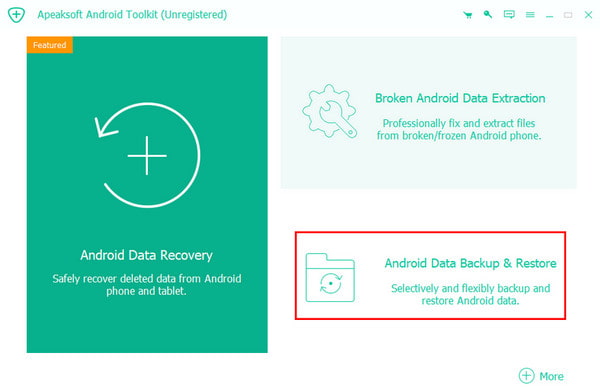
Βήμα 3. Στη συνέχεια, πατήστε το Backup δεδομένων συσκευών κουμπί.
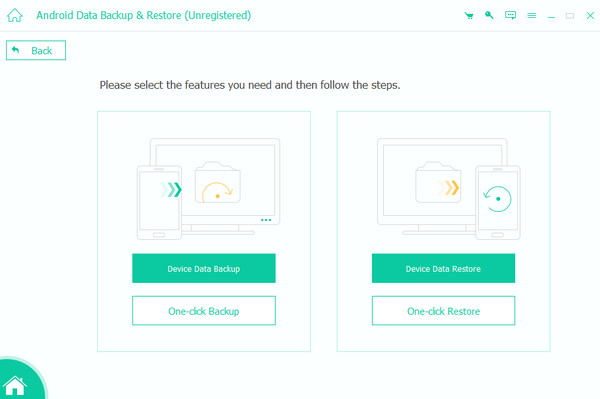
Βήμα 4. Συνδέστε το τηλέφωνό σας Samsung σε αυτό το λογισμικό, ελέγξτε Μηνύματα, και πατήστε το Αρχική κουμπί.

Συμβουλές: Μπορείτε να ελέγξετε το Κρυπτογραφημένο αντίγραφο ασφαλείας στο κάτω μέρος, αν θέλετε να κάνετε το αντίγραφο ασφαλείας σας ασφαλέστερο. Αν θέλετε να δημιουργία αντιγράφων ασφαλείας επαφών σε Android, απλώς ελέγξτε το Επικοινωνια.
Μέρος 2: Δημιουργία αντιγράφων ασφαλείας των μηνυμάτων Samsung με το SMS Backup+
Αν θέλετε να χρησιμοποιήσετε ένα δωρεάν εργαλείο για να δημιουργήσετε αντίγραφα ασφαλείας μηνυμάτων κειμένου στη Samsung, SMS Backup + είναι η ιδανική επιλογή. Μπορεί να δημιουργήσει αντίγραφα ασφαλείας των μηνυμάτων, των αρχείων καταγραφής κλήσεων κ.λπ. στο Gmail ή στο Ημερολόγιο Google, επιτρέποντάς σας να έχετε πρόσβαση σε αυτά από διαφορετικές συσκευές.
Βήμα 1. Αναζήτηση SMS Backup + στο Google Play Store και εγκαταστήστε το στο τηλέφωνό σας Samsung.
Βήμα 2. Εκκινήστε το και παραχωρήστε του όλα τα απαραίτητα δικαιώματα.
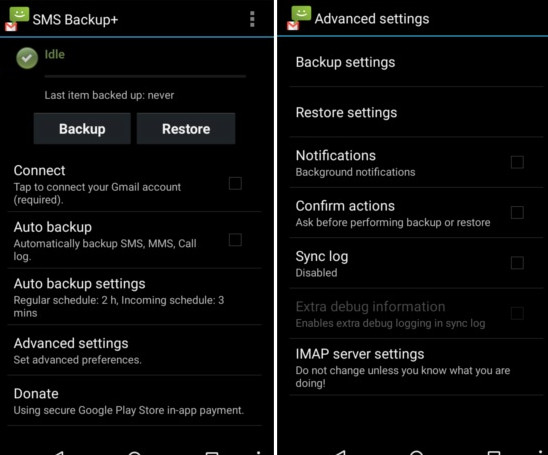
Βήμα 3. Πατήστε το κουμπί εφεδρικός από την αρχική οθόνη. Συνδέστε το με το προφίλ σας Google.
Βήμα 4. Μπορείτε επίσης να ορίσετε μια αυτόματη δημιουργία αντιγράφων ασφαλείας και να ορίσετε τη συχνότητα.
Μέρος 3: Δημιουργία αντιγράφων ασφαλείας μηνυμάτων στη Samsung μέσω της υπηρεσίας Cloud
Αν θέλετε να δημιουργήσετε αντίγραφα ασφαλείας των μηνυμάτων της Samsung χωρίς υπολογιστή, η χρήση του Samsung Cloud Backup είναι μια εξαιρετική εναλλακτική λύση. Είναι επίσης μια επίσημη λύση δημιουργίας αντιγράφων ασφαλείας για τη Samsung. Εφόσον έχετε ενεργοποιήσει τη λειτουργία συγχρονισμού, τα μηνύματά σας θα συγχρονίζονται αυτόματα στο cloud. Επιπλέον, το Samsung Cloud παρέχει 15 GB δωρεάν χώρου αποθήκευσης.
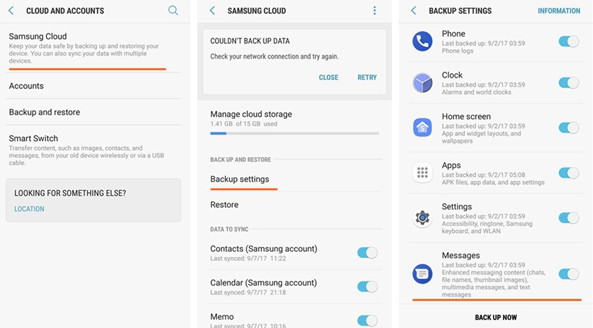
Βήμα 1. Πηγαίνετε στο Ρυθμίσεις - Clouds & Λογαριασμός - Λογαριασμοί - Προσθήκη λογαριασμού για να συνδεθείτε με έναν λογαριασμό Samsung.
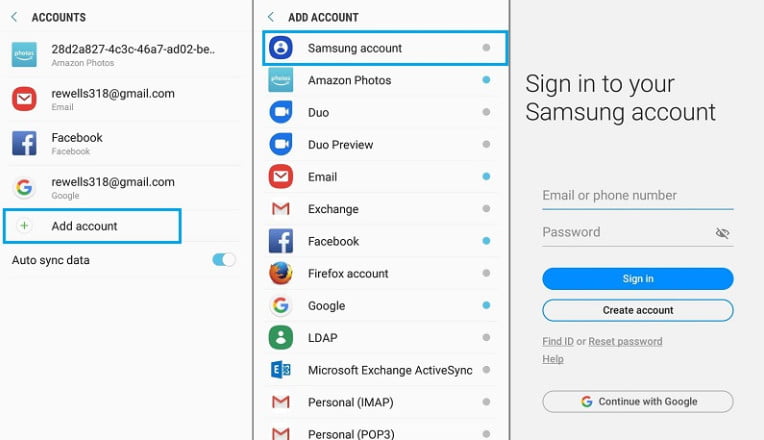
Βήμα 2. Επιστροφή στην Clouds & Λογαριασμός οθόνη και κάντε κλικ Samsung Cloud.
Βήμα 3. Πατήστε Ρυθμίσεις αντιγράφων ασφαλείας και εναλλαγή Μηνύματα.
Βήμα 4. Πατήστε το κουμπί ΠΙΣΩ ΤΩΡΑ κουμπί.
Μέρος 4: Δημιουργία αντιγράφων ασφαλείας μηνυμάτων Samsung μέσω της εφαρμογής SMS Backup & Restore για Android
Αν ψάχνετε για ένα πιο ολοκληρωμένο εργαλείο που υποστηρίζει τη δημιουργία αντιγράφων ασφαλείας των μηνυμάτων κειμένου της Samsung τόσο τοπικά όσο και στο cloud, SMS Backup & Επαναφορά είναι μια εφαρμογή Android που αξίζει να λάβετε υπόψη. Δεν μπορεί μόνο να δημιουργήσει αντίγραφα ασφαλείας των μηνυμάτων κειμένου της Samsung, αλλά υποστηρίζει και τη δημιουργία αντιγράφων ασφαλείας των αρχείων κλήσεων. Επίσης, μπορεί να αποθηκεύσει τα δεδομένα στο τοπικό τηλέφωνο, στο Google Drive ή στο Dropbox.
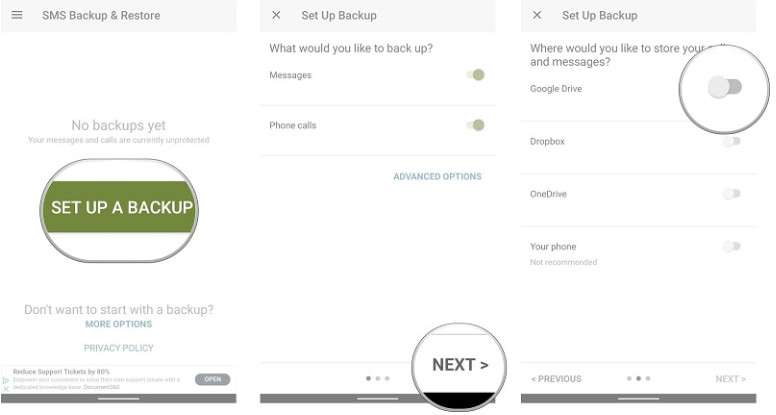
Βήμα 1. Κατεβάστε την εφαρμογή Samsung Backup and Restore για Android από το Google Play Store. Εγκαταστήστε την και εκκινήστε την μόλις τελειώσετε.
Βήμα 2. Πατήστε το κουμπί ΔΗΜΙΟΥΡΓΗΣΤΕ ΕΝΑ ΑΝΤΙΚΕΙΜΕΝΟ κουμπί στην αρχική οθόνη.
Βήμα 3. Γυρίστε το κουμπί εναλλαγής του Μηνύματα ενεργοποιημένο και, στη συνέχεια, κάντε κλικ στο ΕΠΟΜΕΝΗ.
Βήμα 4. Επιλέξτε την τοποθεσία όπου θέλετε να δημιουργήσετε αντίγραφα ασφαλείας των μηνυμάτων Samsung.
Μέρος 5: Χρησιμοποιήστε το Super Backup & Restore για να δημιουργήσετε αντίγραφα ασφαλείας μηνυμάτων στη Samsung
Αν θέλετε να δημιουργήσετε γρήγορα αντίγραφα ασφαλείας των μηνυμάτων κειμένου της Samsung στην τοπική σας συσκευή ή στο cloud, Super Backup & Επαναφορά είναι ένα εύχρηστο εργαλείο που μπορεί να σας βοηθήσει να αποθηκεύετε εύκολα μηνύματα κειμένου και να τα επαναφέρετε ανά πάσα στιγμή.
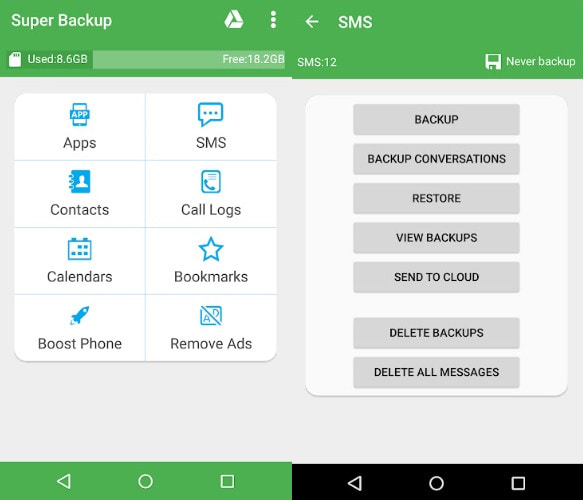
Βήμα 1. Κατεβάστε και εγκαταστήστε το Super Backup & Restore από το Google Play Store.
Βήμα 2. Εκκινήστε την εφαρμογή και πατήστε το SMS κουμπί.
Βήμα 3. Στη συνέχεια, θα δείτε διαφορετικές επιλογές αποθήκευσης. Επιλέξτε με βάση τις ανάγκες σας.
Βήμα 4. Ακολουθήστε τις οδηγίες στην οθόνη για να ολοκληρώσετε τη διαδικασία.
Συμπέρασμα
Μέχρι τώρα, αυτή η ανάρτηση έχει παρουσιάσει 5 αποδεδειγμένους τρόπους για να δημιουργία αντιγράφων ασφαλείας μηνυμάτων Samsung με βάση τις προσεκτικές μας δοκιμές. Μεταξύ αυτών, προτείνουμε περισσότερο το Apeaksoft Android Data Backup & Restore, επειδή σας επιτρέπει να δημιουργία αντιγράφων ασφαλείας των αρχείων καταγραφής κλήσεων Android, επαφές, φωτογραφίες, κ.λπ., οποιαδήποτε στιγμή με ένα κλικ!
Σχετικά άρθρα
Θέλετε να δημιουργήσετε αντίγραφα ασφαλείας και να επαναφέρετε τα δεδομένα WhatsApp σε Android ή iPhone; Απλά διαβάστε το παρακάτω απόσπασμα που καθοδηγεί την επίλυση του προβλήματος.
Έχετε ακούσει ποτέ για τις φωτογραφίες Google; Ξέρετε πώς να δημιουργείτε αντίγραφα ασφαλείας φωτογραφιών χρησιμοποιώντας τις φωτογραφίες Google; Διαβάστε παρακάτω και μάθετε περισσότερα σε αυτό το άρθρο.
Αυτό το άρθρο δείχνει τον πλήρη οδηγό για τη δημιουργία αντιγράφων ασφαλείας Android σε Mac προαιρετικά. Έτσι, μπορείτε να μεταφέρετε επαφές, φωτογραφίες ή ολόκληρα αρχεία Android σε Mac με ευκολία.
Για να διασφαλίσετε την ασφάλεια των δεδομένων σας Android, είχατε καλύτερα εφεδρικό τηλέφωνο στον λογαριασμό Google. Και αυτή η ανάρτηση δείχνει επίσης βήματα για τη δημιουργία αντιγράφων ασφαλείας ενός τηλεφώνου σε Mac ή υπολογιστή.



