

Πώς να δημιουργήσετε αντίγραφα ασφαλείας φωτογραφιών στο τηλέφωνο ή το tablet Samsung σας

Η Samsung είναι μια από τις πιο δημοφιλείς μάρκες smartphone σε όλο τον κόσμο. Τα smartphone της Samsung διατηρούν πολύτιμες αναμνήσεις με τη μορφή φωτογραφιών. Ωστόσο, ορισμένοι παράγοντες μπορούν να οδηγήσουν σε απώλεια φωτογραφιών, όπως τυχαία διαγραφή, επαναφορά εργοστασιακών ρυθμίσεων ή ζημιά στο τηλέφωνο. Εάν έχετε μια συσκευή Samsung, είστε τυχεροί, καθώς έχετε πολλούς τρόπους να... δημιουργία αντιγράφων ασφαλείας φωτογραφιών Samsung ασύρματα ή με καλώδιο. Αυτός ο οδηγός παραθέτει τις αποδεδειγμένες μεθόδους.
ΠΕΡΙΕΧΟΜΕΝΟ ΣΕΛΙΔΑΣ:
- Μέρος 1: Δημιουργία αντιγράφων ασφαλείας φωτογραφιών από τη Samsung στο Samsung Cloud
- Μέρος 2: Δημιουργία αντιγράφων ασφαλείας φωτογραφιών Samsung σε υπολογιστή με Smart Switch
- Μέρος 3: Δημιουργία αντιγράφων ασφαλείας φωτογραφιών από τη Samsung στο Google Photos
- Μέρος 4: Δημιουργία αντιγράφων ασφαλείας φωτογραφιών Samsung στην κάρτα SD
- Μέρος 5: Δημιουργία αντιγράφων ασφαλείας φωτογραφιών Samsung από το Android Data Backup & Restore
Μέρος 1: Δημιουργία αντιγράφων ασφαλείας φωτογραφιών από τη Samsung στο Samsung Cloud
Το Samsung Cloud δημιουργεί αντίγραφα ασφαλείας των φωτογραφιών; Ναι. Είναι ο χώρος αποθήκευσης στο cloud που προσφέρει η Samsung και ενσωματώνεται άψογα με τις περισσότερες νέες συσκευές Galaxy. Μόλις το ρυθμίσετε, θα δημιουργήσει αυτόματα αντίγραφα ασφαλείας των φωτογραφιών σας.
- Αυτόματη δημιουργία αντιγράφων ασφαλείας.
- Προσβάσιμο σε πολλές συσκευές.
- Γρηγορα και ευκολα.
- Διαθέσιμο μόνο σε νέες συσκευές Samsung.
- Περιορισμένη αποθήκευση.
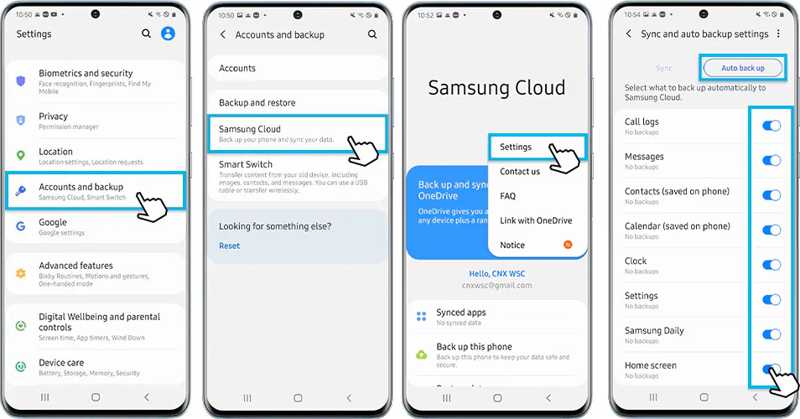
Βήμα 1. Εκτελέστε το Ρυθμίσεις app στο τηλέφωνό σας.
Βήμα 2. Πηγαίνετε στο Λογαριασμοί και δημιουργία αντιγράφων ασφαλείας, και επιλέξτε Samsung Cloud.
Βήμα 3. Αγγίξτε το Περισσότερο κουμπί με εικονίδιο τριών κουκκίδων και επιλέξτε Ρυθμίσεις.
Βήμα 4. Επιλέξτε Συγχρονισμός και ρυθμίσεις αυτόματης δημιουργίας αντιγράφων ασφαλείας, και πατήστε Αυτόματο αντίγραφο ασφαλείας.
Βήμα 5. Επιλέξτε τους επιθυμητούς τύπους δεδομένων.
Μέρος 2: Δημιουργία αντιγράφων ασφαλείας φωτογραφιών Samsung σε υπολογιστή με Smart Switch
Αν έχετε πολλές φωτογραφίες στο τηλέφωνό σας, καλύτερα να δημιουργήσετε αντίγραφα ασφαλείας σε έναν υπολογιστή. Της Samsung Smart Switch σας επιτρέπει να δημιουργείτε αντίγραφα ασφαλείας των εικόνων Samsung σε υπολογιστή με Windows ή Mac χρησιμοποιώντας καλώδιο USB.
- Δημιουργήστε αντίγραφα ασφαλείας φωτογραφιών χωρίς δίκτυο.
- Προσφέρετε ολοκληρωμένες επιλογές δημιουργίας αντιγράφων ασφαλείας.
- Υποστήριξη αποκατάστασης φωτογραφιών.
- Απαιτείται υπολογιστής.
- Διαθέσιμο σε συγκεκριμένες συσκευές.
Βήμα 1. Εγκαταστήστε και ανοίξτε το Smart Switch στον υπολογιστή σας.
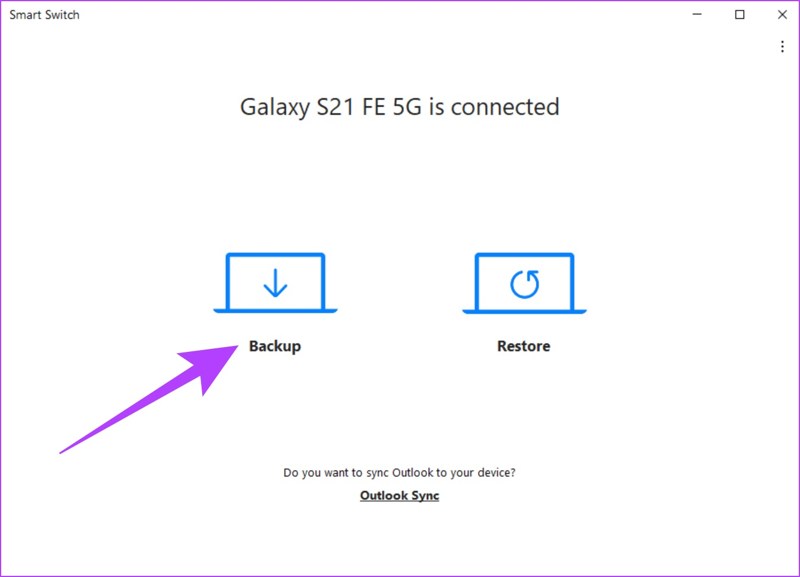
Βήμα 2. Συνδέστε το τηλέφωνό σας στον υπολογιστή σας με ένα καλώδιο USB.
Βήμα 3. Επιλέξτε εφεδρικός.
Βήμα 4. Αγορά Φωτογραφίες και άλλους επιθυμητούς τύπους δεδομένων.
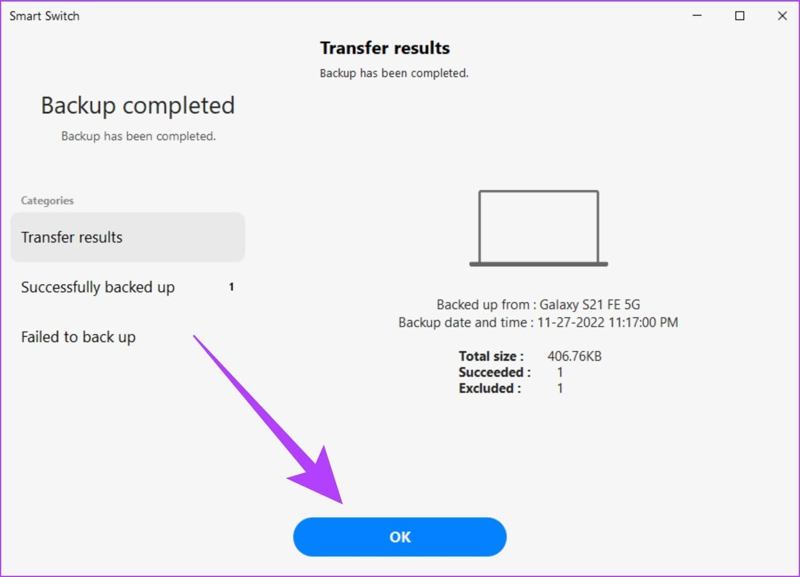
Βήμα 5. Κάντε κλικ στο εφεδρικός κουμπί.
Μέρος 3: Δημιουργία αντιγράφων ασφαλείας φωτογραφιών από τη Samsung στο Google Photos
Το Google Photos είναι ένας άλλος τρόπος για να δημιουργήσετε αντίγραφα ασφαλείας φωτογραφιών σε συσκευές Samsung. Παρέχει 15 GB δωρεάν αποθηκευτικού χώρου για κάθε λογαριασμό. Επιπλέον, μπορείτε να εγγραφείτε σε περισσότερο αποθηκευτικό χώρο για ασύρματα αντίγραφα ασφαλείας της Samsung.
- Δημιουργήστε αντίγραφα ασφαλείας φωτογραφιών ασύρματα.
- Προσφέρετε 15GB ή περισσότερο αποθηκευτικό χώρο.
- Συμπεριλάβετε ένα πρόγραμμα επεξεργασίας φωτογραφιών.
- Απαιτείται δίκτυο Wi-Fi.
- Ανάγκη εγκατάστασης.
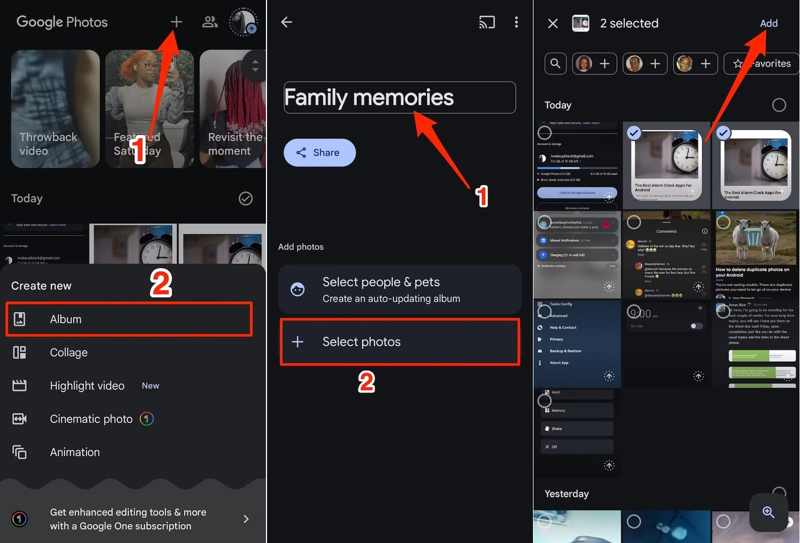
Βήμα 1. Ανοίξτε το Google Photos και συνδεθείτε με έναν λογαριασμό.
Βήμα 2. Πατήστε Πρόσθεση στο επάνω μέρος της οθόνης σας και επιλέξτε Άλμπουμ.
Βήμα 3. Ονομάστε το νέο άλμπουμ και επιλέξτε τις επιθυμητές φωτογραφίες.
Βήμα 4. Αγγίξτε το Πρόσθεση κουμπί.
Μέρος 4: Δημιουργία αντιγράφων ασφαλείας φωτογραφιών Samsung στην κάρτα SD
Ακόμα κι αν δεν έχετε υπολογιστή, μπορείτε να δημιουργήσετε αντίγραφα ασφαλείας των φωτογραφιών Samsung σε υλικό, όπως μια κάρτα SD. Οι περισσότερες συσκευές Galaxy υποστηρίζουν κάρτες SD. Μπορείτε να μετακινήσετε τις φωτογραφίες σας σε μια κάρτα SD πριν ελευθερώσετε χώρο.
- Δημιουργήστε αντίγραφα ασφαλείας φωτογραφιών χωρίς δίκτυο.
- Υποστηρίξτε μια ποικιλία μορφών φωτογραφιών.
- Δεν απαιτείται υπολογιστής.
- Ο αποθηκευτικός χώρος είναι περιορισμένος.
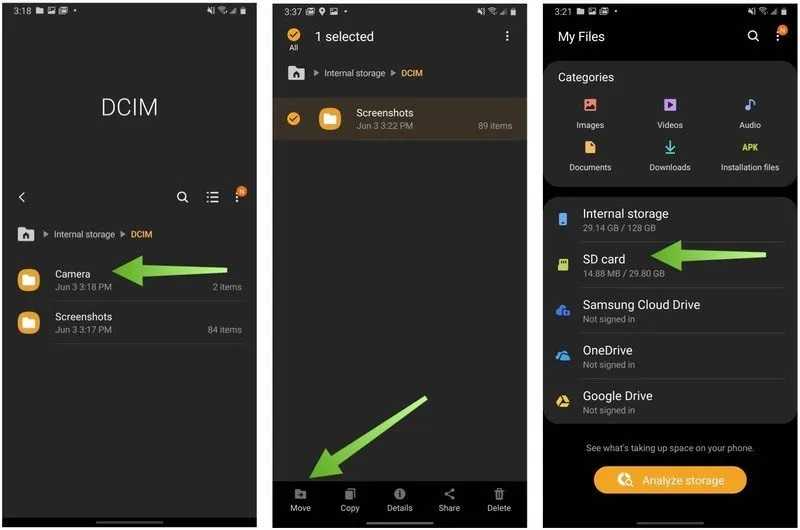
Βήμα 1. Τοποθετήστε μια κάρτα SD στο τηλέφωνό σας.
Βήμα 2. Εκτελέστε την εφαρμογή διαχείρισης αρχείων.
Βήμα 3. Πηγαίνετε στο Εσωτερική αποθήκευση και DCIM.
Βήμα 4. Πατήστε παρατεταμένα το Φωτογραφική μηχανή φάκελο, πατήστε Κίνηση, και επιλέξτε Κάρτα SD.
Περισσότερες Πληροφορίες
Μέρος 5: Δημιουργία αντιγράφων ασφαλείας φωτογραφιών Samsung από το Android Data Backup & Restore
Εάν οι παραπάνω μέθοδοι δεν είναι διαθέσιμες στο τηλέφωνό σας Samsung, Apeaksoft Android Backup & Επαναφορά Δεδομένων είναι μια καλή λύση. Λειτουργεί σε όλες σχεδόν τις συσκευές Samsung και άλλες μάρκες smartphone. Το πιο σημαντικό είναι ότι ο εύχρηστος σχεδιασμός του το καθιστά εύκολο στη χρήση.
Ένας γρήγορος τρόπος για να δημιουργήσετε αντίγραφα ασφαλείας φωτογραφιών σε τηλέφωνα και tablet Samsung
- Δημιουργήστε αντίγραφα ασφαλείας φωτογραφιών και εικόνων στη Samsung.
- Εργαστείτε εύκολα και γρήγορα.
- Υποστηρίξτε ένα ευρύ φάσμα τύπων και μορφών δεδομένων.
- Συμβατό με σχεδόν όλες τις συσκευές Samsung.
Ασφαλής λήψη
Ασφαλής λήψη

Πώς να δημιουργήσετε αντίγραφα ασφαλείας φωτογραφιών σε ένα τηλέφωνο Samsung
Βήμα 1. Συνδεθείτε στο τηλέφωνό σας
Εκτελέστε το εργαλείο δημιουργίας αντιγράφων ασφαλείας της Samsung αφού το εγκαταστήσετε στον υπολογιστή σας PC ή Mac. Συνδέστε το τηλέφωνό σας στον υπολογιστή σας με ένα συμβατό καλώδιο USB. Βεβαιωθείτε ότι έχετε ενεργοποιήσει τη λειτουργία εντοπισμού σφαλμάτων USB στο τηλέφωνό σας. Εάν σας ζητηθεί, επιλέξτε μεταφορά αρχείων.
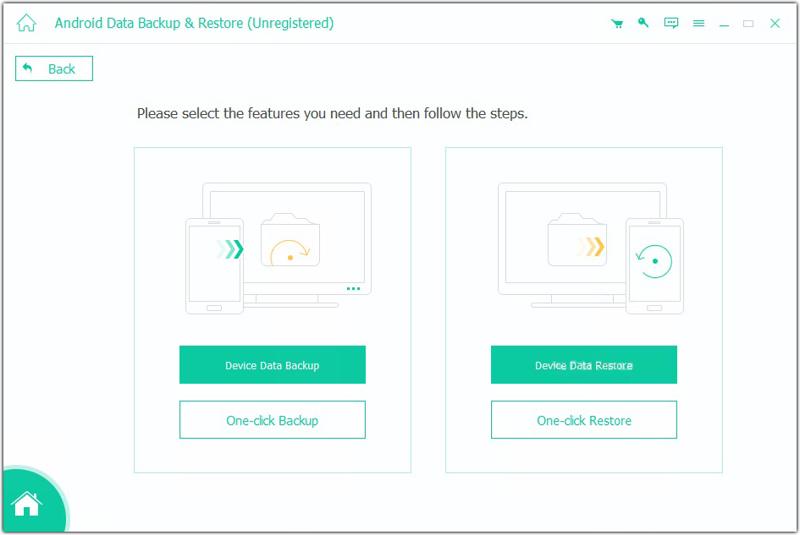
Βήμα 2. Επιλέξτε τύπους δεδομένων
Μόλις εντοπιστεί το τηλέφωνό σας, θα εμφανιστεί το παράθυρο τύπου δεδομένων. Επιλέξτε Γκαλερί και άλλους επιθυμητούς τύπους δεδομένων. Για να προστατεύσετε το αντίγραφο ασφαλείας, ελέγξτε Κρυπτογράφηση αντιγράφων ασφαλείαςκαι αφήστε έναν κωδικό πρόσβασης.

Βήμα 3. Δημιουργία αντιγράφων ασφαλείας φωτογραφιών Samsung
Τέλος, κάντε κλικ στο Αρχική κουμπί για να ξεκινήσετε τη δημιουργία αντιγράφων ασφαλείας φωτογραφιών στη συσκευή Samsung.
Συμπέρασμα
Τώρα, θα πρέπει να μάθετε τουλάχιστον πέντε τρόπους δημιουργία αντιγράφων ασφαλείας φωτογραφιών στη Samsung τηλέφωνα και tablet. Το Samsung Cloud και το Google Photos είναι ασύρματες μέθοδοι. Το Smart Switch απαιτεί υπολογιστή και μπορεί να δημιουργήσει αντίγραφα ασφαλείας μιας ολόκληρης συσκευής Samsung. Μια κάρτα SD δεν απαιτεί επιπλέον λογισμικό ή υλικό, αλλά έχει περιορισμένο χώρο αποθήκευσης. Apeaksoft Android Backup & Επαναφορά Δεδομένων είναι μια γρήγορη μέθοδος, ειδικά για αρχάριους και απλούς ανθρώπους.
Σχετικά άρθρα




