

Πώς να διορθώσετε το iPhone σας που δεν μπορεί να δημιουργήσει αντίγραφα ασφαλείας στο iCloud ή το iTunes

«Εγώ ξαφνικά Δεν είναι δυνατή η δημιουργία αντιγράφων ασφαλείας του iPhone μου μετά την ενημέρωση του iOS. Πώς μπορώ να επιλύσω αυτό το πρόβλημα;" Είναι γνωστό ότι το iOS είναι ένα κλειστό λειτουργικό σύστημα. Οι χρήστες δεν μπορούν να επεκτείνουν την χωρητικότητα αποθήκευσης με κάρτες SD. Ωστόσο, η Apple έχει κυκλοφορήσει μερικούς τρόπους για να δημιουργήσετε αντίγραφα ασφαλείας των δεδομένων του iPhone πριν ελευθερώσετε χώρο. Εάν αντιμετωπίσετε το ίδιο πρόβλημα, δοκιμάστε τις λύσεις μας για να το διορθώσετε και να δημιουργήσετε αντίγραφα ασφαλείας των δεδομένων σας ως συνήθως.
ΠΕΡΙΕΧΟΜΕΝΟ ΣΕΛΙΔΑΣ:
- Μέρος 1: Γιατί δεν μπορείτε να δημιουργήσετε αντίγραφα ασφαλείας του iPhone
- Μέρος 2: Πώς να διορθώσετε το iPhone που δεν δημιουργεί αντίγραφα ασφαλείας στο iCloud
- Μέρος 3: Πώς να διορθώσετε το iPhone που δεν δημιουργεί αντίγραφα ασφαλείας στο iTunes
- Μέρος 4: Η ολοκληρωμένη λύση για τη δημιουργία αντιγράφων ασφαλείας του iPhone
Μέρος 1: Γιατί δεν μπορείτε να δημιουργήσετε αντίγραφα ασφαλείας του iPhone
Το iPhone σας περιέχει πολλές πληροφορίες, από φωτογραφίες μέχρι βίντεο, από επαφές μέχρι μηνύματα. Η δημιουργία αντιγράφων ασφαλείας για iPhone διασφαλίζει ότι μπορείτε να επαναφέρετε τα δεδομένα σας σε περίπτωση που διαγράψετε κατά λάθος σημαντικά αρχεία ή αναβαθμίσετε σε μια νέα συσκευή. Οι συνήθεις παράγοντες για τους οποίους το iPhone δεν δημιουργεί αντίγραφα ασφαλείας περιλαμβάνουν:
- 1.Κακή σύνδεση. Είτε δημιουργείτε αντίγραφα ασφαλείας του iPhone σας μέσω Wi-Fi είτε μέσω καλωδίου, μια κακή σύνδεση μπορεί να διακόψει τη διαδικασία.
- 2.Ανεπαρκής αποθηκευτικός χώρος. Το iCloud παρέχει 5 GB δωρεάν αποθηκευτικού χώρου για κάθε λογαριασμό.
- 3.Ξεπερασμένο λογισμικό.
- 4.Δυσλειτουργίες λογισμικού.
- 5.Το iPhone σας κολλάει σε μια συγκεκριμένη οθόνη.
Μέρος 2: Πώς να διορθώσετε το iPhone που δεν δημιουργεί αντίγραφα ασφαλείας στο iCloud
Λύση 1: Χρησιμοποιήστε ένα σταθερό διαδίκτυο
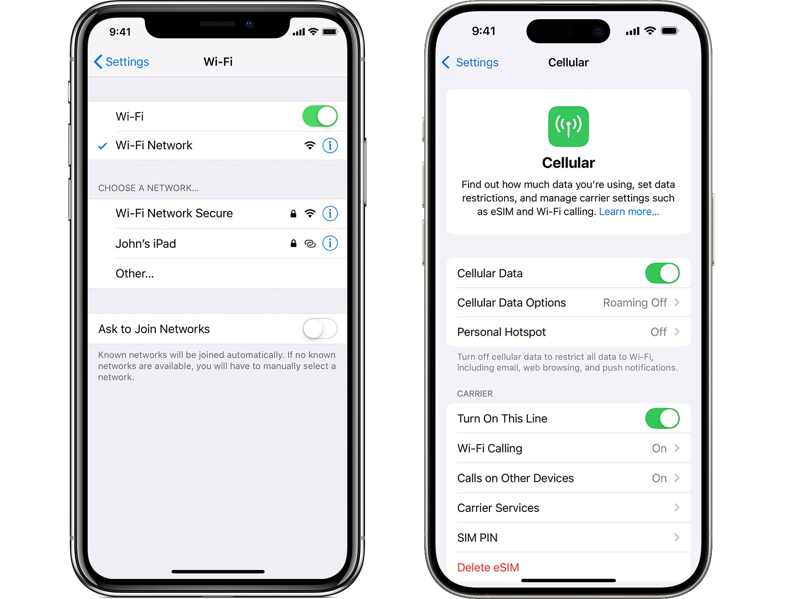
Εάν το iPhone σας δεν μπορεί να δημιουργήσει αντίγραφα ασφαλείας στο iCloud ενώ είναι συνδεδεμένο σε Wi-Fi, το πρώτο πράγμα που πρέπει να ελέγξετε είναι το σήμα δικτύου σας στο επάνω μέρος της οθόνης σας. Εάν είναι σταθερό, μεταβείτε σε δεδομένα κινητής τηλεφωνίας ή αντίστροφα.
Λύση 2: Ελευθερώστε χώρο αποθήκευσης iCloud
Εάν η δημιουργία αντιγράφων ασφαλείας του iPhone δεν λειτουργεί λόγω ανεπαρκούς αποθηκευτικού χώρου, μπορείτε να ελευθερώσετε χώρο αποθήκευσης iCloud και να διαγράψετε τα παλιά αρχεία αντιγράφων ασφαλείας. Λάβετε υπόψη ότι τα αρχεία αντιγράφων ασφαλείας iCloud θα χαθούν για πάντα εάν τα διαγράψετε.
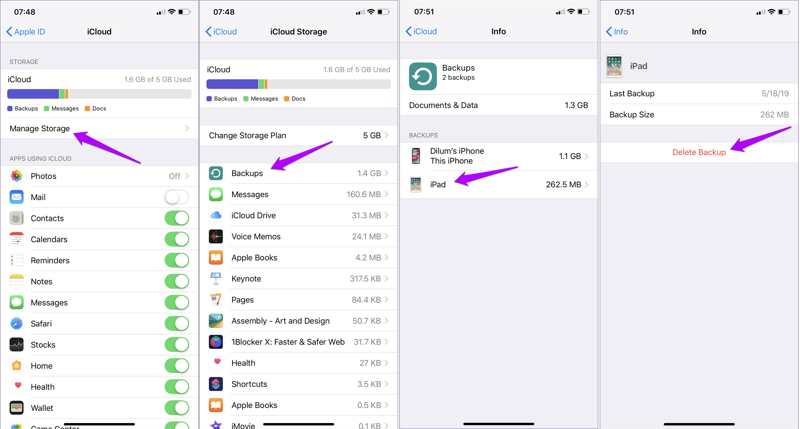
Βήμα 1. Πατήστε στο προφίλ σας στο Ρυθμίσεις.
Βήμα 2. Πλοηγηθείτε στο iCloud, Διαχείριση αποθήκευσηςκαι Αντίγραφα ασφαλείας.
Βήμα 3. Πατήστε την ανεπιθύμητη συσκευή και πατήστε Διαγραφή αντιγράφων ασφαλείας.
Βήμα 4. Εάν σας ζητηθεί, επιβεβαιώστε τη διαγραφή.
Λύση 3: Δημιουργήστε μη αυτόματα αντίγραφα ασφαλείας του iPhone στο iCloud
Μια εύκολη λύση για να διορθώσετε το πρόβλημα με το iPhone που δεν δημιουργεί αυτόματα αντίγραφα ασφαλείας είναι να εκτελέσετε μη αυτόματη δημιουργία αντιγράφων ασφαλείας. Αυτή η λύση δεν απαιτεί επιπλέον λογισμικό ή υλικό. Αφού συνδεθείτε σε ένα δίκτυο, δοκιμάστε τα παρακάτω βήματα:
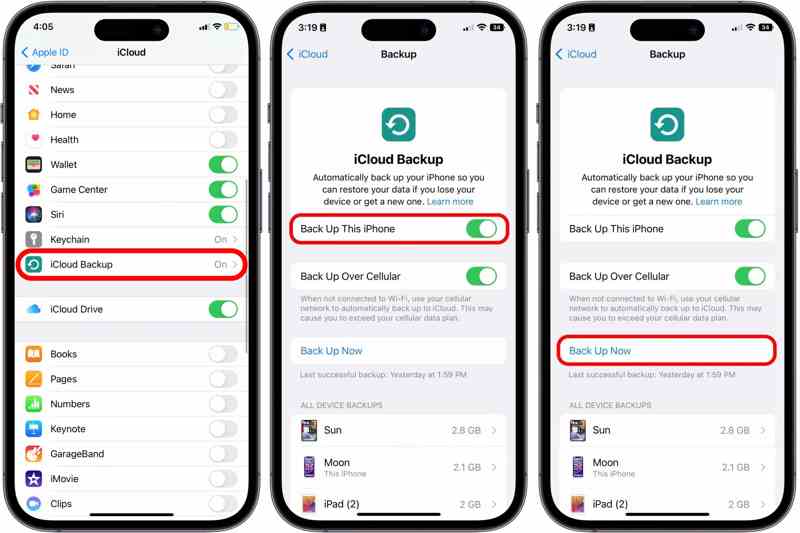
Βήμα 1. Πηγαίνετε στο Ρυθμίσεις και πατήστε στο προφίλ σας.
Βήμα 2. Κατευθύνομαι προς iCloud iCloud δημιουργίας αντιγράφων ασφαλείας.
Βήμα 3. Αγγίξτε το Δημιουργία αντιγράφων ασφαλείας τώρα κουμπί για να ξεκινήσει ένα αντίγραφο ασφαλείας.
Λύση 4: Συνδεθείτε ξανά στο iCloud
Μια άλλη λύση για να διορθώσετε το iPhone που δεν δημιουργεί αντίγραφα ασφαλείας στο iCloud είναι να αποσυνδεθείτε από τον λογαριασμό σας και να συνδεθείτε ξανά σε αυτόν. Αυτό μπορεί να ενημερώσει τον λογαριασμό σας iCloud και να επιλύσει τα σφάλματα που σχετίζονται με τον λογαριασμό σας.
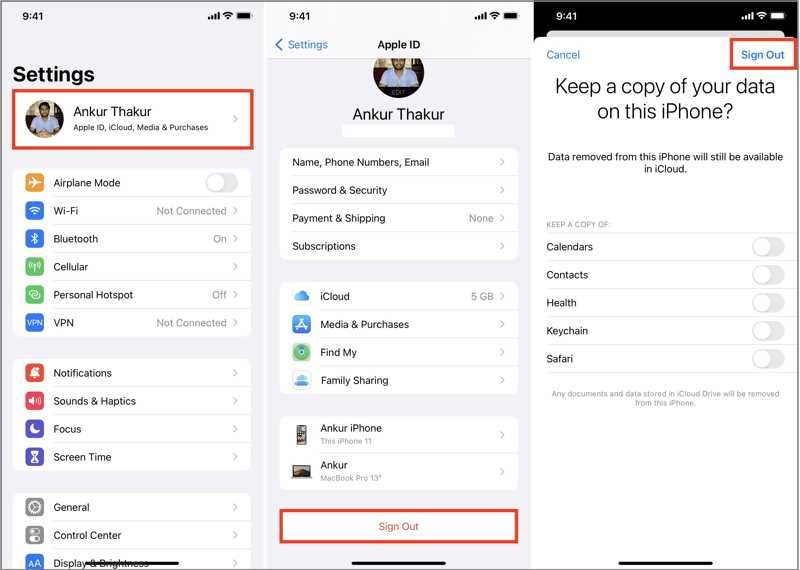
Βήμα 1. Πατήστε στο προφίλ σας στο Ρυθμίσεις.
Βήμα 2. Κάντε κύλιση προς τα κάτω και πιέστε Έξοδος.
Βήμα 3. Εάν σας ζητηθεί, εισαγάγετε τον κωδικό πρόσβασης Apple ID σας.
Βήμα 4. Αποφασίστε εάν θα διατηρήσετε ένα αντίγραφο των δεδομένων σας και πατήστε Έξοδος.
Βήμα 5. Στη συνέχεια, συνδεθείτε με το Apple ID και τον κωδικό πρόσβασής σας. Εάν εσείς ξεχάσετε τον κωδικό πρόσβασης Apple ID σας, θα πρέπει να χρησιμοποιήσετε τη συσχετισμένη διεύθυνση email ή τον αριθμό τηλεφώνου για να το επαναφέρετε.
Μέρος 3: Πώς να διορθώσετε το iPhone που δεν δημιουργεί αντίγραφα ασφαλείας στο iTunes
Λύση 1: Ενημέρωση iTunes
Ενώ η Apple έχει σταματήσει το iTunes από την έκδοση macOS Catalina, εξακολουθεί να είναι διαθέσιμο σε υπολογιστές και παλαιότερες εκδόσεις Mac. Ωστόσο, οι παρωχημένες εκδόσεις του iTunes ενδέχεται να μην επιτρέπουν στο iPhone να δημιουργεί αντίγραφα ασφαλείας. Ακολουθούν τα βήματα:
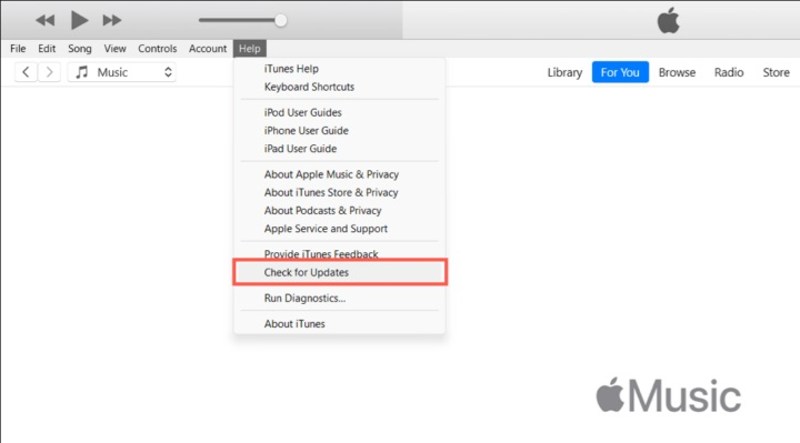
Βήμα 1. Ανοίξτε το iTunes από την επιφάνεια εργασίας σας.
Βήμα 2. Πηγαίνετε στο iTunes μενού σε Mac ή το Βοήθεια μενού στον υπολογιστή.
Βήμα 3. Επιλέξτε Έλεγχος για ενημερώσεις.
Βήμα 4. Εάν υπάρχει διαθέσιμη ενημέρωση, εγκαταστήστε την αμέσως.
Λύση 2: Έλεγχος συμβατότητας
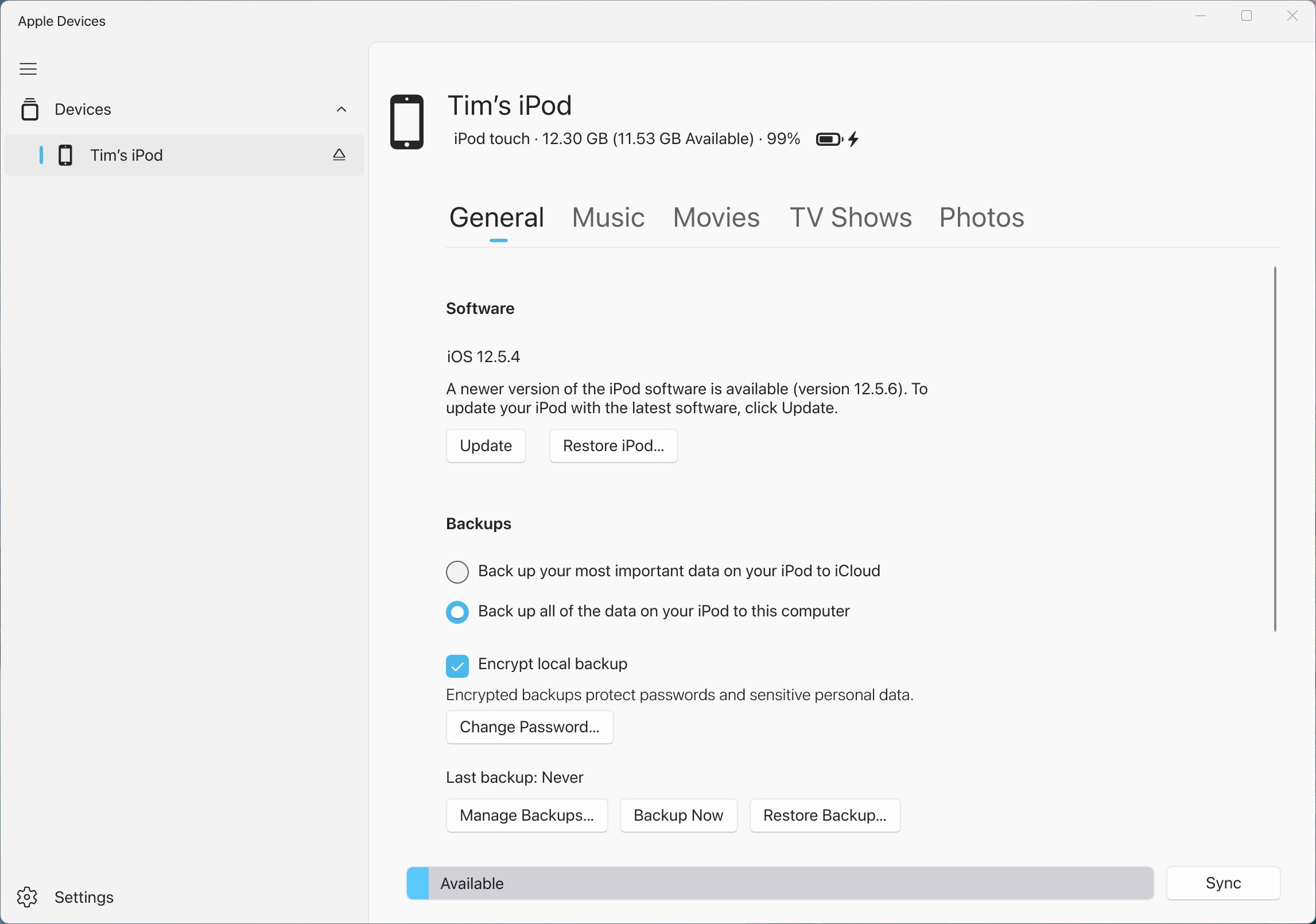
Όπως αναφέρθηκε προηγουμένως, το iTunes δεν είναι διαθέσιμο σε macOS Catalina ή νεότερη έκδοση. Εάν το iPhone σας δεν δημιουργεί αντίγραφα ασφαλείας στο iTunes σε νέες εκδόσεις του macOS, χρησιμοποιήστε το Finder. Επιπλέον, μπορείτε να χρησιμοποιήσετε την εφαρμογή Apple Devices για να δημιουργήσετε αντίγραφα ασφαλείας ενός iPhone στα Windows 11/10.
Λύση 3: Χρησιμοποιήστε άλλο καλώδιο
Εάν δεν μπορείτε να δημιουργήσετε αντίγραφα ασφαλείας του iPhone σας και το iTunes δεν μπορεί να εντοπίσει τη συσκευή σας, αποσυνδέστε τη συσκευή σας και συνδέστε την ξανά χρησιμοποιώντας το καλώδιο. Εάν το πρόβλημα επιμένει, ελέγξτε το καλώδιό σας και δοκιμάστε ένα άλλο.
Μέρος 4: Η ολοκληρωμένη λύση για τη δημιουργία αντιγράφων ασφαλείας του iPhone
Δημιουργία αντιγράφων ασφαλείας και επαναφορά δεδομένων Apeaksoft iOS είναι μια ολοκληρωμένη λύση για να δημιουργήσετε αντίγραφα ασφαλείας του iPhone σας σε έναν υπολογιστή. Δημιουργεί αντίγραφα ασφαλείας των δεδομένων του iPhone μέσω φυσικής σύνδεσης όταν το iPhone σας δεν δημιουργεί αντίγραφα ασφαλείας στο iCloud ή το iTunes.
Μία λύση για να διορθώσετε το iPhone που δεν μπορεί να δημιουργήσει αντίγραφα ασφαλείας
- Δημιουργήστε αντίγραφα ασφαλείας ενός iPhone ή iPad σε έναν υπολογιστή με ένα κλικ.
- Συμβατό με ένα ευρύ φάσμα τύπων δεδομένων.
- Επαναφέρετε γρήγορα το αντίγραφο ασφαλείας του iPhone σας.
- Υποστηρίξτε τις πιο πρόσφατες εκδόσεις iOS και iPadOS.
Ασφαλής λήψη
Ασφαλής λήψη

Πώς να δημιουργήσετε αντίγραφα ασφαλείας του iPhone χωρίς iTunes ή iCloud
Βήμα 1. Συνδεθείτε στο iPhone
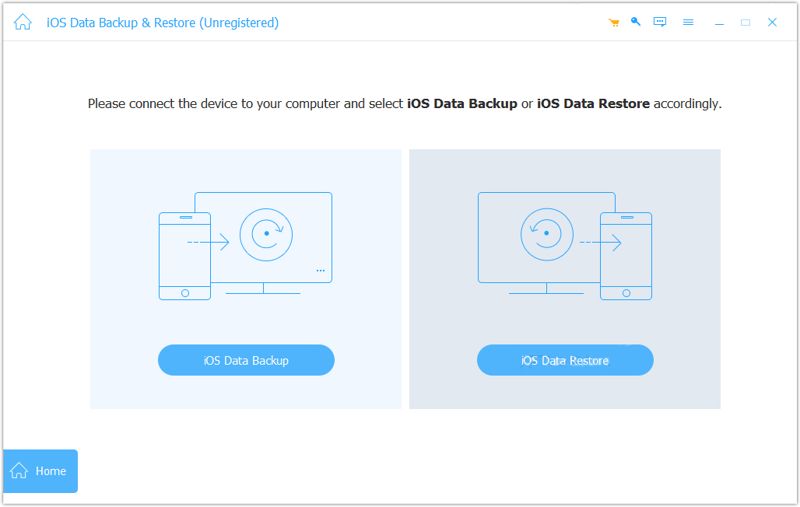
Εκκινήστε το εργαλείο δημιουργίας αντιγράφων ασφαλείας iPhone αφού το εγκαταστήσετε στον υπολογιστή σας. Συνδέστε το iPhone σας στον υπολογιστή σας με ένα καλώδιο Lightning. Κάντε κλικ στο iOS Data Backup για να προχωρήσετε.
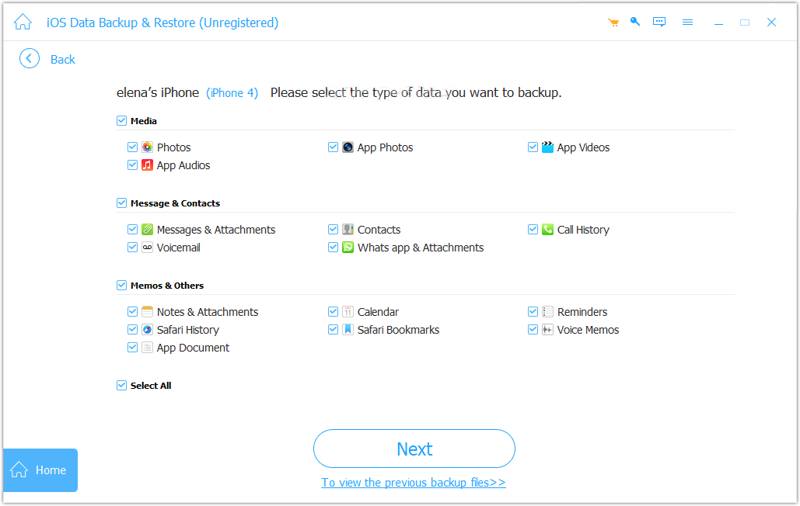
Βήμα 2. Επιλέξτε τύπους δεδομένων
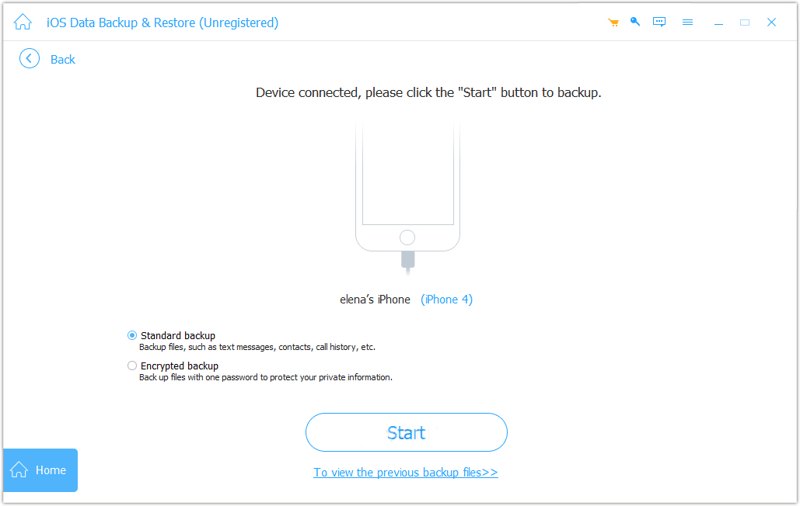
Αγορά Πρότυπο αντίγραφο ασφαλείας Και κάντε κλικ στο Αρχική κουμπί. Εάν θέλετε να προστατεύσετε το αντίγραφο ασφαλείας, επιλέξτε Κρυπτογραφημένο αντίγραφο ασφαλείαςΣτη συνέχεια, επιλέξτε τους επιθυμητούς τύπους δεδομένων.
Βήμα 3. Δημιουργήστε αντίγραφα ασφαλείας για το iPhone
Τέλος, κάντε κλικ στο Επόμενο για να ξεκινήσει αμέσως η δημιουργία αντιγράφων ασφαλείας του iPhone σας στον υπολογιστή.
Συμπέρασμα
Τώρα, θα πρέπει να καταλάβετε τι μπορείτε να κάνετε αν Το iPhone δεν δημιουργεί αντίγραφα ασφαλείας στο iCloud ή το iTunes. Μπορείτε να μάθετε πρώτα τις συνήθεις αιτίες. Επιπλέον, παρέχουμε επαληθευμένες λύσεις για να διορθώσετε αυτό το πρόβλημα γρήγορα. Εάν οι συνήθεις λύσεις δεν είναι διαθέσιμες, Δημιουργία αντιγράφων ασφαλείας και επαναφορά δεδομένων Apeaksoft iOS σας επιτρέπει να δημιουργείτε αντίγραφα ασφαλείας της συσκευής σας ομαλά.
Σχετικά άρθρα
Για να αντιγράψετε iPhone σε Mac, μπορείτε να χρησιμοποιήσετε την ενσωματωμένη λειτουργία της Apple, το AirPlay ή το QuickTime Player. Παρουσιάζουμε επίσης ένα ισχυρό εργαλείο τρίτου κατασκευαστή.
Όταν διαγράφετε κατά λάθος το ιστορικό κλήσεων του iPhone σας, μπορείτε να το ανακτήσετε στο iPhone χρησιμοποιώντας iCloud, iTunes, λογισμικό τρίτων ή μέσω του παρόχου κινητής τηλεφωνίας.
Αντιμετωπίζετε το σφάλμα iPhone 4013; Μάθετε αναλυτικές λύσεις, όπως η λειτουργία ανάκτησης, η ενημέρωση iTunes ή η ασφαλής επιδιόρθωση με ένα κλικ χωρίς απώλεια δεδομένων σε αυτήν την ανάρτηση.
Αν δείτε το μήνυμα support.apple.com/iphone/restore, μην ανησυχείτε! Ακολουθούν πολλές λύσεις που θα σας βοηθήσουν να το διορθώσετε.



