

Πώς να ανακτήσετε και να επαναφέρετε τον ξεχασμένο κωδικό πρόσβασης Apple ID

Μόλις αποκτήσετε μια συσκευή Apple, όπως iPhone, iPad, MacBook, Apple Watch ή Apple TV, σας ζητείται να δημιουργήσετε έναν λογαριασμό Apple ID. Χρησιμοποιείται για την ενεργοποίηση της συσκευής Apple και την πρόσβαση σε όλες τις υπηρεσίες της Apple. Ας υποθέσουμε ότι εσείς ξεχάσατε τον κωδικό σας Apple ID, δεν μπορείτε να απενεργοποιήσετε την Εύρεση ή να αποκτήσετε πρόσβαση σε άλλες υπηρεσίες. Αυτός ο οδηγός περιγράφει τι πρέπει να κάνετε εάν ξεχάσατε τα διαπιστευτήρια του λογαριασμού Apple που σχετίζονται με τη συσκευή σας.
ΠΕΡΙΕΧΟΜΕΝΟ ΣΕΛΙΔΑΣ:
- Μέρος 1: Τι συμβαίνει εάν ξεχάσω τον κωδικό πρόσβασης του Apple ID μου
- Μέρος 2: Πώς να ανακτήσετε έναν ξεχασμένο κωδικό πρόσβασης Apple ID
- Μέρος 3: Πώς να αλλάξετε τον κωδικό πρόσβασης του Apple ID αν τον ξεχάσατε
- Μέρος 4: Πώς να επαναφέρετε τον κωδικό πρόσβασης Apple ID αν τον ξεχάσατε
- Μέρος 5: Πώς να αφαιρέσετε το ξεχασμένο Apple ID και τον κωδικό πρόσβασης
Μέρος 1: Τι συμβαίνει εάν ξεχάσω τον κωδικό πρόσβασης του Apple ID μου
Ο λογαριασμός Apple ID παίζει βασικό ρόλο στο οικοσύστημα της Apple. Όπως αναφέρθηκε προηγουμένως, συνδέεται με μέτρα ασφαλείας και σας επιτρέπει να έχετε πρόσβαση σε όλες τις υπηρεσίες της Apple. Εάν ξεχάσετε τον κωδικό πρόσβασης του Apple ID σας, θα χάσετε την πρόσβαση σε:
1. Βρείτε το iPhone μου ή Βρείτε το iPad μου
2. Δημιουργία αντιγράφων ασφαλείας iCloud και iCloud.com
3. Apple Music
4. App Store
5. iMessage
6.FaceTime
7. Apple Book
8. iTunes Store
9. Και άλλα πολλά.
Μέρος 2: Πώς να ανακτήσετε έναν ξεχασμένο κωδικό πρόσβασης Apple ID
Εάν έχετε συνδέσει τα διαπιστευτήρια του Apple ID σας στο iPhone, το iPad ή το MacBook σας, μπορείτε να τα ανακτήσετε αφού ξεχάσετε τον κωδικό πρόσβασης σύνδεσης του Apple ID σας. Προϋπόθεση είναι η συσκευή σας να εξακολουθεί να είναι προσβάσιμη.
Πώς να ανακτήσετε έναν ξεχασμένο κωδικό πρόσβασης Apple ID σε iOS 18 και νεότερες εκδόσεις
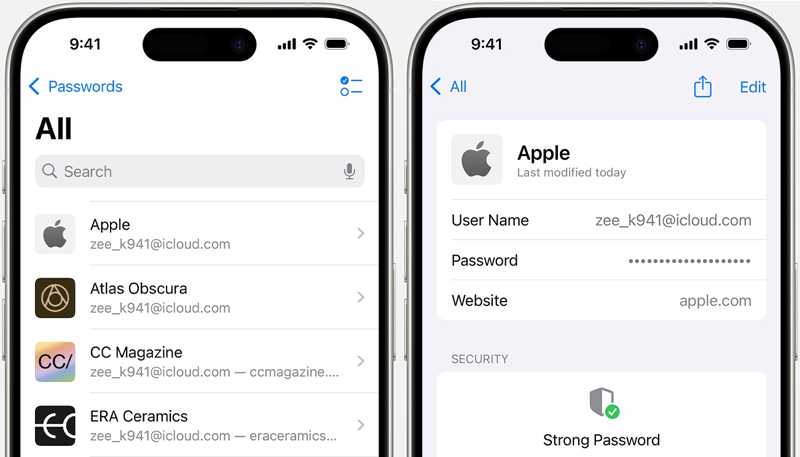
Βήμα 1. Ανοίξτε το Κωδικοί πρόσβασης app.
Βήμα 2. Ξεκλειδώστε το με το Face ID ή τον κωδικό πρόσβασής σας.
Βήμα 3. Επιλέξτε μια κατηγορία ή ομάδα και επιλέξτε έναν ιστότοπο της Apple.
Βήμα 4. Αγγίξτε το Επεξεργασία κουμπί για να δείτε τον κωδικό πρόσβασης.
Πώς να ανακτήσετε έναν ξεχασμένο κωδικό πρόσβασης Apple ID σε iOS 17 και παλαιότερες εκδόσεις
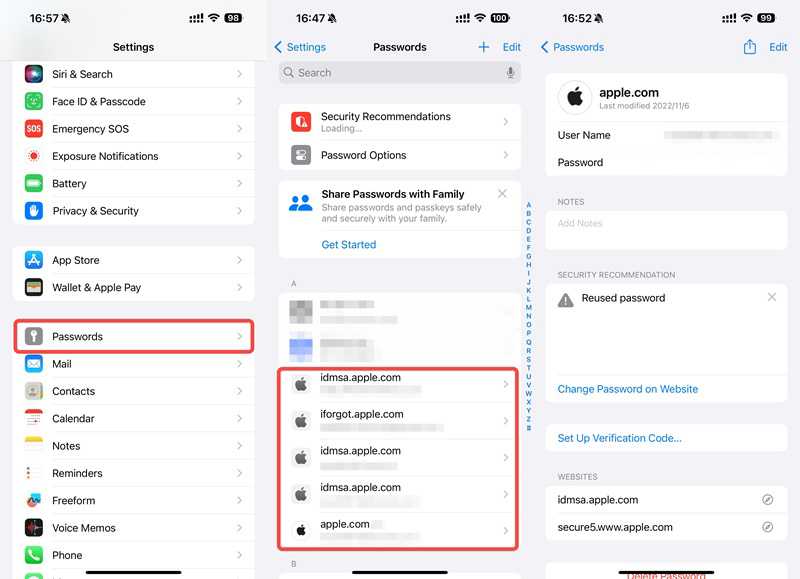
Βήμα 1. Εκτελέστε το Ρυθμίσεις app.
Βήμα 2. Κάντε κύλιση προς τα κάτω και μεταβείτε στο Κωδικοί πρόσβασης.
Βήμα 3. Όταν σας ζητηθεί, εισαγάγετε τον κωδικό πρόσβασής σας ή το Face ID.
Βήμα 4. Αγορά www.apple.com or www.icloud.com.
Βήμα 5. Πατήστε Επεξεργασία για να δείτε τον κωδικό πρόσβασης.
Πώς να ανακτήσετε έναν ξεχασμένο κωδικό πρόσβασης σύνδεσης Apple ID σε Mac
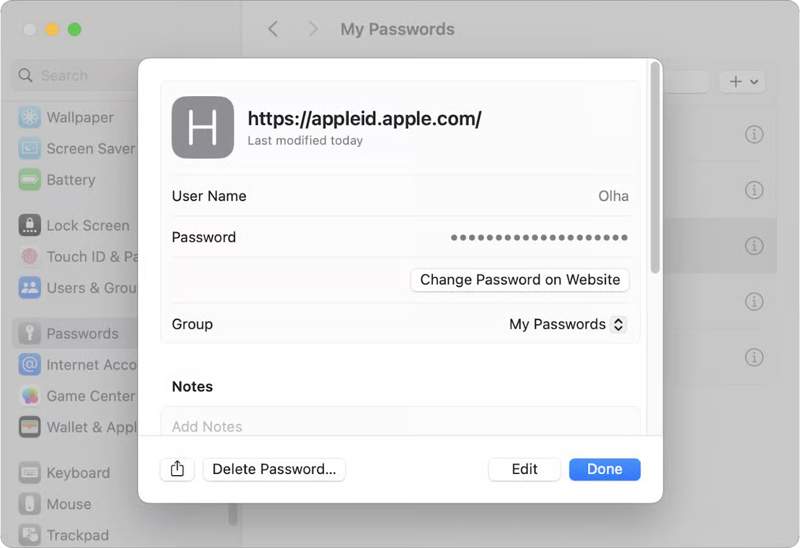
Βήμα 1. Κάντε κλικ στο Apple μενού και επιλέξτε Ρυθμίσεις συστήματος.
Βήμα 2. Πατήστε Κωδικοί πρόσβασης στην πλαϊνή μπάρα και επιλέξτε Οι κωδικοί μου.
Συμβουλές: Σε macOS Sequoia και νεότερες εκδόσεις, ανοίξτε το Κωδικοί πρόσβασης εφαρμογή και επιλέξτε μια ομάδα.
Βήμα 3. Βρείτε έναν ιστότοπο της Apple και κάντε κλικ σε αυτόν.
Βήμα 4. Κάντε κλικ στο Επεξεργασία κουμπί για να ανακτήσετε τον ξεχασμένο κωδικό πρόσβασης σύνδεσης του Apple ID.
Μέρος 3: Πώς να αλλάξετε τον κωδικό πρόσβασης του Apple ID αν τον ξεχάσατε
Μπορείτε να αλλάξετε τον κωδικό πρόσβασης του Apple ID σας αν τον ξεχάσατε; Ναι. Όταν ρυθμίζετε τον έλεγχο ταυτότητας δύο παραγόντων για τον λογαριασμό σας, μπορείτε να προσθέσετε αξιόπιστες συσκευές. Μόλις ξεχάσετε τα διαπιστευτήριά σας, μπορείτε να τα αλλάξετε γρήγορα στην αξιόπιστη συσκευή σας.
Πώς να αλλάξετε τον κωδικό πρόσβασης Apple ID στο iPhone
Βήμα 1. Ανοίξτε το Ρυθμίσεις εφαρμογή σε μια αξιόπιστη συσκευή iOS.
Βήμα 2. Πατήστε στο προφίλ.
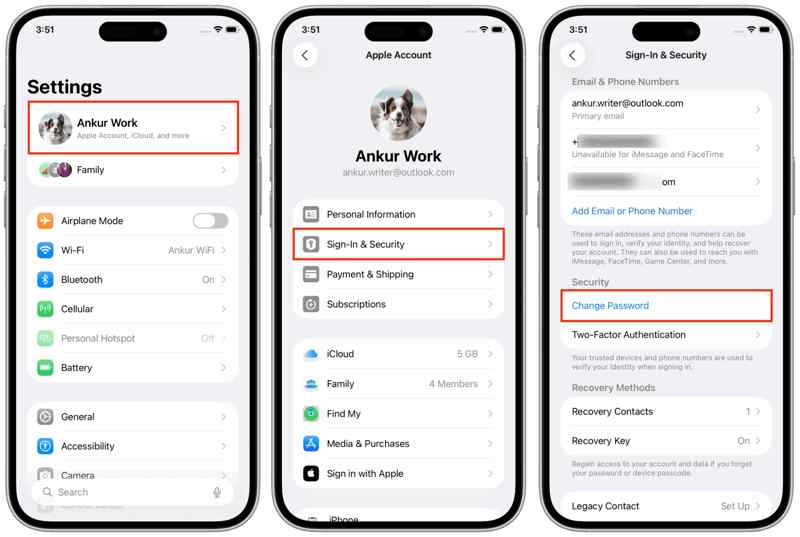
Βήμα 3. Πηγαίνετε στο Είσοδος και ασφάλεια.
Βήμα 4. Αγγίξτε το Αλλαγή Κωδικού Πρόσβασης κουμπί.
Βήμα 5. Εισαγάγετε τον κωδικό πρόσβασης iPhone όταν σας ζητηθεί.
Βήμα 6. Στη συνέχεια, πληκτρολογήστε έναν νέο κωδικό πρόσβασης, ακολουθήστε τις οδηγίες και επαληθεύστε τον.
Βήμα 7. Αγγίξτε το ΣΥΝΕΧΕΙΑ κουμπί.
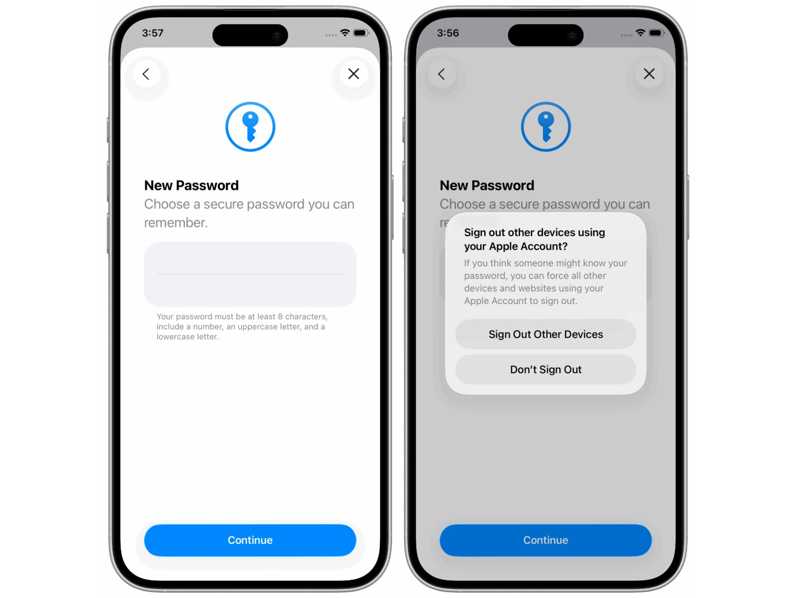
Βήμα 8. Τέλος, επιλέξτε Αποσύνδεση από άλλες συσκευές or Μην αποσυνδεθείτε ανάλογα με την περίπτωσή σας.
Πώς να αλλάξετε τον κωδικό πρόσβασης Apple ID σε Mac
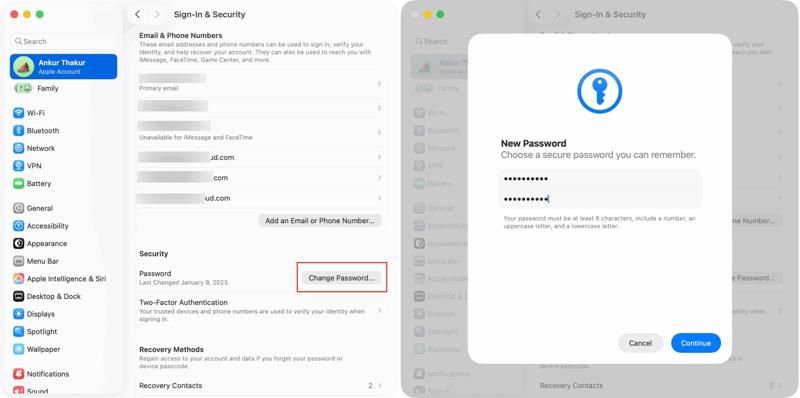
Βήμα 1. Εάν η αξιόπιστη συσκευή σας είναι ένα MacBook, ενεργοποιήστε το.
Βήμα 2. Κάντε κλικ στο Apple μενού και επιλέξτε Ρυθμίσεις συστήματος or Προτιμήσεις συστήματος.
Βήμα 3. Επιλέξτε τον λογαριασμό σας Apple στην πλαϊνή μπάρα.
Βήμα 4. Κάντε κλικ στο Σύνδεση και ασφάλεια επιλογή.
Βήμα 5. Στη συνέχεια, κάντε κλικ στο Αλλαγή Κωδικού Πρόσβασης κουμπί.
Βήμα 6. Πληκτρολογήστε τον κωδικό πρόσβασης σύνδεσης στο Mac και κάντε κλικ στην επιλογή Επιτρέπεται.
Βήμα 7. Δημιουργήστε έναν νέο κωδικό πρόσβασης, πληκτρολογήστε τον ξανά και κάντε κλικ ΣΥΝΕΧΕΙΑ για να αλλάξετε τον ξεχασμένο κωδικό πρόσβασης του Apple ID.
Πώς να αλλάξετε τον κωδικό πρόσβασης Apple ID στο Apple Watch
Βήμα 1. Ενεργοποιήστε το Apple Watch σας.
Βήμα 2. Εκτελέστε την εφαρμογή Ρυθμίσεις και πατήστε στον λογαριασμό σας.
Βήμα 3. Επιλέξτε Είσοδος και ασφάλεια or Κωδικός & Ασφάλεια.
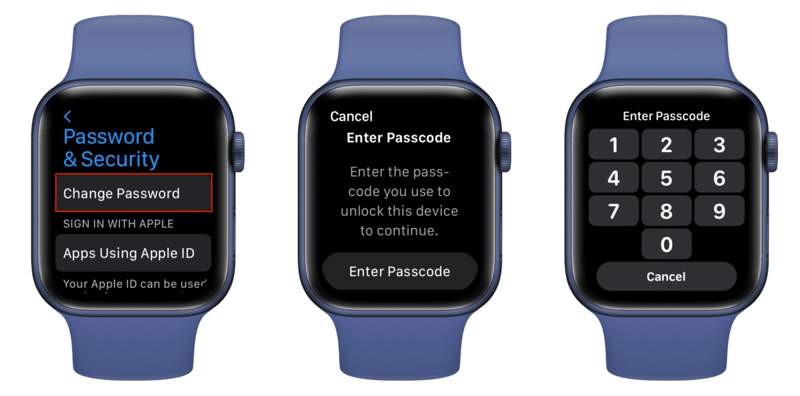
Βήμα 4. Αγγίξτε το Αλλαγή Κωδικού Πρόσβασης κουμπί.
Βήμα 5. Πατήστε το Enter Κωδικού πρόσβασης και πληκτρολογήστε τον κωδικό πρόσβασης.
Βήμα 6. Στη συνέχεια, δημιουργήστε έναν νέο κωδικό πρόσβασης Apple ID και επαληθεύστε τον.
Βήμα 7. Τέλος, πατήστε το Αλλαγή κουμπί.
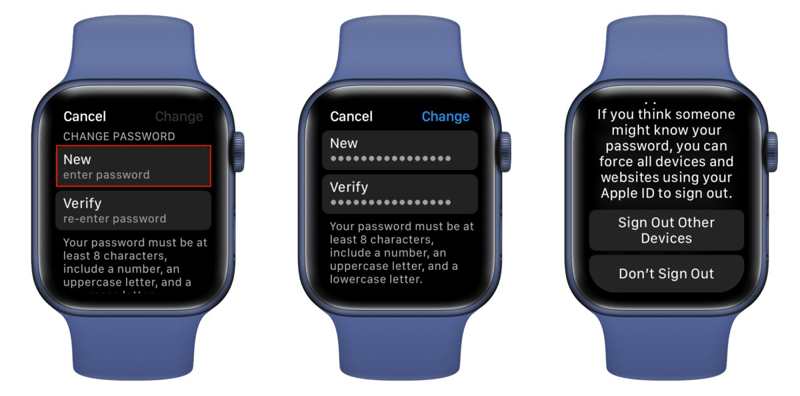
Βήμα 8. Τώρα, μπορείτε να επιλέξετε Αποσύνδεση από άλλες συσκευές or Μην αποσυνδεθείτε.
Σημείωση: Αν επιλέξετε «Μην αποσυνδεθείτε», φροντίστε να ενημερώσετε τον νέο κωδικό πρόσβασης σε όλες τις συσκευές Apple σας χειροκίνητα.
Μέρος 4: Πώς να επαναφέρετε τον κωδικό πρόσβασης Apple ID αν τον ξεχάσατε
Πώς να επαναφέρετε τον κωδικό πρόσβασης του Apple ID αν τον ξεχάσατε; Η Apple κυκλοφόρησε το Ιστότοπος iForgot για να βοηθήσει τους χρήστες να επαναφέρουν τους κωδικούς πρόσβασης του λογαριασμού τους. Προσφέρει μερικούς τρόπους για να επαληθεύσετε την ιδιοκτησία σας. Επιπλέον, μπορείτε να το επαναφέρετε στην εφαρμογή Υποστήριξης Apple σε ένα δανεισμένο iPhone ή iPad.
Πώς να επαναφέρετε έναν ξεχασμένο κωδικό πρόσβασης Apple ID στο iForgot
Βήμα 1. Μεταβείτε στο iforgot.apple.com σε ένα πρόγραμμα περιήγησης.
Βήμα 2. Κάντε κλικ στο Επαναφορά του κωδικού πρόσβασης μου κουμπί για να συνεχίσετε.
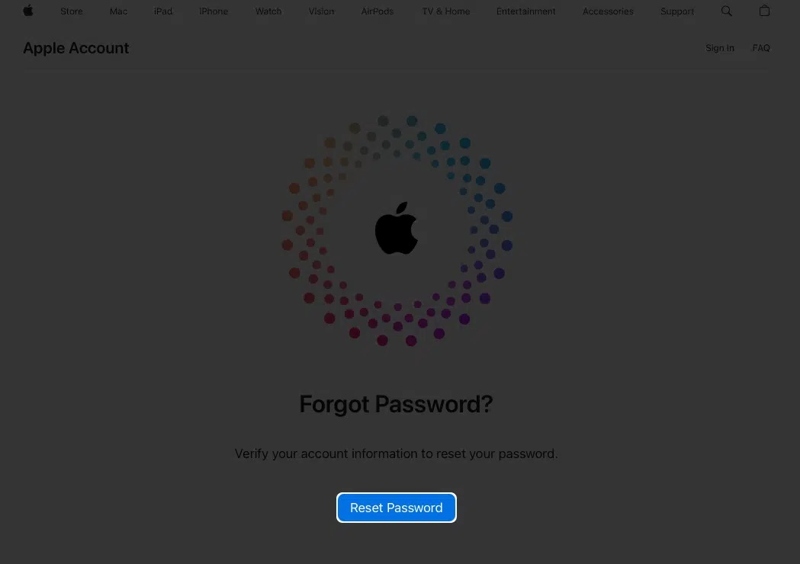
Βήμα 3. Εισαγάγετε τον αριθμό τηλεφώνου ή τη διεύθυνση email που σχετίζεται με το Apple ID σας.
Βήμα 4. Πληκτρολογήστε τους χαρακτήρες στην εικόνα και κάντε κλικ ΣΥΝΕΧΕΙΑ.
Τώρα, θα έχετε μερικές επιλογές για να επαληθεύσετε την ιδιοκτησία σας:
Επιλογή 1: Μια αξιόπιστη συσκευή
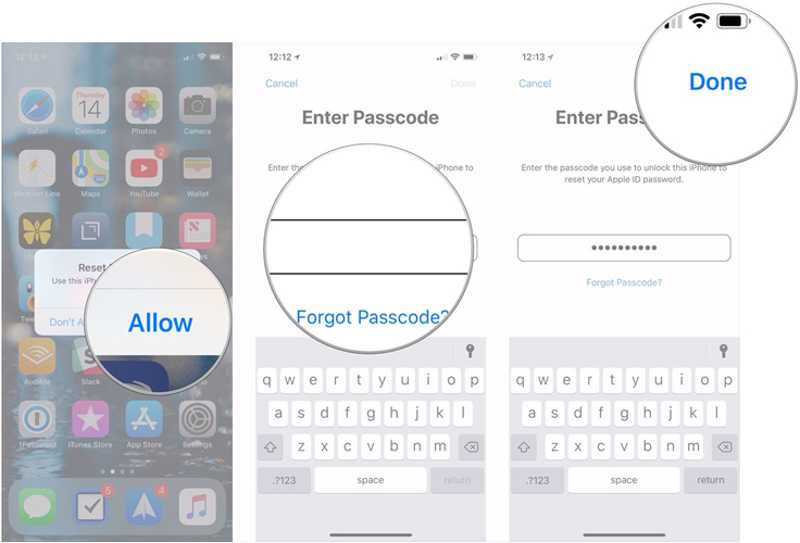
Επιλέξτε μια αξιόπιστη συσκευή εάν είναι ενεργοποιημένος ο έλεγχος ταυτότητας δύο παραγόντων.
Μεταβείτε στην αξιόπιστη συσκευή, πατήστε ή κάντε κλικ στο κουμπί «Να επιτρέπεται» στην ειδοποίηση.
Στη συνέχεια, δώστε τον κωδικό πρόσβασης ή τον κωδικό πρόσβασης σύνδεσης της συσκευής σας.
Εισαγάγετε έναν νέο κωδικό πρόσβασης, εισαγάγετέ τον ξανά και επιβεβαιώστε την επαναφορά του κωδικού πρόσβασης του Apple ID αφού τον ξεχάσετε.
Επιλογή 2: Χωρίς αξιόπιστη συσκευή
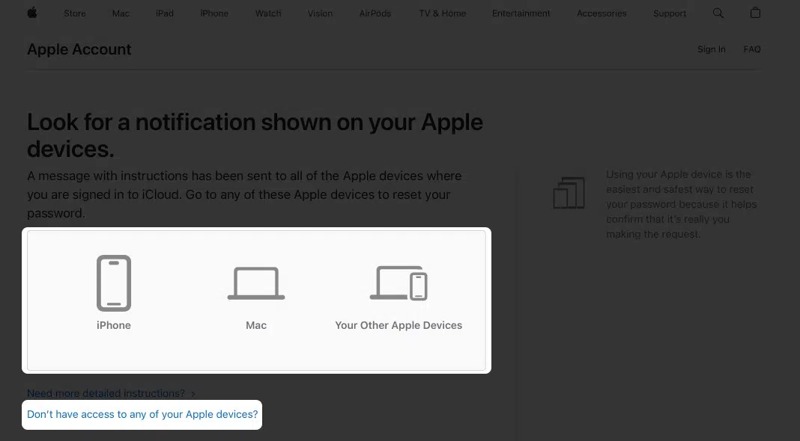
Εάν δεν είναι προσβάσιμες όλες οι αξιόπιστες συσκευές, πατήστε τον σύνδεσμο Μην έχετε πρόσβαση σε καμία από τις συσκευές σας Apple.
Στη συνέχεια, θα δείτε μερικούς τρόπους για να επαναφέρετε τον κωδικό πρόσβασής σας σε μια άλλη συσκευή. Επιλέξτε έναν κατάλληλο και κάντε κλικ στο ΣΥΝΕΧΕΙΑ κουμπί.
Στη συνέχεια, η Apple θα σας δείξει τις λεπτομερείς οδηγίες.
Επιλογή 3: Λήψη email
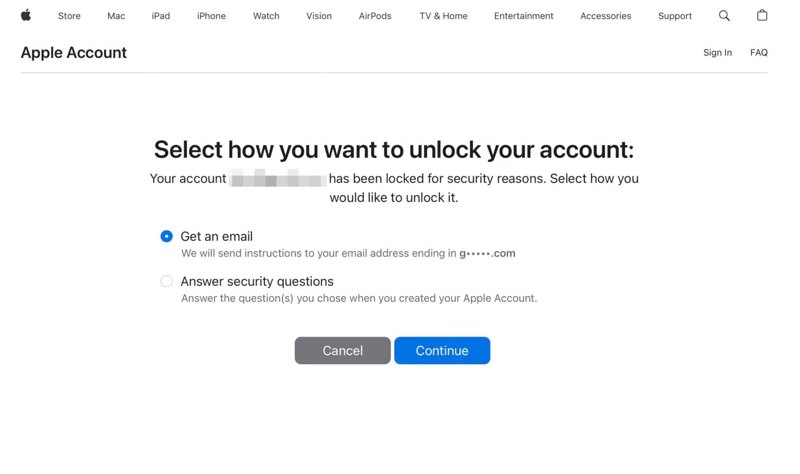
Εάν δεν έχετε ορίσει τον έλεγχο ταυτότητας δύο παραγόντων για τον λογαριασμό σας, επιλέξτε Αποκτήστε ένα μήνυμα ηλεκτρονικού ταχυδρομείου και κάντε κλικ στο κουμπί ΣΥΝΕΧΕΙΑ.
Εισάγετε τη διευθύνση του ηλεκτρονικού ταχυδρομείου σας.
Στη συνέχεια, ελέγξτε τα εισερχόμενά σας για ένα email ανάκτησης λογαριασμού Apple.
Κάντε κλικ στο Επαναφορά τώρα κουμπί για ανακατεύθυνση στη σελίδα επαναφοράς κωδικού πρόσβασης.
Εισαγάγετε και επιβεβαιώστε τον νέο κωδικό πρόσβασης.
Επιτέλους, κάντε κλικ στο Επαναφορά του κωδικού πρόσβασης μου κουμπί.
Επιλογή 4: Απαντήστε σε ερωτήσεις ασφαλείας
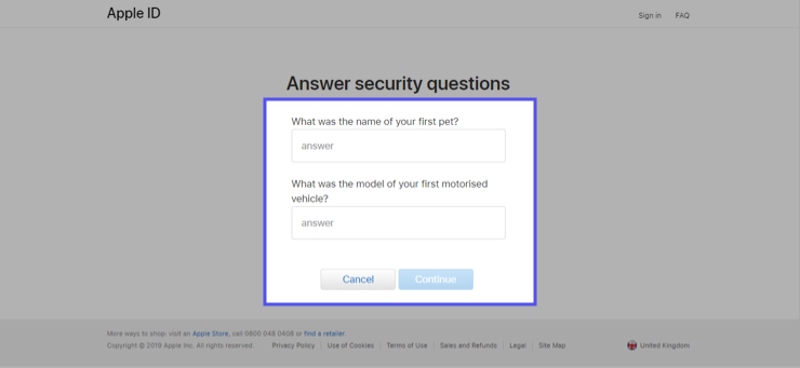
Εάν θυμάστε τις ερωτήσεις και τις απαντήσεις ασφαλείας σας, επιλέξτε Απάντησε σε ερωτήσεις ασφαλείας και κάντε κλικ στο κουμπί ΣΥΝΕΧΕΙΑ.
Εισαγάγετε την ημερομηνία γέννησής σας και πατήστε ΣΥΝΕΧΕΙΑ.
Εισαγάγετε μια ακριβή απάντηση σε κάθε ερώτηση ασφαλείας και κάντε κλικ ΣΥΝΕΧΕΙΑ.
Επαναφέρετε τον κωδικό πρόσβασης του Apple ID σας αν τον ξεχάσατε και επιβεβαιώστε τον.
Τέλος, κάντε κλικ στο Επαναφορά του κωδικού πρόσβασης μου κουμπί.
Επιλογή 5: Κωδικός επαλήθευσης
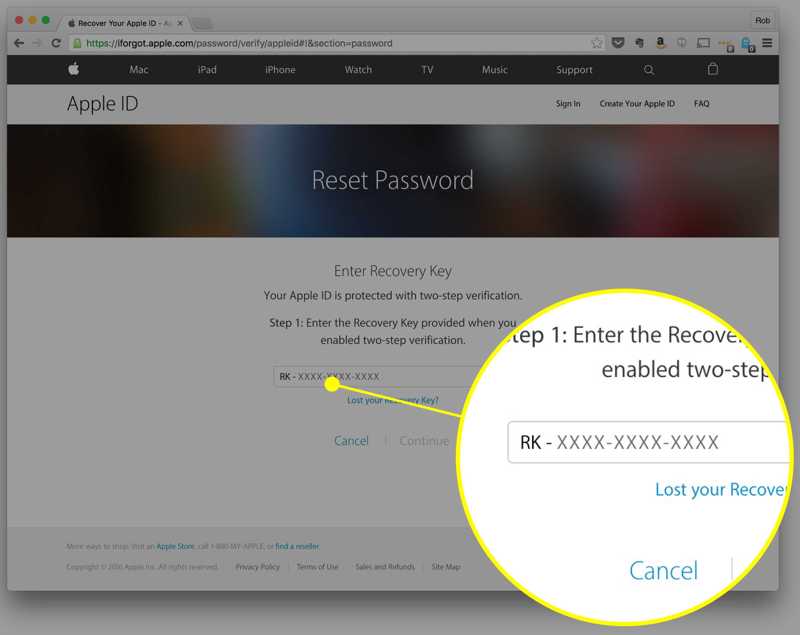
Εάν έχετε ενεργοποιήσει την επαλήθευση δύο βημάτων για τον λογαριασμό σας, θα λάβετε έναν κωδικό ανάκτησης.
Όταν επαναφέρετε τον κωδικό πρόσβασης του Apple ID αφού τον ξεχάσετε, εισαγάγετε το κλειδί ανάκτησης.
Κάντε κλικ στο ΣΥΝΕΧΕΙΑ και μεταβείτε στη σελίδα επαναφοράς κωδικού πρόσβασης.
Ορίστε έναν νέο κωδικό πρόσβασης, επιβεβαιώστε τον και κάντε κλικ Επαναφορά του κωδικού πρόσβασης μου.
Επιλογή 6: Λογαριασμός Ανάκτησης
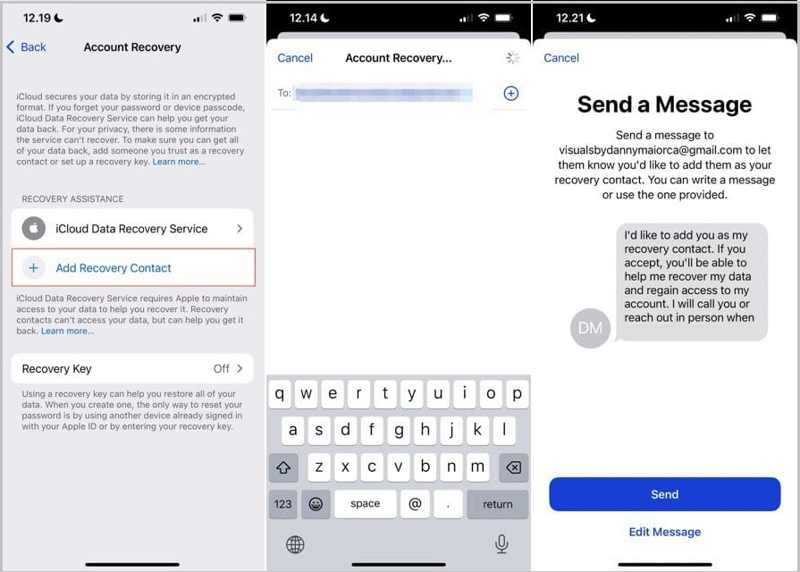
Πηγαίνετε στο Ρυθμίσεις or Ρυθμίσεις συστήματος app.
Πατήστε το προφίλ σας και επιλέξτε Είσοδος και ασφάλεια.
Κάντε κύλιση προς τα κάτω και επιλέξτε Ανάκτηση Λογαριασμού.
Επιτυχία Προσθήκη επαφής ανάκτησης και χτύπησε Προσθήκη επαφής ανάκτησης.
Ξεκλειδώστε τη συσκευή σας με Face ID ή κωδικό πρόσβασης.
Επιλέξτε μια επαφή και πατήστε Πρόσθεση.
Πατήστε το κουμπί Καταχώρηση για να στείλετε ένα μήνυμα στην επαφή και πατήστε Ολοκληρώθηκε.
Όταν επαναφέρετε τον κωδικό πρόσβασης του Apple ID σας, αν τον έχετε ξεχάσει, μεταβείτε στο Ανάκτηση Λογαριασμού στην οθόνη Ρυθμίσεις app.
Επιτυχία Λάβετε τον κωδικό ανάκτησης.
Στη συνέχεια, εισαγάγετε τον κωδικό στο iForgot για να επαληθεύσετε την ιδιοκτησία σας.
Τώρα, μπορείτε να επαναφέρετε τον κωδικό πρόσβασής σας.
Πώς να επαναφέρετε έναν ξεχασμένο κωδικό πρόσβασης Apple ID στην Υποστήριξη της Apple
Βήμα 1. Ανοίξτε το Υποστήριξη της Apple εφαρμογή σε ένα δανεικό iPhone. Μπορείτε να την κατεβάσετε δωρεάν από το App Store.
Βήμα 2. Εντοπίστε το Εργαλεία υποστήριξης και πατήστε Επαναφορά του κωδικού πρόσβασης μου.
Βήμα 3. Στη συνέχεια, πατήστε το Βοηθήστε κάποιον άλλο κουμπί.
Βήμα 4. Εισαγάγετε το email ή τον αριθμό τηλεφώνου σας στο Apple ID και πατήστε ΣΥΝΕΧΕΙΑ.
Βήμα 5. Επιβεβαιώστε τον αξιόπιστο αριθμό τηλεφώνου σας και πατήστε ΣΥΝΕΧΕΙΑ.
Βήμα 6. Χτύπα το Στείλτε τον κωδικό στον [αριθμό τηλεφώνου σας] κουμπί.
Βήμα 7. Μόλις λάβετε τον κωδικό, εισαγάγετέ τον.
Βήμα 8. Εάν έχετε ενεργοποιήσει τον κωδικό ανάκτησης για τον λογαριασμό σας, εισαγάγετε τον 28ψήφιο κωδικό.
Βήμα 9. Στη συνέχεια, εισαγάγετε έναν νέο κωδικό πρόσβασης δύο φορές και πατήστε Συνέχεια για να επαναφέρετε τον κωδικό πρόσβασης του Apple ID σας αφού τον ξεχάσετε.
Μέρος 5: Πώς να αφαιρέσετε το ξεχασμένο Apple ID και τον κωδικό πρόσβασης
Για να ανακτήσετε, να αλλάξετε ή να επαναφέρετε τον κωδικό πρόσβασης του Apple ID σας σε περίπτωση που τον ξεχάσατε, πρέπει να πληροίτε την προϋπόθεση. Για παράδειγμα, πρέπει να ρυθμίσετε τον Έλεγχο ταυτότητας δύο παραγόντων ή την Επαλήθευση δύο βημάτων για τον λογαριασμό σας. Επιπλέον, η διεύθυνση email και ο αριθμός τηλεφώνου που σχετίζονται με το Apple ID σας πρέπει να είναι προσβάσιμα.
Εάν δεν μπορείτε να ικανοποιήσετε την προϋπόθεση, η εναλλακτική λύση είναι να χρησιμοποιήσετε έναν νέο λογαριασμό. Από αυτό το σημείο και μετά, συνιστούμε Apeaksoft iFoneKitΣας επιτρέπει να απαλλαγείτε από το ξεχασμένο Apple ID και τον κωδικό πρόσβασης από τη συσκευή iOS σας χωρίς περιορισμούς. Στη συνέχεια, μπορείτε να δημιουργήσετε απευθείας έναν νέο λογαριασμό.
- Καταργήστε γρήγορα έναν λογαριασμό Apple ID από ένα iPhone.
- Δεν απαιτείται ο κωδικός πρόσβασης iPhone ή ο κωδικός πρόσβασης Apple ID.
- Εργαστείτε για μια ποικιλία καταστάσεων, συμπεριλαμβανομένου ενός κλειδωμένου λογαριασμού.
- Προσφέρετε δυνατότητες μπόνους, όπως Παράκαμψη MDM.
- Υποστηρίξτε μια μεγάλη γκάμα μοντέλων iPhone και iPad.
Ασφαλής λήψη
Ασφαλής λήψη

Πώς να αφαιρέσετε το ξεχασμένο Apple ID και τον κωδικό πρόσβασης στο iPhone σας
Βήμα 1. Εγκαταστήστε το iOS Unlocker
Κατεβάστε και εγκαταστήστε το λογισμικό ξεκλειδώματος iOS σε έναν υπολογιστή. Είναι συμβατό με Windows 11/10/8/7/XP/Vista και macOS 10.7 ή νεότερη έκδοση. Στη συνέχεια, ανοίξτε το λογισμικό από την επιφάνεια εργασίας σας και επιλέξτε το Κατάργηση αναγνωριστικού της Apple λειτουργία για να συνεχίσετε.

Συμβουλές: Η διαδικασία θα επαναφέρει τη συσκευή σας στις εργοστασιακές ρυθμίσεις, επομένως καλό είναι να δημιουργήσετε πρώτα αντίγραφο ασφαλείας του iPhone σας για να αποφύγετε την απώλεια δεδομένων.
Βήμα 2. Συνδεθείτε στο iPhone σας
Συνδέστε το iPhone σας στον υπολογιστή με ένα καλώδιο Lightning. Εάν συνδέετε τις δύο συσκευές για πρώτη φορά, πατήστε Εμπιστευθείτε στην οθόνη σας για να εμπιστευτείτε αυτόν τον υπολογιστή. Στη συνέχεια, το λογισμικό θα εντοπίσει αυτόματα τη συσκευή σας και θα εμφανίσει το μοντέλο της συσκευής σας. Εάν θέλετε να ελέγξετε περισσότερες πληροφορίες, κάντε κλικ στο Λεπτομέρειες σύνδεσμος. Κάντε κλικ στο Ξεκίνα τώρα κουμπί για να συνεχίσετε.

Βήμα 3. Καταργήστε τον λογαριασμό σας Apple
Εάν η λειτουργία Εύρεση είναι απενεργοποιημένη στη συσκευή σας, το λογισμικό θα ξεκινήσει αμέσως την κατάργηση του ξεχασμένου Apple ID και του κωδικού πρόσβασης.
Εάν η λειτουργία Εύρεση είναι ενεργοποιημένη, ακολουθήστε τις οδηγίες στην οθόνη για να επαναφέρετε όλες τις ρυθμίσεις στη συσκευή σας. Όταν ολοκληρωθεί, κάντε κλικ στο OK για να ξεκινήσετε τη διαδικασία. Στη συνέχεια, κάντε κλικ στο κουμπί Επιβεβαίωση ξανά για επιβεβαίωση και το λογισμικό θα κάνει την υπόλοιπη εργασία.

Σημείωση: Όταν ολοκληρωθεί η διαδικασία, ρυθμίστε το iPhone σας ως νέα συσκευή και επαναφέρετε ένα αντίγραφο ασφαλείας. Στη συνέχεια, δημιουργήστε ένα νέο Apple ID και έναν κωδικό πρόσβασης.
Περισσότερες Πληροφορίες
Συμπέρασμα
Αυτός ο οδηγός μάς έδειξε τι πρέπει να κάνω αν ξέχασα τον κωδικό πρόσβασης του Apple ID μουΚαταρχάς, μπορείτε να προσπαθήσετε να ανακτήσετε τον κωδικό πρόσβασής σας, εάν τον έχετε αποθηκεύσει στο iPhone, το Mac ή σε ένα πρόγραμμα περιήγησης. Με ενεργοποιημένο το 2FA, μπορείτε να τον αλλάξετε ακόμα και αν δεν θυμάστε τον κωδικό πρόσβασής σας. Διαφορετικά, θα πρέπει να επαναφέρετε τον κωδικό πρόσβασής σας στο iForgot ή στην Υποστήριξη της Apple. Σας προτείνουμε επίσης το Apeaksoft iFoneKit για γρήγορη διαγραφή του ξεχασμένου λογαριασμού από τη συσκευή iOS σας.
Σχετικά άρθρα




