

Ο πιο λεπτομερής οδηγός για να βρείτε την εξαφανισμένη εφαρμογή ημερολογίου

«Διαχειρίζομαι τα προγράμματά μου κυρίως βασιζόμενος στο Ημερολόγιό μου, αλλά το διέγραψα κατά λάθος μόλις τώρα. Πώς μπορώ να επαναφέρω το Ημερολόγιο στο iPhone 17 μου;»
Θα μπορούσε να είναι πονοκέφαλος όταν διαγράφετε κατά λάθος την εφαρμογή Ημερολόγιο στο iPhone σας, επειδή τη χρειάζεστε για να σας υπενθυμίζει ορισμένες σημαντικές ημερομηνίες και διαχείριση. Από το iOS 10, η Apple σάς έχει επιτρέψει να διαγράψετε ή να απεγκαταστήσετε ορισμένες ενσωματωμένες εφαρμογές όπως το Ημερολόγιο. Απλώς συνεχίστε να διαβάζετε και μάθετε για 3 αποτελεσματικούς τρόπους που θα σας βοηθήσουν. επαναφέρετε τη διαγραμμένη εφαρμογή Ημερολόγιο στο iPhone σε διαφορετικές περιπτώσεις.
ΠΕΡΙΕΧΟΜΕΝΟ ΣΕΛΙΔΑΣ:
- Μέρος 1: Ελέγξτε τη Βιβλιοθήκη Εφαρμογών - Μήπως η εφαρμογή Ημερολόγιο είναι απλώς κρυμμένη;
- Μέρος 2: Επανεγκατάσταση της εφαρμογής Ημερολόγιο στο iPhone από το App Store
- Συμβουλή μπόνους: Επαναφορά συμβάντων ημερολογίου στο iPhone μετά την επανεγκατάσταση
- Μέρος 3: Επαναφορά της διάταξης της αρχικής οθόνης εάν δεν είναι δυνατή η εύρεση του εικονιδίου ημερολογίου
- Μέρος 4: Συχνές ερωτήσεις για την επαναφορά της διαγραμμένης εφαρμογής ημερολογίου στο iPhone
Μέρος 1: Ελέγξτε τη Βιβλιοθήκη Εφαρμογών - Μήπως η εφαρμογή Ημερολόγιο είναι απλώς κρυμμένη;
Μερικές φορές, η εφαρμογή Ημερολόγιο δεν διαγράφεται καθόλου. Όταν διαγράψετε κατά λάθος την εφαρμογή Ημερολόγιο από την αρχική οθόνη του iPhone, μπορείτε να κάνετε αναζήτηση στη Βιβλιοθήκη εφαρμογών σας για να δείτε αν η εφαρμογή εξακολουθεί να υπάρχει στο iPhone σας, αλλά απλώς δεν είναι ορατή στην αρχική οθόνη.
Βήμα 1. Ξεκλειδώστε το iPhone σας και συνεχίστε να σαρώνετε προς τα αριστερά στην Αρχική οθόνη μέχρι να φτάσετε στο Βιβλιοθήκη εφαρμογών Διεπαφή.
Βήμα 2. Βρείτε το Ημερολογιο εφαρμογή και πατήστε παρατεταμένα.
Βήμα 3. Επιλέξτε Προσθήκη στην Αρχική οθόνη. Στη συνέχεια, θα δείτε την εφαρμογή Ημερολόγιο στην αρχική σας οθόνη.
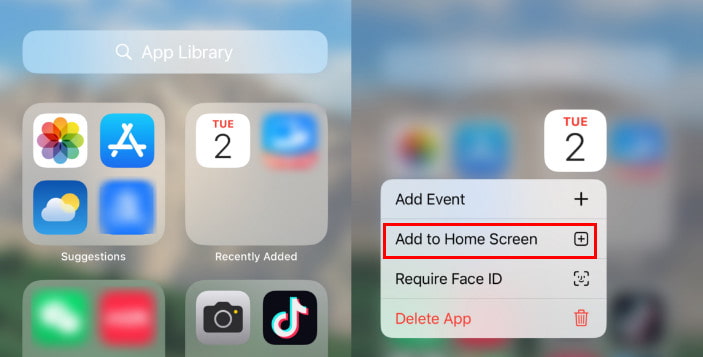
Συμβουλές: Εάν δεν μπορείτε να βρείτε την επιλογή Προσθήκη στην αρχική οθόνη, σημαίνει ότι η εφαρμογή εξακολουθεί να βρίσκεται στην αρχική σας οθόνη.
Μέρος 2: Επανεγκατάσταση της εφαρμογής Ημερολόγιο στο iPhone από το App Store
Αν έχετε διαγράψει κατά λάθος την εφαρμογή Ημερολόγιο από το iPhone σας, μην ανησυχείτε. Μπορείτε να τη βρείτε στο App Store. Τα βήματα είναι πολύ απλά, όπως ακριβώς όταν συνήθως εγκαθιστάτε άλλες εφαρμογές. Ακολουθήστε τα παρακάτω βήματα για να συνεχίσετε να διαχειρίζεστε τα προγράμματά σας.
Πώς να επαναφέρετε την τυχαία διαγραμμένη εφαρμογή ημερολογίου στο iPhone σας
Βήμα 1. Ανοίξτε το App Store στο iPhone σας.
Βήμα 2. Επιλέξτε την καρτέλα Αναζήτηση στο κάτω μέρος.
Βήμα 3. εισάγετε Ημερολογιο στο πλαίσιο αναζήτησης.
Βήμα 4. Πατήστε το κουμπί λήψης δίπλα στην εφαρμογή.
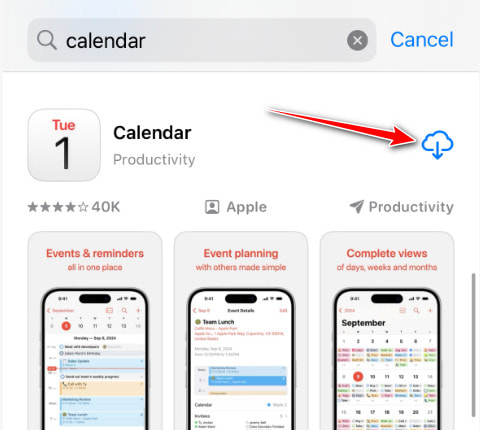
Συμβουλές: Βεβαιωθείτε ότι κατεβάζετε την σωστή επίσημη ενσωματωμένη εφαρμογή από την Apple.
Συμβουλή μπόνους: Επαναφορά συμβάντων ημερολογίου στο iPhone μετά την επανεγκατάσταση
Γνωρίζουμε ότι τα περισσότερα δεδομένα ημερολογίου που συγχρονίζονται μέσω λογαριασμών iCloud, Google ή Exchange θα επανεμφανιστούν αυτόματα μετά την επανεγκατάσταση της εφαρμογής Ημερολόγιο. Ωστόσο, εάν δεν είχατε αντίγραφα ασφαλείας ή τα δικά σας Το Ημερολόγιο iPhone δεν συγχρονιζόταν, ορισμένα τοπικά αποθηκευμένα συμβάντα ημερολογίου ενδέχεται να μην αποκατασταθούν αυτόματα. Μπορούμε να ανακτήσουμε τα διαγραμμένα συμβάντα ημερολογίου χωρίς αντίγραφο ασφαλείας; Ναι! Το μόνο που χρειάζεστε είναι λογισμικό τρίτου κατασκευαστή. Και μετά τις συνετές δοκιμές μας σε 10+ λογισμικά ανάκτησης δεδομένων ημερολογίου, σας προτείνουμε Apeaksoft iPhone ανάκτηση δεδομένων τελικά.
Επαναφορά διαγραμμένων συμβάντων ημερολογίου χωρίς προβλήματα
- Υποστηρίζει όλες τις συσκευές iOS και τις εκδόσεις iOS, συμπεριλαμβανομένης της τελευταίας έκδοσης iOS 26.
- Ανακτήστε τα συμβάντα ημερολογίου από το iPhone χωρίς δημιουργία αντιγράφων ασφαλείας.
- Προεπισκόπηση των λεπτομερών συμβάντων ημερολογίου πριν από την ανάκτηση.
- Επαναφέρετε τα διαγραμμένα ή χαμένα δεδομένα από το αντίγραφο ασφαλείας του iTunes/iCloud.
Ασφαλής λήψη
Ασφαλής λήψη

Πώς να επαναφέρετε τα διαγραμμένα συμβάντα ημερολογίου στο iPhone σας
Βήμα 1. Συνδέστε το iPhone σε υπολογιστή
Κατεβάστε και εγκαταστήστε το Apeaksoft iPhone Data Recovery στον υπολογιστή σας. Εκκινήστε το και συνδέστε το iPhone σας στον υπολογιστή με ένα καλώδιο USB. Στη συνέχεια, κάντε κλικ στο έναρξη σάρωσης για να σαρώσετε το ακουστικό σας.

Βήμα 2. Ανάκτηση διαγραμμένων συμβάντων ημερολογίου
Μετά τη σάρωση, θα δείτε την οθόνη τύπου δεδομένων. Εντοπίστε το Memos & άλλοι ενότητα και ελέγξτε το ΗμερολογιοΣτη συνέχεια, μπορείτε να κάνετε προεπισκόπηση όλων των συμβάντων Ημερολογίου στη δεξιά πλευρά.
Βήμα 3. Ανάκτηση διαγραμμένων συμβάντων ημερολογίου
Τέλος, επιλέξτε τα επιθυμητά συμβάντα και κάντε κλικ στο Ανάκτηση κουμπί για να επαναφέρετε την κατά λάθος διαγραμμένη εφαρμογή Ημερολόγιο στο iPhone.

Μέρος 3: Επαναφορά της διάταξης της αρχικής οθόνης εάν δεν είναι δυνατή η εύρεση του εικονιδίου ημερολογίου
Εάν δεν μπορείτε να βρείτε την εφαρμογή Ημερολόγιο στη Βιβλιοθήκη εφαρμογών ή δεν θυμάστε σε ποιον φάκελο την τοποθετήσατε, μπορείτε να επαναφέρετε γρήγορα όλες τις προεπιλεγμένες θέσεις των εφαρμογών συστήματος επαναφέροντας τη διάταξη της Αρχικής οθόνης. Αυτό δεν θα διαγράψει καμία εφαρμογή ή δεδομένα.
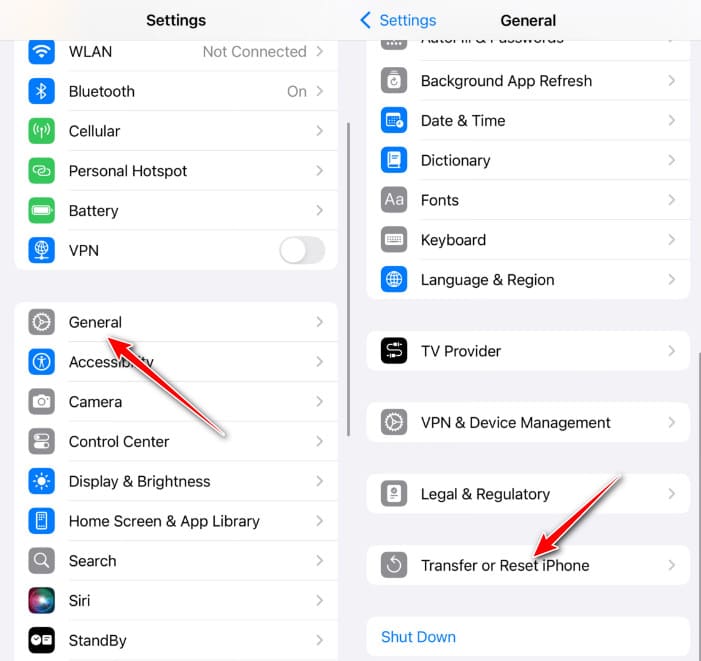
Βήμα 1. Πηγαίνετε στο Ρυθμίσεις εφαρμογή και κάντε κλικ στο Γενικός κουμπί. Πατήστε το Μεταφορά ή Επαναφορά iPhone κουμπί.
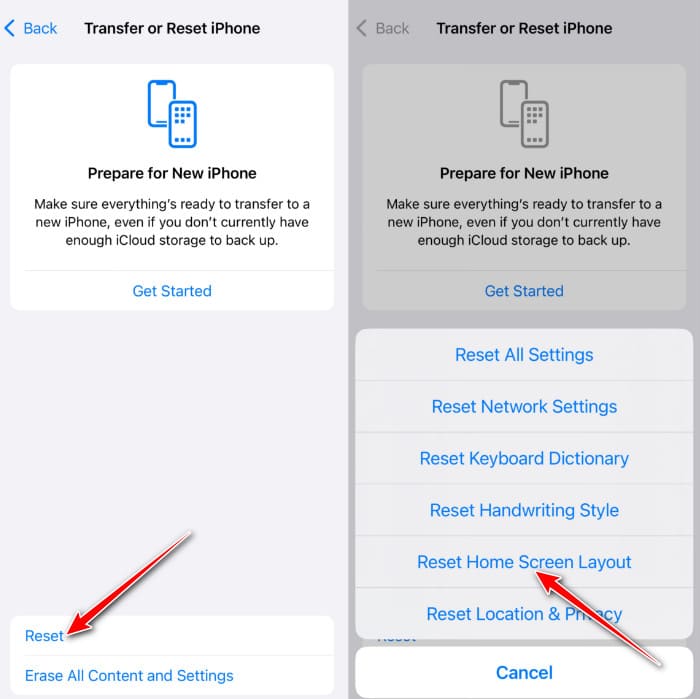
Βήμα 2. Επιλέξτε το Επαναφορά , και στη συνέχεια κάντε κλικ στο κουμπί OK Επαναφορά της διάταξης οθόνης αρχικής σελίδαςΤώρα, η εφαρμογή Ημερολόγιο θα πρέπει να επανέλθει. Θα πρέπει να σημειώσετε ότι με αυτόν τον τρόπο θα διαγραφούν όλοι οι φάκελοι των εφαρμογών σας και θα επιστρέψουν οι εφαρμογές στην αρχική σας οθόνη.
Μέρος 4: Συχνές ερωτήσεις για την επαναφορά της διαγραμμένης εφαρμογής ημερολογίου στο iPhone
Γιατί η εφαρμογή Ημερολόγιο εξαφανίστηκε από το iPhone μου;
Μερικές φορές, μπορεί να έχετε μετακινηθεί κατά λάθος σε μια οθόνη ή έναν φάκελο, με αποτέλεσμα να έχει εξαφανιστεί από την αρχική σας οθόνη.
Πού μπορώ να βρω την εφαρμογή Ημερολόγιο στο iPhone;
Σε γενικές γραμμές, μπορείτε να βρείτε την εφαρμογή Ημερολόγιο από την αρχική οθόνη στο iPhone σας. Επιπλέον, μπορείτε να βρείτε την εφαρμογή και στη Βιβλιοθήκη εφαρμογών. Εάν διαγράψατε κατά λάθος την εφαρμογή Ημερολόγιο στο iPhone σας, μπορείτε απλώς να επαναφέρετε τη διάταξη της αρχικής οθόνης αρχικά.
Μπορώ να ανακτήσω τα διαγραμμένα συμβάντα ημερολογίου από το iPhone χωρίς αντίγραφο ασφαλείας;
Δεν μπορείτε να ανακτήσετε τα συμβάντα Ημερολογίου εάν τα διαγράψατε στο iPhone σας χωρίς να δημιουργήσετε αντίγραφο ασφαλείας από προεπιλογή. Επομένως, καλύτερα να δημιουργήστε αντίγραφα ασφαλείας του iPhone σας τακτικά. Αν πράγματι, μπορείτε να αναζητήσετε ένα ειδικό εργαλείο ανάκτησης δεδομένων όπως Apeaksoft iPhone ανάκτηση δεδομένων.
Συμπέρασμα
Τώρα έχετε κατανοήσει 3 βήματα όταν δεν μπορείτε να βρείτε την εφαρμογή Ημερολόγιο στο iPhone σας. Αν εσείς κατά λάθος διέγραψα την εφαρμογή Ημερολόγιο στο iPhone σας, απλώς ακολουθήστε τις 3 μεθόδους που παρουσιάσαμε και υπάρχει μεγάλη πιθανότητα επαναφοράς της εφαρμογής Ημερολόγιο στην αρχική της κατάσταση. Επιπλέον, εάν θέλετε να επαναφέρετε το διαγραμμένο συμβάν Ημερολογίου, το Apeaksoft iPhone Data Recovery είναι ένας εξαιρετικός βοηθός.
Σχετικά άρθρα
"Γιατί δεν συγχρονίζεται το ημερολόγιο της Samsung;" Είχατε ποτέ αυτή την ερώτηση; Αυτό το λεπτομερές άρθρο θα σας βοηθήσει να λύσετε το πρόβλημα μη συγχρονισμού του Ημερολογίου Samsung!
Το Ημερολόγιο Google σάς βοηθά να προγραμματίσετε τις ημέρες σας. Εάν το πρόγραμμά σας χαθεί, μπορείτε να ανακτήσετε τα συμβάντα του Ημερολογίου Google με 3 τρόπους.
Όταν διαγράφετε κατά λάθος ένα συμβάν ημερολογίου στο Outlook, εξακολουθεί να είναι ανακτήσιμο στον υπολογιστή σας. Ελέγξτε πώς να ανακτήσετε το διαγραμμένο Ημερολόγιο του Outlook.
Θέλετε να μοιραστείτε ένα επαγγελματικό πρόγραμμα στο Ημερολόγιο στο iPhone με τους συναδέλφους σας; Απλώς μάθετε περισσότερες λεπτομέρειες σχετικά με τις καλύτερες μεθόδους από το άρθρο.



