

Πώς να διαγράψετε όλη την προσωρινή μνήμη και τα cookies στο iPhone/iPad σας

Η προσωρινή μνήμη είναι μια θέση αποθήκευσης στη συσκευή σας όπου το πρόγραμμα περιήγησής σας αποθηκεύει αποσπάσματα ιστότοπων. Αποθηκεύει εικόνες, γραμματοσειρές, αρχεία HTML, CSS, JavaScript και άλλα. Όταν επισκέπτεστε έναν ιστότοπο για πρώτη φορά, το πρόγραμμα περιήγησής σας κατεβάζει τα πάντα για να εμφανίσει τη σελίδα. Το πρόγραμμα περιήγησής σας αποθηκεύει την προσωρινή μνήμη στη μνήμη σας. Όταν επισκέπτεστε ξανά τον ιστότοπο, το πρόγραμμα περιήγησής σας εμφανίζει τη σελίδα γρήγορα. Ωστόσο, καταλαμβάνει επίσης πολύ χώρο. Επομένως, εξηγούμε πώς να εκκαθάριση της προσωρινής μνήμης στο Safari για iOS.
ΠΕΡΙΕΧΟΜΕΝΟ ΣΕΛΙΔΑΣ:
- Μέρος 1: Τι είναι τα δεδομένα προσωρινής μνήμης Safari;
- Μέρος 2: Πώς να καθαρίσετε όλη την προσωρινή μνήμη του Safari στο iPhone
- Μέρος 3: Πώς να διαγράψετε συγκεκριμένη προσωρινή μνήμη Safari στο iPhone
- Μέρος 4: Πώς να αποκλείσετε τα cookies στο Safari
- Μέρος 5: Τι να κάνετε εάν δεν μπορείτε να διαγράψετε την προσωρινή μνήμη του Safari
- Μέρος 6: Ένας γρήγορος τρόπος για να αδειάσετε την προσωρινή μνήμη στο Safari
Μέρος 1: Τι είναι τα δεδομένα προσωρινής μνήμης Safari;
Η προσωρινή μνήμη του Safari αποθηκεύει προσωρινά ιστοσελίδες, εικόνες, JavaScript, δεδομένα και άλλες πληροφορίες τοπικά. Εάν περιηγηθείτε στην ίδια ιστοσελίδα την επόμενη φορά, το Safari θα ελέγξει την τοπική προσωρινή μνήμη και θα εμφανίσει τα δεδομένα απευθείας χωρίς να τα κατεβάσει ξανά. Σύμφωνα με τους προγραμματιστές, τα δεδομένα της προσωρινής μνήμης μπορούν να επιταχύνουν τον χρόνο φόρτωσης και να μειώσουν το φόρτο στον διακομιστή κατά την πρόσβαση σε ιστότοπους.
Εάν περιηγείστε συχνά σε ιστότοπους μέσω Safari, η ποσότητα δεδομένων της προσωρινής μνήμης θα συσσωρεύεται με την πάροδο του χρόνου. Αυτό μπορεί να προκαλέσει σοβαρά προβλήματα, όπως η μη φόρτωση βίντεο στο YouTube. Τα δεδομένα της προσωρινής μνήμης ενδέχεται να οδηγήσουν σε πολύ αργή φόρτωση των ιστότοπων. Επιπλέον, ενδέχεται να καταλαμβάνουν μεγάλο χώρο. Επομένως, καλό είναι να αδειάζετε την προσωρινή μνήμη του Safari κατά καιρούς.
Μέρος 2: Πώς να καθαρίσετε όλη την προσωρινή μνήμη του Safari στο iPhone
Η Apple σάς επιτρέπει να διαγράψετε όλη την προσωρινή μνήμη του Safari, συμπεριλαμβανομένου του ιστορικού περιήγησης, των δεδομένων ιστότοπων και των cookies. Επιπλέον, μπορείτε επίσης να διαγράψετε τα cookies και την προσωρινή μνήμη, διατηρώντας παράλληλα το ιστορικό σας. Παρακάτω παρουσιάζουμε τις ροές εργασίας:
Πώς να διαγράψετε όλη την προσωρινή μνήμη και τα cookies του Safari
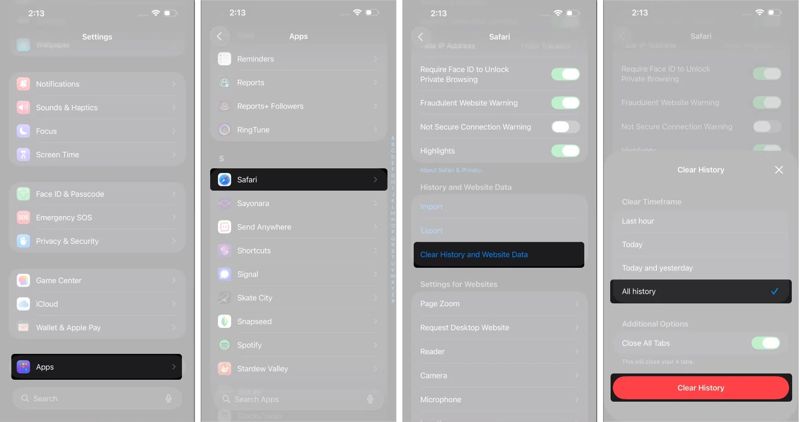
Βήμα 1. Ανοίξτε το Ρυθμίσεις app στο iPhone ή στο iPad σας.
Βήμα 2. Κάντε κύλιση προς τα κάτω και πιέστε Αιτήσεις.
Βήμα 3. Επιλέξτε Safari και πατήστε Διαγραφή δεδομένων ιστορικού και ιστότοπου.
Βήμα 4. Εάν σας ζητηθεί, επιλέξτε Όλη η ιστορία, και πατήστε Clear History για να καθαρίσετε την προσωρινή μνήμη και τα cookies στο Safari.
Πώς να διαγράψετε την προσωρινή μνήμη αλλά να διατηρήσετε το ιστορικό
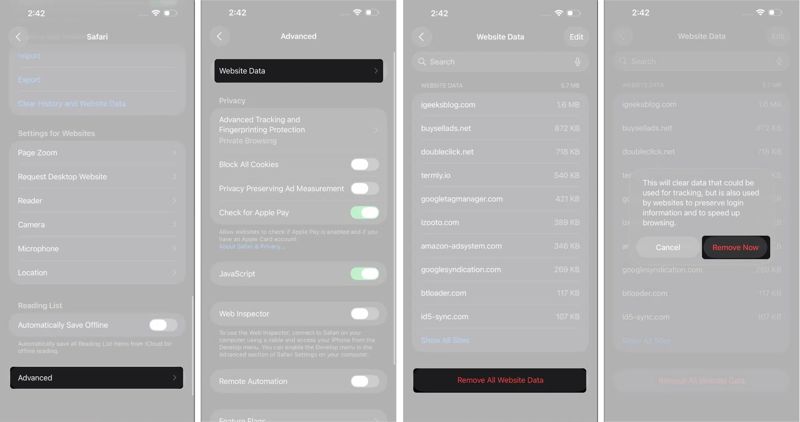
Βήμα 1. Εκτελέστε το Ρυθμίσεις app.
Βήμα 2. Πηγαίνετε στο Αιτήσεις καρτέλα και επιλέξτε Safari.
Βήμα 3. Κάντε κύλιση προς τα κάτω και πατήστε Για προχωρημένους.
Βήμα 4. Πατήστε ιστοσελίδα δεδομένων, και χτυπήστε Κατάργηση όλων των δεδομένων ιστότοπου στον πάτο.
Βήμα 5. Όταν σας ζητηθεί, πατήστε το Κατάργηση τώρα κουμπί στο παράθυρο διαλόγου επιβεβαίωσης.
Μέρος 3: Πώς να διαγράψετε συγκεκριμένη προσωρινή μνήμη Safari στο iPhone
Το Safari αποθηκεύει δεδομένα cache για κάθε ιστότοπο στον οποίο έχετε περιηγηθεί. Εάν μια ιστοσελίδα είναι γεμάτη με εικόνες και βίντεο, τα δεδομένα cache ενδέχεται να καταλαμβάνουν πολύ χώρο. Μπορείτε να διαγράψετε την cache του Safari για συγκεκριμένους ιστότοπους.
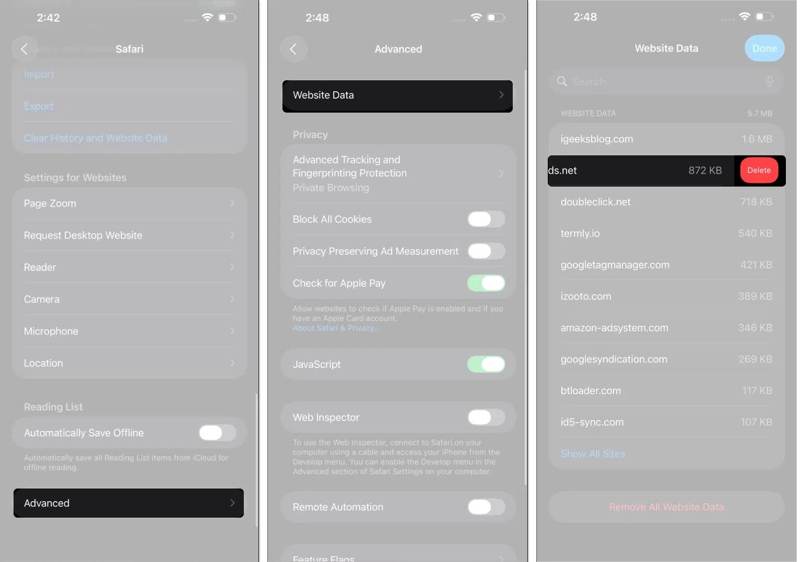
Βήμα 1. Ανοίξτε το Ρυθμίσεις από την αρχική οθόνη σας.
Βήμα 2. Πλοηγηθείτε στο Αιτήσεις, Safariκαι dvanced.
Βήμα 3. Πατήστε ιστοσελίδα δεδομένωνκαι βρείτε τον ανεπιθύμητο ιστότοπο. Μπορείτε να τον εντοπίσετε γρήγορα με την επάνω γραμμή αναζήτησης.
Βήμα 4. Αγγίξτε τον ιστότοπο και σύρετε προς τα αριστερά.
Βήμα 5. Στη συνέχεια, πατήστε το Διαγραφή κουμπί για να διαγράψετε την προσωρινή μνήμη του Safari.
Μέρος 4: Πώς να αποκλείσετε τα cookies στο Safari
Προς το παρόν, τα μεγάλα προγράμματα περιήγησης μπορούν να αποκλείσουν τα cookies και να προστατεύσουν το απόρρητό σας. Το Safari περιλαμβάνει μια επιλογή για τον αποκλεισμό όλων των cookies στο iPhone ή το iPad σας. Αυτό μπορεί να εμποδίσει τους ιστότοπους να παρακολουθούν τις δραστηριότητές σας στο διαδίκτυο.
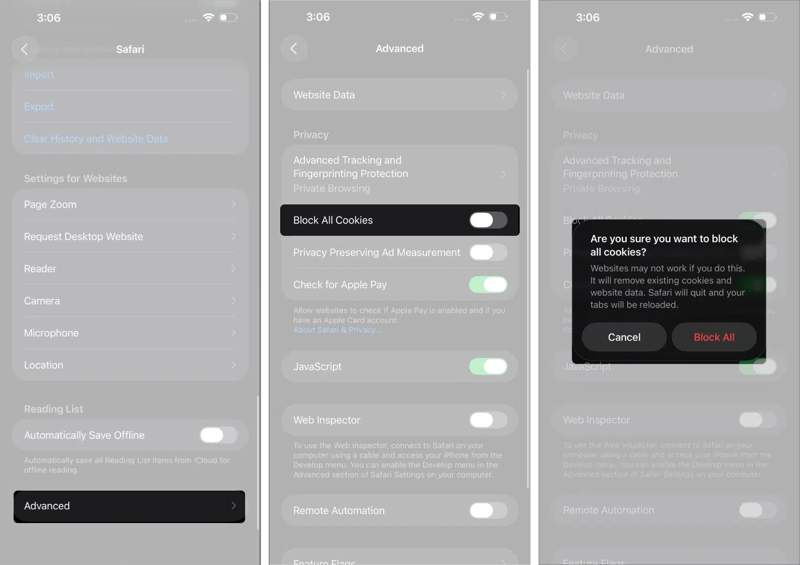
Βήμα 1. Πηγαίνετε στο δικό σας Ρυθμίσεις app.
Βήμα 2. Πλοηγηθείτε στο Αιτήσεις, Safariκαι Προηγμένη.
Βήμα 3. Εναλλαγή Αποκλεισμός όλων των cookies.
Βήμα 4. Όταν σας ζητηθεί, πιέστε Μπλόκαρε τα πάντα στο παράθυρο διαλόγου ειδοποίησης.
Μέρος 5: Τι να κάνετε εάν δεν μπορείτε να διαγράψετε την προσωρινή μνήμη του Safari
Ορισμένοι χρήστες ανέφεραν ότι δεν μπορούν να διαγράψουν την προσωρινή μνήμη στο Safari, εμφανίζεται ξανά το παλιό ιστορικό του προγράμματος περιήγησης ή το κουμπί "Εκκαθάριση ιστορικού και δεδομένων ιστότοπου" είναι γκριζαρισμένο. Μπορείτε να δοκιμάσετε μερικές λύσεις για να διορθώσετε αυτό το πρόβλημα και να ελευθερώσετε δεδομένα cache του Safari.
Λύση 1: Κλείστε όλες τις καρτέλες
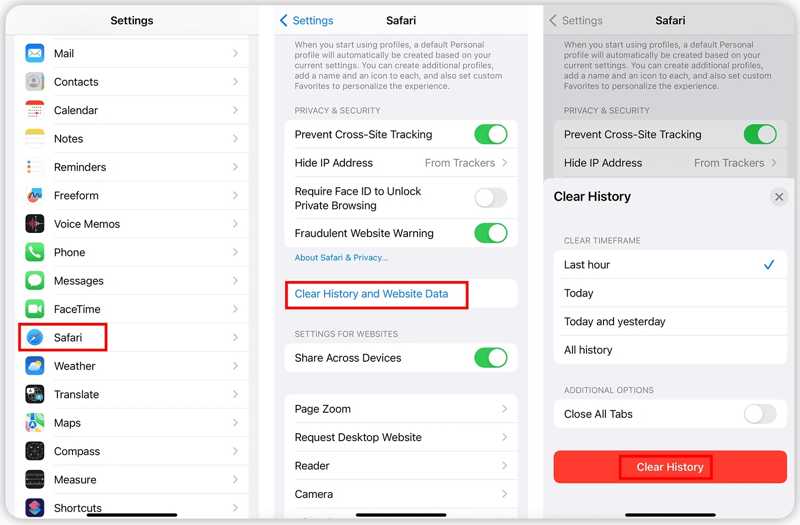
Βήμα 1. Κάντε κύλιση προς τα κάτω και μεταβείτε στο Αιτήσεις σε σας Ρυθμίσεις app.
Βήμα 2. Επιλέξτε Safari, και πατήστε Διαγραφή δεδομένων ιστορικού και ιστότοπου.
Βήμα 3. Βεβαιωθείτε ότι έχετε ενεργοποιήσει Κλείσιμο όλων των καρτελών.
Βήμα 4. Αγορά Όλη η ιστορία σύμφωνα με το ΣΑΦΕΣ ΧΡΟΝΟΔΙΑΓΡΑΜΜΑ τμήμα.
Βήμα 5. Τότε, χτύπησε Clear History για να το επιβεβαιώσετε.
Λύση 2: Απεριόριστο περιεχόμενο ιστού
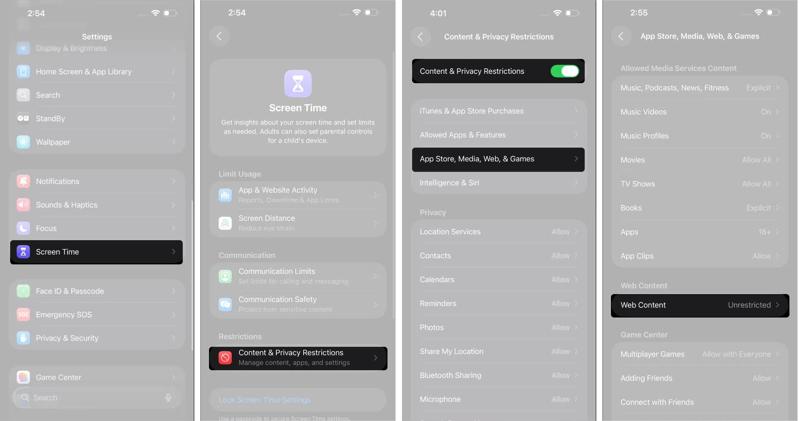
Βήμα 1. Πηγαίνετε στο Χρόνος οθόνης σε σας Ρυθμίσεις app.
Βήμα 2. Πατήστε Περιορισμοί περιεχομένου και απορρήτου.
Βήμα 3. Εισαγάγετε τον κωδικό πρόσβασής σας για τον Χρόνο επί οθόνης.
Βήμα 4. Στη συνέχεια, ενεργοποιήστε Περιορισμοί περιεχομένου και απορρήτου.
Βήμα 5. Επιλέξτε App Store, Πολυμέσα, Ιστός και Παιχνίδια.
Βήμα 6. Πατήστε Περιεχόμενο ιστοσελίδων, και επιλέξτε Απεριόριστος.
Βήμα 7. Δοκιμάστε ξανά να καθαρίσετε την προσωρινή μνήμη του προγράμματος περιήγησης στο Safari.
Λύση 3: Απενεργοποιήστε το iCloud Sync για το Safari
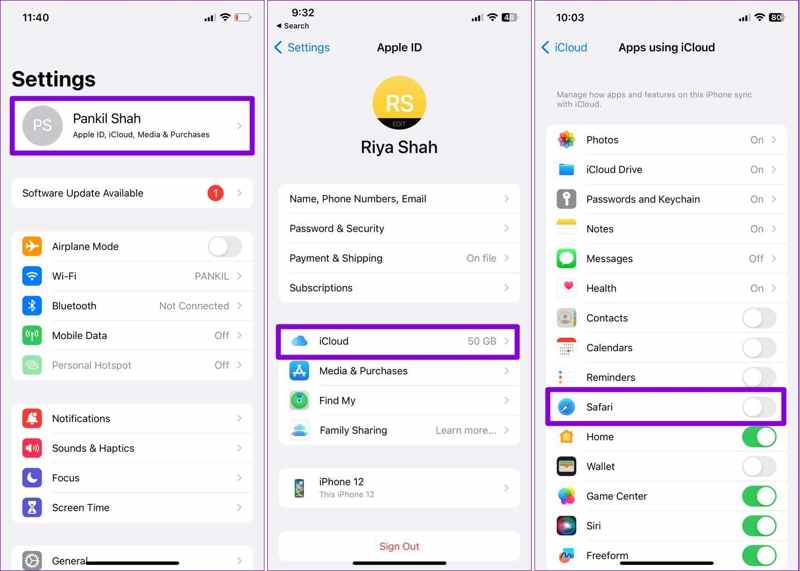
Βήμα 1. Εκτελέστε το Ρυθμίσεις app.
Βήμα 2. Πατήστε στο προφίλ σας και επιλέξτε iCloud.
Βήμα 3. Πατήστε Προβολή όλων σύμφωνα με το APPS ΧΡΗΣΗ ΤΟΥ ICLOUD τμήμα.
Βήμα 4. Εναλλαγή Safari για να απενεργοποιήσετε τον συγχρονισμό iCloud για το Safari.
Βήμα 5. Επιστρέψτε στην εφαρμογή Ρυθμίσεις και αδειάστε ξανά την προσωρινή μνήμη του Safari.
Λύση 4: Επαναφορά όλων των ρυθμίσεων
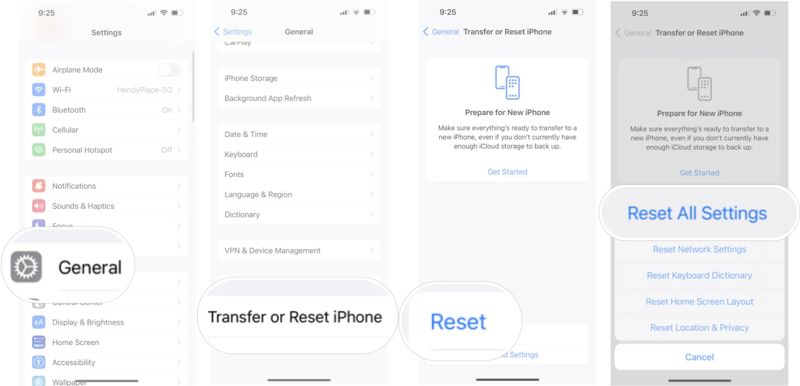
Βήμα 1. Ξεκινήστε το Ρυθμίσεις app.
Βήμα 2. Πηγαίνετε στο Γενικός , Μεταφορά ή Επαναφορά iPhoneκαι Επαναφορά.
Βήμα 3. Επιλέξτε Επαναφορά όλων των ρυθμίσεων.
Βήμα 4. Εισαγάγετε τον κωδικό πρόσβασης iPhone ή τον κωδικό πρόσβασης Apple ID σας.
Βήμα 5. Στη συνέχεια, επιβεβαιώστε την επαναφορά όλων των ρυθμίσεων.
Βήμα 6. Όταν επανεκκινηθεί το iPhone σας, διαγράψτε ξανά την προσωρινή μνήμη του Safari στο iPhone.
Σημείωση: Αυτό θα επαναφέρει επίσης τις ρυθμίσεις δικτύου και ο κωδικός πρόσβασης Wi-Fi θα διαγραφεί επίσης. Ωστόσο, μπορείτε γρήγορα Κοινή χρήση κωδικού πρόσβασης Wi-Fi από ένα iPhone στο iPhone σας χωρίς να εισάγετε κωδικό πρόσβασης.
Μέρος 6: Ένας γρήγορος τρόπος για να αδειάσετε την προσωρινή μνήμη στο Safari
Η ενσωματωμένη επιλογή μπορεί να καθαρίσει την προσωρινή μνήμη στο Safari, αλλά δεν λειτουργεί πάντα. Εκτός από τις συνήθεις λύσεις, μπορείτε να αδειάσετε την προσωρινή μνήμη του Safari στο iPad ή το iPhone σας με ένα ισχυρό εργαλείο, όπως το Apeaksoft iPhone ΓόμαΧρησιμοποιεί προηγμένη τεχνολογία για να διαγράψει πλήρως όλα τα δεδομένα cache στη συσκευή σας iOS χωρίς ανάκτηση. Επιπλέον, ο φιλικός προς το χρήστη σχεδιασμός το καθιστά ιδανική επιλογή για απλούς ανθρώπους.
Ένας γρήγορος τρόπος για να αδειάσετε την προσωρινή μνήμη του Safari σε iPhone και iPad
- Εκκαθαρίστε την προσωρινή μνήμη, τα cookies και το ιστορικό στο Safari με ένα κλικ.
- Προσφέρετε τρία επίπεδα ασφαλείας για διαφορετικούς σκοπούς.
- Παρέχετε επιπλέον λειτουργίες, όπως η απεγκατάσταση εφαρμογών.
- Υποστηρίξτε τις τελευταίες εκδόσεις των iOS και iPadOS.
Ασφαλής λήψη
Ασφαλής λήψη

Πώς να αδειάσετε την προσωρινή μνήμη Safari στο iPhone σας
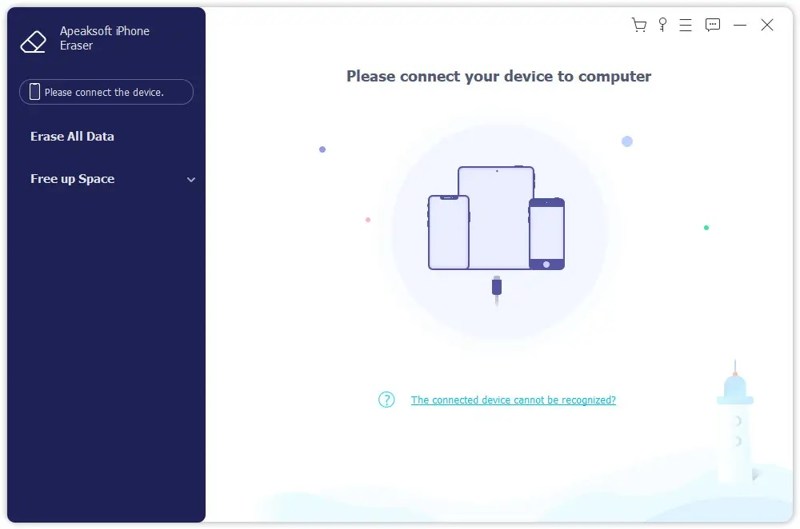
Βήμα 1. Εντοπίστε το iPhone σας
Εκκινήστε το λογισμικό διαγραφής iPhone αφού το εγκαταστήσετε στον υπολογιστή σας. Είναι συμβατό με Windows 11/10/8/7/XP/Vista. Υπάρχει και άλλη έκδοση για χρήστες Mac. Συνδέστε το iPhone σας στον υπολογιστή σας με ένα καλώδιο Lightning. Εάν σας ζητηθεί, πατήστε το Εμπιστευθείτε στην οθόνη σας για να εμπιστευτείτε αυτόν τον υπολογιστή.
Βήμα 2. Επιλέξτε ένα επίπεδο
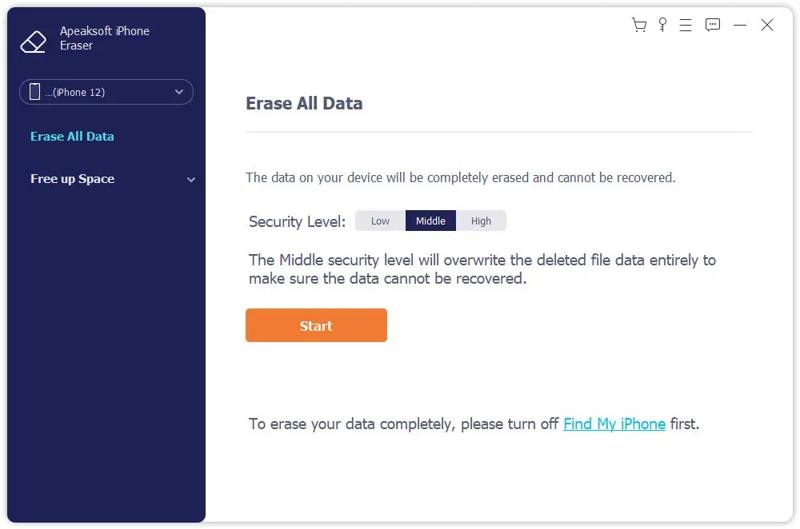
Μόλις εντοπιστεί το iPhone σας, κάντε κλικ στο Διαγράψτε όλα τα δεδομένα επιλογή στην πλαϊνή μπάρα. Τώρα, θα δείτε τρία επίπεδα διαγραφής:
Χαμηλός χρησιμοποιείται για τη γρήγορη διαγραφή της προσωρινής μνήμης του Safari στο iPhone σας.
Μέσο θα αντικαταστήσει όλα τα δεδομένα της προσωρινής μνήμης, το ιστορικό του προγράμματος περιήγησης, τα cookies και τα δεδομένα του ιστότοπου για να βεβαιωθεί ότι δεν μπορούν να ανακτηθούν.
Ψηλά υιοθετεί τεχνολογία στρατιωτικού επιπέδου για τη διαγραφή της προσωρινής μνήμης του Safari.
Επιλέξτε το κατάλληλο επίπεδο ανάλογα με τις ανάγκες σας.
Βήμα 3. Διαγραφή προσωρινής μνήμης Safari
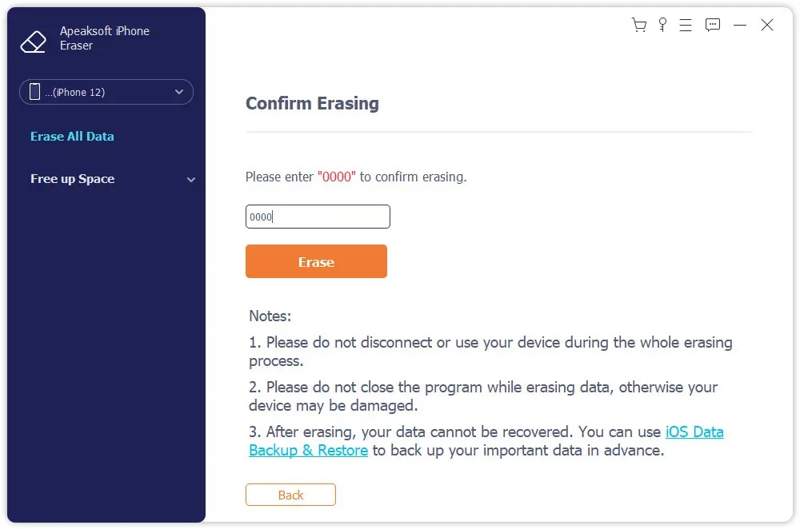
Κάντε κλικ στο Αρχική για να επιβεβαιώσετε την επιλογή σας. Στη συνέχεια, πληκτρολογήστε 0000 στο πεδίο και κάντε κλικ στο διαγράψετε για να ξεκινήσετε αμέσως τη διαγραφή της προσωρινής μνήμης του Safari στο iPhone σας.
Σημείωση: Δεδομένου ότι κανείς δεν μπορεί να ανακτήσει τα δεδομένα περιήγησής σας μετά τη διαγραφή τους, καλό θα ήταν να δημιουργήστε αντίγραφα ασφαλείας του iPhone σας πρώτη.
Συμπέρασμα
Αυτός ο οδηγός εξήγησε πώς να καθαρίσετε την προσωρινή μνήμη στο Safari στο iPhone ή το iPad σαςΜπορείτε να καταργήσετε δεδομένα cache, ιστορικό περιήγησης, cookies και δεδομένα ιστότοπων από το Safari ή να απαλλαγείτε από την cache αλλά να διατηρήσετε το ιστορικό. Επιπλέον, εξηγήσαμε επίσης τι μπορείτε να κάνετε εάν δεν μπορείτε να διαγράψετε τα δεδομένα cache του Safari. Το πιο σημαντικό, προτείνουμε το Apeaksoft iPhone Eraser. Μπορεί να σας βοηθήσει να απαλλαγείτε γρήγορα από όλα τα δεδομένα cache στο iPhone ή το iPad σας. Δεν είναι δυνατή η ανάκτηση όλων των διαγραμμένων δεδομένων.
Σχετικά άρθρα




