

Λύσεις που πρέπει να δοκιμάσετε όταν το iPhone σας δεν επαναφέρεται με επιτυχία

Για πολλούς χρήστες, ο σκοπός της επαναφοράς ενός iPhone είναι η επίλυση ανωμαλιών του συστήματος ή ο καθαρισμός της συσκευής. Ωστόσο, εάν Το iPhone που έχει κολλήσει σε λειτουργία ανάκτησης δεν επαναφέρεται Κατά τη λειτουργία, η συσκευή όχι μόνο θα καταστεί άχρηστη. Τα καλά νέα είναι ότι είτε προσπαθείτε να κάνετε ανάκτηση, είτε έχετε κολλήσει στην οθόνη ανάκτησης, είτε έχετε προσπαθήσει επανειλημμένα και έχετε αποτύχει, μπορείτε να βρείτε τη σωστή διαδρομή μέσα από αυτό το άρθρο και να αποφύγετε την απώλεια δεδομένων όσο το δυνατόν περισσότερο.
ΠΕΡΙΕΧΟΜΕΝΟ ΣΕΛΙΔΑΣ:
Μέρος 1. Γιατί το iPhone σας δεν θα επαναφέρει ή δεν θα ενημερώσει
Δεν υπάρχει κανένας συγκεκριμένος λόγος για τον οποίο ένα iPhone δεν επαναφέρει σωστά την κατάσταση. Ακολουθούν οι πιο συνηθισμένες αιτίες ενεργοποίησης, και η γνώση τους θα σας βοηθήσει να εντοπίσετε την πηγή του προβλήματος εκ των προτέρων, αντί να επαναλαμβάνετε αναποτελεσματικές ενέργειες.
Ενημέρωση συστήματος
Ένα iPhone που έχει κολλήσει σε λειτουργία ανάκτησης δεν μπορεί να επαναφέρει τη συσκευή μπορεί να συμβεί όταν η συσκευή είναι απενεργοποιημένη, αποσυνδεδεμένη από το Διαδίκτυο ή αναγκάζεται να τερματιστεί κατά την εκτέλεση μιας αναβάθμισης συστήματος. Όταν εντοπιστεί μια εξαίρεση, το σύστημα εισέρχεται αυτόματα σε λειτουργία ανάκτησης και περιμένει να επισκευαστεί.
Παλιά έκδοση για το iTunes
Εάν το λογισμικό στον υπολογιστή δεν αναγνωρίζει την τρέχουσα έκδοση iOS, η διαδικασία ανάκτησης θα μπλοκαριστεί, με αποτέλεσμα το iPhone να μην μπορεί να κάνει επαναφορά ή ενημέρωση. Τα παλιά προγράμματα οδήγησης ή οι ελλιπείς ενημερώσεις συστήματος θα επηρεάσουν την ανάκτηση των συνδέσεων.
Ασυμβατότητα μορφής
Όταν μια συσκευή αποκαθίσταται με ένα κατεστραμμένο αρχείο αντιγράφου ασφαλείας, το σύστημα αναφέρει επανειλημμένα σφάλματα ή προκαλεί αναγκαστικές διακοπές. Ο χρήστης μπορεί να μπερδέψει τη συσκευή με βλάβη, αλλά το πρόβλημα συχνά είναι ότι τα ίδια τα δεδομένα αντιγράφων ασφαλείας δεν συμμορφώνονται.
Εξαίρεση θύρας USB
Ακόμα και μια μικρή κακή επαφή με ένα φαινομενικά κανονικό καλώδιο μπορεί να καθυστερήσει τη διαδικασία ανάκτησης και να προκαλέσει την αδυναμία επαναφοράς του iPhone σε λειτουργία ανάκτησης, ειδικά εάν το αρχείο υλικολογισμικού ανάκτησης είναι μεγάλο.
Ενεργοποιήθηκε ο μηχανισμός ασφαλείας
Το σύστημα της Apple αποκλείει αυτόματα την ανάκτηση από άγνωστη προέλευση, μη φυσιολογική λειτουργία ή επικίνδυνη συμπεριφορά, επομένως εάν ο υπολογιστής δεν πραγματοποιήσει επαλήθευση, το iPhone δεν θα κάνει επαναφορά. Πρόκειται για έναν κανονικό μηχανισμό προστασίας και όχι για τυχαίο σφάλμα.
Μέρος 2. Πώς να διορθώσετε το πρόβλημα "Το iPhone δεν θα επαναφέρει"
Αφού κατανοήσετε τι προκαλεί το πρόβλημα, μπορείτε να δοκιμάσετε πώς να διορθώσετε ένα iPhone που δεν κάνει επαναφορά με βήμα προς βήμα, από απλό έως προηγμένο τρόπο, αντί να προχωρήσετε σε μια σύνθετη λειτουργία αμέσως.
Καλύτερο εργαλείο τρίτου μέρους - Apeaksoft iOS System Recovery [Καυτό]
Όταν η συσκευή σας αντιμετωπίζει πρόβλημα με το iPhone που δεν κάνει επαναφορά, ο ασφαλέστερος και πιο επιτυχημένος τρόπος δεν είναι να δοκιμάσετε το iTunes ξανά και ξανά, αλλά να χρησιμοποιήσετε ένα εργαλείο επιδιόρθωσης που έχει σχεδιαστεί ειδικά για εξαιρέσεις συστήματος. Αποκατάσταση συστήματος Apeaksoft iOS Θεωρείται η καταλληλότερη λύση για αρχάριους και μη τεχνικούς χρήστες, επειδή μπορεί να παρακάμψει διάφορα σφάλματα.
Η επιδιόρθωση του iPhone δεν θα αποκατασταθεί σε λίγα δευτερόλεπτα
- Υποστηρίζει τη διόρθωση 50+ σφαλμάτων συστήματος, συμπεριλαμβανομένων προβλημάτων που σχετίζονται με την αποκατάσταση, αποτυχημένες ενημερώσεις, βρόχους επανεκκίνησης και προβλήματα μαύρης οθόνης.
- Παρέχετε πολλαπλές λειτουργίες επιδιόρθωσης για τη διατήρηση των δεδομένων χρήστη.
- Αποφύγετε τα συνηθισμένα σφάλματα ανάκτησης χωρίς να βασίζεστε στο iTunes.
- Συμβατό με όλα τα μοντέλα iPhone και την τελευταία έκδοση iOS.
Ασφαλής λήψη
Ασφαλής λήψη

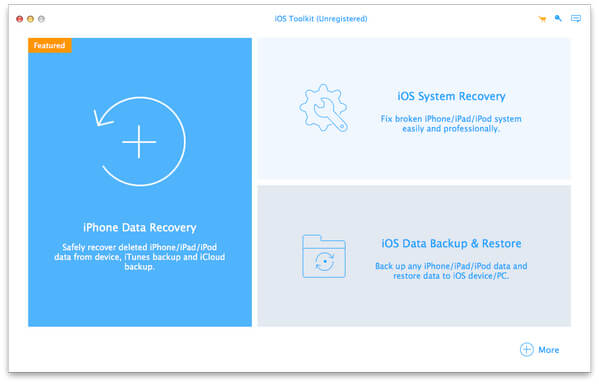
Βήμα 1. Εγκαταστήστε και εκκινήστε το πρόγραμμα. Συνδέστε το iPhone με το καλώδιο δεδομένων, επιλέξτε Αποκατάσταση συστήματος iOS στην κύρια διεπαφή του λογισμικού και, στη συνέχεια, κάντε κλικ στο Αρχική.
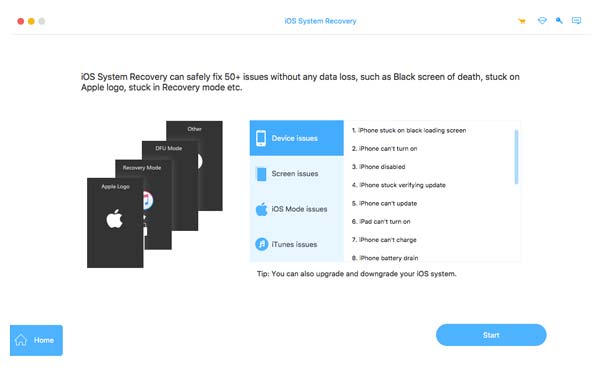
Βήμα 2. Εάν η συσκευή βρίσκεται σε Λειτουργία Recovery, η οθόνη είναι μαύρη ή η συσκευή δεν μπορεί να ενεργοποιηθεί, το λογισμικό αναγνωρίζει αυτόματα την κατάσταση και εμφανίζει ένα μήνυμα.
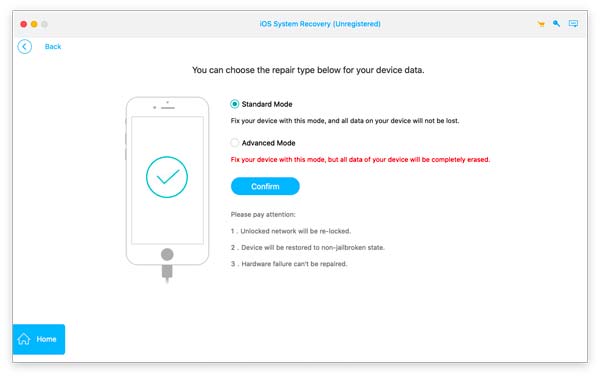
Βήμα 3. Το σύστημα παρέχει δύο μεθόδους επισκευής:
• Τυπική λειτουργία (συνιστάται): δεν αδειάζει δεδομένα στις περισσότερες περιπτώσεις, μπορεί να διορθώσει την αποτυχία ανάκτησης, τη μαύρη οθόνη, τον ατέρμονα βρόχο και άλλα προβλήματα.
• Προηγμένη λειτουργία: Για συσκευές όπου το σύστημα έχει υποστεί σοβαρή ζημιά, αλλά όλα τα δεδομένα διαγράφονται.
Επιλέξτε και κάντε κλικ Επιβεβαιώνω για να συνεχίσετε.
Βήμα 4. Το πρόγραμμα θα εντοπίσει αυτόματα το μοντέλο σας, την τρέχουσα έκδοση του συστήματός σας και θα σας παρέχει αντίστοιχα αρχεία υλικολογισμικού. Κάντε κλικ στο Λήψη για να ξεκινήσετε τη λήψη του πλήρους πακέτου υλικολογισμικού iOS, διατηρώντας παράλληλα σταθερό το δίκτυο του υπολογιστή σας.
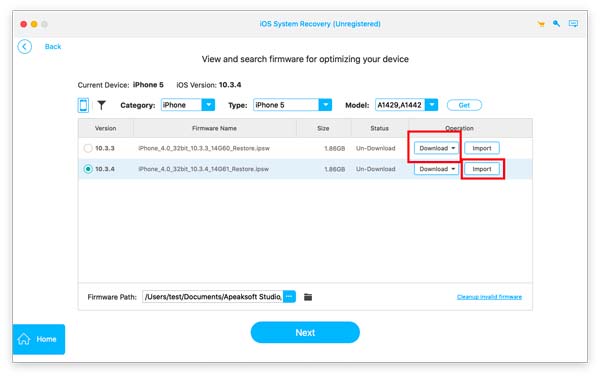
Βήμα 5. Αφού ολοκληρωθεί η λήψη του υλικολογισμικού, κάντε κλικ στο Επόμενο για να ξεκινήσει η επισκευή του συστήματος. Η όλη διαδικασία διαρκεί αρκετά λεπτά. Διατηρήστε σταθερή τη σύνδεση και μην αποσυνδέσετε το καλώδιο δεδομένων.
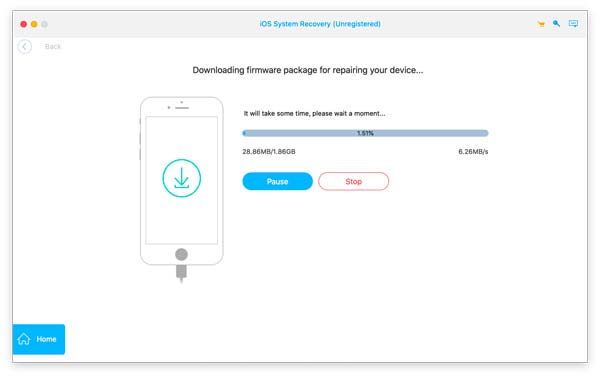
Αφού ολοκληρωθεί η επιδιόρθωση, το iPhone θα επανεκκινηθεί στην κανονική διεπαφή συστήματος και δεν θα είναι πλέον κολλημένο σε λειτουργία ανάκτησης ή μαύρη οθόνη.
Επανεκκινήστε το iPhone
Μερικές φορές, μια αποτυχία αποκατάστασης δεν είναι σοβαρή βλάβη, αλλά μια προσωρινή καθυστέρηση του συστήματος. Μια επανεκκίνηση διορθώνει τα προσωρινά σφάλματα και επαναφέρει τη συσκευή σε κατάσταση αποκατάστασης.
• Για μοντέλα με κουμπί Αρχικής οθόνης: Πατήστε παρατεταμένα το δύναμη κουμπί και Αρχική για περίπου 10 δευτερόλεπτα.
• Για μοντέλα χωρίς κουμπί Αρχικής οθόνης: πατήστε γρήγορα Ενταση πάνω, πατήστε γρήγορα Χαμήλωσε τοκαι, στη συνέχεια, πατήστε παρατεταμένα το δύναμη κουμπί.
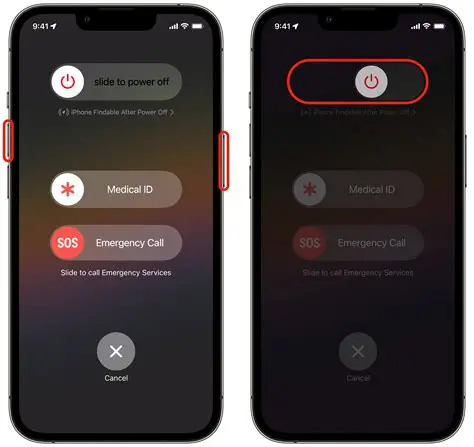
Εάν η συσκευή ξεκινήσει με επιτυχία, το πρόβλημα είναι το πάγωμα του συστήματος και όχι κάποια βαθιά ζημιά.
Ενημέρωση iTunes
Εάν το λογισμικό στον υπολογιστή είναι παλιό, η διαδικασία ανάκτησης ενδέχεται να απορριφθεί απευθείας. Ειδικά σε macOS Catalina και νεότερες εκδόσεις, η ανάκτηση βασίζεται στο Finder αντί για το iTunes.
Βήμα 1. Ανοίξτε το iTunes και επιλέξτε το Έλεγχος για ενημερώσεις στο κουμπί Βοήθεια αναπτυσσόμενο μενού για να εγκαταστήσετε την διαθέσιμη έκδοση του iTunes.
Βήμα 2. Στη συνέχεια, συνδέστε το iPhone, ελέγξτε αν η συσκευή αναγνωρίζεται στην αριστερή γραμμή συσκευών και λύστε το πρόβλημα του iPhone που δεν κάνει επαναφορά ή ενημέρωση. Εάν όχι, επανεκκινήστε το Mac σας και επανασυνδέστε το.
Τρόπος ανάκτησης
Όταν η συσκευή έχει κολλήσει στη διεπαφή ανάκτησης ή το iTunes αναφέρει σφάλμα, η χειροκίνητη είσοδος στη λειτουργία ανάκτησης και η εκ νέου ανάκτησή της συνήθως λειτουργεί.
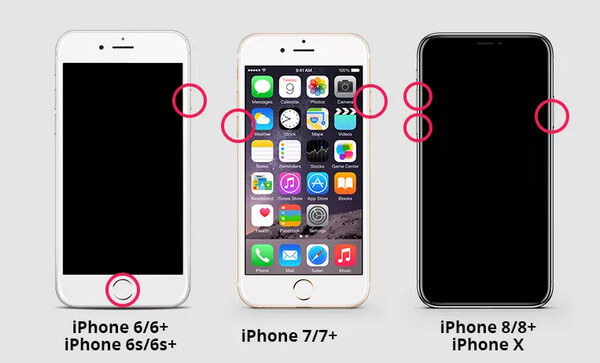
Η λειτουργία εισόδου σε λειτουργία ανάκτησης είναι ελαφρώς διαφορετική για κάθε μοντέλο:
• iPhone 8 και μεταγενέστερα:
Βήμα 1. Απενεργοποιήστε το iPhone. Εάν κολλήσει, πατήστε παρατεταμένα για να το απενεργοποιήσετε αναγκαστικά. Συνδέστε τη συσκευή σας στον υπολογιστή και ανοίξτε το iTunes/Finder.
Βήμα 2. Πιέστε γρήγορα Ενταση πάνω και Χαμήλωσε τοκαι, στη συνέχεια, πατήστε παρατεταμένα το πλευρικό πλήκτρο μέχρι να εμφανιστεί η οθόνη Σύνδεση με υπολογιστή ή λειτουργία αποκατάστασης.
• iPhone 7 / 7 Plus:
Βήμα 1. Παρακαλώ απενεργοποιήστε τη συσκευή και συνδέστε την στον υπολογιστή.
Βήμα 2. Πατήστε παρατεταμένα το Χαμήλωσε το κουμπί μέχρι να εμφανιστεί η οθόνη λειτουργίας ανάκτησης.
• iPhone 6 και νωρίτερα:
Βήμα 1. Παρακαλώ απενεργοποιήστε τη συσκευή και συνδέστε την στον υπολογιστή.
Βήμα 2. Πατήστε παρατεταμένα το Αρχική κουμπί μέχρι να εμφανιστεί η οθόνη λειτουργίας ανάκτησης.
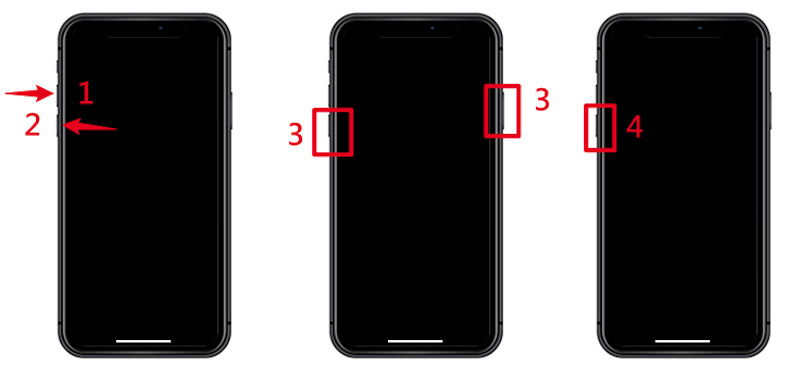
DFU λειτουργία
Εάν η κανονική λειτουργία αποκατάστασης δεν λειτουργεί, μπορείτε να δοκιμάσετε μια πιο λεπτομερή επιδιόρθωση, Λειτουργία DFU, το οποίο μπορεί να παρακάμψει ορισμένα προβλήματα υλικολογισμικού.
Βήμα 1. Ανοίξτε το iTunes στον υπολογιστή σας και συνδέστε το iPhone σας στον υπολογιστή σας με ένα καλώδιο, διατηρώντας το συνδεδεμένο συνεχώς.
Βήμα 2. Είσοδος σε λειτουργία DFU ανάλογα με τα μοντέλα. Αυτή η διαδικασία και το αντίστοιχο κουμπί είναι παρόμοια με την είσοδο σε λειτουργία ανάκτησης. Αλλά το κλειδί είναι ότι η οθόνη πρέπει να παραμείνει μαύρη για να εισέλθει με επιτυχία η λειτουργία DFU.
Βήμα 3. Το iTunes θα αναγνωρίσει στη συνέχεια τη συνδεδεμένη συσκευή και θα σας ζητήσει να επιλέξετε Επαναφορά iPhoneΜετά την ολοκλήρωση, η συσκευή θα επανεκκινηθεί και θα εισέλθει στην αρχική οθόνη Ρυθμίσεων.
Μέρος 3. Αποτρέψτε το iPhone να μην επαναφέρει το ζήτημα στο μέλλον
• Διατηρείτε το iTunes ή το Finder σας ενημερωμένο τακτικά.
• Χρησιμοποιήστε το iCloud ή έναν υπολογιστή για να δημιουργείτε αντίγραφα ασφαλείας των δεδομένων σας τακτικά.
• Μην αποσυνδέετε την τροφοδοσία κατά την επαναφορά.
• Χρησιμοποιήστε καλώδια ή θύρες με καλή απόδοση.
• Ελέγξτε τον αποθηκευτικό χώρο και την μπαταρία πριν από την επαναφορά.
Συμπέρασμα
Όταν αντιμετωπίζετε επανειλημμένα ένα πρόβλημα όπως το Το iPhone δεν κάνει επαναφορά, είναι καλύτερο να πάτε κατευθείαν σε ένα πιο σταθερό εργαλείο επιδιόρθωσης συστήματος για να αυξήσετε το ποσοστό επιτυχίας σας παρά να δοκιμάζετε συνεχώς μια επικίνδυνη εναλλαγή λειτουργίας. Αποκατάσταση συστήματος Apeaksoft iOS σας βοηθά να παρακάμψετε πολύπλοκες λειτουργίες και να επαναφέρετε τη συσκευή σας στην κανονική λειτουργία με πιο ελεγχόμενο τρόπο. Εάν διατηρείτε το σύστημά σας ενημερωμένο και δημιουργείτε αντίγραφα ασφαλείας των δεδομένων σας σωστά, αυτό το είδος αποτυχίας ανάκτησης θα είναι πιο εύκολο να αντιμετωπιστεί στο μέλλον.
Σχετικά άρθρα




