

Πώς να διαγράψετε τον λογαριασμό iCloud με ή χωρίς κωδικό πρόσβασης

Είναι γνωστό ότι ένας λογαριασμός Apple ID παίζει βασικό ρόλο στο οικοσύστημα της Apple. Ο λογαριασμός σας iCloud, για παράδειγμα, είναι συνδεδεμένος με τον λογαριασμό σας Apple ID. Εάν σκοπεύετε να απαλλαγείτε από το οικοσύστημα της Apple για κάποιο λόγο, θα πρέπει να διαγράψτε τον λογαριασμό σας iCloudΗ διαγραφή του λογαριασμού σας είναι μια οριστική ενέργεια και περιλαμβάνει δύο στάδια. Εάν είστε βέβαιοι, ο οδηγός μας θα σας δείξει πώς να ολοκληρώσετε τη διαδικασία.
ΠΕΡΙΕΧΟΜΕΝΟ ΣΕΛΙΔΑΣ:
Μέρος 1: Πώς να διαγράψετε τον λογαριασμό iCloud στο iPhone/iPad
Μόλις διαγράψετε τον λογαριασμό σας iCloud, όλα τα δεδομένα σας που έχουν συγχρονιστεί με το iCloud και τα αντίγραφα ασφαλείας iCloud θα καταργηθούν. Για να ξεκινήσετε, πρέπει να διαγράψετε τον λογαριασμό από όλες τις συσκευές Apple που διαθέτετε. Μπορείτε να τον διαγράψετε στο iPhone ή το iPad σας με ή χωρίς κωδικό πρόσβασης.
Πώς να διαγράψετε τον λογαριασμό iCloud χωρίς κωδικό πρόσβασης
Αν ξεχάσατε τον κωδικό πρόσβασης του Apple ID σας, η διαγραφή του λογαριασμού iCloud σας θα γίνει δύσκολη. Ευτυχώς, Apeaksoft iOS Unlocker μπορεί να σας βοηθήσει να επιλύσετε αυτό το πρόβλημα. Είναι σε θέση να διαγράψει έναν λογαριασμό από οποιαδήποτε συσκευή iOS χωρίς κωδικό πρόσβασης ή συνθηματικό.
Ένας γρήγορος τρόπος για να διαγράψετε έναν λογαριασμό iCloud από ένα iPhone/iPad χωρίς κωδικό πρόσβασης
- Καταργήστε γρήγορα τον λογαριασμό iCloud από τη συσκευή iOS σας.
- Διατίθεται σε διάφορες περιπτώσεις, συμπεριλαμβανομένης μιας απενεργοποιημένης συσκευής.
- Προσφέρετε επιπλέον λειτουργίες, όπως παράκαμψη του MDM.
- Υποστηρίξτε τις τελευταίες εκδόσεις των iOS και iPadOS.
Ασφαλής λήψη
Ασφαλής λήψη

Ακολουθούν τα βήματα για να διαγράψετε έναν λογαριασμό iCloud χωρίς κωδικό πρόσβασης:
Βήμα 1. Εγκαταστήστε το iOS Unlocker
Εκκινήστε το λογισμικό ξεκλειδώματος iOS αφού το εγκαταστήσετε στον υπολογιστή σας. Υπάρχει μια άλλη έκδοση για Mac. Συνδέστε το iPhone σας στον υπολογιστή σας με ένα καλώδιο Lightning. Εάν σας ζητηθεί, πατήστε Εμπιστευθείτε στην οθόνη σας για να εμπιστευτείτε αυτόν τον υπολογιστή. Επιλέξτε το Κατάργηση αναγνωριστικού της Apple και κάντε κλικ στο Αρχική Τώρα κουμπί.

Βήμα 2. Κατάργηση λογαριασμού iCloud
Κατάσταση 1: Η λειτουργία Εύρεσης είναι απενεργοποιημένη
Το λογισμικό θα καταργήσει αυτόματα τον λογαριασμό σας iCloud.

Περίπτωση 2: Η λειτουργία Εύρεσης είναι ενεργοποιημένη
Ανοίξτε το Ρυθμίσεις app στο iPhone σας, πηγαίνετε στο Γενικός , Μεταφορά ή Επαναφορά, Επαναφοράκαι επιλέξτε Επαναφορά όλων των ρυθμίσεωνΕάν δεν είστε σίγουροι, ακολουθήστε τις οδηγίες στην οθόνη για να επαναφέρετε τη συσκευή σας. Στη συνέχεια, κάντε κλικ στο OK στο παράθυρο διαλόγου επιβεβαίωσης και επιβεβαιώστε το ξανά. Όταν ολοκληρωθεί, το λογισμικό θα ξεκινήσει αμέσως την κατάργηση του λογαριασμού iCloud από το iPhone σας. Κατά τη διάρκεια της διαδικασίας, διατηρήστε τη συσκευή σας συνδεδεμένη στον υπολογιστή σας.
Πώς να διαγράψετε έναν λογαριασμό iCloud από ένα iPhone/iPad
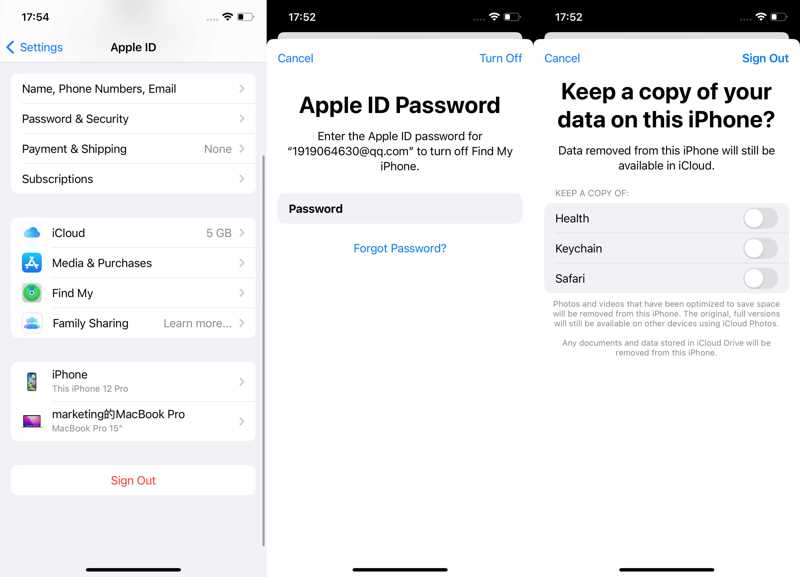
Βήμα 1. Ανοίξτε το Ρυθμίσεις app στην αρχική οθόνη.
Βήμα 2. Πατήστε στο προφίλ σας.
Βήμα 3. Κάντε κύλιση προς τα κάτω και πιέστε Έξοδος.
Βήμα 4. Εισαγάγετε τον κωδικό σας Apple ID.
Βήμα 5. Επιλέξτε τους τύπους δεδομένων που θέλετε να διατηρήσετε και πατήστε Έξοδος πάλι.
Πώς να διαγράψετε τον λογαριασμό iCloud σε άλλο iPhone
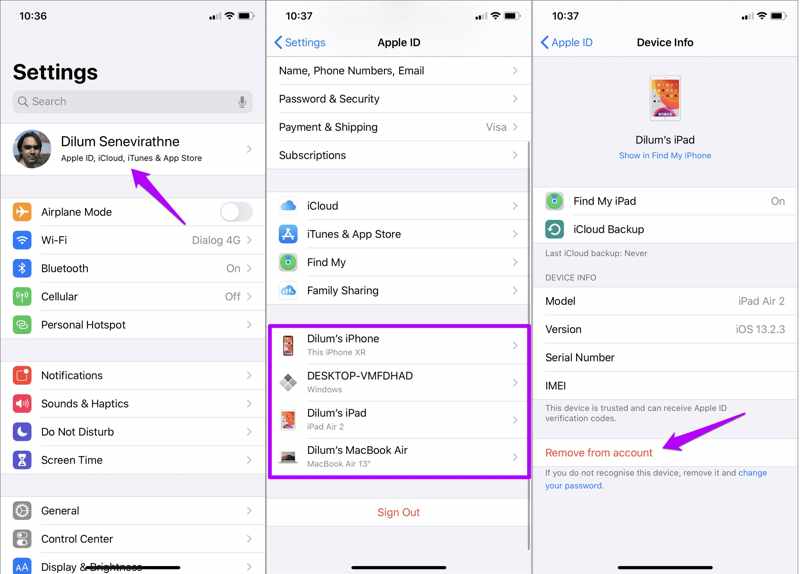
Βήμα 1. Εάν χρησιμοποιείτε έναν λογαριασμό iCloud σε πολλές συσκευές Apple, εκτελέστε την Ρυθμίσεις εφαρμογή σε άλλο iPhone ή iPad.
Βήμα 2. Πατήστε στο προφίλ σας και επιλέξτε το iPhone σας στο κάτω μέρος.
Βήμα 3. Επιτυχία Κατάργηση από λογαριασμό.
Βήμα 4. Επιλέξτε ΑΦΑΙΡΕΣΗ στο παράθυρο διαλόγου επιβεβαίωσης.
Μέρος 2: Πώς να διαγράψετε τον λογαριασμό iCloud από Mac
Εάν χρησιμοποιείτε λογαριασμό iCloud στο Mac σας, πρέπει επίσης να καταργήσετε τον λογαριασμό iCloud από τον υπολογιστή ή το φορητό υπολογιστή σας πριν τον διαγράψετε οριστικά. Ακολουθούν τα βήματα για να απαλλαγείτε από έναν λογαριασμό iCloud σε Mac:
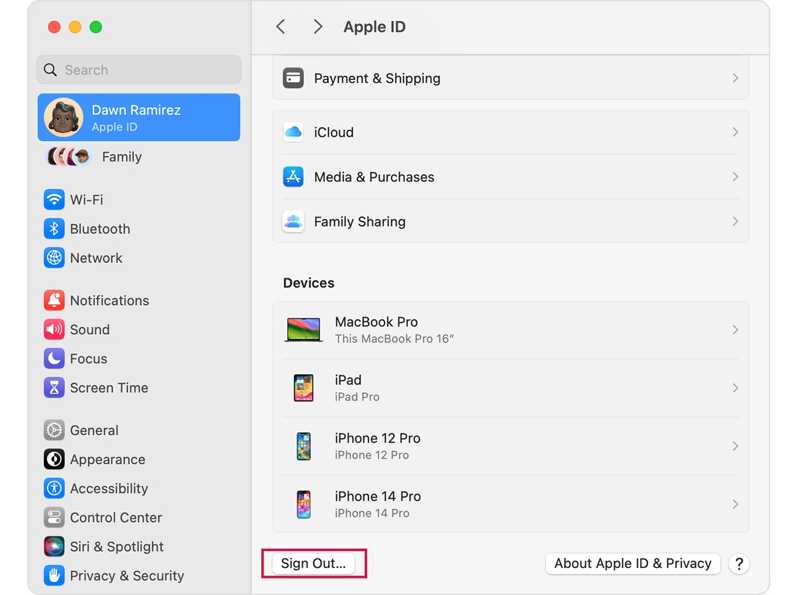
Βήμα 1. Πηγαίνετε στο Apple μενού και επιλέξτε Ρυθμίσεις συστήματος or Προτιμήσεις συστήματος.
Βήμα 2. Πατήστε apple ID στην πλαϊνή μπάρα.
Βήμα 3. Κάντε κύλιση προς τα κάτω και κάντε κλικ στο Έξοδος κουμπί στο κάτω μέρος.
Βήμα 4. Εάν σας ζητηθεί, εισαγάγετε τον κωδικό πρόσβασης σύνδεσης στο Mac ή τον κωδικό πρόσβασης του Apple ID σας.
Βήμα 5. Στη συνέχεια, κατεβάστε τα δεδομένα που θέλετε να διατηρήσετε και επιβεβαιώστε τα.
Περισσότερες Πληροφορίες
Μέρος 3: Πώς να διαγράψετε έναν λογαριασμό iCloud από απόσταση
Ακόμα κι αν το iPhone ή το iPad σας δεν είναι στο χέρι σας, μπορείτε να διαγράψετε έναν λογαριασμό iCloud από απόσταση. Προϋπόθεση είναι να έχετε ρυθμίσει την εφαρμογή Find My iPhone ή Find My iPad στη συσκευή σας. Επιπλέον, η συσκευή σας πρέπει να είναι συνδεδεμένη στο διαδίκτυο.
Στην εφαρμογή "Εύρεση"
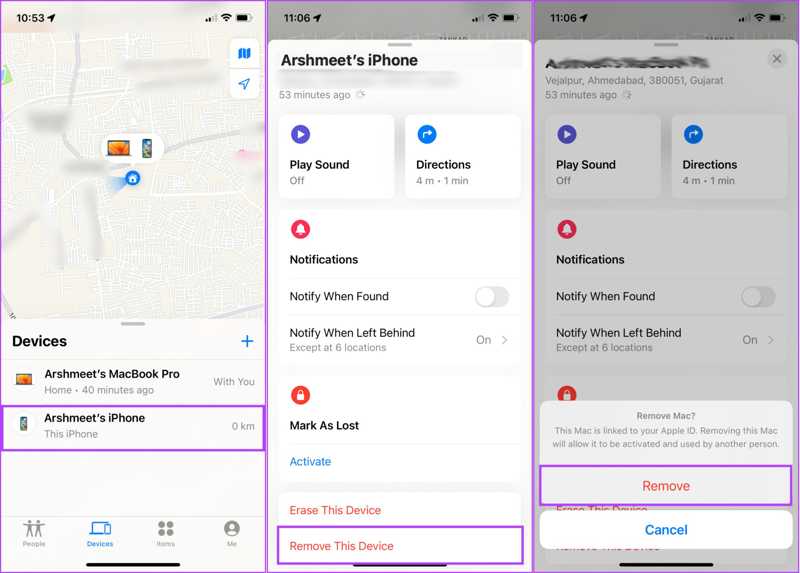
Βήμα 1. Ανοίξτε την εφαρμογή Εύρεση σε μια συσκευή Apple.
Βήμα 2. Μεταβείτε στην καρτέλα Συσκευές στο κάτω μέρος και επιλέξτε τη συσκευή σας.
Συμβουλές: Εάν δεν μπορείτε να βρείτε τη συσκευή σας, πατήστε +, επιλέξτε Πρόσθεση Airtag, και προσθέστε το.
Βήμα 3. Πατήστε και αναπτύξτε την κάτω γραμμή εργαλείων και πατήστε Αφαιρέστε αυτήν τη συσκευή.
Βήμα 4. Εάν σας ζητηθεί, επιλέξτε ΑΦΑΙΡΕΣΗ στο αναδυόμενο παράθυρο.
Στην ενότητα "Εύρεση ιστότοπου"
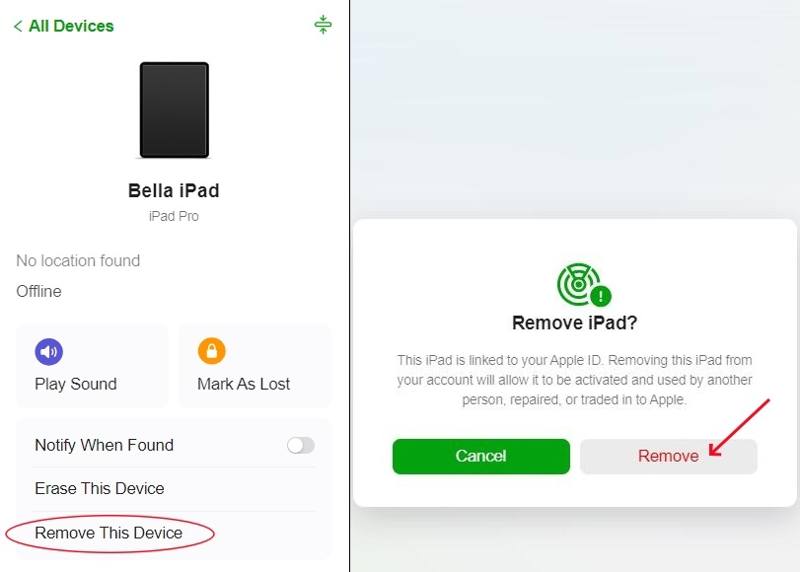
Βήμα 1. Μεταβείτε στη διεύθυνση www.icloud.com/find σε ένα πρόγραμμα περιήγησης και συνδεθείτε με τα διαπιστευτήρια του Apple ID σας.
Βήμα 2. Επιλέξτε τη συσκευή σας από το Όλες Οι Συσκευές επιλογή.
Βήμα 3. Κάντε κλικ στο Αφαιρέστε αυτήν τη συσκευή κουμπί.
Βήμα 4. Όταν σας ζητηθεί, κάντε κλικ στο ΑΦΑΙΡΕΣΗ κουμπί στο παράθυρο διαλόγου ειδοποίησης.
Μέρος 4: Πώς να διαγράψετε έναν λογαριασμό από το iCloud
Αφού διαγράψετε έναν λογαριασμό iCloud από ένα iPhone, iPad ή Mac, πρέπει να ζητήσετε τη διαγραφή. Όταν η Apple λάβει το αίτημά σας, θα αποσυνδέσει τη διεύθυνση email σας και θα απελευθερώσει τον χώρο iCloud.
Βήμα 1. Επισκεφθείτε τη διεύθυνση https://privacy.apple.com/ σε ένα πρόγραμμα περιήγησης και συνδεθείτε με το Apple ID και τον κωδικό πρόσβασής σας.
Βήμα 2. Τύπος ΣΥΝΕΧΕΙΑ σχετικά με την Apple ID & Απόρρητο σελίδα για να συνεχίσετε.
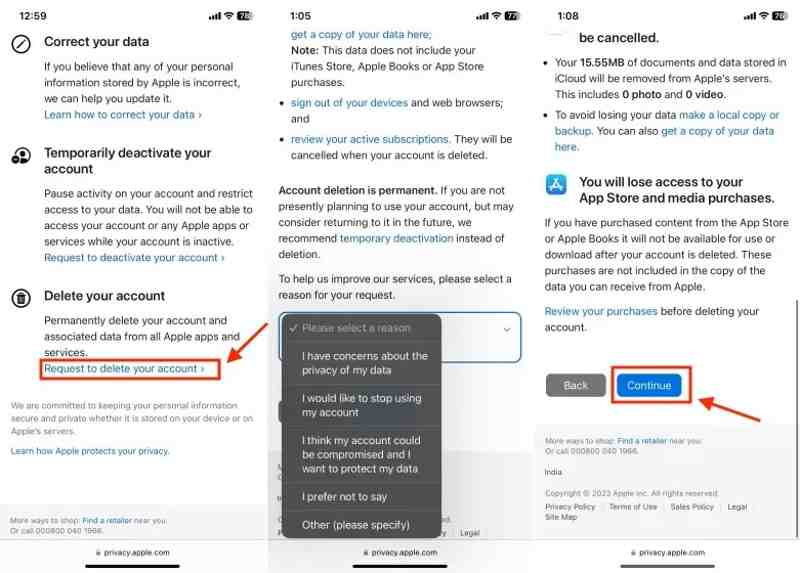
Βήμα 3. Κάντε κύλιση προς τα κάτω και επιλέξτε Αίτημα για διαγραφή του λογαριασμού σας υπό Διαγράψτε τον λογαριασμό σας.
Συμβουλές: Αν θέλετε να διαγράψετε προσωρινά τον λογαριασμό σας iCloud, επιλέξτε Αίτημα για απενεργοποίηση του λογαριασμού σας Αντιθέτως.
Βήμα 4. Στη συνέχεια, επιλέξτε έναν λόγο για τη διαγραφή σας από το αναπτυσσόμενο μενού και πατήστε ΣΥΝΕΧΕΙΑ.
Βήμα 5. Διαβάστε την ειδοποίηση και χτυπήστε ΣΥΝΕΧΕΙΑ.
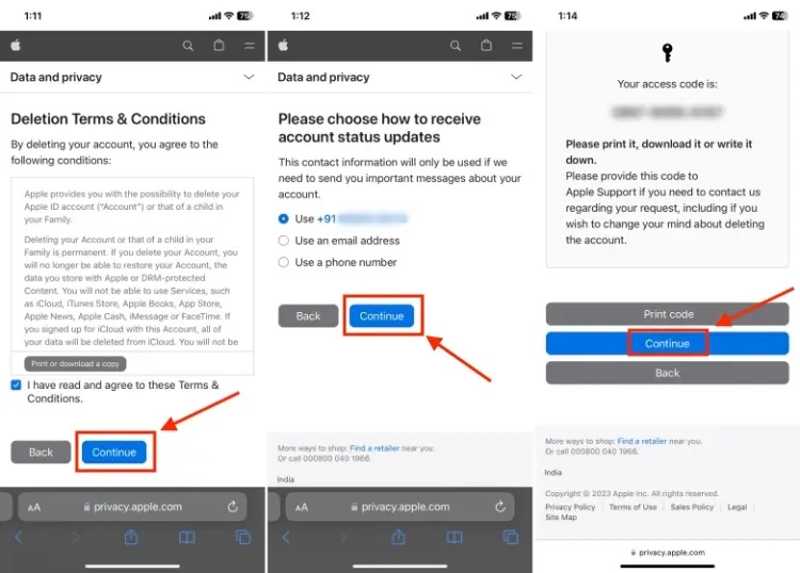
Βήμα 6. Συμφωνώ με τη διαγραφή Όροι και Προϋποθέσεις, και πατήστε ΣΥΝΕΧΕΙΑ.
Βήμα 7. Επιλέξτε πώς θα λαμβάνετε ενημερώσεις κατάστασης λογαριασμού και πατήστε ΣΥΝΕΧΕΙΑ.
Βήμα 8. Θυμηθείτε τον κωδικό πρόσβασης και πατήστε ΣΥΝΕΧΕΙΑ.
Βήμα 9. Πληκτρολογήστε τον κωδικό πρόσβασης και πατήστε ΣΥΝΕΧΕΙΑ.
Βήμα 10. Τέλος, πατήστε το πλήκτρο Διαγραφή λογαριασμού κουμπί για να επιβεβαιώσετε την ενέργειά σας.
Σημείωση: Αφού η Apple λάβει το αίτημά σας, ενδέχεται να χρειαστούν έως και 7 ημέρες για τη διαγραφή ενός λογαριασμού iCloud.
Συμπέρασμα
Αυτός ο οδηγός εξήγησε πώς να καταργήσετε έναν λογαριασμό iCloudΠρώτα απ 'όλα, πρέπει να καταργήσετε τον λογαριασμό iCloud από το iPhone, το iPad, το Mac ή το διαδίκτυο. Μετά την κατάργηση του λογαριασμού, μπορείτε να υποβάλετε το αίτημά σας. Στη συνέχεια, η Apple θα χειριστεί το αίτημά σας και θα διαγράψει οριστικά τον λογαριασμό σας. Apeaksoft iOS Unlocker σας επιτρέπει να διαγράψετε έναν λογαριασμό χωρίς κωδικό πρόσβασης.
Σχετικά άρθρα
Αυτό το άρθρο εξετάζει τις 6 καλύτερες υπηρεσίες ξεκλειδώματος iCloud για να σας βοηθήσει να ξεκλειδώσετε το Κλείδωμα ενεργοποίησης iCloud online και offline.
Για να ξεκλειδώσετε το iPhone ή το iPad που είναι κλειδωμένο στο iCloud, πρέπει να επιλέξετε μια σωστή μέθοδο και να ακολουθήσετε τον οδηγό μας για να την ολοκληρώσετε αποτελεσματικά.
Αυτό το σεμινάριο θα σας δείξει πώς να διαγράψετε μηνύματα από το iCloud με 3 αποδεδειγμένους τρόπους βήμα προς βήμα με εικόνες. Ελάτε να ελευθερώσετε τον χώρο σας στο iCloud!
Είναι γεμάτος ο χώρος αποθήκευσης iCloud και δεν ξέρετε από πού να ξεκινήσετε; Ξεκινήστε από εδώ για να καθαρίσετε τον χώρο αποθήκευσης iCloud, να ελευθερώσετε χώρο και να διασφαλίσετε την ομαλή λειτουργία της συσκευής σας.



